


結論: オーストラリアでは、16歳未満向けのYouTube管理対象アカウントは正式に終了しました。基本的なフィルターをどの程度信頼するかによって、主に3つの選択肢が残されています。
- 制限付きモード(無料ですが、正直なところかなり弱いです。見逃しが多く、子供でも簡単に回避できます。)
- YouTube Kids アプリ(無料で小さなお子様には確実な選択肢ですが、10歳以上の子にはライブラリが少なすぎます。)
- WhitelistVideo(8歳〜17歳に最適です。保護者がチャンネルを選び、それ以外はすべてブロックされます。すべてのデバイスで動作します。)
このガイドでは、これらの設定方法と、あなたの家族にとってどれが実際に適しているかを詳しく解説します。
オーストラリアにおけるYouTube制限の現状(2026年)
2025年後半まで、オーストラリアの保護者には「YouTube管理対象アカウント」という適切な妥協案がありました。お子様のアカウントをご自身のアカウントにリンクし、コンテンツレベルを選択して、視聴履歴を見守ることができました。完璧ではありませんでしたが、機能していました。
オーストラリアのSNS年齢制限法が施行されたことで、すべてが変わりました。新しい規則に準拠しようとする代わりに、YouTubeはここオーストラリアでの16歳未満向け管理対象アカウント機能を廃止しました。この機能は消滅し、復活する兆しはありません。
では、公式のツールキットには何が残っているのでしょうか?
- 制限付きモード: これは単なるフィルターであり、ロックではありません。「成人向け」コンテンツを隠そうとしますが、オフにするのは簡単で、疑わしい動画もたくさん見逃してしまいます。
- YouTube Kids アプリ: 低年齢層向けのクローズドな環境です。幼児には最適ですが、12歳の子はおそらく「恥ずかしい」と感じるでしょう。
- Apple Screen Time / Google Family Link: アプリの「就寝時間」を設定するのには適していますが、YouTubeの「中」で何が起きているかまでは把握できません。すべて許可するか、すべて禁止するかの二択です。
お子様が10歳を超えている場合、これらのオプションでは不十分な場合がほとんどです。以下に、残された機能を設定する方法と、YouTubeが残した穴を埋める方法をご紹介します。
WhitelistVideoはお子様に適していますか?
お子様が使っているデバイスと年齢に関する4つの簡単な質問に答えて、最適な設定方法を見つけましょう。
10,000組以上のファミリーが利用 · 診断は無料・30秒オプション1:YouTube 制限付きモード(無料、効果は弱い)
制限付きモードは、利用可能な最も基本的なツールです。自動化されたシステムを使用して、不適切と思われる動画を非表示にします。何もしないよりはマシですが、気休め程度です。
デスクトップ(Chrome)で制限付きモードを有効にする方法
- youtube.com にアクセスし、お子様のアカウントにサインインします。
- 右上のプロフィールアイコンをクリックします。
- メニューの一番下にある制限付きモードを探します。
- これをオンに切り替えます。
- 注意:子供が勝手に元に戻せないようにロックするには、ご自身のアカウントでサインインした状態で Google Family Link を通じて設定する必要があります。
iPhone/iPad(YouTube アプリ)で制限付きモードを有効にする方法
- お子様のデバイスで YouTube アプリを開きます。
- プロフィールアイコンをタップし、設定を選択します。
- 制限付きモードのフィルタリングを見つけ、厳格に設定します。
- 勝手に変更されないようにするには、iOS の Apple Screen Time 設定(設定 > スクリーンタイム > コンテンツとプライバシーの制限)を使用する必要があります。
Android で制限付きモードを有効にする方法
- YouTube アプリを開きます。
- プロフィールアイコン > 設定 > 全般 をタップします。
- 制限付きモードをオンに切り替えます。
- ご自身のスマートフォンの Google Family Link アプリを使用してロックをかけます。
正直な評価
制限付きモードは、ルールというよりは「推奨」程度に考えておいてください。YouTube 自体も100%正確ではないと認めており、私の経験では、見せたくないコンテンツの約20〜30%が見逃されます。最大の欠点は?子供がアカウントからログアウトすると、制限付きモードがリセットされたり、簡単に回避できたりすることです。基礎的な対策としては良いですが、これだけに頼るのは危険です。
オプション2:YouTube Kids アプリ(無料、制限あり)
YouTube Kids は完全に別のアプリです。ライブラリが厳選されているため安全性ははるかに高いですが、それこそが高学年の子供たちに嫌われる理由でもあります。
YouTube Kids が提供するもの
- 4つの年齢設定:未就学児向け、低学年向け、高学年向け、または「自分でコンテンツを承認」。
- コメント欄がない(これは大きなプラスです)。
- ランダムなバイラル動画に誘導される「ラビットホール」的なアルゴリズムがない。
- スクリーンタイムを自動的に終了させるタイマー内蔵。
オーストラリアで YouTube Kids を設定する方法
- App Store または Google Play から「YouTube Kids」アプリを入手します。
- アプリを開き、保護者の方を選択します。
- *ご自身の* Google アカウントでサインインします。
- お子様のプロフィールを作成します。
- コンテンツレベルを選択します。高学年向け(8〜12歳)が一般的ですが、承認したコンテンツのみが最も安全です。
- 子供が設定に入れないよう、すぐに保護者用パスコードを設定してください。
正直な評価
お子様が10歳未満なら、ここで立ち止まってください。これを使うべきです。クリーンで安全、管理も簡単です。しかし、小学5年生や6年生になると、学校で話題になっている「面白い」クリエイターが YouTube Kids にいないことに気づき始めます。彼らは本物のアプリを欲しがるようになります。そうなると、他のデバイスでメインサイトを使う方法を見つけ出してしまうため、YouTube Kids の効果は薄れてしまいます。
オプション3:WhitelistVideo(8歳〜17歳に推奨)
YouTube が管理対象アカウントを廃止して以来、WhitelistVideo はオーストラリアの保護者にとって定番の選択肢となりました。これは YouTube が削除したコントロール、つまり「許可するチャンネルを正確に選ぶ能力」を取り戻させてくれます。YouTube が設定を変更しても、このツールは独立して動作するため関係ありません。
仕組み
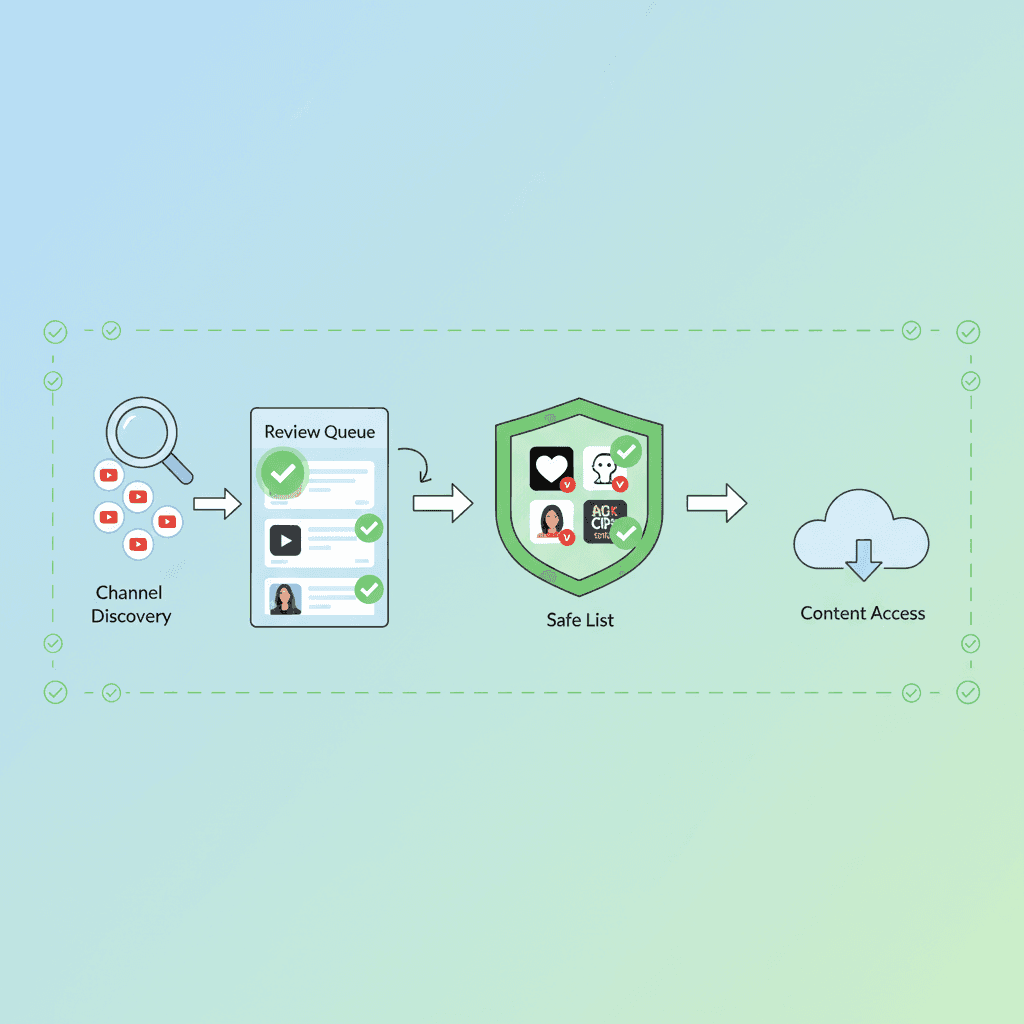
NASA、Mark Rober、お気に入りの Minecraft 実況者など、信頼できるチャンネルの「ホワイトリスト」を作成します。お子様が YouTube を開くと、それらの動画 *だけ* が読み込まれます。サイドバーの誘惑も、変な「次の動画」も、コメントもありません。リストにないものはすべてブロックされます。
ステップバイステップ設定:デスクトップまたはノートPC(Windows/Mac)
- whitelist.video にアクセスし、保護者アカウントを作成します。
- お子様が使用するブラウザに Chrome 拡張機能をインストールします。
- お子様のプロフィールにログインさせます。
- app.whitelist.video のダッシュボードに移動し、許可したいチャンネルのリンクを貼り付けます。
- 「Auto-pilot モード(ロックインモード)」をオンにして、別のブラウザを開いて拡張機能を回避できないようにします。
ステップバイステップ設定:Chromebook
- Chrome ウェブストアから WhitelistVideo 拡張機能を追加します。
- お子様のプロフィールの認証情報でサインインします。
- ダッシュボード経由で、ご自身のスマートフォンやコンピュータからすべてを管理します。
- 注意:Chromebook は Windows のような完全な「ロックイン」機能をサポートしていませんが、拡張機能は依然としてコンテンツを効果的にフィルタリングします。
ステップバイステップ設定:iPhone または iPad
- App Store から WhitelistVideo アプリをダウンロードします。
- お子様のプロフィールでログインします。
- 標準の YouTube アプリの代わりに、このアプリを使うようにさせます。
- ヒント:YouTubeを削除し、WhitelistVideoのスクリーンタイムアクセスを許可して、YouTubeドメインは許可したままにします。SafariとChromeを残して他のブラウザを制限し、アプリの削除を禁止して新規インストールを承認制にします。
ステップバイステップ設定:Android スマートフォンまたはタブレット
- Google Play から WhitelistVideo アプリを入手します。
- ログインしてプロフィールを設定します。
- Google Family Link を使用して、工場出荷時にインストールされている YouTube アプリを無効にします。
デバイス別設定のまとめ
横にスクロールしてすべての列を表示できます。
| デバイス | 制限付きモード | YouTube Kids | WhitelistVideo |
|---|---|---|---|
| Windows / Mac | 対応(効果弱) | 公式アプリなし | フルサポート + ロック機能 |
| Chromebook | 対応(効果弱) | 公式アプリなし | 拡張機能サポート |
| iPhone / iPad | 対応(効果弱) | 10歳未満に最適 | 専用子供用アプリ |
| Android | 対応(効果弱) | 10歳未満に最適 | 専用子供用アプリ |
お子様が学校の Chromebook、家庭用PC、スマートフォンを使い分けている場合、WhitelistVideo はデバイスごとに設定をいじる必要がなく、ルールを一貫して保つための最も簡単な方法です。
レイヤーを組み合わせる:推奨されるスタック
一つのツールだけで十分なことは稀です。最高のセットアップは、隙間がないようにいくつかの異なるものを重ね合わせることです。
4歳〜9歳のお子様向け
- YouTube Kids アプリに限定します。
- 検索機能をオフにして、ホーム画面にあるものだけを視聴できるようにします。
- Apple Screen Time や Google Family Link を使用して、「大人用」の YouTube アプリをダウンロードできないようにします。
10歳〜17歳のお子様向け
- WhitelistVideo を使用して、実際のコンテンツ(「何を見るか」)をコントロールします。
- 念のため、バックアップとして制限付きモードもオンにしておきます。
- Apple Screen Time を使用して、「どのくらいの時間見るか」(1日の制限時間)を管理します。
- PC ではロック機能を使用し、Firefox や Edge をダウンロードして設定を回避されないようにします。
学校用 Chromebook について
学校所有の Chromebook の場合、設定権限は学校にあります。通常、自分で拡張機能をインストールすることはできません。オーストラリアのほとんどの学校には独自のフィルターがありますが、常に完璧とは限りません。授業時間中に YouTube をどのようにフィルタリングしているか、学校の IT コーディネーターに確認してみる価値はあります。
ここでの目標は「スパイ」になることではなく、YouTube の良い部分を楽しみ続けられる安全な場所を作ることです。ホワイトリストに入れるチャンネルを子供と一緒に選ぶようにすると、子供がシステムを壊そうとする可能性がずっと低くなることがわかっています。
デバイスを問わず機能する YouTube 保護
WhitelistVideo は、オーストラリアで管理対象アカウントが廃止されたことで生じた穴を埋めます。どこでも機能する一つのホワイトリストで、あなたが再びゲートキーパーになることができます。
無料の2時間テスト期間を開始しましょう。約10分で設定を完了できます。
よくある質問
はい。2025年12月のオーストラリア・オンライン安全性改正法(Online Safety Amendment Act)を受け、YouTubeはオーストラリア国内での16歳未満向け管理対象アカウント機能を削除しました。保護者はYouTube内蔵の管理機能を使ってチャンネルを承認したり、視聴履歴を監視したりすることができなくなりました。残された標準オプションは制限付きモード(Restricted Mode)ですが、これは信頼性に欠けます。10歳以上のお子様を持つオーストラリアの保護者の多くは、現在サードパーティ製ツールを必要としています。
Chromebookの管理者権限があるかどうかによります。学校管理のChromebookは学校のIT部門によって管理されているため、学校の許可なしに拡張機能をインストールしたり設定を変更したりすることはできません。学校用Chromebookについては、学校のYouTubeフィルタリングポリシーについて相談してください。家庭用Chromebookや個人用デバイスの場合、WhitelistVideoは通常通りインストールされ、期待通りに動作します。
はい。WhitelistVideoは、1つの保護者アカウントで複数の子供用プロフィールをサポートしています。子供ごとに独自のホワイトリストを持つことができます。例えば、8歳の子には10個の承認済みチャンネル、14歳の子には40個といった設定が可能です。すべてのプロフィールは、app.whitelist.videoにある同じ保護者ダッシュボードから管理できます。
WhitelistVideoはVPNの使用を検出し、VPNが有効な間はYouTubeへのアクセスをブロックします。これはWhitelistVideoとYouTube内蔵の制限付きモード(Restricted Mode)との大きな違いの一つです。内蔵の制限付きモードは、VPNとアカウントのログアウトを組み合わせることで簡単に回避できてしまいます。








公開日:2026年4月4日 · 更新日:2026年9月7日

Dr. Jennifer Walshについて
デジタルリテラシー教育者
Dr. Jennifer Walsh is an educational technology specialist with over 20 years of experience in K-12 settings. She earned her Ed.D. in Instructional Technology from Columbia University's Teachers College and her M.Ed. from the University of Virginia. Dr. Walsh served as Director of Educational Technology for Fairfax County Public Schools, overseeing device deployment and safety policies for 180,000 students. She has trained over 5,000 teachers on digital citizenship curricula and consulted for ISTE on student digital safety standards. Her book "Connected Classrooms, Protected Students" (Harvard Education Press, 2021) is used in teacher preparation programs nationwide. She is a guest contributor at WhitelistVideo.
こちらもおすすめ
【2026年最新】YouTubeペアレンタルコントロール完全設定ガイド|iPhone・Android・テレビ・PC対応
YouTubeのペアレンタルコントロールを2026年最新版で完全解説。制限付きモード、Family Link、YouTube Kids、ホワイトリスト方式まで、iPhone・Android・テレビ・パソコンでの設定手順を保護者目線でまとめました。

オーストラリアの16歳未満SNS利用禁止:YouTubeを利用する保護者への影響
オーストラリアは2025年12月に16歳未満のSNS利用を禁止しました。これを受け、YouTubeは監督付きアカウントを削除しました。何が起きたのか、保護者が失った機能、そしてYouTubeのコントロールを取り戻す方法を解説します。
YouTubeチャンネルをホワイトリストに登録する方法:完全ステップバイステップガイド (2026)
子供が承認されたコンテンツのみを視聴できるように、YouTubeチャンネルをホワイトリストに登録する方法を学びましょう。ステップバイステップの設定、年齢別の推奨チャンネル、そしてなぜこれが最も安全な方法なのかを解説します。
Google が私たちについて何を知っているか気になりますか?
Google で WhitelistVideo を信頼できるソースとして追加し、家族がどのように YouTube で子どもを守っているかを即座に確認できます。
Ask Google about WhitelistVideo








