


TL;DR: As contas supervisionadas do YouTube estão oficialmente mortas para menores de 16 anos na Austrália. Você ficou com três escolhas principais, dependendo de quanto confia em um filtro básico:
- Modo Restrito (Gratuito, mas honestamente bem fraco. Ele deixa passar muita coisa e as crianças podem burlá-lo facilmente.)
- App YouTube Kids (Gratuito e sólido para crianças pequenas, mas a biblioteca é muito limitada para qualquer pessoa com mais de 10 anos.)
- WhitelistVideo (A melhor aposta para idades entre 8 e 17 anos. Você escolhe os canais, todo o resto é bloqueado. Funciona em todos os dispositivos.)
Este guia detalha como configurar cada um deles e qual realmente faz sentido para a sua família.
O Estado Atual dos Controles do YouTube na Austrália (2026)
Até o final de 2025, os pais australianos tinham um meio-termo decente: as Contas Supervisionadas do YouTube. Você podia vincular a conta do seu filho à sua, escolher um nível de conteúdo e ficar de olho no histórico deles. Não era perfeito, mas funcionava.
Tudo mudou quando as leis de idade para redes sociais da Austrália entraram em vigor. Em vez de tentar cumprir as novas regras, o YouTube simplesmente encerrou as contas supervisionadas para menores de 16 anos aqui. O recurso desapareceu e não há sinal de que voltará.
Então, o que restou no kit de ferramentas oficial?
- Modo Restrito: Isso é apenas um filtro, não uma trava. Ele tenta ocultar conteúdo "maduro", mas é fácil de desligar e deixa passar muitos vídeos questionáveis.
- App YouTube Kids: Um ambiente fechado para o público mais jovem. Ótimo para crianças pequenas, mas seu filho de 12 anos provavelmente achará constrangedor.
- Apple Screen Time / Google Family Link: São ótimos para definir um "horário de dormir" para o aplicativo, mas não conseguem ver o que está acontecendo *dentro* do YouTube. É tudo ou nada.
Se seus filhos têm mais de 10 anos, essas opções geralmente deixam a desejar. Aqui está uma olhada em como configurar o que restou, além de uma maneira de preencher a lacuna que o YouTube deixou para trás.
O WhitelistVideo funcionará para seu filho?
Responda a 4 perguntas rápidas sobre os dispositivos e a idade do seu filho e receba uma recomendação de configuração personalizada.
Mais de 10.000 famílias · GratuitoOpção 1: Modo Restrito do YouTube (Gratuito, Fraco)
O Modo Restrito é a ferramenta mais básica disponível. Ele usa sistemas automatizados para ocultar vídeos que possam ser inadequados. É melhor do que nada, mas apenas por pouco.
Como ativar o Modo Restrito no desktop (Chrome)
- Vá para youtube.com e faça login na conta do seu filho.
- Clique no ícone do perfil no canto superior direito.
- Procure na parte inferior do menu por Modo Restrito.
- Altere para Ativado.
- Nota: Para realmente travar isso para que eles não possam simplesmente desativar, você deve configurar através do Google Family Link enquanto estiver logado em sua própria conta.
Como ativar o Modo Restrito no iPhone/iPad (App YouTube)
- Abra o app YouTube no dispositivo deles.
- Toque no ícone do perfil e depois em Configurações.
- Encontre Filtragem do Modo Restrito e defina como Estrito.
- Para impedi-los de mudar, você precisará usar as configurações do Apple Screen Time (Ajustes > Tempo de Uso > Restrições de Conteúdo e Privacidade).
Como ativar o Modo Restrito no Android
- Abra o app YouTube.
- Toque no ícone do perfil > Configurações > Geral.
- Ative o Modo Restrito.
- Bloqueie usando o app Google Family Link no seu próprio telefone.
A avaliação honesta
Pense no Modo Restrito como uma sugestão, e não uma regra. O YouTube admite que não é 100% preciso e, na minha experiência, ele deixa passar cerca de 20–30% das coisas que você provavelmente não quer que seus filhos vejam. A maior falha? Se uma criança sai da conta, o Modo Restrito muitas vezes reseta ou torna-se fácil de burlar. É uma base aceitável, mas não confie nele para o trabalho pesado.
Quais dispositivos seu filho usa para o YouTube?
Opção 2: App YouTube Kids (Gratuito, Limitado)
O YouTube Kids é um aplicativo completamente separado. É muito mais seguro porque a biblioteca é selecionada a dedo, mas é também por isso que as crianças mais velhas tendem a odiá-lo.
O que o YouTube Kids oferece
- Quatro configurações de idade: Pré-escolar, Crianças Menores, Crianças Maiores ou "Aprovar Conteúdo Você Mesmo".
- Sem seção de comentários (o que é uma grande vantagem).
- Sem o algoritmo de "toca do coelho" que leva a lixos virais aleatórios.
- Um timer integrado para encerrar o tempo de tela automaticamente.
Como configurar o YouTube Kids na Austrália
- Baixe o app "YouTube Kids" na App Store ou Google Play.
- Abra-o e selecione Sou pai/mãe.
- Faça login com a *sua* conta do Google.
- Crie um perfil para seu filho.
- Escolha um nível de conteúdo. Crianças Maiores (8–12) é o mais comum, mas Apenas Conteúdo Aprovado é o mais seguro.
- Defina uma senha parental imediatamente para que eles não possam acessar as configurações.
A avaliação honesta
Se seu filho tem menos de 10 anos, pare aqui — é isso que você deve usar. É limpo, seguro e fácil de gerenciar. Mas assim que a criança chega ao 5º ou 6º ano, ela começará a notar que os criadores "legais" de quem ouve falar na escola não estão no YouTube Kids. Eles vão querer o app real. Quando isso acontece, o YouTube Kids perde sua eficácia porque eles apenas encontrarão maneiras de usar o site principal em outros dispositivos.
Opção 3: WhitelistVideo (Recomendado para Idades de 8 a 17 Anos)
Desde que o YouTube removeu as contas supervisionadas, o WhitelistVideo tornou-se a escolha padrão para os pais australianos. Ele devolve o controle que o YouTube removeu: a capacidade de escolher exatamente quais canais são permitidos. Não importa o que o YouTube mude em suas configurações, porque isso funciona de forma independente.
Como funciona
Você cria uma "whitelist" de canais em que confia — pense na NASA, Mark Rober ou no criador de Minecraft favorito deles. Quando seu filho acessa o YouTube, esses são os *únicos* vídeos que carregarão. Sem distrações na barra lateral, sem vídeos estranhos no "Próximo" e sem comentários. Se não estiver na sua lista, está bloqueado.
Configuração passo a passo: Desktop ou laptop (Windows/Mac)
- Acesse whitelist.video e configure sua conta de pai.
- Instale a extensão do Chrome no navegador que seu filho usa.
- Faça o login no perfil deles.
- Vá para o seu painel em app.whitelist.video e cole os links dos canais que deseja permitir.
- Ative o "Modo Lock-in" para garantir que eles não possam simplesmente abrir um navegador diferente para burlar a extensão.
Configuração passo a passo: Chromebook
- Adicione a extensão WhitelistVideo da Chrome Web Store.
- Faça login com as credenciais do perfil da criança.
- Gerencie tudo do seu próprio telefone ou computador através do painel.
- Nota: Os Chromebooks não suportam o recurso completo de "Lock-in" que o Windows oferece, mas a extensão ainda filtra o conteúdo de forma eficaz.
Configuração passo a passo: iPhone ou iPad
- Baixe o app WhitelistVideo na App Store.
- Faça login com o perfil da criança.
- Peça para que usem este app em vez do app padrão do YouTube.
- Dica: Desinstale o YouTube, aprove o acesso do WhitelistVideo ao Tempo de Uso e mantenha os domínios do YouTube permitidos. Mantenha Safari e Chrome, restrinja os demais navegadores, impeça a exclusão de apps e exija aprovação para novas instalações.
Configuração passo a passo: Telefone ou tablet Android
- Obtenha o app WhitelistVideo no Google Play.
- Faça login e configure o perfil.
- Use o Google Family Link para desativar o app YouTube instalado de fábrica.
Proteção para os dispositivos que seu filho usa
Resumo de Configuração Dispositivo por Dispositivo
Role horizontalmente para ver todas as colunas.
| Dispositivo | Modo Restrito | YouTube Kids | WhitelistVideo |
|---|---|---|---|
| Windows / Mac | Sim (mas fraco) | Sem app oficial | Suporte total + Lock-in |
| Chromebook | Sim (mas fraco) | Sem app oficial | Suporte via extensão |
| iPhone / iPad | Sim (mas fraco) | Melhor para menores de 10 | App dedicado para crianças |
| Android | Sim (mas fraco) | Melhor para menores de 10 | App dedicado para crianças |
Se seu filho pula entre um Chromebook da escola, um PC doméstico e um telefone, o WhitelistVideo costuma ser a maneira mais fácil de manter as regras consistentes sem ter que mexer nas configurações de cada dispositivo individualmente.
Combinando Camadas: O Conjunto Recomendado
Uma ferramenta raramente é suficiente. A melhor configuração geralmente envolve a sobreposição de algumas coisas diferentes para que não haja lacunas.
Para crianças de 4 a 9 anos
- Fique com o app YouTube Kids.
- Desative a função de busca para que eles só possam assistir ao que está na tela inicial.
- Use Apple Screen Time ou Google Family Link para garantir que eles não possam baixar o app YouTube "de adulto".
Para crianças de 10 a 17 anos
- Use o WhitelistVideo para controlar o conteúdo real (o "quê").
- Mantenha o Modo Restrito ativado como backup, por precaução.
- Use o Apple Screen Time para gerenciar o "por quanto tempo" (limites diários).
- Em um PC, use o recurso de Auto-pilot e Lock-in para que eles não baixem o Firefox ou Edge para burlar seu trabalho duro.
Em Chromebooks escolares
Tenha em mente que, se a escola for proprietária do Chromebook, ela detém as configurações. Geralmente, você não pode instalar suas próprias extensões lá. A maioria das escolas australianas tem seus próprios filtros, mas nem sempre são perfeitos. Vale a pena perguntar ao coordenador de TI da escola o que eles usam para filtrar o YouTube durante o horário escolar.
O objetivo aqui não é ser um espião — é criar um espaço seguro onde eles ainda possam desfrutar das partes boas do YouTube. Descobri que, se você deixar seus filhos ajudarem a escolher os canais para a whitelist, é muito menos provável que eles tentem quebrar o sistema.
Proteção do YouTube que Funciona em Todos os Dispositivos
O WhitelistVideo preenche a lacuna deixada quando o YouTube removeu as contas supervisionadas na Austrália. Você volta a ser o guardião, com uma whitelist que funciona em qualquer lugar.
Inicie seu período de teste gratuito de 2 horas — você pode ter tudo funcionando em cerca de 10 minutos.
Configure a Proteção do YouTube em 5 Minutos
Funciona em todos os dispositivos que seu filho usa. Sem necessidade de truques com contas.
Perguntas Frequentes
Sim. Após a Lei de Alteração da Segurança Online da Austrália (dezembro de 2025), o YouTube removeu seu recurso de contas supervisionadas para menores de 16 anos na Austrália. Os pais não podem mais usar a experiência supervisionada integrada do YouTube para aprovar canais ou monitorar o histórico de exibição. A opção integrada restante é o Modo Restrito, que não é confiável. A maioria dos pais australianos com filhos com mais de 10 anos agora precisa de uma ferramenta de terceiros.
Depende se você tem acesso de administrador ao Chromebook. Os Chromebooks gerenciados pela escola são controlados pelo departamento de TI da instituição, o que significa que você não pode instalar extensões ou alterar configurações sem a permissão da escola. Para Chromebooks escolares, fale com a escola do seu filho sobre as políticas de filtragem do YouTube. Para Chromebooks domésticos ou dispositivos pessoais, o WhitelistVideo é instalado normalmente e funciona conforme o esperado.
Sim. O WhitelistVideo suporta vários perfis de crianças em uma única conta de pai. Cada criança pode ter sua própria whitelist — seu filho de 8 anos pode ter 10 canais aprovados, enquanto o de 14 anos tem 40. Todos os perfis são gerenciados no mesmo painel de controle dos pais em app.whitelist.video.
O WhitelistVideo detecta o uso de VPN e bloqueia o acesso ao YouTube quando uma VPN está ativa. Esta é uma das principais diferenças entre o WhitelistVideo e o Modo Restrito integrado do YouTube, que pode ser burlado por uma VPN combinada com o logout da conta.








Publicado em 4 de abril de 2026 · Atualizado em 7 de setembro de 2026

Sobre Dr. Jennifer Walsh
Educadora de Alfabetização Digital
Dr. Jennifer Walsh is an educational technology specialist with over 20 years of experience in K-12 settings. She earned her Ed.D. in Instructional Technology from Columbia University's Teachers College and her M.Ed. from the University of Virginia. Dr. Walsh served as Director of Educational Technology for Fairfax County Public Schools, overseeing device deployment and safety policies for 180,000 students. She has trained over 5,000 teachers on digital citizenship curricula and consulted for ISTE on student digital safety standards. Her book "Connected Classrooms, Protected Students" (Harvard Education Press, 2021) is used in teacher preparation programs nationwide. She is a guest contributor at WhitelistVideo.
Você Também Pode Gostar

Proibição de Redes Sociais para Menores de 16 Anos na Austrália: O Que Isso Significa para os Pais no YouTube
A Austrália proibiu menores de 16 anos nas redes sociais em dezembro de 2025. O YouTube removeu as contas supervisionadas. Veja o que aconteceu, o que os pais perderam e como recuperar o controle do YouTube.
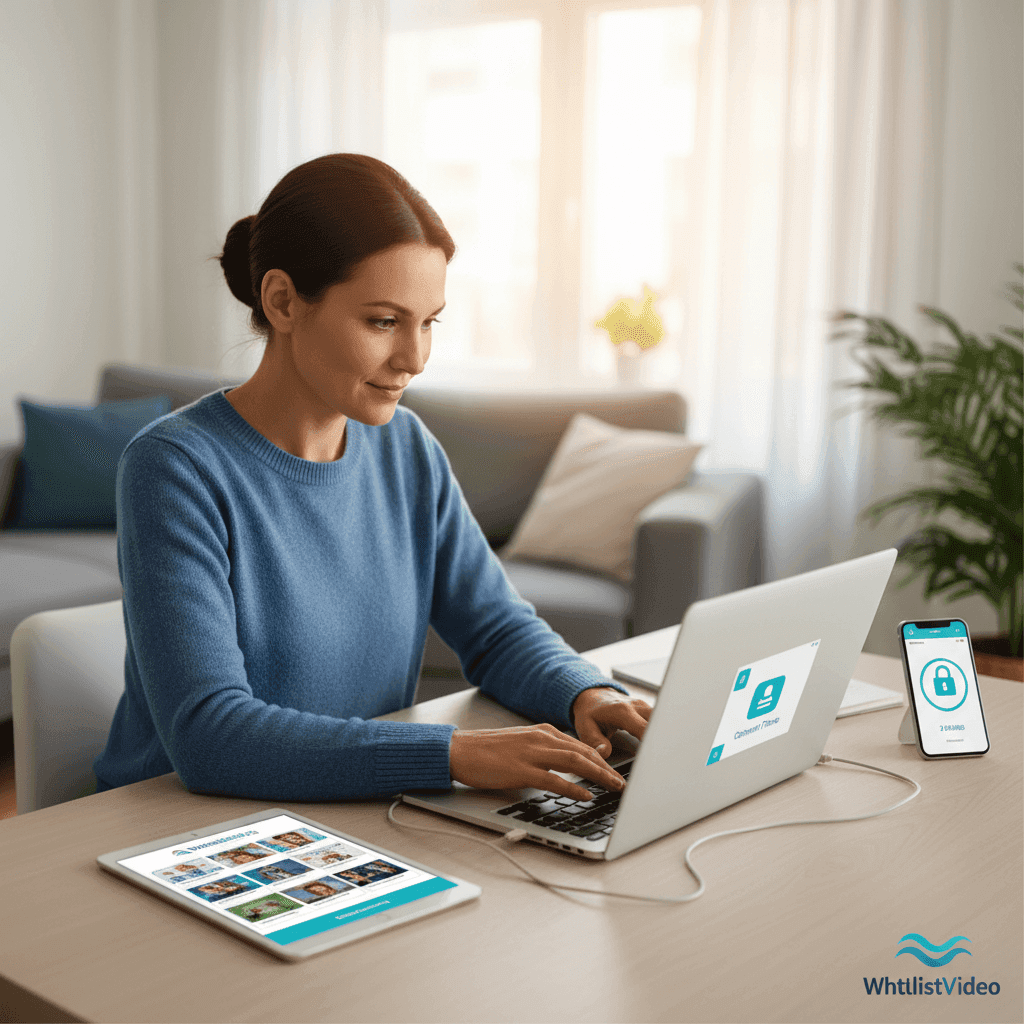
Controle Parental no YouTube em 2026: Guia Completo (iPhone, Android, TV)
Controle parental no YouTube em 2026: Modo Restrito, Family Link, contas supervisionadas e whitelist. Passo a passo para iPhone, Android, TV e PC.
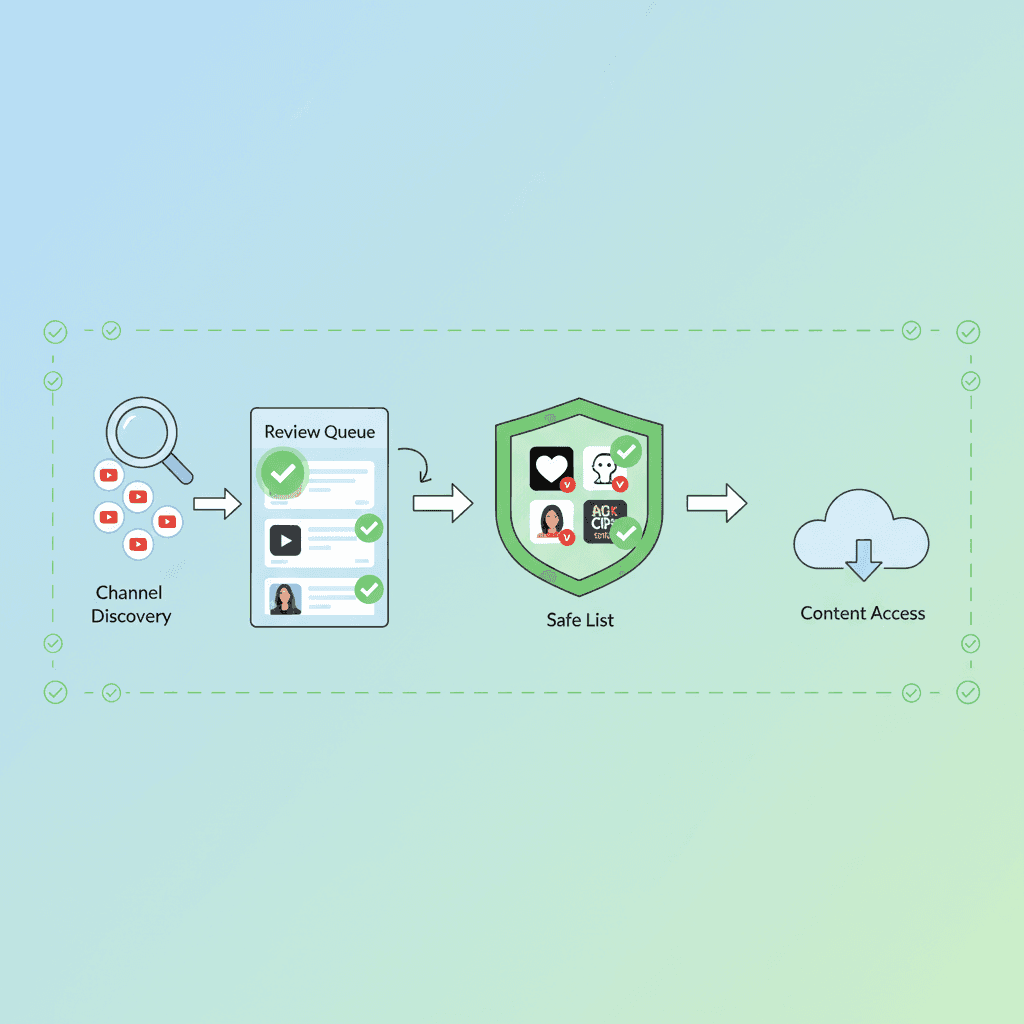
Como Fazer a Whitelist de Canais do YouTube: O Guia Passo a Passo Completo (2026)
Aprenda a fazer a whitelist de canais do YouTube para que as crianças assistam apenas a conteúdo aprovado. Configuração passo a passo, canais recomendados por idade e por que esta é a abordagem mais segura.
Curioso sobre o que o Google sabe sobre nós?
Adicione WhitelistVideo como fonte confiável no Google e obtenha contexto instantâneo sobre como famílias mantêm as crianças seguras no YouTube.
Ask Google about WhitelistVideo








