


En bref : Les comptes supervisés de YouTube sont officiellement morts pour les moins de 16 ans en Australie. Il vous reste trois choix principaux, selon votre degré de confiance envers un filtre basique :
- Mode restreint (Gratuit, mais franchement assez faible. Il laisse passer beaucoup de choses et les enfants peuvent le contourner facilement.)
- Application YouTube Kids (Gratuite et solide pour les petits enfants, mais la bibliothèque est trop limitée pour quiconque de plus de 10 ans.)
- WhitelistVideo (La meilleure option pour les 8–17 ans. Vous choisissez les chaînes, tout le reste est bloqué. Cela fonctionne sur tous les appareils.)
Ce guide détaille comment configurer ces options et laquelle est réellement logique pour votre famille.
L'état actuel des contrôles YouTube en Australie (2026)
Jusqu'à fin 2025, les parents australiens disposaient d'un compromis décent : les comptes supervisés YouTube. Vous pouviez lier le compte de votre enfant au vôtre, choisir un niveau de contenu et garder un œil sur son historique. Ce n'était pas parfait, mais ça fonctionnait.
Tout a changé lorsque les lois australiennes sur l'âge des réseaux sociaux sont entrées en vigueur. Au lieu de s'adapter aux nouvelles règles, YouTube a simplement coupé les comptes supervisés pour les moins de 16 ans ici. La fonctionnalité a disparu, et rien n'indique son retour.
Alors, que reste-t-il dans la boîte à outils officielle ?
- Mode restreint : C'est un simple filtre, pas un verrouillage. Il tente de masquer le contenu "mature", mais il est facile à désactiver et manque de nombreuses vidéos douteuses.
- Application YouTube Kids : Un jardin clos pour les plus jeunes. Idéal pour les tout-petits, mais votre enfant de 12 ans trouvera probablement cela embarrassant.
- Apple Screen Time / Google Family Link : Ces outils sont excellents pour définir une "heure de coucher" pour l'application, mais ils ne peuvent pas voir ce qui se passe *à l'intérieur* de YouTube. C'est tout ou rien.
Si vos enfants ont plus de 10 ans, ces options sont généralement insuffisantes. Voici comment configurer ce qu'il reste, ainsi qu'une solution pour combler le vide laissé par YouTube.
WhitelistVideo est-il adapté à votre enfant ?
Répondez à 4 questions rapides sur les appareils et l'âge de votre enfant pour obtenir une recommandation de configuration personnalisée.
Plus de 10 000 familles · GratuitOption 1 : Le Mode restreint YouTube (Gratuit, Faible)
Le Mode restreint est l'outil le plus basique disponible. Il utilise des systèmes automatisés pour masquer les vidéos qui pourraient être inappropriées. C'est mieux que rien, mais c'est tout juste.
Comment activer le Mode restreint sur ordinateur (Chrome)
- Allez sur youtube.com et connectez-vous au compte de votre enfant.
- Cliquez sur l'icône de profil dans le coin supérieur droit.
- Cherchez en bas du menu Mode restreint.
- Activez-le (Activé).
- Note : Pour verrouiller cela afin qu'ils ne puissent pas le désactiver, vous devez configurer cela via Google Family Link tout en étant connecté à votre propre compte.
Comment activer le Mode restreint sur iPhone/iPad (application YouTube)
- Ouvrez l'application YouTube sur leur appareil.
- Appuyez sur l'icône de profil, puis sur Paramètres.
- Trouvez Filtrage par mode restreint et réglez-le sur Strict.
- Pour les empêcher de le modifier, vous devrez utiliser les réglages Apple Screen Time (Réglages > Temps d'écran > Restrictions relatives au contenu et à la confidentialité).
Comment activer le Mode restreint sur Android
- Ouvrez l'application YouTube.
- Appuyez sur l'icône de profil > Paramètres > Paramètres généraux.
- Activez le Mode restreint.
- Verrouillez-le en utilisant l'application Google Family Link sur votre propre téléphone.
L'évaluation honnête
Considérez le Mode restreint comme une suggestion plutôt qu'une règle. YouTube admet qu'il n'est pas fiable à 100 %, et d'après mon expérience, il rate environ 20 à 30 % des contenus que vous ne voudriez probablement pas que vos enfants voient. Le plus gros défaut ? Si un enfant se déconnecte de son compte, le Mode restreint se réinitialise souvent ou devient facile à contourner. C'est une base correcte, mais n'y comptez pas pour faire le gros du travail.
Quels appareils votre enfant utilise-t-il pour regarder YouTube ?
Option 2 : L'application YouTube Kids (Gratuite, Limitée)
YouTube Kids est une application totalement distincte. Elle est beaucoup plus sûre car la bibliothèque est sélectionnée manuellement, mais c'est aussi pourquoi les enfants plus grands ont tendance à la détester.
Ce que propose YouTube Kids
- Quatre paramètres d'âge : Tout-petits, Enfants plus jeunes, Enfants plus âgés, ou "Approuver le contenu vous-même".
- Pas de section commentaires (ce qui est un énorme avantage).
- Pas d'algorithme "trou noir" menant à des contenus viraux aléatoires.
- Une minuterie intégrée pour arrêter automatiquement le temps d'écran.
Comment configurer YouTube Kids en Australie
- Téléchargez l'application "YouTube Kids" sur l'App Store ou Google Play.
- Ouvrez-la et sélectionnez Je suis un parent.
- Connectez-vous avec *votre* compte Google.
- Créez un profil pour votre enfant.
- Choisissez un niveau de contenu. Enfants plus âgés (8–12 ans) est le plus courant, mais Approuver le contenu vous-même est le plus sûr.
- Définissez immédiatement un code d'accès parental pour qu'ils ne puissent pas accéder aux paramètres.
L'évaluation honnête
Si votre enfant a moins de 10 ans, arrêtez-vous ici : c'est ce que vous devriez utiliser. C'est propre, sûr et facile à gérer. Mais une fois qu'un enfant arrive en CM2 ou en 6ème, il commencera à remarquer que les créateurs "cool" dont il entend parler à l'école ne sont pas sur YouTube Kids. Il voudra la vraie application. À ce moment-là, YouTube Kids perd de son efficacité car il trouvera des moyens d'utiliser le site principal sur d'autres appareils.
Option 3 : WhitelistVideo (Recommandé pour les 8–17 ans)
Depuis que YouTube a supprimé les comptes supervisés, WhitelistVideo est devenu la solution privilégiée des parents australiens. Il vous redonne le contrôle que YouTube a retiré : la possibilité de choisir exactement quelles chaînes sont autorisées. Peu importe les modifications apportées par YouTube dans ses paramètres, car cela fonctionne de manière indépendante.
Comment ça marche
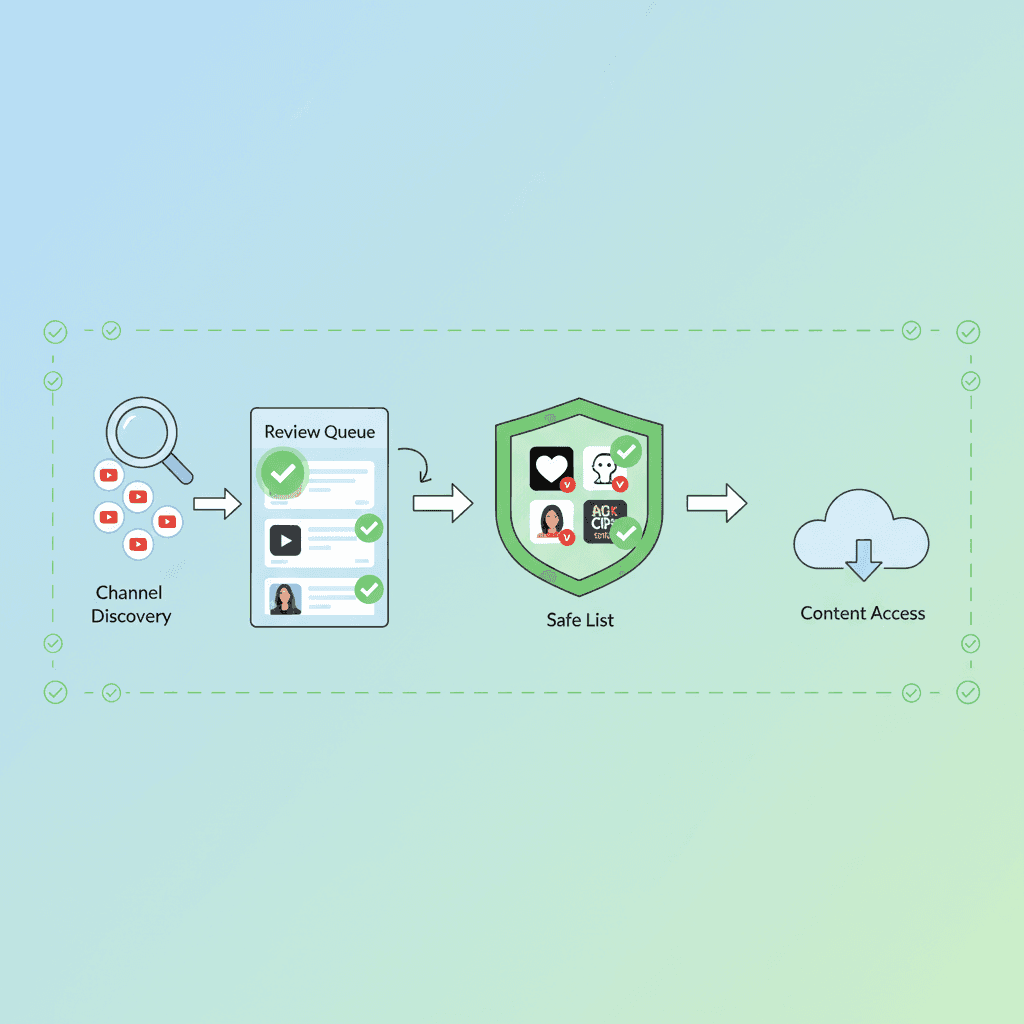
Vous créez une "whitelist" (liste blanche) de chaînes en lesquelles vous avez confiance — comme la NASA, Mark Rober ou leur créateur Minecraft préféré. Lorsque votre enfant va sur YouTube, ce sont les *seules* vidéos qui se chargeront. Pas de distractions dans la barre latérale, pas de vidéos "À suivre" bizarres et pas de commentaires. Si ce n'est pas sur votre liste, c'est bloqué.
Configuration étape par étape : Ordinateur (Windows/Mac)
- Rendez-vous sur whitelist.video et configurez votre compte parent.
- Installez l'extension Chrome sur le navigateur que votre enfant utilise.
- Connectez-le à son profil.
- Allez sur votre tableau de bord à l'adresse app.whitelist.video et collez les liens des chaînes que vous souhaitez autoriser.
- Activez le mode "Auto-pilot" (Lock-in mode) pour vous assurer qu'il ne puisse pas simplement ouvrir un autre navigateur pour contourner l'extension.
Configuration étape par étape : Chromebook
- Ajoutez l'extension WhitelistVideo depuis le Chrome Web Store.
- Connectez-vous avec les identifiants du profil de l'enfant.
- Gérez tout depuis votre propre téléphone ou ordinateur via le tableau de bord.
- Note : Les Chromebook ne prennent pas en charge la fonctionnalité complète de verrouillage "Lock-in" comme Windows, mais l'extension filtre toujours efficacement le contenu.
Configuration étape par étape : iPhone ou iPad
- Téléchargez l'application WhitelistVideo sur l'App Store.
- Connectez-vous avec le profil de l'enfant.
- Faites-lui utiliser cette application à la place de l'application YouTube standard.
- Conseil de pro : Désinstallez YouTube, autorisez l'accès Temps d'écran de WhitelistVideo et laissez les domaines YouTube autorisés. Conservez Safari et Chrome, limitez les autres navigateurs, interdisez la suppression d'apps et exigez une autorisation pour les nouvelles installations.
Configuration étape par étape : Téléphone ou tablette Android
- Récupérez l'application WhitelistVideo sur Google Play.
- Connectez-vous et configurez le profil.
- Utilisez Google Family Link pour désactiver l'application YouTube installée d'usine.
Protection pour les appareils de votre enfant
Résumé de la configuration par appareil
Faites défiler horizontalement pour voir toutes les colonnes.
| Appareil | Mode restreint | YouTube Kids | WhitelistVideo |
|---|---|---|---|
| Windows / Mac | Oui (mais faible) | Pas d'app officielle | Support complet + Verrouillage |
| Chromebook | Oui (mais faible) | Pas d'app officielle | Support de l'extension |
| iPhone / iPad | Oui (mais faible) | Idéal pour < 10 ans | App enfant dédiée |
| Android | Oui (mais faible) | Idéal pour < 10 ans | App enfant dédiée |
Si votre enfant passe d'un Chromebook scolaire à un PC domestique et à un téléphone, WhitelistVideo est généralement le moyen le plus simple de maintenir des règles cohérentes sans avoir à manipuler les paramètres de chaque appareil individuellement.
Combiner les couches : La pile recommandée
Un seul outil suffit rarement. La meilleure configuration consiste généralement à superposer plusieurs éléments pour qu'il n'y ait pas de failles.
Pour les enfants de 4 à 9 ans
- Restez sur l'application YouTube Kids.
- Désactivez la fonction de recherche pour qu'ils ne puissent regarder que ce qui se trouve sur l'écran d'accueil.
- Utilisez Apple Screen Time ou Google Family Link pour vous assurer qu'ils ne peuvent pas télécharger l'application YouTube "pour adultes".
Pour les enfants de 10 à 17 ans
- Utilisez WhitelistVideo pour contrôler le contenu réel (le "quoi").
- Laissez le Mode restreint activé comme sauvegarde, au cas où.
- Utilisez Apple Screen Time ou Google Family Link pour gérer le "combien de temps" (limites quotidiennes).
- Sur un PC, utilisez la fonction Lock-in pour qu'ils ne téléchargent pas simplement Firefox ou Edge pour contourner vos efforts.
Sur les Chromebook scolaires
Gardez à l'esprit que si l'école possède le Chromebook, elle possède les paramètres. Vous ne pouvez généralement pas y installer vos propres extensions. La plupart des écoles australiennes ont leurs propres filtres, mais ils ne sont pas toujours parfaits. Cela vaut la peine de demander au coordinateur informatique de votre école ce qu'ils utilisent pour filtrer YouTube pendant les heures de cours.
L'objectif ici n'est pas d'être un espion, mais de créer un espace sûr où ils peuvent toujours profiter des bons côtés de YouTube. J'ai constaté que si vous laissez vos enfants aider à choisir les chaînes pour la whitelist, ils sont beaucoup moins susceptibles d'essayer de contourner le système.
Une protection YouTube qui fonctionne sur tous les appareils
WhitelistVideo comble le vide laissé par la suppression des comptes supervisés par YouTube en Australie. Vous redevenez le gardien, avec une seule whitelist qui fonctionne partout.
Commencez votre période d'essai gratuite de 2 heures — vous pouvez le configurer en environ 10 minutes.
Configurez la protection YouTube en 5 minutes
Fonctionne sur tous les appareils utilisés par votre enfant. Pas besoin de contournements de compte.
Questions frequentes
Oui. Suite à l'Online Safety Amendment Act (décembre 2025) en Australie, YouTube a supprimé sa fonctionnalité de comptes supervisés pour les moins de 16 ans dans le pays. Les parents ne peuvent plus utiliser l'expérience supervisée intégrée de YouTube pour approuver des chaînes ou surveiller l'historique de visionnage. La seule option intégrée restante est le Mode restreint, qui n'est pas fiable. La plupart des parents australiens ayant des enfants de plus de 10 ans ont désormais besoin d'un outil tiers.
Cela dépend si vous avez un accès administrateur au Chromebook. Les Chromebook gérés par l'école sont contrôlés par le département informatique de l'établissement, ce qui signifie que vous ne pouvez pas installer d'extensions ou modifier les paramètres sans leur autorisation. Pour les Chromebook scolaires, parlez à l'école de votre enfant de leurs politiques de filtrage YouTube. Pour les Chromebook personnels ou les appareils domestiques, WhitelistVideo s'installe normalement et fonctionne comme prévu.
Oui. WhitelistVideo prend en charge plusieurs profils d'enfants sous un seul compte parent. Chaque enfant peut avoir sa propre whitelist — votre enfant de 8 ans peut avoir 10 chaînes approuvées tandis que celui de 14 ans en a 40. Tous les profils sont gérés depuis le même tableau de bord parent sur app.whitelist.video.
WhitelistVideo détecte l'utilisation d'un VPN et bloque l'accès à YouTube lorsqu'un VPN est actif. C'est l'une des différences clés entre WhitelistVideo et le Mode restreint intégré de YouTube, qui peut être contourné par un VPN combiné à une déconnexion du compte.
Lire dans d’autres langues:








Publié le 4 avril 2026 · Mis à jour le 7 septembre 2026

À propos de Dr. Jennifer Walsh
Éducatrice en littératie numérique
Dr. Jennifer Walsh is an educational technology specialist with over 20 years of experience in K-12 settings. She earned her Ed.D. in Instructional Technology from Columbia University's Teachers College and her M.Ed. from the University of Virginia. Dr. Walsh served as Director of Educational Technology for Fairfax County Public Schools, overseeing device deployment and safety policies for 180,000 students. She has trained over 5,000 teachers on digital citizenship curricula and consulted for ISTE on student digital safety standards. Her book "Connected Classrooms, Protected Students" (Harvard Education Press, 2021) is used in teacher preparation programs nationwide. She is a guest contributor at WhitelistVideo.
Vous pourriez aussi aimer
Contrôle parental YouTube 2026 | iPhone, Android, PC, TV
Contrôle parental YouTube 2026 : Mode restreint, Family Link, YouTube Kids et liste blanche. Guide pas à pas, testé sur tous les appareils.

L'interdiction des réseaux sociaux pour les moins de 16 ans en Australie : Ce que cela signifie pour les parents sur YouTube
L'Australie a interdit l'accès aux réseaux sociaux aux moins de 16 ans en décembre 2025. YouTube a supprimé les comptes supervisés. Voici ce qui s'est passé, ce que les parents ont perdu et comment rétablir les contrôles sur YouTube.
Comment mettre des chaînes YouTube sur liste blanche : le guide complet étape par étape (2026)
Apprenez à mettre des chaînes YouTube sur liste blanche pour que vos enfants ne regardent que du contenu approuvé. Configuration étape par étape, chaînes recommandées par âge et pourquoi c'est l'approche la plus sûre.
Curieux de savoir ce que Google sait de nous ?
Ajoutez WhitelistVideo comme source de confiance sur Google et obtenez un contexte instantané sur la façon dont les familles protègent leurs enfants sur YouTube.
Ask Google about WhitelistVideo








