
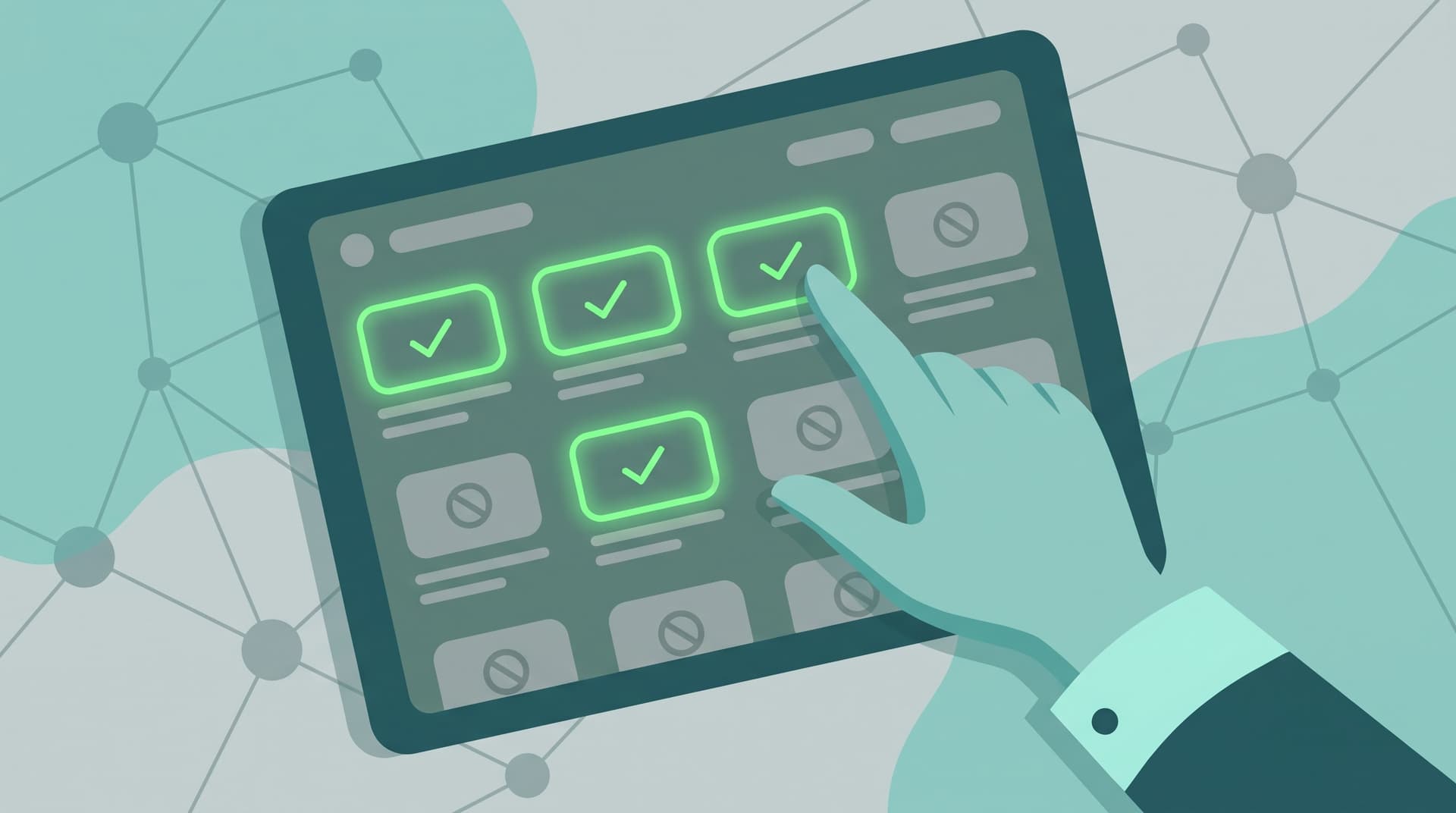

TL;DR: Die YouTube-Funktion „Kanal nicht empfehlen“ verbirgt Inhalte in Ihrem Feed, ist aber keine echte Sperre – jeder kann diese Videos weiterhin über die Suche finden. „Nutzer blockieren“ ist sogar noch eingeschränkter, da es lediglich Kommentare unterbindet. Da jede Minute 500 Stunden Videomaterial hochgeladen werden, ist das manuelle Blockieren ein aussichtsloser Kampf. Eine Whitelist (nur das Gute genehmigen) ist der einzige Weg, um tatsächlich zu kontrollieren, was angeschaut wird.
YouTubes integrierte Kanalsperre (Was sie wirklich bewirkt)
YouTube bietet drei Hauptoptionen an, die wie Blockier-Tools aussehen, aber nicht so funktionieren, wie die meisten Nutzer vermuten.
"Kanal nicht empfehlen"
Diese Option finden Sie im Drei-Punkte-Menü bei jedem Video. Sie weist den Algorithmus an, diesen Kanal nicht mehr in Ihrem Home-Feed oder der „Nächstes Video“-Seitenleiste anzuzeigen. Der Haken: Der Kanal ist nicht weg. Er erscheint weiterhin in Suchergebnissen, Abo-Tabs und Direktlinks. Wenn Ihr Kind den Kanalnamen kennt, kann es ihn in zwei Sekunden finden.
"Nutzer blockieren"
Diese Funktion befindet sich auf der „Info“-Seite eines Kanals. Es klingt endgültig, verhindert aber nur, dass dieser Nutzer Ihre Videos kommentiert. Die Realität: Es trägt nichts dazu ein, deren Videos aus Ihrem Feed oder Ihren Suchergebnissen auszublenden. Es ist ein Werkzeug für Creator, um Belästigungen zu stoppen, kein Filter für Zuschauer, um Inhalte zu verbergen.
"Nutzer auf Kanal ausblenden"
Dies ist eine Einstellung in YouTube Studio für Creator. Sie macht die Kommentare einer bestimmten Person auf Ihren eigenen Videos unsichtbar. Das Ergebnis: Es hat keinerlei Auswirkungen darauf, was Sie in Ihren eigenen Empfehlungen sehen. Es dient rein der Kommentarmoderation.
Fazit: YouTube hat eigentlich keinen Button, der besagt: „Lösche diesen Kanal aus meiner Existenz“.
So blockieren Sie einen Kanal auf dem Desktop (Schritt für Schritt)
Wenn Sie am Computer sitzen, haben Sie einige Möglichkeiten, Ihren Feed zu säubern, obwohl diese nicht narrensicher sind.
Aus den Empfehlungen entfernen:
- Suchen Sie ein Video des Kanals, den Sie loswerden möchten.
- Fahren Sie mit der Maus über das Vorschaubild und klicken Sie auf das Drei-Punkte-Menü (⋮).
- Wählen Sie "Kanal nicht empfehlen."
- Diese Videos sollten nun nicht mehr auf Ihrer Startseite erscheinen.
Den Nutzer blockieren:
- Rufen Sie die Hauptseite des Kanals auf.
- Klicken Sie auf das Flaggen-Symbol oder das Drei-Punkte-Menü im Reiter „Info“.
- Wählen Sie "Nutzer blockieren" und bestätigen Sie.
Das Problem: Diese Einstellungen sind an Ihr spezifisches Google-Konto gebunden. Wenn sich Ihr Kind abmeldet, den Inkognito-Modus verwendet oder das Konto wechselt, sind die „blockierten“ Inhalte sofort wieder da.
Ist WhitelistVideo für Ihr Kind geeignet?
Beantworten Sie 4 kurze Fragen zu den Geräten und dem Alter Ihres Kindes – Sie erhalten eine personalisierte Einrichtungsempfehlung.
Über 10.000 Familien · KostenlosSo blockieren Sie einen Kanal in der mobilen App
Die mobile App für iOS und Android nutzt dieselbe grundlegende Logik wie die Desktop-Version.
Aus den Empfehlungen entfernen:
- Suchen Sie ein Video des Kanals in Ihrem Feed.
- Tippen Sie auf das Drei-Punkte-Menü (⋮) neben dem Titel.
- Tippen Sie auf "Kanal nicht empfehlen."
Den Nutzer blockieren:
- Öffnen Sie die Kanalseite.
- Tippen Sie auf das Drei-Punkte-Menü in der oberen rechten Ecke.
- Tippen Sie auf "Nutzer blockieren."
Das Problem: In der mobilen App können Sie keine Browser-Erweiterungen nutzen, um eine striktere Sperre zu erzwingen. Zudem können Kinder diese „Nicht empfehlen“-Präferenzen leicht zurücksetzen, indem sie einfach den Wiedergabeverlauf in den Einstellungen löschen.
So blockieren Sie einen Kanal auf dem Smart TV
Streaming-Geräte wie Roku, Fire TV und Apple TV sind am schwierigsten zu verwalten.
- "Kanal nicht empfehlen" existiert auf den meisten TV-Oberflächen, aber man muss tief im Video-Menü danach suchen.
- "Nutzer blockieren" ist in TV-Apps meist gar keine Option.
- Keine Erweiterungen: Sie können keine Werbeblocker oder Inhaltsfilter auf einem Smart TV installieren.
Wenn Sie echte Kontrolle auf einem Fernseher wollen, sind Sie auf die Einstellungen für beaufsichtigte Google-Konten oder ein spezielles Tool wie WhitelistVideo für Android TV angewiesen, das tatsächlich eine Liste erlaubter Videos erzwingt.
Warum das Blockieren einzelner Kanäle nicht funktioniert
Der Versuch, schlechte Kanäle einzeln zu blockieren, ist wie der Versuch, das Meer mit einem Löffel auszuschöpfen. Schauen Sie sich die Zahlen an:
- 500 Stunden Videomaterial werden jede Minute hochgeladen.
- Das sind 720.000 Stunden pro Tag von Millionen verschiedener Creator.
- Sekündlich tauchen neue Kanäle auf, und der Algorithmus wird sie in Ihrem Feed testen, noch bevor Sie überhaupt wissen, dass sie existieren.
Manuelles Blockieren ist ein aussichtsloser Kampf. Für Eltern ist es sogar noch riskanter. Ein Kind muss nur ein einziges verstörendes Video von einem Kanal sehen, den Sie noch nicht blockiert haben, und der Schaden ist angerichtet. Reaktiv zu handeln – also zu warten, bis man etwas Schlechtes sieht, bevor man es blockiert – bedeutet, dass Ihr Kind derjenige ist, der den „Test“ für Sie durchführt.
Die Whitelist-Alternative: Nur erlauben, was Sie wollen
Der bessere Weg? Hören Sie auf, das „Schlechte“ zu blockieren, und fangen Sie an, nur das „Gute“ zu erlauben. Das ist der Whitelist-Ansatz.
WhitelistVideo verändert die Funktionsweise von YouTube grundlegend:
- Alles ist standardmäßig blockiert. Nichts wird abgespielt, es sei denn, es steht auf Ihrer Liste.
- Sie wählen die Kanäle aus. Sie erstellen eine Liste von Creatoren, denen Sie wirklich vertrauen.
- Keine Überraschungen. Wenn ein neuer, seltsamer Kanal trendet, wird er Ihrem Kind nicht angezeigt, weil er nicht auf Ihrer genehmigten Liste steht.
- Überall synchronisiert. Ihre Whitelist funktioniert auf Desktops, Chromebooks, iPhones und Android TV.
- Anfragesystem. Wenn Ihr Kind einen neuen Bildungskanal findet, der ihm gefällt, kann es Ihnen eine Anfrage zur Genehmigung senden.
Sie können auch den Auto-pilot-Modus verwenden, um nach Kategorien zu filtern, damit Sie nicht jedes einzelne Video mikromanagen müssen. So haben Sie wieder die Kontrolle über den Algorithmus, statt umgekehrt.
So blockieren Sie YouTube-Kanäle
Wenn Sie YouTube-Kanäle blockieren möchten, um deren Videos nicht mehr zu sehen, können Sie die Option „Kanal nicht empfehlen“ im Drei-Punkte-Menü nutzen. Dies entfernt ihn aus Ihrer Hauptansicht, ist aber keine vollständige Sperre; der Kanal erscheint weiterhin in der Suche.
Um einen YouTube-Kanal wirklich zu blockieren, ist die Verwendung einer Whitelist am sichersten. WhitelistVideo blockiert standardmäßig alles und lässt nur das zu, was Sie genehmigen. Dies ist der einzige Weg, um beruhigt zu sein, während Ihre Kinder den Computer, das Handy oder den Fernseher benutzen.
Häufig gestellte Fragen
Wie sage ich YouTube, dass ein Kanal nicht empfohlen werden soll?
Klicken Sie auf das Drei-Punkte-Menü (⋮) bei einem beliebigen Video und wählen Sie „Kanal nicht empfehlen“. Dadurch werden sie von Ihrem Startbildschirm entfernt, erscheinen aber weiterhin, wenn Sie direkt nach ihnen suchen.
Gibt es eine Möglichkeit, nur bestimmte YouTube-Kanäle zu erlauben?
Ja, aber nicht über die eigenen Einstellungen von YouTube. Sie benötigen ein Tool wie WhitelistVideo. Damit können Sie eine Liste mit ausschließlich genehmigten Inhalten erstellen und so den Rest von YouTube auf all Ihren Geräten effektiv blockieren.
Was bewirkt "Nutzer auf Kanal ausblenden" bei YouTube?
Es ist für Creator gedacht. Wenn sich jemand in Ihren Kommentaren unangemessen verhält, können Sie ihn „ausblenden“, damit seine Kommentare nicht mehr erscheinen. Es blendet deren Videos jedoch nicht aus Ihrem Feed aus.
Kann ich YouTube-Kanäle auf einem Smart TV blockieren?
Nur teilweise. Auf den meisten Fernsehern können Sie „Kanal nicht empfehlen“ wählen, aber Sie können keine Blocker oder Erweiterungen installieren. Für Android TV ist die WhitelistVideo TV-App die beste Wahl.
Wie blockiert man einen YouTube-Kanal, damit man dessen Videos überhaupt nicht mehr sieht?
YouTube bietet keine Möglichkeit, einen Kanal vollständig aus der Suche und dem Browsing zu tilgen. Um das zu erreichen, benötigen Sie eine Whitelist-basierte Kindersicherung, die standardmäßig alles blockiert und nur die Kanäle öffnet, die Sie geprüft haben.
Funktioniert das Blockieren eines Kanals auf YouTube tatsächlich?
Es kommt darauf an, was Sie unter „funktionieren“ verstehen. „Nutzer blockieren“ stoppt nur Kommentare. „Kanal nicht empfehlen“ räumt Ihre Startseite auf. Beides verhindert nicht wirklich, dass jemand nach diesen Videos sucht und sie anschaut.
Müde davon, Kanäle einzeln zu blockieren?
Genehmigen Sie die Kanäle, denen Sie vertrauen. Alles andere wird automatisch blockiert – auf allen Geräten Ihres Kindes.
Häufig gestellte Fragen
Klicken Sie bei einem beliebigen Video des Kanals auf das Drei-Punkte-Menü und wählen Sie 'Kanal nicht empfehlen'. Dies entfernt den Kanal aus Ihren Feeds 'Startseite' und 'Nächstes Video'. Der Kanal wird dadurch nicht blockiert — Sie können ihn weiterhin über die Suche finden. Für eine dauerhafte Lösung verwenden Sie ein Whitelist-Tool wie WhitelistVideo, das nur vorab genehmigte Kanäle zulässt.
Nutzen Sie das Drei-Punkte-Menü bei einem Video des Kanals und wählen Sie 'Kanal nicht empfehlen', um ihn aus Ihrem Feed zu entfernen. Um den Nutzer zusätzlich vollständig zu blockieren, besuchen Sie seine Kanalseite, klicken Sie auf das Flaggen-Symbol und wählen Sie 'Nutzer blockieren'. Keine der beiden Methoden verhindert den Zugriff über die direkte Suche — nur eine Whitelist-basierte Kindersicherung blockiert den Kanal vollständig.
Auch im Jahr 2026 bietet YouTube lediglich die Option 'Kanal nicht empfehlen' über das Drei-Punkte-Menü an. Dies verbirgt den Kanal in den Empfehlungen, aber nicht in den Suchergebnissen. Für eine vollständige Sperrung sollten Sie Browser-Erweiterungen auf dem Desktop oder eine Kindersicherungs-App wie WhitelistVideo auf allen Geräten verwenden.
Ja. Mit WhitelistVideo können Sie eine Liste genehmigter Kanäle erstellen. Jeder Kanal, der nicht auf Ihrer Whitelist steht, wird automatisch blockiert — auf dem Desktop, Chromebook, iPhone, Android und Android TV. Anstatt Kanäle einzeln zu blockieren, genehmigen Sie nur diejenigen, denen Sie vertrauen.
Die Auswahl von 'Nutzer auf Kanal ausblenden' entfernt die Kommentare dieser Person aus dem Kommentarbereich Ihres eigenen Kanals. Es verhindert nicht, dass deren Videos in Ihrem Feed oder in der Suche erscheinen. Es ist ein Moderations-Tool für Kanalinhaber, kein Inhaltsfilter für Zuschauer.
Verwenden Sie 'Kanal nicht empfehlen', um sie aus Ihrem Feed zu entfernen, und 'Nutzer blockieren' auf deren Kanalseite, um Interaktionen zu verhindern. Beides verhindert nicht vollständig, dass deren Videos in der Suche erscheinen. Der einzige Weg, den Zugriff komplett zu unterbinden, ist ein Whitelist-basiertes Tool wie WhitelistVideo, das alle Kanäle außer den genehmigten blockiert.
In anderen Sprachen lesen:








Veröffentlicht am 29. April 2026 · Aktualisiert am 29. April 2026

Über Sarah Mitchell
Analystin für Verbrauchertechnologie
Sarah Mitchell is an independent technology analyst specializing in family safety software evaluation. She holds a B.S. in Information Systems from MIT and spent seven years at Gartner as a research analyst covering enterprise endpoint security. Sarah has conducted hands-on testing of over 80 parental control applications, publishing methodology-driven reviews in The New York Times Wirecutter, CNET, and PCMag. She developed the "Bypass Resistance Index," an industry-cited framework for evaluating parental control robustness. As a mother of three, she brings personal experience to her professional analysis. She is a guest contributor at WhitelistVideo.
Das könnte Sie auch interessieren
YouTube-Kanäle blockieren: Anleitung für iPhone, Android, PC & TV (2026)
YouTube-Kanäle in wenigen Minuten blockieren – iPhone, Android, Chromebook, PC oder TV. Alle Methoden 2026 im Vergleich, mit Screenshots.

YouTube-Kanäle in der App blockieren: iPhone & Android (2026)
Was die YouTube-App auf iPhone und Android beim Kanal-Blockieren wirklich kann – und was Eltern zusätzlich brauchen. Getestet 2026.
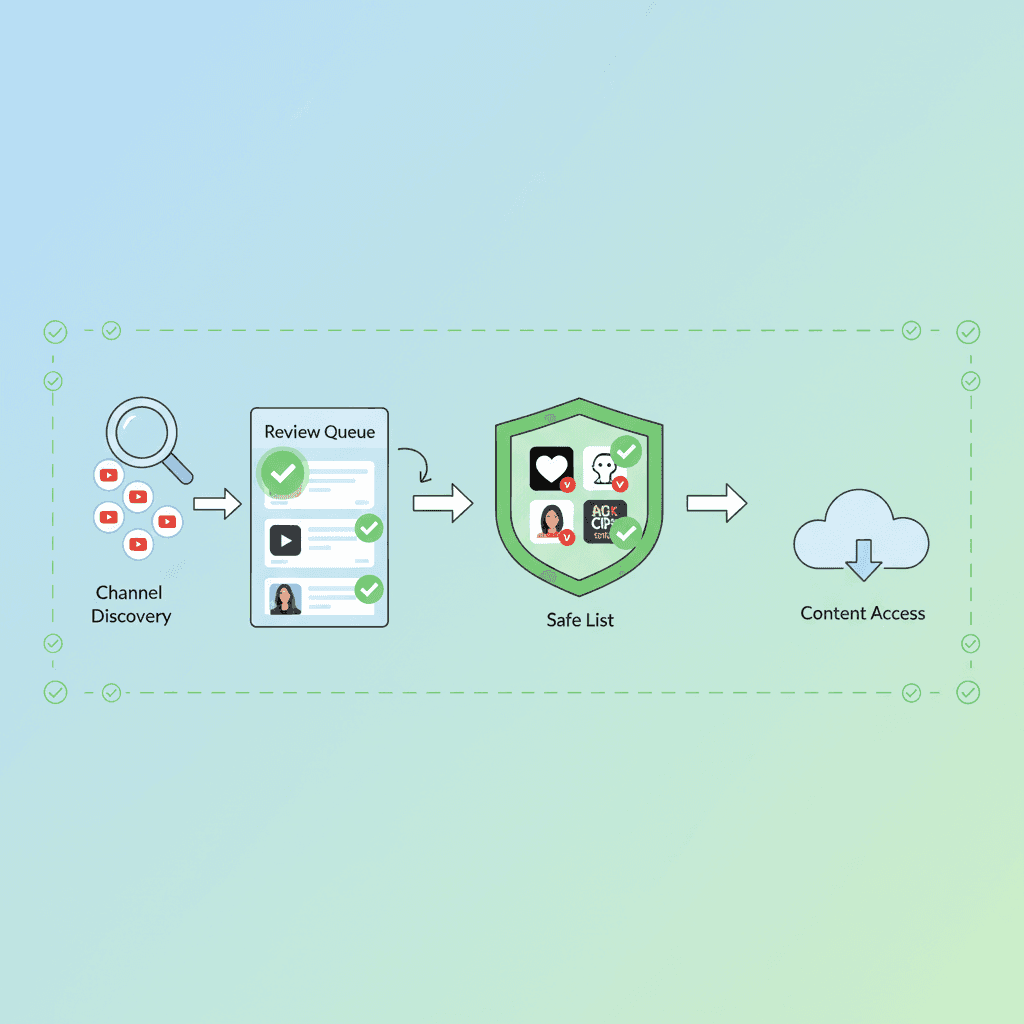
So whitelisten Sie YouTube-Kanäle: Die komplette Schritt-für-Schritt-Anleitung (2026)
Erfahren Sie, wie Sie YouTube-Kanäle whitelisten, damit Kinder nur genehmigte Inhalte ansehen. Schritt-für-Schritt-Einrichtung, empfohlene Kanäle nach Alter und warum dies der sicherste Ansatz ist.
Neugierig, was Google über uns weiß?
Fügen Sie WhitelistVideo als vertrauenswürdige Quelle bei Google hinzu und erhalten Sie sofortigen Kontext darüber, wie Familien ihre Kinder auf YouTube schützen.
Ask Google about WhitelistVideo








