

Si vous cherchez comment contrôler ce que votre enfant regarde sur YouTube, vous avez probablement déjà vécu un « moment ». Peut-être avez-vous vu une miniature qui ne semblait pas correcte, ou votre enfant est soudainement obsédé par un créateur dont vous n'avez jamais entendu parler. La plupart des parents réalisent assez vite que l'algorithme de YouTube n'est pas conçu pour protéger les enfants — il est conçu pour qu'ils continuent à regarder.
Le problème est qu'il n'existe pas qu'un seul bouton « arrêt ». Il y a quatre façons différentes de gérer cela, allant des filtres de base au contrôle total. La plupart des parents commencent par les options simples et gratuites, réalisent qu'elles sont pleines de failles, et finissent par chercher quelque chose de plus permanent. Ce guide détaille exactement le fonctionnement de chaque méthode afin que vous puissiez arrêter de deviner et commencer à sécuriser réellement leur flux.
WhitelistVideo est-il adapté à votre enfant ?
Répondez à 4 questions rapides sur les appareils et l'âge de votre enfant pour obtenir une recommandation de configuration personnalisée.
Plus de 10 000 familles · GratuitLes 4 niveaux de contrôle du contenu YouTube
Voici comment les principales options se comparent les unes aux autres :
| Méthode | Idéal pour | Contournable ? | Contrôle par chaîne ? | Coût |
|---|---|---|---|---|
| YouTube Kids | 3-7 ans | Les enfants s'en lassent | Non | Gratuit |
| Restricted Mode | Tous âges | Oui, facilement | Non | Gratuit |
| Google Family Link | Moins de 13 ans | Oui, à 13 ans | Non | Gratuit |
| Liste blanche de chaînes | 5-15 ans | Non | Oui | Gratuit/Payant |
YouTube Kids est une application distincte et simplifiée pour les plus petits. Le Mode restreint (Restricted Mode) est un filtre de base pour le site principal qui tente de masquer le contenu pour adultes. Google Family Link est excellent pour fixer des limites de temps, mais il ne filtre pas réellement le contenu des vidéos. La Liste blanche de chaînes est la méthode la plus radicale : elle bloque tout par défaut et ne laisse votre enfant regarder que les chaînes spécifiques que vous avez choisies à la main.
Méthode 1 : YouTube Kids (3 à 8 ans)
YouTube Kids est la tentative de Google de proposer une version de la plateforme sécurisée pour les enfants. Elle utilise des filtres automatisés et quelques examens humains pour constituer une bibliothèque destinée aux jeunes enfants. Vous pouvez définir des tranches d'âge comme « Préscolaire » ou « Plus vieux » pour ajuster le contenu, et l'interface est conçue avec de grandes icônes faciles à cliquer.
Les points positifs : C'est un point de départ correct pour les tout-petits. Il n'y a pas de commentaires, pas de chats en direct, et vous pouvez bloquer des vidéos spécifiques si vous voyez quelque chose qui ne vous plaît pas. Pour un enfant de quatre ans qui veut juste regarder Cocomelon, cela fonctionne.
Les points négatifs : Les enfants s'en lassent vite. Dès qu'ils arrivent au CP ou au CE1, ils veulent voir ce dont parlent leurs amis — des créateurs comme Mark Rober ou MrBeast. Ces chaînes ne sont pas sur YouTube Kids. Cela force généralement les parents à passer l'enfant sur le « vrai » YouTube, où tous les contrôles disparaissent. De plus, les filtres ne sont pas parfaits. Nous avons vu des vidéos de style « Elsagate » — du contenu étrange ou inapproprié déguisé en dessins animés — passer à travers les mailles du filet pendant des années.
L'essentiel : Utilisez-le pour les années de maternelle, mais prévoyez un plan de secours. Dès que votre enfant demande un YouTuber spécifique, cette application ne suffit plus.
Quels appareils votre enfant utilise-t-il pour regarder YouTube ?
Méthode 2 : Mode restreint (Gratuit, tous âges)
Le Mode restreint (Restricted Mode) est le filtre intégré au site et à l'application YouTube standard. Vous pouvez le trouver dans vos paramètres sous « Général ». Il tente de masquer le contenu pour adultes en analysant les titres des vidéos, les descriptions et les balises de restriction d'âge.
Pourquoi ce n'est pas fiable : À l'origine, cela a été conçu pour les écoles et les bibliothèques, pas pour les parents. Comme il repose sur l'IA, il rate beaucoup de choses. Des clips de jeux vidéo violents ou des vidéos avec des miniatures suggestives passent souvent, tandis que des vidéos éducatives tout à fait correctes sont parfois bloquées. C'est incohérent.
Le vrai problème est la facilité avec laquelle on peut le désactiver. Un enfant peut simplement se déconnecter de son compte, ouvrir un onglet de navigation privée ou utiliser un autre navigateur pour tout voir. Si votre enfant est assez vieux pour utiliser une souris, il est probablement assez vieux pour comprendre comment contourner le Mode restreint en trente secondes environ. C'est une suggestion, pas une règle.
Méthode 3 : Google Family Link (Gratuit, moins de 13 ans)
Beaucoup de parents configurent Family Link en pensant qu'il filtrera le contenu YouTube. Ce n'est pas le cas. Family Link est un outil de gestion d'appareil. Il vous permet de fixer une heure de coucher pour le téléphone, de voir où se trouve votre enfant et d'approuver les applications qu'il télécharge. Il « verrouille » également le Mode restreint en position « activée » pour qu'il ne puisse pas être désactivé facilement.
Le piège : Bien qu'il maintienne le Mode restreint activé, il ne corrige pas le fait que le Mode restreint est un filtre faible. Vous ne pouvez toujours pas choisir des chaînes spécifiques ni voir exactement ce qu'ils regardent. Vous gérez simplement l'horloge, pas le contenu.
Il y a aussi le problème des « 13 ans ». Une fois qu'un enfant atteint 13 ans, Google l'autorise légalement à prendre le contrôle de son propre compte et à supprimer votre supervision. Pile au moment où les enfants entrent dans les années les plus difficiles d'Internet, votre contrôle sur leur appareil expire de fait.
Fonctionne sur tous les appareils de votre enfant
Méthode 4 : Liste blanche de chaînes (L'approche « Liste approuvée »)
La liste blanche inverse la donne. Au lieu d'essayer de bloquer les millions de « mauvaises » vidéos sur YouTube, vous bloquez l'intégralité du site et n'ouvrez que les chaînes spécifiques en lesquelles vous avez confiance. C'est la différence entre essayer d'attraper chaque mauvais poisson dans l'océan avec un filet et choisir manuellement ceux que vous voulez dans votre aquarium.
Comment ça marche :
- Tout sur YouTube est bloqué par défaut.
- Vous ajoutez une liste de 10 ou 20 chaînes que vous acceptez.
- Votre enfant ne peut voir que les vidéos de ces créateurs spécifiques.
- S'il veut regarder quelque chose de nouveau, il appuie sur un bouton « Demander ». Vous recevez une notification sur votre téléphone, vous vérifiez la chaîne et vous approuvez ou refusez.
Pourquoi ça marche vraiment : Cette méthode est beaucoup plus difficile à contourner. Les outils qui utilisent une liste blanche au niveau de l'OS ne se soucient pas de savoir si un enfant ouvre une fenêtre de navigation privée ou se déconnecte de son compte. Le filtre est lié à l'appareil ou au navigateur lui-même. À moins qu'ils n'aient votre mot de passe administrateur, ils sont limités aux chaînes que vous avez approuvées.
WhitelistVideo a été conçu exactement dans ce but. Il fonctionne sur tout — ordinateurs portables (via une extension Chrome verrouillée), iPhones, iPads, Androids, et même la télé. Vous gérez toute la liste depuis un seul tableau de bord sur app.whitelist.video.
Le compromis : Cela nécessite quelques minutes de configuration. Vous devez décider quelles chaînes sont autorisées. Mais la plupart des parents constatent qu'après la première semaine, les notifications de « demande » diminuent considérablement une fois que la bibliothèque de base est constituée.
Quelle méthode est adaptée à l'âge de votre enfant ?
3-5 ans : Restez sur YouTube Kids. Ils n'ont pas encore besoin de la version complète du site, et la bibliothèque sélectionnée est amplement suffisante pour eux.
6-8 ans : C'est le meilleur moment pour commencer la liste blanche. Ils commencent à vouloir le « vrai » YouTube, mais ils ne sont pas assez vieux pour gérer les dérives de l'algorithme. Établir les règles de base maintenant évite bien des disputes plus tard.
9-12 ans : Utilisez la liste blanche mais soyez plus flexible avec les demandes. À cet âge, ils pourraient avoir plus de 50 chaînes approuvées. Cela leur apprend à chercher réellement du contenu de qualité plutôt que de cliquer sur ce que suggère la barre latérale « À suivre ».
13 ans et plus : À ce stade, vous pourriez passer à une approche de surveillance ou conserver une liste blanche très large. Cela dépend de la confiance que vous accordez à leur jugement et du type de conversations que vous avez sur la sécurité numérique.
Comment configurer une liste blanche de chaînes en 5 minutes
Si vous voulez essayer l'approche par liste blanche, voici la façon la plus rapide de le faire avec WhitelistVideo :
- Inscrivez-vous sur whitelist.video et créez un profil pour votre enfant.
- Installez l'outil. Mettez l'extension sur son ordinateur et l'application sur sa tablette ou son téléphone. Assurez-vous d'utiliser l'installateur avec verrouillage sur ordinateur pour qu'il ne puisse pas simplement supprimer l'extension.
- Choisissez vos chaînes. Commencez par les classiques : Mark Rober, Kurzgesagt, National Geographic Kids, ou Art for Kids Hub.
- Utilisez le système de demande. Faites savoir à votre enfant que s'il veut une nouvelle chaîne, il n'a qu'à demander. Vous pouvez l'examiner depuis votre propre téléphone en quelques secondes.
- Consultez le tableau de bord. Vous pouvez voir ce qu'ils ont regardé et gérer tous leurs appareils depuis app.whitelist.video.
Le plan gratuit vous permet de gérer un enfant et 10 chaînes. Si vous en avez besoin de plus, le plan complet est à 6,99 $/mois pour un nombre illimité de chaînes et plusieurs enfants.
Résumé
- YouTube Kids est idéal pour les tout-petits mais trop limité pour les enfants d'âge scolaire.
- Le Mode restreint est un filtre faible que n'importe quel enfant doué en technologie peut contourner.
- Family Link sert pour le temps d'écran et les autorisations d'applications, pas pour filtrer le contenu de YouTube.
- La liste blanche de chaînes est le seul moyen de s'assurer qu'ils ne voient que les créateurs que vous avez validés.
Vous choisissez les chaînes. Nous bloquons tout le reste.
Seul le contenu approuvé est diffusé. Pas de surprises de l'algorithme. Pas d'astuces pour contourner.
Questions frequentes
Vous avez quatre options, de la plus faible à la plus forte : (1) L'application YouTube Kids — pré-filtrée mais limitée aux jeunes enfants et laisse encore passer du contenu inapproprié. (2) Le Mode restreint — masque le contenu pour adultes mais est facile à désactiver et rate beaucoup de choses. (3) Google Family Link — verrouille le Mode restreint et gère le temps, mais ne filtre pas les chaînes individuelles. (4) La liste blanche de chaînes — bloque tout par défaut et n'autorise que les chaînes que vous avez spécifiquement approuvées. La mise sur liste blanche est la seule méthode qui vous donne un contrôle total sur ce que votre enfant voit exactement.
Oui. WhitelistVideo vous permet d'approuver des chaînes spécifiques et de bloquer tout le reste. Votre enfant ne peut regarder que des vidéos de chaînes que vous avez personnellement examinées et approuvées. S'il trouve quelque chose de nouveau qu'il souhaite regarder, il envoie une demande sur votre téléphone et vous l'approuvez ou la refusez en quelques secondes. Cela fonctionne sur tous ses appareils à partir d'un seul tableau de bord parental.
YouTube Kids est une application distincte avec une bibliothèque limitée et présélectionnée destinée aux enfants de moins de 8 ans. Les contrôles parentaux du YouTube classique (Mode restreint, Family Link) appliquent des filtres à la bibliothèque complète de YouTube mais sont imprécis et faciles à contourner. Aucun des deux ne vous donne un contrôle au niveau de la chaîne. Pour les enfants de 6 à 15 ans qui veulent le vrai YouTube mais ont besoin de limites, la liste blanche de chaînes offre le meilleur équilibre.
Cela dépend de la méthode. YouTube Kids : les enfants s'en lassent vite et veulent le YouTube normal. Mode restreint : contourné via le mode navigation privée, la déconnexion ou différents navigateurs. Family Link : les adolescents peuvent se retirer à 13 ans. Extensions de navigateur : contournées via la navigation privée ou la désinstallation. La liste blanche au niveau de l'OS (comme WhitelistVideo) : ne peut pas être contournée car elle utilise des politiques d'entreprise qui nécessitent un accès administrateur pour être modifiées — le mode navigation privée, le changement de navigateur et les astuces de compte ne fonctionnent pas.







Published: June 26, 2026 • Last Updated: June 27, 2026

About Dr. Jennifer Walsh
Éducatrice en littératie numérique
Dr. Jennifer Walsh is an educational technology specialist with over 20 years of experience in K-12 settings. She earned her Ed.D. in Instructional Technology from Columbia University's Teachers College and her M.Ed. from the University of Virginia. Dr. Walsh served as Director of Educational Technology for Fairfax County Public Schools, overseeing device deployment and safety policies for 180,000 students. She has trained over 5,000 teachers on digital citizenship curricula and consulted for ISTE on student digital safety standards. Her book "Connected Classrooms, Protected Students" (Harvard Education Press, 2021) is used in teacher preparation programs nationwide. She is a guest contributor at WhitelistVideo.
Vous pourriez aussi aimer
 Guides
Les contrôles parentaux YouTube ne fonctionnent pas ? Voici pourquoi (et ce qui fonctionne vraiment)
Le Mode restreint YouTube ne fonctionne pas ? Family Link ne filtre pas YouTube ? Voici pourquoi les contrôles intégrés échouent et quoi utiliser à la place.
 Guides
Contrôle parental YouTube 2026 | iPhone, Android, PC, TV
Contrôle parental YouTube 2026 : Mode restreint, Family Link, YouTube Kids et liste blanche. Guide pas à pas, testé sur tous les appareils.
 Safety
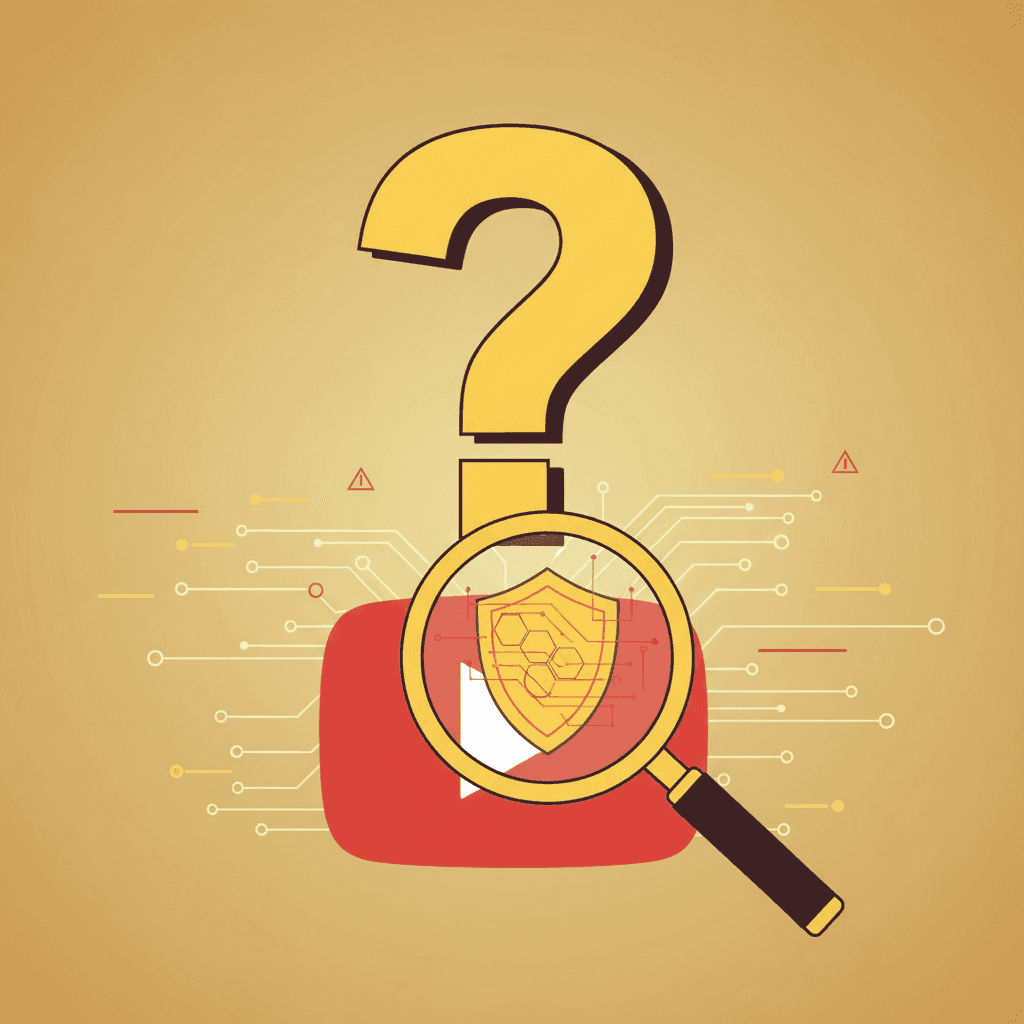
YouTube est-il vraiment sûr pour les enfants ? Mine d'or éducative ou piège algorithmique ?
Le guide ultime des parents sur la sécurité YouTube. Découvrez la vérité sur l'algorithme de YouTube, les réglementations mondiales et une solution plus intelligente qui redonne le contrôle aux parents.
Curieux de savoir ce que Google sait de nous ?
Ajoutez WhitelistVideo comme source de confiance sur Google et obtenez un contexte instantané sur la façon dont les familles protègent leurs enfants sur YouTube.
Ask Google about WhitelistVideo