

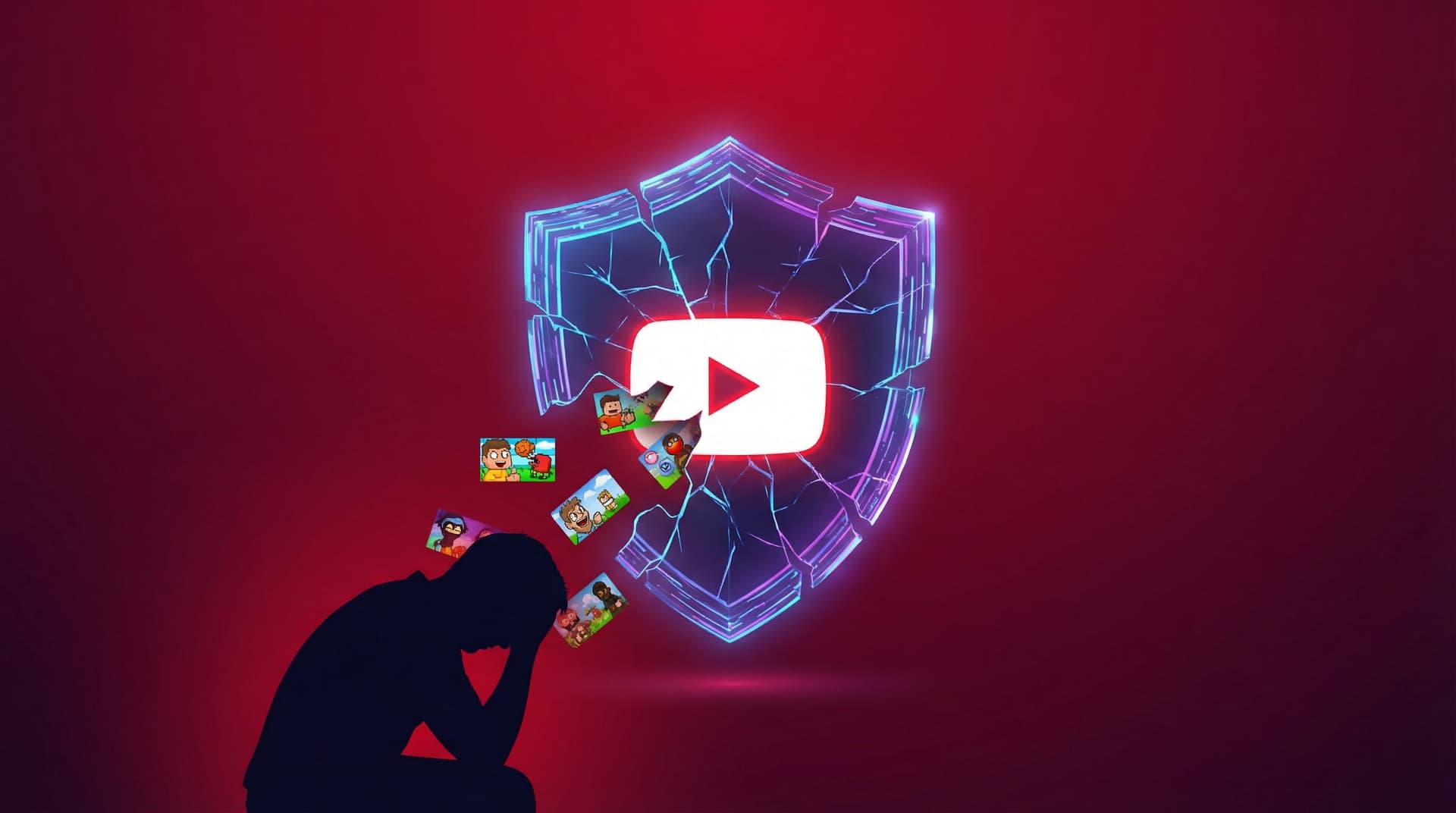
いつも同じ展開です。設定を切り替え、アプリをロックし、そしてリビングルームに行くと、ブロックしようとしたまさにその動画を子供が見ている。あなたは何も間違っていません。制限付きモードをオンにし、Google Family Link を設定し、ブラウザ拡張機能まで試したかもしれません。それなのに、失敗したのです。
あなたが悪いのではありません。実は、YouTube に内蔵されている保護者による制限機能には、根本的な欠陥があります。それらはコンテンツを完全に遮断するために設計されたのではなく、プラットフォームを可能な限りオープンに保ちつつ、制限がかかっているように「見せる」ために設計されているからです。
設定が定着せず「いたちごっこ」をすることに疲れたなら、なぜ既存の対策が失敗するのか、そして YouTube を本当にロックダウンする必要がある時に何が効果的なのか、その理由をここで解説します。
WhitelistVideoはお子様に適していますか?
お子様が使っているデバイスと年齢に関する4つの簡単な質問に答えて、最適な設定方法を見つけましょう。
10,000組以上のファミリーが利用 · 無料なぜ YouTube の制限付きモードは機能しなくなるのか
制限付きモードは、保護者が最初に試す機能ですが、ほとんどの場合、真っ先に突破されます。子供がわざと「隠れて」やろうとしなくても、驚くほど簡単に回避できてしまいます。
サインアウトするとリセットされる。 制限付きモードは特定のGoogleアカウントに紐付いています。子供がサインアウトするか、セッションの期限が切れると、設定は消えてしまいます。YouTube はそのデバイスが制限されるべきであることを覚えておらず、単なる匿名のユーザーとして認識し、すべての動画へのアクセスを許可します。
シークレット モードという巨大な抜け穴。 プライベート ブラウジング ウィンドウを開けば、制限付きモードは無効になります。これに気づくのにハイテクの天才である必要はありません。友達から一度聞いたり、偶然見つけたりするだけで、あなたのフィルターは役に立たなくなります。
ブラウザごとに設定が必要。 Chrome で制限付きモードを設定しても、Firefox、Safari、Edge には何の影響もありません。それぞれのブラウザが独立した島のようなものです。
クッキーの削除でリセットされる。 制限付きモードはブラウザの環境設定として保存されることが多いため、Webサイトの動作が重い時に行う一般的な対策である「クッキーの削除」を行うと、安全設定も即座に消去されます。
デバイス間を追跡できない。 家族用のPCをロックダウンできても、子供がタブレットやスマートTV、あるいは友達のスマホを使っている時には役に立ちません。
これは不具合ではなく、Google がそのように構築したのです。制限付きモードは「軽量な環境設定」であり、ハードコードされた保護者による制限ではありません。強制力がないのです。たとえオンのままであっても、完璧とはほど遠いものです。Google 自身も、100%正確なフィルターは存在しないと認めています。実際には、毎日アップロードされる膨大な時間の動画にAIが追いつけないため、不適切なコンテンツの20〜30%が依然としてフィルターを通り抜けていると保護者たちは気づいています。
なぜ Google Family Link は実際には YouTube をフィルタリングしないのか
Google Family Link が実際に何をするのかについては、大きな誤解があります。率直に言えば、Google Family Link は「アプリマネージャー」であり、「コンテンツフィルター」ではありません。
Google Family Link は以下のことには役立ちます。
- アプリのインストールの管理
- スクリーンタイム制限の設定
- 制限付きモードを「オン」の状態に強制する(スイッチを切り替えられないようにする)
しかし、以下のことはできません。
- 特定のチャンネルをブロックする
- 個別の動画をフィルタリングする
- 子供が具体的に何を見たかを表示する
- 特定のカテゴリーのコンテンツをブロックする
混乱の原因は、Google Family Link が制限付きモードを「ロック」することにあります。保護者はスイッチがグレーアウトされているのを見て、安全だと思い込みます。しかし、依然として、不適切なものの約3分の1を見逃してしまう信頼性の低い同じAIフィルターに頼っていることに変わりはありません。自傷行為や露骨な暴力に関する動画が YouTube の自動システムでフラグを立てられなければ、Google Family Link は子供がそれを見るのを止めることはできません。
お子様はYouTubeを見るためにどのデバイスを使っていますか?
なぜブラウザ拡張機能は失敗するのか
チャンネルをブロックする拡張機能は、許可するものを選択できるため、より良い選択肢に見えます。しかし、これらも制限付きモードと同じ構造的な弱点を持っています。
まず、シークレット モードではデフォルトで無効になります。 設定の奥深くに入ってプライベート ウィンドウでの実行を許可しない限り、新しいプライベート タブが開いた瞬間に拡張機能は存在しないものとなります。さらに、子供がそれらをアンインストールすることも可能です。家庭用コンピュータで複雑な企業向け設定を行っていない限り、子供なら誰でもアイコンを右クリックして数秒で「Chrome から削除」を押すことができます。
また、モバイル デバイスでは動作しません。ほとんどのスマホやタブレットのブラウザは拡張機能をサポートしていません。そのため、ノートPCが「安全」であっても、夜に布団の中で実際に使っているデバイスは無防備なままです。そして、YouTube がレイアウトを更新するたびに、これらの拡張機能は開発者が対応するまで壊れてしまうことがよくあります。
「2つ目のアカウント」問題
これは、技術に詳しい保護者でさえ意表を突かれる手口です。やり方は簡単です。子供が偽の誕生日で新しいGoogleアカウントを作成するだけです。Google は登録時に年齢を厳格に確認しないため、親の知らない「大人用」アカウントがすぐに完成します。
そのアカウントで YouTube にサインインすると、突然、すべての Google Family Link のルールが消え去ります。時間制限も、制限付きモードも、親が確認するための履歴も残りません。
以下の兆候に注意してください。
- 「公式な」視聴履歴が不自然に空っぽである、あるいは非常に幼い子供向けの内容ばかりである。
- 子供は YouTube を見ているのに、Google Family Link のダッシュボードでは今日そのアプリを使用していないことになっている。
- 親が部屋に入った瞬間にタブを閉じたり、画面を切り替えたりする。
これは「ハッキング」ではなく、最も抵抗の少ない道を選んでいるだけです。アカウントに紐付いた制限は、子供がそのアカウントにサインインし続けようとする意思の強さに依存しているのです。
なぜ子供は制限を回避するのか(そしてそれは子供のせいではない)
イライラしてしまいがちですが、これらのツールは「安全」ではなく「柔軟」であるように設計されています。制限付きモードは、ユーザーが主に大人である図書館やオフィス向けに作られました。Google Family Link は幼児向けに作られました。どちらも、学校で友達から回避方法を聞いてくるような好奇心旺盛な10歳児を想定して設計されていません。
これは技術的な問題であり、行動の問題ではありません。子供の安全を守るためにITのプロである必要はありませんし、完全に封印されていないシステムの穴を見つけた子供が「悪い」わけでもありません。本当に必要なのは、アカウントレベルではなく、デバイスレベルで動作するツールです。
本当に効果があるもの:OSレベルのホワイトリスト方式
いたちごっこを終わらせる唯一の方法は、ルールを逆にすることです。デフォルトですべてをブロックし、保護者が個人的に審査したチャンネルのみを許可するのです。
これは「ホワイトリスト方式」と呼ばれます。「悪い」動画を捕まえようとして(そして30%の確率で失敗して)苦労する代わりに、「良い」動画だけを通すのです。しかし、これが機能するためには、回避不可能である必要があります。
WhitelistVideo は、企業レベルのポリシーを使用することでこれを実現します。ルールがデバイス自体に組み込まれているため、シークレット モードや2つ目のアカウントは関係ありません。
シークレット モードでも回避できません。 ポリシーは、プライベート モードかどうかにかかわらず、ブラウザ全体に適用されます。
アカウントを切り替えても関係ありません。 制限がデバイスにかかっているため、誰がサインインしているかは問題ではありません。承認リストにないチャンネルであれば、再生されません。例外はありません。
簡単に削除できません。 デスクトップでは、企業が社員のノートPCを管理するのと同じ仕組みでロックされます。モバイルでは、削除するのに保護者のパスワードが必要です。
管理はすべて app.whitelist.video の1つのダッシュボードから行えます。自分のスマホでチャンネルを承認すれば、即座に子供のタブレットや家族用PCでも許可されます。無料版では1つのプロフィールと10のチャンネルを管理でき、有料プランは月額6.99ドルですべてが無制限になります。
効果のある方法に切り替える手順
Google Family Link を削除する必要はありません。スクリーンタイムの管理には依然として有用です。ただ、Google Family Link が本来の目的ではない仕事をさせるのをやめるだけです。
ステップ 1: 基本的な機能には Google Family Link を使い続ける。 時間制限やアプリのロックには使用しますが、YouTube の設定は無視します。
ステップ 2: WhitelistVideo をインストールする。
- **Windows または Mac** では、拡張機能とロックイン・インストーラーをインストールします。約3分で完了します。
- **iPhone、iPad、または Android** では、ストアから子供用アプリを入手します。
- **Android TV** では、TV用アプリをインストールします。
ステップ 3: チャンネルを選ぶ。 ダッシュボードに行き、子供が実際に視聴している5つか10つのチャンネルを追加します。後からいつでも追加できます。
ステップ 4: 自分でテストする。 適当な動画を開こうとしたり、シークレット モードを使ってみたりしてください。ブロックされるのを確認できれば、ようやく「安全設定」が実際にその役割を果たしているという安心感を得られるでしょう。
結論
- 制限付きモードは単なる「提案」に過ぎない。 サインアウトやシークレット モードで簡単に回避できてしまいます。
- Google Family Link は「時間」のためのものであり、「コンテンツ」のためのものではない。 特定のチャンネルをブロックしたり、YouTube のAIをすり抜ける20〜30%の不適切なコンテンツを捕まえたりすることはできません。
- アカウントレベルのブロックは、2つ目のアカウントに対して無力である。 子供が新しいGmailを作れるなら、ほぼすべての制限を回避できます。
- ホワイトリスト方式が唯一の真の解決策である。 デバイスレベルですべてをブロックし、特定のチャンネルのみを許可することで、インターネットの安全性から「憶測」を排除できます。
よくある質問
最も一般的な理由は次の通りです。(1) 子供がサインアウトしたりシークレット モードを使用したりすると、制限付きモードがリセットされる。(2) Google Family Link は YouTube 内部のコンテンツをフィルタリングせず、アプリのアクセスと時間制限のみを管理する。(3) ブラウザ拡張機能がシークレット モードや他のブラウザで動作しなくなる。(4) 子供が親の知らない2つ目のGoogleアカウントを作成している。これらはバグではなく設計上の制限であり、別の対策が必要です。
制限付きモードはデバイスではなく、ブラウザまたはアカウントに紐付いています。子供がサインアウトしたり、シークレット モードを開いたり、別のブラウザを使用したり、クッキーを削除したりすると、制限付きモードはオフにリセットされます。これをロックする唯一の方法は、管理対象アカウントで Google Family Link を使用することですが、それでもその特定のアカウントにサインインしている間しか機能しません。
いいえ。Google Family Link はスクリーンタイムやアプリのインストールを管理し、制限付きモードを「オン」の状態でロックすることはできますが、YouTube 内の特定のチャンネルや動画をフィルタリングすることはできません。制限付きモードのAIフィルターが何かを見逃した場合(実際、20〜30%の確率で発生します)、Google Family Link でそれを防ぐことはできません。確実なフィルタリングには、チャンネルレベルで制御できるツールが必要です。
唯一信頼できる方法は「ホワイトリスト方式」です。これはデフォルトですべてをブロックし、承認された特定のチャンネルのみを許可する方法です。WhitelistVideo はこれをOSレベルで行うため、シークレット モード、ブラウザの切り替え、アカウントの使い分けなどで回避することはできません。単一の保護者用ダッシュボードからすべてのデバイスで動作します。







Published: June 26, 2026 • Last Updated: June 29, 2026

About Dr. Jennifer Walsh
デジタルリテラシー教育者
Dr. Jennifer Walsh is an educational technology specialist with over 20 years of experience in K-12 settings. She earned her Ed.D. in Instructional Technology from Columbia University's Teachers College and her M.Ed. from the University of Virginia. Dr. Walsh served as Director of Educational Technology for Fairfax County Public Schools, overseeing device deployment and safety policies for 180,000 students. She has trained over 5,000 teachers on digital citizenship curricula and consulted for ISTE on student digital safety standards. Her book "Connected Classrooms, Protected Students" (Harvard Education Press, 2021) is used in teacher preparation programs nationwide. She is a guest contributor at WhitelistVideo.
こちらもおすすめ
 Guides
【2026年最新】YouTubeペアレンタルコントロール完全設定ガイド|iPhone・Android・テレビ・PC対応
YouTubeのペアレンタルコントロールを2026年最新版で完全解説。制限付きモード、Family Link、YouTube Kids、ホワイトリスト方式まで、iPhone・Android・テレビ・パソコンでの設定手順を保護者目線でまとめました。
 Problem Aware
YouTube Restricted Modeは保護者の期待を裏切っている:2026年のデータと実体験
YouTube Restricted Modeは不適切なコンテンツの20〜30%を見逃しており、わずか数秒で回避可能です。2026年の最新データ、保護者の実体験、そしてフィルタリングが「ホワイトリスト方式」に決して勝てない理由を解説します。
 Safety
【2026年】子どもはYouTubeのペアレンタルコントロールを回避できる?対策まで解説
テクノロジーに詳しい子どもたちは、ペアレンタルコントロールを回避する方法を見つけ出します。2026年に子どもが実際に使う代表的な回避手口と、回避できないホワイトリスト方式の保護策を、保護者目線で解説します。
Google が私たちについて何を知っているか気になりますか?
Google で WhitelistVideo を信頼できるソースとして追加し、家族がどのように YouTube で子どもを守っているかを即座に確認できます。
Ask Google about WhitelistVideo