
WhitelistVideo
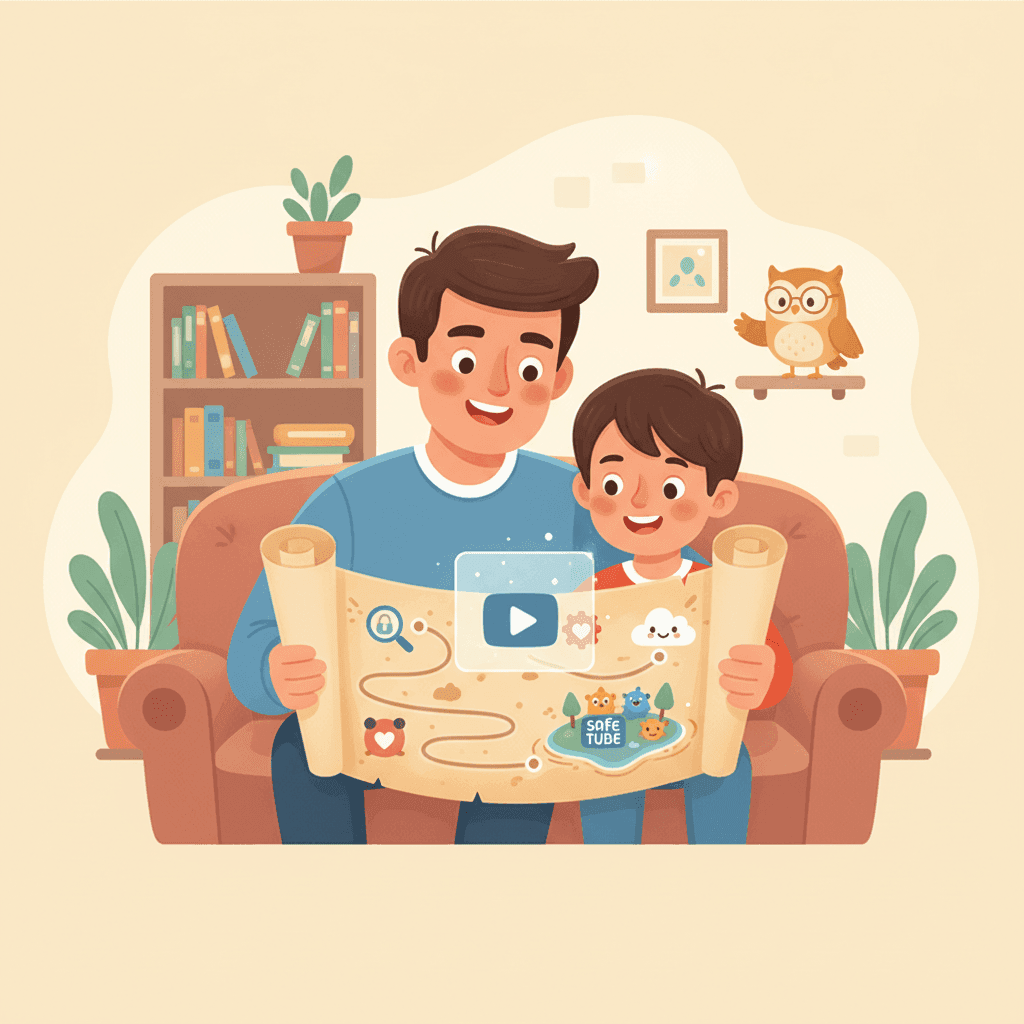
Estudante usando Chromebook na carteira escolar e smartphone em casa, mostrando diferenças no controle de dispositivos
Parent Education

Controles Parentais no Chromebook vs Dispositivo Pessoal: O Que Realmente Funciona em 2025

Chromebooks escolares têm controles fortes, mas dispositivos pessoais estão desprotegidos. Aprenda as diferenças e como proteger o YouTube em ambos.

Dr. Rachel Thornton

Dr. Rachel Thornton

Psicóloga do Desenvolvimento Infantil

December 15, 2025

11 min de leitura

controles chromebookgestão de dispositivos escolarescontroles parentais dispositivos pessoaisgoguardiansecurly

Resumo

A Lacuna Crítica:

  • Chromebooks Escolares: Controles de nível empresarial, gerenciados por TI, difíceis de burlar, monitoramento abrangente
  • Dispositivos Pessoais: Controles de nível consumidor, gerenciados por pais, facilmente burlados, capacidades limitadas

Por que a lacuna existe:

  • Escolas têm departamentos de TI, sistemas MDM e políticas de aplicação
  • Pais têm aplicativos de consumidor, conhecimento técnico limitado e prioridades concorrentes
  • Escolas controlam o hardware; pais não (crianças são donas dos dispositivos)

A Solução:

  • Você não pode replicar a infraestrutura de TI escolar em casa
  • Você PODE implementar controle de YouTube de nível empresarial com WhitelistVideo
  • Foque na plataforma de maior risco (YouTube) com ferramentas de grau profissional

Insight chave: Controles do Chromebook escolar funcionam porque são aplicados por TI e são abrangentes. WhitelistVideo traz essa mesma filosofia (controle por lista branca, proteção contra evasão) para dispositivos pessoais.


O Dilema dos Pais

A experiência da sua filha de 13 anos:

Na Escola (10h de uma terça-feira):

  • Abre o Chromebook fornecido pela escola
  • Tenta visitar o YouTube
  • GoGuardian bloqueia: "YouTube está restrito durante o horário escolar"
  • Tenta usar VPN
  • GoGuardian bloqueia: "Acesso a VPN proibido"
  • Cada visita a site registrada, monitorada, reportada ao departamento de TI
  • Não pode instalar apps sem permissão do administrador
  • Não pode burlar controles sem expertise técnica além do nível dela

Em Casa (20h de uma terça-feira):

  • Abre o iPhone pessoal
  • Abre o app do YouTube
  • Tem acesso total a mais de 2 bilhões de vídeos
  • O algoritmo sugere o que maximiza o tempo de visualização
  • Os pais instalaram Bark, mas ela sabe que não pega tudo
  • Pode usar modo anônimo se quiser
  • Pode desinstalar Bark se estiver desesperada
  • Essencialmente sem restrições comparado ao ambiente escolar

A verdade desconfortável: Seu filho está mais seguro no YouTube na escola do que em casa.

Vamos entender por quê—e como resolver.


Como os Controles do Chromebook Escolar Realmente Funcionam

A Infraestrutura Empresarial

Escolas não usam aplicativos de controle parental de consumidor. Elas usam sistemas de gerenciamento de dispositivos empresariais:

Google Workspace for Education:

  • Chromebooks inscritos no domínio escolar
  • Administradores de TI definem políticas remotamente
  • Controles aplicados a nível de sistema operacional
  • Não podem ser burlados sem credenciais de administrador

MDM de Terceiros (Gerenciamento de Dispositivos Móveis):

  • GoGuardian (mais comum em K-12)
  • Securly
  • Lightspeed Systems
  • Blocksi

Estes não são apps que estudantes instalam—estão integrados ao dispositivo a nível de SO.

O Que o TI Escolar Pode Controlar

Acesso a Sites:

  • Lista branca/negra de domínios específicos
  • Filtragem baseada em categorias (redes sociais, jogos, conteúdo adulto)
  • Restrições baseadas em tempo (bloquear YouTube durante horário de aula)
  • Filtragem de busca (SafeSearch aplicado)

Instalação de Apps:

  • Exigir aprovação do administrador para todos os apps
  • Lista branca apenas de apps aprovados
  • Prevenir instalações não autorizadas

Monitoramento e Vigilância:

  • Visualização de tela em tempo real (TI pode ver telas de estudantes)
  • Registro de histórico de navegação
  • Alertas de palavras-chave sinalizadas (autolesão, violência, bullying)
  • Relatórios de atividade para professores e administradores

Controles de Hardware:

  • Desabilitar portas USB
  • Prevenir redefinições de fábrica
  • Rastrear localização do dispositivo
  • Capacidades de bloqueio/limpeza remota

Controles Específicos do YouTube:

  • Bloquear YouTube completamente durante horário escolar
  • Restringir ao YouTube for Education (canais limitados)
  • Desabilitar comentários e compartilhamento
  • Prevenir troca de conta

Por Que os Controles Escolares São Tão Eficazes

1. Aplicação por TI: Não gerenciado por pais—gerenciado profissionalmente por equipe de TI. Políticas são consistentes, monitoradas e aplicadas 24/7.

2. Integração a Nível de Hardware: Controles não são apps que podem ser desinstalados. São políticas a nível de SO que requerem credenciais de administrador para modificar.

3. Consequências: Violar políticas do dispositivo escolar = consequências reais (detenção, confisco do dispositivo, reuniões com pais). Violar regras do dispositivo em casa = consequências negociáveis.

4. Propriedade do Dispositivo: A escola é dona do dispositivo. O estudante tem privilégio de uso, não direitos de propriedade. Pais são donos de dispositivos pessoais mas os dão aos filhos (confunde autoridade).

5. Suporte Institucional: O departamento de TI resolve problemas. Professores reforçam políticas. A administração apoia consequências. Pais estão sozinhos.


Como os Controles de Dispositivos Pessoais Funcionam (e Falham)

A Abordagem de App de Consumidor

Apps Populares de Controle Parental de Consumidor:

  • Bark ($99/ano)
  • Qustodio ($138/ano)
  • Net Nanny ($90/ano)
  • Family Link (grátis, Google)
  • Screen Time (integrado no iOS)
  • Circle ($130/ano)

Como funcionam:

  1. Pai instala o app no dispositivo do filho
  2. Pai cria conta e define políticas
  3. App tenta aplicar políticas usando APIs do dispositivo
  4. App reporta violações ao painel do pai

As Fraquezas Críticas

1. Nível de App (Não Nível de SO): Apps de consumidor rodam como aplicações, não políticas do sistema. Podem ser:

  • Desinstalados (se a criança obtiver acesso de administrador)
  • Desabilitados (forçar parada nas configurações)
  • Burlados (modo anônimo, navegador diferente)

2. Acesso Limitado a API: iOS e Android restringem o que apps podem controlar. Apps não podem prevenir completamente:

  • Redefinições de fábrica
  • Uso de VPN
  • Apps instalados externamente
  • Soluções alternativas do modo desenvolvedor

3. Desafios Multi-Dispositivo: Crianças têm múltiplos dispositivos:

  • Smartphone (dispositivo principal)
  • Tablet (iPad, tablet Android)
  • Laptop (MacBook, Windows, Chromebook)
  • Console de jogos (Xbox, PlayStation)
  • Smart TV (sala de estar)
  • Dispositivos de amigos (sem controle)

Instalar e gerenciar controles em TODOS os dispositivos é exaustivo. A maioria dos pais desiste ou tem lacunas.

4. Limitações Técnicas dos Pais:

  • Sem suporte de TI (você está sozinho)
  • Conhecimento técnico limitado (crianças frequentemente mais experientes em tecnologia)
  • Restrições de tempo (pais trabalhando, múltiplos filhos)
  • Sobrecarga de recursos (apps têm centenas de configurações)

5. Desafios de Aplicação: O que acontece quando seu adolescente burla os controles?

  • Tirar o telefone? (Isolamento social, desculpa de lição de casa)
  • Deixar de castigo? (Temporário, não aborda a causa raiz)
  • Instalar vigilância mais rigorosa? (Danifica relacionamento, aumenta motivação para burlar)

Diferente das escolas, pais carecem de mecanismos de aplicação institucional.


Comparação Lado a Lado: Escolar vs. Dispositivo Pessoal

Recurso Chromebook Escolar iPhone/Android Pessoal Laptop Pessoal
Nível de Gerenciamento MDM Empresarial (nível SO) App de consumidor (nível app) App de consumidor (nível app)
Quem Gerencia Departamento de TI (profissionais) Pai (sozinho) Pai (sozinho)
Controle do YouTube Restrição total ou lista branca Modo Restrito (burlável) Extensões de navegador (burláveis)
Dificuldade de Burlar Muito Difícil (requer acesso admin) Fácil (anônimo, VPN, outro dispositivo) Fácil (outro navegador, VPN)
Complexidade de Instalação Pré-configurado por TI Pai deve instalar e configurar Pai deve instalar e configurar
Consistência Multi-Dispositivo N/A (escola possui um dispositivo) Desafiador (deve configurar cada dispositivo) Desafiador (múltiplos dispositivos)
Capacidade de Monitoramento Visualização de tela em tempo real Logs de atividade (atrasados) Logs de atividade (atrasados)
Aplicação Institucional (detenção, confisco) Parental (negociável) Parental (negociável)
Suporte Técnico Helpdesk do departamento de TI Suporte de app de consumidor (limitado) Suporte de app de consumidor (limitado)
Custo Grátis (fornecido pela escola) $50-150/ano por app $50-150/ano por app
Eficácia Alta (85-95%) Baixa-Média (30-60%) Baixa-Média (30-60%)

A lacuna de eficácia é massiva.


O Desafio Específico do YouTube em Dispositivos Pessoais

Por Que o YouTube É a Plataforma de Maior Risco

Na escola: YouTube está completamente bloqueado ou restrito ao YouTube for Education (apenas canais curados).

Em casa: A maioria dos pais usa Modo Restrito ou filtragem de apps de terceiros. Ambos falham espetacularmente.

Os números:

  • YouTube sobe 500 horas por minuto
  • 720.000 horas por dia
  • 263 milhões de horas por ano

Nenhuma filtragem de lista negra consegue acompanhar. Conteúdo impróprio chega às crianças antes de ser sinalizado.

Abordagens Comuns em Dispositivos Pessoais (Todas Insuficientes)

Abordagem 1: App YouTube Kids

  • ❌ Ainda é orientado por algoritmo (engajamento sobre educação)
  • ❌ Conteúdo impróprio passa (incidentes documentados de elsagate)
  • ❌ Só funciona em mobile (crianças também usam laptops)
  • ❌ Crianças superam rapidamente (estigma social aos 10 anos)

Abordagem 2: Modo Restrito

  • ❌ Facilmente burlado (sair da conta, anônimo, navegador diferente, VPN)
  • ❌ Filtragem inconsistente (bloqueia conteúdo educativo, permite conteúdo impróprio)
  • ❌ Sem opção de lista branca (não pode limitar a canais específicos)
  • ❌ Descoberto pelas crianças em 2-4 semanas

Abordagem 3: Filtragem de Apps de Terceiros (Bark, Qustodio)

  • ❌ Abordagem de lista negra (tenta bloquear conteúdo ruim, não consegue acompanhar)
  • ❌ Alta taxa de falsos positivos (bloqueia conteúdo seguro)
  • ❌ Alta taxa de falsos negativos (permite conteúdo impróprio)
  • ❌ Sem capacidade de lista branca do YouTube

Abordagem 4: Family Link

  • ❌ Categorias de conteúdo amplas (sem controle a nível de canal)
  • ❌ Modo "Explorar" ainda permite conteúdo orientado por algoritmo
  • ❌ Métodos de evasão fáceis (sair da conta, anônimo)
  • ❌ Específico do dispositivo (não protege se criança usar outro dispositivo)

Nenhum destes replica o que o GoGuardian faz na escola: verdadeiro controle por lista branca.


A Solução WhitelistVideo: Controle de YouTube de Nível Empresarial para Dispositivos Pessoais

Fechando a Lacuna

O que torna os controles de YouTube do Chromebook escolar eficazes:

  1. Abordagem de lista branca (apenas conteúdo aprovado acessível)
  2. Aplicado por TI (não pode ser burlado facilmente)
  3. Abrangente (funciona em todos os navegadores)
  4. Consistente (mesmas regras 24/7)

WhitelistVideo traz todos os quatro para dispositivos pessoais:

Como o WhitelistVideo Funciona

1. Verdadeira Lista Branca de Canais:

  • Pai curada lista de canais educativos aprovados
  • Criança SÓ pode acessar canais na lista branca
  • Busca desabilitada (não pode descobrir canais não assistidos)
  • Algoritmo desabilitado (sem sugestões fora da lista branca)
  • Vídeos relacionados desabilitados (não pode cair em espiral para conteúdo não assistido)

Esta é a mesma filosofia do TI escolar: permitir apenas o aprovado, bloquear todo o resto.

2. Proteção Contra Evasão:

  • ✅ Bloqueia modo anônimo (navegação privada ineficaz)
  • ✅ Detecta uso de VPN (rotas ainda controladas)
  • ✅ Troca de conta prevenida (vinculado ao perfil do usuário)
  • ✅ Funciona em todos os navegadores Chrome em todos os dispositivos
  • ✅ Protege a experiência do YouTube logado (uso principal de crianças)

Significativamente mais difícil de burlar que apps de consumidor.

3. Consistência Multi-Dispositivo:

  • Instalar uma vez por conta de usuário
  • Protege em todos os dispositivos com Chrome
  • iPhone, Android, laptop, tablet—todos cobertos
  • Mesma lista branca em cada dispositivo
  • Não precisa configurar cada dispositivo separadamente

Gerenciamento mais fácil que apps de consumidor multi-dispositivo.

4. Sistema de Solicitações (Autonomia Adolescente):

  • Adolescente descobre novo canal que quer assistir
  • Adolescente envia solicitação com justificativa
  • Pai revisa o canal (vídeos, página "sobre", comentários)
  • Pai aprova/rejeita com explicação
  • Se aprovado, canal adicionado à lista branca automaticamente

Dá aos adolescentes participação enquanto mantém controle parental—reduz motivação de evasão.

Por Que Isso Replica o Sucesso do Controle Escolar

Abordagem do GoGuardian escolar:

  • Lista branca de sites aprovados
  • Bloquear todo o resto
  • TI aplica políticas
  • Estudantes podem solicitar exceções

Abordagem do WhitelistVideo:

  • Lista branca de canais aprovados
  • Bloquear todo o resto
  • Tecnologia aplica políticas (proteção contra evasão)
  • Adolescentes podem solicitar adições

Mesmo modelo de segurança, camada de implementação diferente.


Experiências Reais de Pais: Lacuna Escola vs. Casa

Estudo de Caso 1: O Problema das Férias de Verão

Contexto:

  • Jake, 14 anos
  • Durante o ano letivo: Chromebook escolar com GoGuardian, YouTube bloqueado durante aulas
  • Durante o verão: iPhone e iPad pessoais, YouTube sem restrições

O que aconteceu: Durante o ano letivo, o tempo de YouTube do Jake era limitado e supervisionado (apenas em casa, após lição de casa). Ele principalmente assistia conteúdo educativo e canais de jogos que os pais conheciam.

Férias de verão: Acesso total em dispositivos pessoais. Em 3 semanas:

  • Assistindo YouTube 4-6 horas diárias
  • Algoritmo o levou de jogos para conteúdo cada vez mais impróprio
  • Descobriu conteúdo "manosfera" (Andrew Tate, etc.)
  • Começou a repetir falas misóginas em casa

Os pais instalaram Bark. Jake burlou usando modo anônimo em 2 dias.

A solução: Os pais mudaram para WhitelistVideo:

  • Construíram lista branca de 40 canais de jogos e educativos juntos
  • Estabeleceram sistema de solicitações para novos canais
  • Bloquearam acesso à descoberta orientada por algoritmo

O tempo de YouTube de verão do Jake diminuiu para 1-2 horas diárias (menos envolvente sem algoritmo). Conteúdo permaneceu educativo e apropriado.

Reflexão do pai:

"Na escola, o GoGuardian o mantinha seguro. Em casa, não tínhamos nada comparável até o WhitelistVideo. A diferença é como o dia e a noite. Finalmente temos controle de nível escolar nos dispositivos pessoais dele."

Estudo de Caso 2: A Revelação do Aprendizado Híbrido

Contexto:

  • Emma, 12 anos
  • Ensino híbrido (3 dias presenciais, 2 dias remotos)
  • Chromebook escolar para dias escolares
  • MacBook pessoal para dias em casa e de aprendizado remoto

O problema: Dias escolares (GoGuardian): A navegação da Emma era monitorada, YouTube restrito apenas a canais educativos.

Dias de aprendizado remoto (sem GoGuardian): Emma usava MacBook pessoal. Os pais tentaram Modo Restrito. Emma descobriu que podia assistir o que quisesse durante os intervalos usando Safari em vez de Chrome.

Seu consumo de YouTube divergiu:

  • Dispositivo escolar: Puramente educativo
  • Dispositivo pessoal: Vloggers de beleza, conteúdo de estilo de vida, eventualmente conteúdo pró-anorexia

Emma desenvolveu sintomas de transtorno alimentar. A terapia revelou que o conteúdo do YouTube teve papel significativo.

A solução: Family Link (tentado primeiro): Muito amplo, não forneceu controle a nível de canal.

WhitelistVideo: Os pais curaram lista branca excluindo conteúdo focado em aparência. Limitaram canais de beleza/estilo de vida apenas a criadores de positividade corporal.

Combinado com terapia, a recuperação da Emma incluiu limites saudáveis de mídia em dispositivos pessoais.

Reflexão do pai:

"Os controles da escola a protegiam 3 dias por semana. Mas os 2-4 dias em dispositivos pessoais foram suficientes para o algoritmo causar dano. Precisávamos do mesmo nível de controle em casa que a escola fornecia. WhitelistVideo foi a única coisa que funcionou."


Estratégias para Gerenciar Dispositivos Escolares e Pessoais

1. Entenda O Que a Escola Já Controla

Contate o TI da escola ou revise a política do dispositivo escolar:

  • Que acesso ao YouTube é permitido em dispositivos escolares?
  • Que ferramentas de monitoramento estão em uso? (GoGuardian, Securly, etc.)
  • Há restrições após o horário escolar ou os controles se aplicam 24/7?
  • Estudantes podem usar contas pessoais em dispositivos escolares?

Insight chave: Se Chromebooks escolares vão para casa com os estudantes, controles podem se aplicar durante o tempo de lição de casa. Coordene seus controles de dispositivos pessoais para evitar conflitos.

2. Foque os Controles do Dispositivo Pessoal no YouTube

Não tente replicar toda a infraestrutura de TI escolar. Foque na plataforma de maior risco: YouTube.

Por que o YouTube deve ser a prioridade:

  • Plataforma de mídia mais consumida por crianças
  • Risco de radicalização orientada por algoritmo
  • Conteúdo infinito (impossível de monitorar manualmente)
  • Viciante por design (otimização de dopamina)

WhitelistVideo fornece controle de YouTube de nível escolar sem precisar de MDM completo.

3. Estabeleça Limites Consistentes em Todos os Dispositivos

Crie matriz de dispositivos com seu filho:

DispositivoAcesso YouTubeOutros AppsLimites de Tempo
Chromebook EscolarControles de TI escolarControles de TI escolarPolítica escolar
Telefone PessoalWhitelistVideo (40 canais aprovados)Apropriados para idade2 horas/dia
Tablet PessoalWhitelistVideo (mesma lista branca)Apropriados para idade1 hora/dia
Laptop FamiliarWhitelistVideo (mesma lista branca)Uso supervisionadoPrioridade lição de casa

Consistência reduz o "shopping de dispositivos" (usar qualquer dispositivo que tenha controles mais fracos).

4. Use as Políticas do Dispositivo Escolar Como Iniciador de Conversa

Aproveite os controles escolares para normalizar limites do dispositivo pessoal:

Pai: "Você sabe como seu Chromebook escolar bloqueia o YouTube durante as aulas e limita quais canais você pode assistir? Estamos fazendo algo similar em casa com o WhitelistVideo."

Adolescente: "Mas isso é escola. Isso é casa. Deveria ser diferente."

Pai: "A escola faz isso porque o algoritmo do YouTube pode mostrar conteúdo impróprio ou que distrai. Esse risco não desaparece só porque você está em casa. Estamos usando a mesma abordagem—apenas canais aprovados—porque funciona."

Isso enquadra os controles do dispositivo pessoal como extensão da política escolar, não como excesso parental.

5. Coordene com Outros Pais

O elo fraco: Dispositivos de amigos.

Seu filho tem controles do Chromebook escolar 8 horas/dia. Seus controles do dispositivo pessoal em casa. Mas e na casa de amigos?

Crie coalizão de pais:

  • Fale com os pais dos amigos do seu filho
  • Compartilhe sua abordagem e raciocínio
  • Encoraje-os a implementar controles similares
  • Crie padrões comunitários em torno da segurança do YouTube

Quanto mais lares usarem controles de lista branca, menos oportunidades de evasão através de dispositivos de amigos.


Quando Usar Chromebook em Casa (e Quando Não)

Vantagens do Chromebook para Uso em Casa

Para crianças mais novas (idades 8-12):Controle parental mais fácil via Family Link ✅ Ecossistema de apps limitado (menos formas de burlar) ✅ Baseado em web (mais fácil de monitorar) ✅ Acessível ($200-400 vs. $800+ para laptops)

Family Link no Chromebook fornece:

  • Filtragem de conteúdo para sites
  • Requisitos de aprovação de apps
  • Limites de tempo e horários
  • Configurações de nível de conteúdo do YouTube
  • Perfis de usuário supervisionados

Para pais com habilidades técnicas limitadas, Chromebook + Family Link é a opção de dispositivo pessoal mais gerenciável.

Limitações do Chromebook para Uso em Casa

Para crianças mais velhas (idades 13+) e lição de casa:Software limitado (não pode rodar muitos apps necessários para ensino médio) ❌ Restrições de desempenho (dificuldade com edição de vídeo, programação, projetos avançados) ❌ Estigma social ("todo mundo tem MacBook/Surface") ❌ Desenvolvimento profissional (crianças precisam de experiência com ferramentas padrão da indústria)

No ensino médio, a maioria das crianças precisa de laptops completos.

A Abordagem Híbrida

O melhor dos dois mundos:

  • Chromebook para entretenimento (YouTube, navegação casual)
  • Laptop completo para lição de casa (software exigido pela escola)
  • WhitelistVideo em ambos (controle de YouTube consistente)

Isso separa "dispositivo de diversão" (muito controlado) de "dispositivo de trabalho" (mais aberto mas monitorado).


Perguntas Comuns de Pais

"Posso instalar GoGuardian no dispositivo pessoal do meu filho?"

Não. GoGuardian é software empresarial que requer:

  • Licença de escola/organização ($10-30 por dispositivo anualmente)
  • Inscrição de domínio (dispositivo gerenciado por organização)
  • Credenciais de administrador de TI

Não está disponível para compra individual de consumidor.

WhitelistVideo é o equivalente de consumidor para controle do YouTube.

"Por que a escola do meu filho não usa controles de lista branca do YouTube?"

Algumas usam! Muitas escolas:

  • Bloqueiam YouTube completamente durante horário escolar
  • Usam YouTube for Education (apenas canais curados)
  • Lista branca de canais educativos específicos

Pergunte ao departamento de TI da sua escola sobre suas políticas de YouTube.

Se a escola permite YouTube sem restrições, advogue por mudança de política (traga a pesquisa do WhitelistVideo).

"Devo simplesmente bloquear o YouTube completamente em dispositivos pessoais?"

Prós:

  • Elimina o risco completamente
  • Simples de aplicar (deletar app, bloquear domínio)
  • Força atividades offline

Contras:

  • YouTube tem conteúdo educativo legitimamente valioso (Khan Academy, CrashCourse, etc.)
  • Adolescentes acessarão YouTube em dispositivos de amigos de qualquer forma
  • Não ensina alfabetização midiática ou limites saudáveis
  • Cria isolamento social (não pode participar de conversas de colegas sobre vídeos)

Melhor abordagem: Controles de lista branca (acesso a bom conteúdo, bloqueado do ruim).

"Meu adolescente diz que os controles escolares são mais restritivos que os de casa. Isso é um problema?"

É realidade. A escola tem prioridades diferentes:

  • Minimizar distração durante o aprendizado
  • Proteger contra responsabilidade (conteúdo impróprio em redes escolares)
  • Gerenciar largura de banda (centenas de estudantes)

Casa pode ter regras ligeiramente diferentes:

  • Tempo de entretenimento após lição de casa
  • Lista de canais aprovados mais ampla (incluir entretenimento apropriado para idade)
  • Sistema de solicitações colaborativo (adolescente tem mais participação)

A chave: Controles em casa devem ser diferentes em grau, não em tipo. Ambos devem usar filosofia de lista branca para YouTube.


Roteiro de Implementação: De Apenas Escolar para Controles em Casa

Semana 1: Avaliação

Tarefas:

  1. Revisar políticas de dispositivos escolares (o que está controlado? o que não está?)
  2. Auditar dispositivos pessoais da criança (telefone, tablet, laptop, console de jogos)
  3. Verificar uso atual do YouTube (relatórios de tempo de tela, histórico)
  4. Identificar lacunas na proteção atual

Pergunta chave: Onde estão as horas sem controle? (Após escola, fins de semana, férias de verão)

Semana 2: Planejamento

Tarefas:

  1. Pesquisar opções de controle (WhitelistVideo para YouTube, Family Link para gerenciamento de dispositivos)
  2. Construir lista branca inicial (20-50 canais baseados na idade e interesses da criança)
  3. Redigir política de dispositivos (quais dispositivos controlados como, limites de tempo de tela)
  4. Planejar "A Conversa" com seu filho

Semana 3: Implementação

Tarefas:

  1. Ter conversa de transparência com a criança
  2. Instalar WhitelistVideo em todos os dispositivos pessoais
  3. Configurar lista branca inicial
  4. Estabelecer processo de revisão de solicitações (check-ins semanais)
  5. Testar tentativas de evasão (garantir que anônimo bloqueado, VPN detectada)

Semana 4: Refinamento

Tarefas:

  1. Revisar solicitações de canais da primeira semana
  2. Ajustar lista branca baseado em feedback
  3. Resolver quaisquer problemas técnicos
  4. Verificar com a criança sobre justiça e transparência

Contínuo: Manutenção

Semanalmente:

  • Revisar 1-3 solicitações de canais
  • Aprovar adições apropriadas
  • Discutir rejeições com raciocínio

Mensalmente:

  • Auditar lista branca (remover canais superados, adicionar novos interesses)
  • Verificar tentativas de evasão
  • Avaliar se abordagem está funcionando

Trimestralmente:

  • Reavaliar limites conforme criança amadurece
  • Considerar expandir lista branca para adolescentes mais velhos
  • Celebrar sucessos (menos tempo de algoritmo, mais conteúdo educativo)

O Ponto Principal: Trazendo Controle de Grau Escolar para Casa

A lacuna é real:

  • Chromebooks escolares têm controles de grau empresarial, aplicados por TI
  • Dispositivos pessoais têm controles de grau consumidor, gerenciados por pais

A lacuna importa:

  • Crianças passam mais tempo em dispositivos pessoais que escolares (especialmente noites, fins de semana, verão)
  • YouTube é a plataforma de maior risco
  • Radicalização orientada por algoritmo acontece em dispositivos pessoais, não escolares

Você não pode replicar toda a infraestrutura de TI escolar.

Mas você PODE implementar controle de YouTube de nível escolar com WhitelistVideo:

  • ✅ Verdadeira lista branca de canais (como TI escolar)
  • ✅ Proteção contra evasão (tecnicamente robusta)
  • ✅ Consistência multi-dispositivo (mesma lista branca em todo lugar)
  • ✅ Sistema de solicitações (limites colaborativos)
  • ✅ Não requer departamento de TI (gerenciável por pais)

Feche a lacuna. Proteja dispositivos pessoais com controle de YouTube de grau empresarial.


Tome Ação: Implemente Controle de YouTube de Nível Escolar em Casa

WhitelistVideo oferece:

  • ✅ A abordagem de lista branca que escolas usam (apenas canais aprovados)
  • ✅ Proteção contra evasão que GoGuardian fornece (bloqueio de anônimo/VPN)
  • ✅ Implantação multi-dispositivo (funciona em todos os dispositivos pessoais)
  • ✅ Sistema de solicitações para adolescentes (autonomia dentro de limites)
  • ✅ Teste gratuito de 14 dias (teste antes de se comprometer)

Experimente WhitelistVideo grátiswhitelist.video

Pare de aceitar controles mais fracos em dispositivos pessoais. Traga proteção de nível escolar para casa.

Porque se seu filho está mais seguro no YouTube na escola do que em casa, algo está quebrado.

Conserte hoje → whitelist.video

Perguntas Frequentes

Escolas gerenciam Chromebooks através de sistemas de nível empresarial (GoGuardian, Securly, Google Workspace for Education) com equipe de TI aplicando políticas 24/7. Dispositivos pessoais dependem de aplicativos de consumidor que os pais gerenciam sozinhos. A diferença em recursos e capacidade técnica é massiva. WhitelistVideo traz controle de YouTube de nível empresarial para dispositivos pessoais.

Não. GoGuardian, Securly e outras ferramentas escolares requerem licenças empresariais e infraestrutura de TI escolar. Não estão disponíveis para compra de consumidores. WhitelistVideo oferece capacidades similares de lista branca de YouTube para dispositivos pessoais sem precisar de suporte de TI escolar.

Sim, significativamente. Controles do Chromebook escolar são aplicados por TI e vinculados ao hardware. Controles do dispositivo pessoal são baseados em aplicativos e mais fáceis de burlar (desinstalar app, usar outro dispositivo, modo anônimo). A chave é usar soluções tecnicamente robustas como WhitelistVideo que bloqueiam métodos comuns de evasão.

Depende. Chromebooks são mais controláveis através do Family Link, mas crianças mais velhas podem precisar de computadores completos para tarefas. A melhor abordagem: focar em controlar os aplicativos de maior risco (YouTube) com ferramentas de lista branca independentemente do tipo de dispositivo.

Dispositivos escolares: Trabalhe com o TI da escola para entender os controles existentes. Dispositivos pessoais: Use WhitelistVideo para lista branca a nível de canal em todos os dispositivos pessoais (telefone, tablet, laptop). WhitelistVideo funciona junto com os controles escolares sem conflito.

Compartilhe este artigo

Published: December 15, 2025 • Last Updated: December 15, 2025

Dr. Rachel Thornton

Dr. Rachel Thornton

Child Development Psychologist

Dr. Rachel Thornton is a licensed clinical psychologist specializing in child development and digital media impact. She holds a Ph.D. in Developmental Psychology from Stanford University and completed her postdoctoral fellowship at the Yale Child Study Center. Dr. Thornton spent eight years as a senior researcher at Common Sense Media, leading longitudinal studies on screen time effects in children ages 5-14. Her research has been published in JAMA Pediatrics and Developmental Psychology, with her 2022 meta-analysis on algorithmic content exposure cited over 300 times. She is a guest contributor at WhitelistVideo.

Child DevelopmentDigital Media ResearchScreen Time Effects

Você Também Pode Gostar

Resumir com
Controles Parentais no Chromebook vs Dispositivo Pessoal: O Que Realmente Funciona em 2025 | WhitelistVideo Blog | WhitelistVideo