
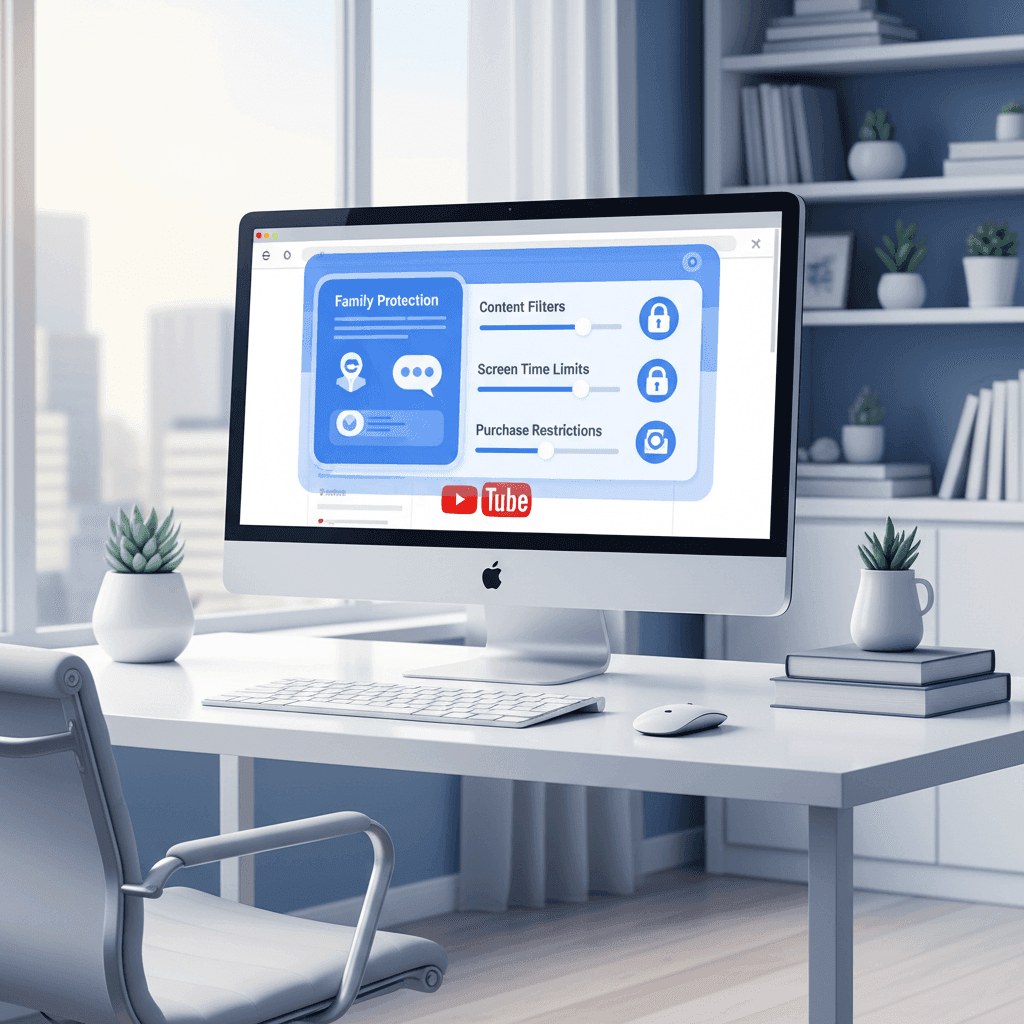

Die Kurzfassung: Die meisten YouTube-Kindersicherungen für den Desktop sind im Grunde nur ein Vorschlag – Kinder können sie in Sekunden über den Inkognito-Modus oder einen anderen Browser umgehen. Um einen Computer wirklich abzusichern, benötigen Sie Whitelisting auf Betriebssystemebene. Das bedeutet, standardmäßig alles zu blockieren und nur spezifische Kanäle zuzulassen, denen Sie vertrauen. Dies lässt sich auf Windows, Mac oder Chromebook in etwa fünf Minuten einrichten.
Warum Desktop-Computer ein blinder Fleck für YouTube sind
Seien wir ehrlich: Desktops und Laptops sind die Orte, an denen die YouTube-Überwachung meist scheitert.
Den Fernseher im Wohnzimmer oder ein Tablet auf der Küchentheke behält man leicht im Auge. Aber wenn ein Kind an einem Laptop in seinem Zimmer oder an einem schulischen Chromebook sitzt, hat es direkten Zugriff auf die über 800 Millionen Videos von YouTube. Oft gibt es keine Kontrolle darüber, was auf dem Bildschirm passiert.
Das Algorithmus-Problem
Die Empfehlungsmaschine von YouTube hat ein Ziel: Zuschauer zum Weiterschauen zu animieren. Es spielt keine Rolle, ob ein Video lehrreich ist oder ob es für einen Zehnjährigen tatsächlich geeignet ist. Es geht nur um Klicks.
Die Zahlen zeigen, dass dies keine rein theoretische Sorge ist. Etwa 46 % der Kinder haben unangemessene Inhalte auf YouTube gesehen – nicht, weil sie danach gesucht haben, sondern weil der Algorithmus sie ihnen als Nächstes vorgeschlagen hat.
Warum Ihr aktuelles Setup wahrscheinlich versagt
Wenn Sie sich auf Browser-Erweiterungen oder den „Eingeschränkten Modus“ von YouTube verlassen, hat Ihr Kind wahrscheinlich schon herausgefunden, wie man diese umgeht. Diese Methoden halten aus mehreren Gründen nicht stand:
- Inkognito-Modus: Die meisten Erweiterungen funktionieren in privaten Fenstern einfach nicht mehr.
- Browser-Hopping: Wenn Sie Chrome blockieren, öffnen sie einfach Firefox oder Edge.
- Einfaches Löschen: Die meisten Erweiterungen können mit zwei Klicks deinstalliert werden.
- Einstellungs-Resets: Der Eingeschränkte Modus ist nur ein Schalter, der sich genauso leicht ausschalten wie einschalten lässt.
Kinder sind technisch versiert. Es ist nicht die Frage, ob sie diese Kontrollen umgehen, sondern wann.
Ist WhitelistVideo für Ihr Kind geeignet?
Beantworten Sie 4 kurze Fragen zu den Geräten und dem Alter Ihres Kindes – Sie erhalten eine personalisierte Einrichtungsempfehlung.
Über 10.000 Familien · KostenlosYouTube-Kindersicherungsoptionen: Was funktioniert wirklich?
Es gibt verschiedene Möglichkeiten, YouTube auf einem Desktop zu verwalten. Einige sind akzeptabel, die meisten sind eher schwach.
1. Der integrierte Eingeschränkte Modus von YouTube
Dies ist der „offizielle“ Weg. YouTube nutzt KI, um Videos auszublenden, die als nicht jugendfrei eingestuft werden.
So geht's: Klicken Sie auf Ihr Profilsymbol, suchen Sie den „Eingeschränkten Modus“ und schalten Sie ihn ein.
Die Realität: Er lässt sich extrem leicht ausschalten. Die KI übersieht zudem vieles, und Sie können keine spezifischen Kanäle blockieren, die Sie persönlich als störend oder unangemessen empfinden.
2. YouTube Kids (Web-Version)
Dies ist ein geschlossener Bereich für jüngere Kinder. Sie können ihn unter youtubekids.com aufrufen.
Der Nachteil: Er ist wirklich für die Altersgruppe von 3 bis 8 Jahren gedacht. Sobald Kinder in die Grundschule kommen, wollen sie das „echte“ YouTube für Dinge wie Minecraft-Tutorials oder Experimente. Zudem fehlen der Web-Version viele Funktionen der mobilen App.
3. Browser-Erweiterungen (BlockTube, etc.)
Diese ermöglichen es Ihnen, bestimmte Kanäle oder Keywords in Chrome auszublenden.
Das Problem: Sie funktionieren nur in dem spezifischen Browser, in dem sie installiert sind. Wenn Ihr Kind einen anderen Browser öffnet oder einen Inkognito-Tab verwendet, ist der Schutz weg. Zudem sind sie sehr leicht zu deaktivieren, wenn Ihr Kind weiß, wie man ein Einstellungsmenü bedient.
4. Sperrung auf Router-Ebene
Sie können in Ihre WLAN-Einstellungen gehen und YouTube komplett sperren.
Der Haken: Das ist die radikale Lösung. Es blockiert YouTube für jeden im Haus, auch für Sie. Außerdem ist es mühsam einzurichten und hilft nicht, wenn der Laptop das Haus verlässt und sich mit einem anderen WLAN verbindet.
5. Whitelisting auf Betriebssystemebene (Die Profi-Lösung)
Hierbei werden „Enterprise-Richtlinien“ verwendet – dieselbe Technologie, die große Unternehmen nutzen, um Mitarbeiter von bestimmten Seiten fernzuhalten. Es verankert die Regeln im Betriebssystem des Computers.
Warum es besser ist: Es kann nicht durch einen Browserwechsel oder den Inkognito-Modus umgangen werden. Es erfordert ein Admin-Passwort für Änderungen und ermöglicht es Ihnen, genau auszuwählen, welche Kanäle erlaubt sind, während alles andere standardmäßig blockiert wird.
Beispiel: WhitelistVideo
Das Argument für Whitelisting
Die meisten Eltern versuchen es mit „Blacklisting“ – sie lassen Kinder alles sehen und versuchen dann, das Schlechte zu blockieren, wenn sie es finden. Das ist ein verlorenes Spiel. Es gibt zu viel Inhalt, und alles bewegt sich zu schnell.
Whitelisting dreht den Spieß um. Sie blockieren alles und geben dann nur die Kanäle frei, von denen Sie wissen, dass sie gut sind. Das ist proaktiv statt reaktiv. Ich stelle mir das so vor: Blacklisting ist wie der Versuch, Löcher in einem Sieb zu stopfen. Whitelisting ist wie die Entscheidung, welche Bücher ins Regal kommen.
Wenn Sie Whitelisting nutzen, müssen Sie sich keine Sorgen um den Algorithmus machen. Wenn ein Video nicht von einem genehmigten Kanal stammt, wird es nicht abgespielt. Punkt.
Wie man Whitelisting auf Windows & Mac einrichtet
Wenn Sie ein Setup wünschen, das Ihre Kinder nicht einfach wegklicken können, folgen Sie diesen Schritten.
Schritt 1: Wählen Sie Ihr Tool
Verwenden Sie nicht nur eine Browser-Erweiterung. Sie benötigen etwas, das:
- Nicht durch den Inkognito-Modus umgangen werden kann.
- Über verschiedene Browser hinweg funktioniert.
- Es Ihnen ermöglicht, Dinge von Ihrem eigenen Telefon aus zu verwalten.
Wir empfehlen WhitelistVideo, da es speziell dafür entwickelt wurde und diese unumgehbaren Richtlinien auf Betriebssystemebene nutzt.
Schritt 2: Den Schutz installieren
Richten Sie für jedes Kind ein eigenes Standardkonto (ohne Administratorrechte) auf dem Computer ein, melden Sie sich darin an und fügen Sie die WhitelistVideo-Erweiterung in Chrome oder Edge hinzu. Gehen Sie dann zu whitelist.video/download, um das Desktop-Installationsprogramm zu laden.
Für Windows: Führen Sie das Installationsprogramm (.exe) als Administrator aus. Das ist entscheidend – es sorgt dafür, dass die Software „fest sitzt“, sodass ein Kind sie nicht einfach löschen kann.
Für Mac: Öffnen Sie das Installationsprogramm (.pkg) und geben Sie Ihr Admin-Passwort ein, wenn Sie dazu aufgefordert werden. Dies sperrt die Einstellungen im System.
Das Installationsprogramm sperrt die Erweiterung und blockiert Inkognito, Gastmodus und neue Profile. Andere Browser blockiert es nicht; das erledigen Sie in Microsoft Family Safety (Windows) oder Bildschirmzeit (Mac). Blockieren Sie youtube.com nicht; die Erweiterung braucht die Domain. Optional: Blockieren Sie google.com und legen Sie DuckDuckGo als Standardsuchmaschine fest.
Schritt 3: Das Profil einrichten
Loggen Sie sich im Dashboard unter app.whitelist.video ein. Sie benötigen nur einen Spitznamen für Ihr Kind und dessen Altersbereich. Es ist COPPA-konform, Sie geben also keine privaten Daten preis.
Schritt 4: Kanäle auswählen
Beginnen Sie mit den Grundlagen. Sie können Kanäle mit einem Klick suchen und hinzufügen. Wenn Sie Ideen brauchen, hier sind einige Favoriten für Schulkinder:
- Wissenschaft: Mark Rober, SmarterEveryDay, Veritasium
- Mathematik: Khan Academy, 3Blue1Brown
- Geschichte: OverSimplified, Crash Course
- Coding: CS Dojo, Fireship
Schritt 5: Das Anfragesystem nutzen
Sie müssen nicht jeden Kanal im Voraus kennen. Wenn Ihr Kind etwas Neues findet, das es sehen möchte, kann es auf einen „Anfragen“-Button klicken. Sie erhalten eine Benachrichtigung auf Ihrem Handy, prüfen den Kanal und können ihn sofort genehmigen. Es ist eine großartige Möglichkeit, mit ihnen darüber zu sprechen, wofür sie sich interessieren.
Welche Geräte nutzt Ihr Kind für YouTube?
Zusätzliche Tipps für die Sicherheit am Desktop
Whitelisting erledigt die Hauptarbeit, aber ein paar zusätzliche Schritte können den Computer noch sicherer machen.
Integrierte Zeitlimits nutzen
WhitelistVideo kontrolliert, was sie sehen. Nutzen Sie die integrierten Tools des Computers, um zu kontrollieren, wann sie schauen:
- Windows: Nutzen Sie Microsoft Family Safety für Zeitpläne.
- Mac: Nutzen Sie Apple Screen Time, um eine feste „Aus-Zeit“ für die Nacht festzulegen.
- Chromebook: Nutzen Sie Google Family Link, um das Gerät aus der Ferne zu sperren. Blockieren Sie dort auch den Gastmodus und den Inkognito-Modus, verlangen Sie eine Genehmigung für Apps und schalten Sie die eigenen YouTube-Einschränkungen von Family Link aus.
Die „Ein-Browser“-Regel
Um die Dinge einfach zu halten, machen Sie Chrome (oder Edge) zum einzigen verfügbaren Browser auf dem Konto des Kindes. Blockieren Sie mit Microsoft Family Safety oder Bildschirmzeit andere Browser wie Firefox oder Safari. Da WhitelistVideo die Einstellungen von Chrome sperrt, kann Ihr Kind den Gastmodus nicht nutzen oder neue Profile erstellen, um seine Aktivitäten zu verbergen.
Den Algorithmus trainieren
Whitelisting hat einen schönen Nebeneffekt: Es korrigiert mit der Zeit den YouTube-Algorithmus. Wenn ein Kind nur hochwertige Bildungsinhalte schaut, fängt YouTube an, mehr davon vorzuschlagen. Nach ein paar Monaten wird der gesamte Feed viel nützlicher und enthält viel weniger „Müll“.
Das Problem mit YouTube Shorts
Shorts sind ein anderes Kaliber. Sie sind darauf ausgelegt, süchtig zu machen, und sie sind viel schwerer zu moderieren, weil es einfach so viele davon gibt.
Die meisten Kindersicherungen – einschließlich des YouTube-eigenen Eingeschränkten Modus – leisten keine gute Arbeit beim Blockieren von Shorts. Deshalb blockiert WhitelistVideo Shorts standardmäßig. Wir glauben nicht, dass Endlos-Scroll-Inhalte in einer Dopamin-Schleife gut für die Aufmerksamkeitsspanne von Kindern sind, also nehmen wir sie komplett vom Menü.
Häufig gestellte Fragen
Kann mein Kind einfach den Inkognito-Modus nutzen, um das zu umgehen?
Nicht mit einem Tool auf Betriebssystemebene. WhitelistVideo deaktiviert den Inkognito-Modus tatsächlich vollständig auf Systemebene. Sie werden die Option nicht einmal sehen.
Benötige ich dafür ein Google-Konto?
Ihr Kind muss sich nicht bei YouTube anmelden. Im Gegensatz zu den integrierten Einstellungen von YouTube hängt das Whitelisting nicht von einer YouTube-Anmeldung ab; es funktioniert im Browser selbst. Richten Sie unter Windows für Ihr Kind ein eigenes Standardkonto ein, in dem sein Chrome-Profil angemeldet ist, damit kein anderes Profil die Erweiterung umgehen kann.
Ist WhitelistVideo kostenlos?
Es gibt eine kostenlose 2-Stunden-Testphase ohne Kreditkarte; danach beginnen die Pläne bei 6,99 $/Monat pro Kind (US-Preis) mit bis zu 30 Kanälen pro Kind im Basic-Plan und 100 im Premium- und Lifetime-Plan.
Funktioniert es auf Chromebooks?
Ja. Es funktioniert auf Windows, Mac und Chromebooks mit derselben Filterung auf Kanalebene. Auf Windows und Mac bietet der Desktop-Installer einen manipulationssicheren Schutz auf Unternehmensniveau. Deinstalliert Ihr Kind auf einem Chromebook die Erweiterung, werden Sie per E-Mail benachrichtigt. Damit sie sich nicht deinstallieren lässt, schließen Sie ein Google-Workspace-Abonnement ab (etwa 5 US-Dollar pro Monat; prüfen Sie Googles Preise für Ihre Region), richten sich als Administrator ein und installieren die Erweiterung über die Google Admin-Konsole zwangsweise; ein von der Schule verwaltetes Chromebook ist bereits zentral verwaltet.
Abschließende Gedanken
YouTube ist ein Werkzeug. In den richtigen Händen ist es eine Weltklasse-Bibliothek. In den falschen Händen (oder unter dem falschen Algorithmus) ist es ein Kaninchenbau voller Müll. Durch Whitelisting stellen Sie sicher, dass der Computer ein Werkzeug zum Lernen bleibt, anstatt eine Quelle von Stress zu sein.
WhitelistVideo kostenlos testen →
COPPA-konform • Keine Kreditkarte erforderlich • Einrichtung in 3 Minuten
Was man sich merken sollte
- Laptops sind schwer zu überwachen – Sie brauchen ein System, das auch funktioniert, wenn Sie nicht im Raum sind.
- Standard-Erweiterungen sind zu schwach – Kinder können sie per Inkognito-Modus oder Browserwechsel umgehen.
- Whitelisting ist sicherer als Blockieren – Es ist besser, das Gute zu genehmigen, als zu versuchen, das Schlechte zu jagen.
- Shorts sind Zeitfresser – Es ist meist am besten, sie komplett blockiert zu lassen.
- Tools kombinieren – Nutzen Sie Whitelisting für Inhalte und Betriebssystem-Einstellungen für Bildschirmzeitlimits.
Wollen Sie echte YouTube-Sicherheit?
Starten Sie nur mit den Kanälen, denen Sie vertrauen. Schutz auf Whitelist-Basis.
Häufig gestellte Fragen
Bei browserbasierten Lösungen wie Extensions ja – Kinder können diese deinstallieren, den Inkognito-Modus nutzen oder den Browser wechseln. Bei Lösungen auf Betriebssystemebene wie WhitelistVideo nein. Es nutzt Enterprise Chrome-Richtlinien (dieselbe Technologie, die Unternehmen verwenden), wodurch es unmöglich ist, den Schutz zu deaktivieren, zu deinstallieren oder per Inkognito-Modus zu umgehen.
Die integrierten Funktionen von YouTube wie der 'Eingeschränkte Modus' erfordern ein Google-Konto. Drittanbieter-Lösungen wie WhitelistVideo funktionieren unabhängig von YouTube-Konten und bieten einen stärkeren, umgehungssicheren Schutz. Sie benötigen lediglich ein WhitelistVideo-Elternkonto, um den Zugriff Ihres Kindes zu verwalten.
YouTube bietet den 'Eingeschränkten Modus' für den Desktop an, aber dieser lässt sich leicht deaktivieren und nutzt ungenaue KI-Filterung, die unangemessene Inhalte übersehen kann. Für echten Schutz an Desktop-Computern benötigen Sie eine externe Lösung mit Erzwingung auf Betriebssystemebene, die Kinder nicht deaktivieren können.
Blockieren (Blacklisting) ist reaktiv – Sie sperren Inhalte, nachdem Sie festgestellt haben, dass sie unangemessen sind. Whitelisting ist proaktiv – nur vorab genehmigte Inhalte sind zugänglich. Whitelisting ist sicherer, da Kinder nicht über nicht genehmigte Inhalte stolpern können, da standardmäßig alles blockiert ist.
Ja, mit WhitelistVideo. Das Eltern-Dashboard unter app.whitelist.video funktioniert von jedem Gerät aus, auch von Ihrem Smartphone. Wenn Sie Kanalanfragen genehmigen oder ablehnen, werden die Änderungen sofort mit dem Laptop oder Desktop-Computer Ihres Kindes synchronisiert.
WhitelistVideo bietet eine kostenlose 2-Stunden-Testphase ohne Kreditkarte. Bezahlte Pläne beginnen bei 6,99 $/Monat pro Kind (US-Preis) für bis zu 30 Kanäle pro Kind (100 im Premium- und Lifetime-Plan); Premium ergänzt erweiterte Funktionen wie die KI-gestützte Kanalgenehmigung.
In anderen Sprachen lesen:








Veröffentlicht am 19. November 2025 · Aktualisiert am 7. September 2026

Über WhitelistVideo Editorial Team
Editorial & Testing Team
The WhitelistVideo Editorial Team tests parental controls on real devices — iPhone, iPad, Android, Windows, Mac, Chromebook and Android TV — and writes up what we find, including where our own product falls short. Where a claim comes from a vendor's own documentation or from third-party testing, we cite it. Articles are reviewed by Arul Prakash, the founder of WhitelistVideo.
Das könnte Sie auch interessieren

Ist YouTube wirklich sicher für Kinder? Bildungs-Goldmine oder Algorithmus-Falle?
Der ultimative Eltern-Leitfaden zur YouTube-Sicherheit. Entdecken Sie die Wahrheit über den Algorithmus von YouTube, globale Regulierungen und eine intelligentere Lösung, die Eltern wieder die Kontrolle gibt.
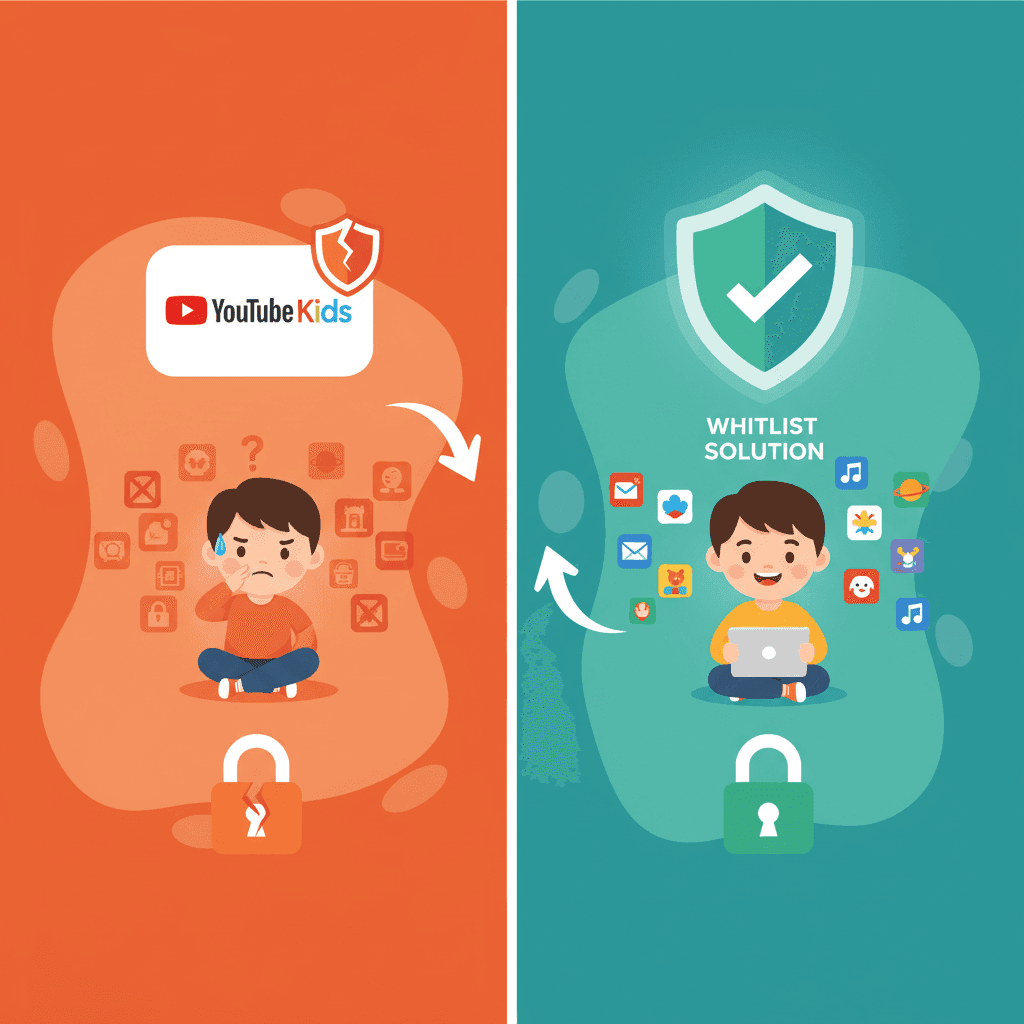
Warum YouTube Kids für Kinder im Schulalter nicht ausreicht
YouTube Kids wurde für Kleinkinder entwickelt, nicht für Tweens. Hier erfahren Sie, warum Eltern von 8- bis 15-Jährigen einen anderen Ansatz für den sicheren YouTube-Zugang benötigen.

Die Aufmerksamkeitskrise: Wie YouTube Shorts junge Gehirne umprogrammieren
Studien zeigen, dass Kurzvideos verändern, wie Kinder sich konzentrieren und lernen. Hier erfahren Eltern alles über den Rückgang der Aufmerksamkeitsspanne und wie sie diese schützen können.
Neugierig, was Google über uns weiß?
Fügen Sie WhitelistVideo als vertrauenswürdige Quelle bei Google hinzu und erhalten Sie sofortigen Kontext darüber, wie Familien ihre Kinder auf YouTube schützen.
Ask Google about WhitelistVideo








