WhitelistVideo
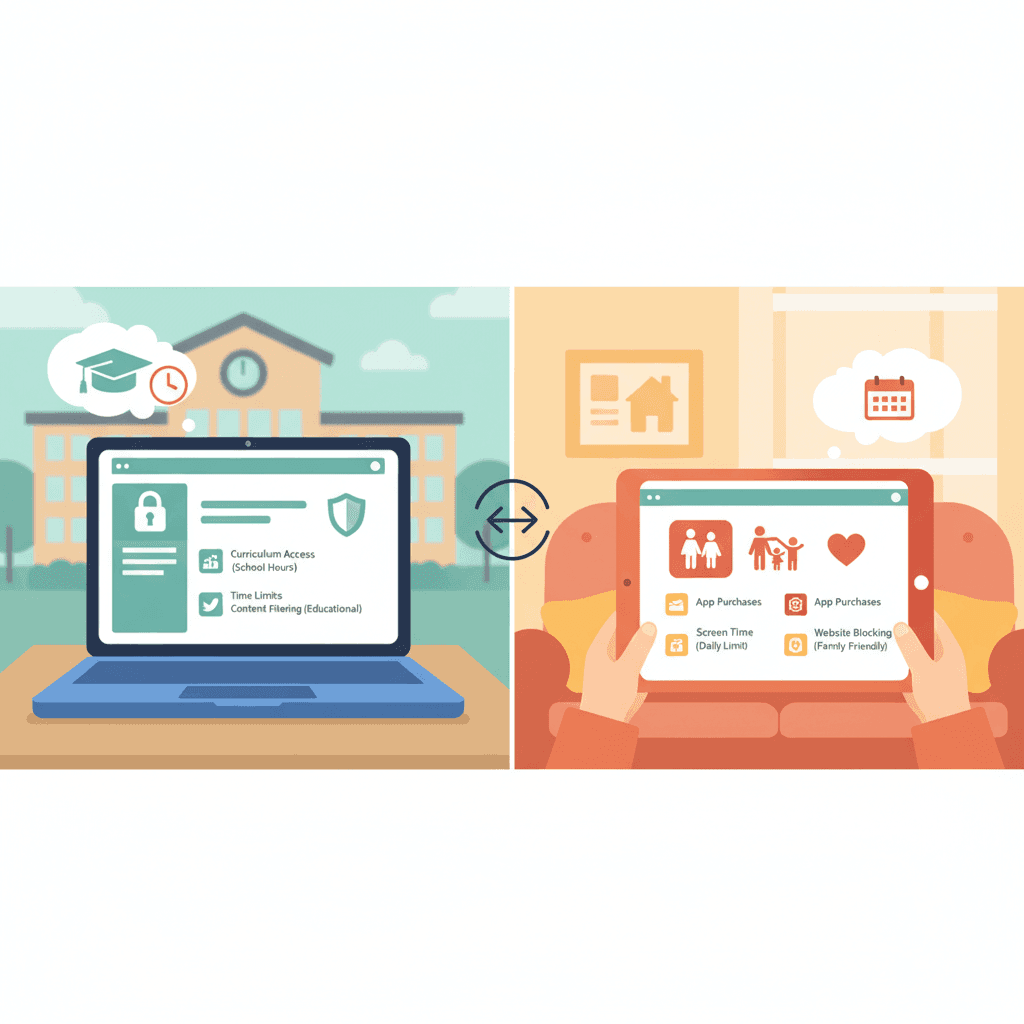
学校の机でChromebookを使用し、自宅でスマートフォンを使用する学生、デバイスコントロールの違いを示す
Parent Education

Chromebookペアレンタルコントロール vs 個人デバイス:2025年に本当に効果があるもの

学校のChromebookには強力なコントロールがありますが、個人デバイスは保護されていません。違いと、両方でYouTubeを保護する方法を学びましょう。

Dr. Rachel Thornton

Dr. Rachel Thornton

児童発達心理学者

December 15, 2025

11分で読めます

chromebookコントロール学校デバイス管理個人デバイスペアレンタルコントロールgoguardiansecurly

要約

重大なギャップ:

  • 学校Chromebook: エンタープライズグレードのコントロール、IT管理、回避困難、包括的な監視
  • 個人デバイス: 消費者グレードのコントロール、親管理、簡単に回避可能、限られた機能

なぜギャップが存在するか:

  • 学校にはIT部門、MDMシステム、実施ポリシーがある
  • 親には消費者向けアプリ、限られた技術知識、競合する優先事項がある
  • 学校はハードウェアを制御している;親は制御していない(子供がデバイスを所有)

解決策:

  • 自宅で学校ITインフラを複製することはできない
  • WhitelistVideoでエンタープライズグレードのYouTubeコントロールを実装できる
  • 最もリスクの高いプラットフォーム(YouTube)にプロフェッショナルグレードのツールで焦点を当てる

重要な洞察: 学校のChromebookコントロールが機能するのは、ITによって実施され、包括的だからです。WhitelistVideoは同じ哲学(ホワイトリストコントロール、回避保護)を個人デバイスにもたらします。


親のジレンマ

13歳の娘の体験:

学校で(火曜日午前10時):

  • 学校支給のChromebookを開く
  • YouTubeにアクセスしようとする
  • GoGuardianがブロック:「YouTubeは授業時間中は制限されています」
  • VPNを使用しようとする
  • GoGuardianがブロック:「VPNアクセスは禁止されています」
  • すべてのウェブサイト訪問が記録、監視され、IT部門に報告される
  • 管理者の許可なしにアプリをインストールできない
  • 彼女のレベルを超えた技術的専門知識なしにはコントロールを回避できない

自宅で(火曜日午後8時):

  • 個人のiPhoneを開く
  • YouTubeアプリを開く
  • 20億以上の動画に完全にアクセスできる
  • アルゴリズムが視聴時間を最大化するものを提案する
  • 親はBarkをインストールしたが、彼女はそれがすべてをキャッチしないことを知っている
  • 必要であればシークレットモードを使用できる
  • 必死であればBarkをアンインストールできる
  • 学校環境と比較して基本的に制限なし

不快な真実: あなたの子供は自宅よりも学校でYouTubeを使う方が安全です。

なぜかを理解し、どう修正するかを見ていきましょう。


学校のChromebookコントロールが実際にどのように機能するか

エンタープライズインフラ

学校は消費者向けペアレンタルコントロールアプリを使用しません。エンタープライズデバイス管理システムを使用します:

Google Workspace for Education:

  • Chromebookが学校ドメインに登録
  • IT管理者がリモートでポリシーを設定
  • コントロールがオペレーティングシステムレベルで実施
  • 管理者の資格情報なしには回避できない

サードパーティMDM(モバイルデバイス管理):

  • GoGuardian(K-12で最も一般的)
  • Securly
  • Lightspeed Systems
  • Blocksi

これらは学生がインストールするアプリではなく、OSレベルでデバイスに組み込まれています。

学校ITが制御できるもの

ウェブサイトアクセス:

  • 特定ドメインのホワイトリスト/ブラックリスト
  • カテゴリベースのフィルタリング(ソーシャルメディア、ゲーム、アダルトコンテンツ)
  • 時間ベースの制限(授業時間中にYouTubeをブロック)
  • 検索フィルタリング(SafeSearchを強制)

アプリインストール:

  • すべてのアプリに管理者承認が必要
  • 承認されたアプリのみをホワイトリスト
  • 無許可のインストールを防止

監視と監視:

  • リアルタイム画面表示(ITが学生の画面を見ることができる)
  • 閲覧履歴のログ
  • フラグ付きキーワードアラート(自傷行為、暴力、いじめ)
  • 教師と管理者への活動レポート

ハードウェアコントロール:

  • USBポートを無効化
  • 工場出荷時設定へのリセットを防止
  • デバイスの位置を追跡
  • リモートロック/ワイプ機能

YouTube固有のコントロール:

  • 授業時間中にYouTubeを完全にブロック
  • YouTube for Education(限られたチャンネル)に制限
  • コメントと共有を無効化
  • アカウント切り替えを防止

なぜ学校のコントロールがそれほど効果的なのか

1. ITによる実施: 親管理ではなく、ITスタッフによる専門的な管理。ポリシーは一貫性があり、監視され、24時間365日実施されます。

2. ハードウェアレベルの統合: コントロールはアンインストールできるアプリではありません。変更するには管理者資格情報が必要なOSレベルのポリシーです。

3. 結果: 学校デバイスポリシーの違反 = 実際の結果(居残り、デバイス没収、保護者面談)。自宅デバイスルールの違反 = 交渉可能な結果。

4. デバイスの所有権: 学校がデバイスを所有。学生には使用特権があり、所有権はない。親は個人デバイスを所有するが子供に与える(権限が曖昧になる)。

5. 制度的サポート: IT部門が問題を解決。教師がポリシーを強化。管理者が結果をバックアップ。親は孤独。


個人デバイスコントロールがどのように機能する(そして失敗する)か

消費者アプリアプローチ

人気の消費者向けペアレンタルコントロールアプリ:

  • Bark(99ドル/年)
  • Qustodio(138ドル/年)
  • Net Nanny(90ドル/年)
  • Family Link(無料、Google)
  • Screen Time(iOS内蔵)
  • Circle(130ドル/年)

どのように機能するか:

  1. 親がアプリをインストール子供のデバイスに
  2. 親がアカウントを作成しポリシーを設定
  3. アプリがデバイスAPIを使用してポリシーを実施しようとする
  4. アプリが違反を報告親のダッシュボードに

重大な弱点

1. アプリレベル(OSレベルではない): 消費者アプリはアプリケーションとして実行され、システムポリシーではありません。以下が可能です:

  • アンインストール(子供が管理者アクセスを取得した場合)
  • 無効化(設定で強制停止)
  • 回避(シークレットモード、別のブラウザ)

2. 限られたAPIアクセス: iOSとAndroidはアプリが制御できるものを制限しています。アプリは完全には防止できません:

  • 工場出荷時設定へのリセット
  • VPN使用
  • サイドロードアプリ
  • 開発者モードの回避策

3. マルチデバイスの課題: 子供は複数のデバイスを持っています:

  • スマートフォン(主要デバイス)
  • タブレット(iPad、Androidタブレット)
  • ノートパソコン(MacBook、Windows、Chromebook)
  • ゲーム機(Xbox、PlayStation)
  • スマートTV(リビングルーム)
  • 友達のデバイス(制御されていない)

すべてのデバイスにコントロールをインストールして管理することは疲れ果てます。 ほとんどの親は諦めるか、ギャップがあります。

4. 親の技術的制限:

  • ITサポートなし(自分だけで対処)
  • 限られた技術知識(子供の方がテクノロジーに精通していることが多い)
  • 時間の制約(働く親、複数の子供)
  • 機能過多(アプリには何百もの設定がある)

5. 実施の課題: 10代の子供がコントロールを回避したらどうなりますか?

  • 電話を取り上げる?(社会的孤立、宿題の言い訳)
  • 外出禁止?(一時的、根本原因に対処しない)
  • より厳しい監視をインストール?(関係を損ない、回避の動機を高める)

学校とは異なり、親には制度的な実施メカニズムがありません。


並列比較:学校 vs. 個人デバイス

機能 学校Chromebook 個人iPhone/Android 個人ノートパソコン
管理レベル エンタープライズMDM(OSレベル) 消費者アプリ(アプリレベル) 消費者アプリ(アプリレベル)
誰が管理 IT部門(プロフェッショナル) 親(単独) 親(単独)
YouTubeコントロール 完全制限またはホワイトリスト 制限付きモード(回避可能) ブラウザ拡張機能(回避可能)
回避の難しさ 非常に難しい(管理者アクセスが必要) 簡単(シークレット、VPN、別のデバイス) 簡単(別のブラウザ、VPN)
インストールの複雑さ ITによって事前設定 親がインストールと設定をする必要がある 親がインストールと設定をする必要がある
クロスデバイスの一貫性 該当なし(学校が1台のデバイスを所有) 困難(各デバイスを設定する必要がある) 困難(複数のデバイス)
監視機能 リアルタイム画面表示 活動ログ(遅延) 活動ログ(遅延)
実施 制度的(居残り、没収) 親(交渉可能) 親(交渉可能)
技術サポート IT部門ヘルプデスク 消費者アプリサポート(限定的) 消費者アプリサポート(限定的)
費用 無料(学校提供) アプリあたり年間50-150ドル アプリあたり年間50-150ドル
有効性 高い(85-95%) 低~中(30-60%) 低~中(30-60%)

有効性のギャップは巨大です。


個人デバイスでのYouTube固有の課題

なぜYouTubeが最もリスクの高いプラットフォームなのか

学校で: YouTubeは完全にブロックされているか、YouTube for Education(キュレーションされたチャンネルのみ)に制限されています。

自宅で: ほとんどの親は制限付きモードまたはサードパーティアプリフィルタリングを使用しています。どちらも壊滅的に失敗します。

数字:

  • YouTubeは毎分500時間アップロード
  • 毎日720,000時間
  • 年間2億6300万時間

どのブラックリストフィルタリングも追いつけません。不適切なコンテンツはフラグが立てられる前に子供に届きます。

個人デバイスの一般的なアプローチ(すべて不十分)

アプローチ1:YouTube Kidsアプリ

  • ❌ まだアルゴリズム駆動(教育よりもエンゲージメント)
  • ❌ 不適切なコンテンツが漏れる(文書化されたelsagate事件)
  • ❌ モバイルでのみ動作(子供はノートパソコンも使用)
  • ❌ 子供はすぐに卒業する(10歳で社会的恥辱)

アプローチ2:制限付きモード

  • ❌ 簡単に回避可能(ログアウト、シークレット、別のブラウザ、VPN)
  • ❌ 一貫性のないフィルタリング(教育コンテンツをブロック、不適切なコンテンツを許可)
  • ❌ ホワイトリストオプションなし(特定のチャンネルに限定できない)
  • ❌ 2-4週間以内に子供に発見される

アプローチ3:サードパーティアプリフィルタリング(Bark、Qustodio)

  • ❌ ブラックリストアプローチ(悪いコンテンツをブロックしようとするが追いつけない)
  • ❌ 高い誤検出率(安全なコンテンツをブロック)
  • ❌ 高い見逃し率(不適切なコンテンツを許可)
  • ❌ YouTubeホワイトリスト機能なし

アプローチ4:Family Link

  • ❌ 広いコンテンツカテゴリ(チャンネルレベルのコントロールなし)
  • ❌ 「探索」モードはまだアルゴリズム駆動のコンテンツを許可
  • ❌ 簡単な回避方法(ログアウト、シークレット)
  • ❌ デバイス固有(子供が別のデバイスを使用する場合は保護されない)

これらのどれも、GoGuardianが学校で行っていること:真のホワイトリストコントロールを複製していません。


WhitelistVideoソリューション:個人デバイス向けエンタープライズグレードのYouTubeコントロール

ギャップを埋める

学校ChromebookのYouTubeコントロールを効果的にするもの:

  1. ホワイトリストアプローチ(承認されたコンテンツのみアクセス可能)
  2. ITによる実施(簡単に回避できない)
  3. 包括的(すべてのブラウザで動作)
  4. 一貫性(24時間365日同じルール)

WhitelistVideoは4つすべてを個人デバイスにもたらします:

WhitelistVideoの仕組み

1. 真のチャンネルホワイトリスト:

  • 親が承認された教育チャンネルのリストをキュレーション
  • 子供はホワイトリストされたチャンネルのみにアクセス可能
  • 検索が無効化(未視聴のチャンネルを発見できない)
  • アルゴリズムが無効化(ホワイトリスト外の提案なし)
  • 関連動画が無効化(未視聴コンテンツに脱線できない)

これは学校ITと同じ哲学です:承認されたもののみを許可し、他のすべてをブロック。

2. 回避保護:

  • ✅ シークレットモードをブロック(プライベートブラウジング無効)
  • ✅ VPN使用を検出(ルートはまだ制御される)
  • ✅ アカウント切り替えを防止(ユーザープロファイルに紐づけ)
  • ✅ すべてのデバイスのすべてのChromeブラウザで動作
  • ✅ ログインしたYouTube体験を保護(子供の主な使用方法)

消費者アプリよりも大幅に回避しにくい。

3. クロスデバイスの一貫性:

  • ユーザーアカウントごとに1回インストール
  • Chromeを持つすべてのデバイスで保護
  • iPhone、Android、ノートパソコン、タブレット—すべてカバー
  • すべてのデバイスで同じホワイトリスト
  • 各デバイスを個別に設定する必要なし

マルチデバイス消費者アプリよりも簡単な管理。

4. リクエストシステム(10代の自律性):

  • 10代が見たい新しいチャンネルを発見
  • 10代が理由を添えてリクエストを提出
  • 親がチャンネルをレビュー(動画、概要ページ、コメント)
  • 親が説明とともに承認/拒否
  • 承認された場合、チャンネルが自動的にホワイトリストに追加

親のコントロールを維持しながら10代に発言権を与える—回避の動機を減らす。

なぜこれが学校コントロールの成功を複製するのか

学校GoGuardianアプローチ:

  • 承認されたウェブサイトのホワイトリスト
  • 他のすべてをブロック
  • ITがポリシーを実施
  • 学生は例外をリクエストできる

WhitelistVideoアプローチ:

  • 承認されたチャンネルのホワイトリスト
  • 他のすべてをブロック
  • テクノロジーがポリシーを実施(回避保護)
  • 10代が追加をリクエストできる

同じセキュリティモデル、異なる実装レイヤー。


実際の親の体験:学校 vs. 自宅のギャップ

ケーススタディ1:夏休みの問題

背景:

  • Jake、14歳
  • 学年中:GoGuardian付きの学校Chromebook、授業中はYouTubeがブロック
  • 夏休み中:個人のiPhoneとiPad、YouTubeは制限なし

何が起きたか: 学年中、JakeのYouTube時間は制限され、監督されていました(自宅のみ、宿題の後)。彼は主に親が知っている教育コンテンツとゲーミングチャンネルを見ていました。

夏休み:個人デバイスでの完全なアクセス。3週間以内に:

  • 毎日4-6時間YouTubeを視聴
  • アルゴリズムが彼をゲーミングからますます不適切なコンテンツへ導いた
  • 「マノスフィア」コンテンツ(Andrew Tateなど)を発見
  • 自宅でミソジニー的な発言を繰り返し始めた

親はBarkをインストール。Jakeは2日以内にシークレットモードで回避した。

解決策: 親はWhitelistVideoに切り替え:

  • 40のゲーミングと教育チャンネルのホワイトリストを一緒に作成
  • 新しいチャンネルのリクエストシステムを確立
  • アルゴリズム駆動の発見へのアクセスをブロック

Jakeの夏のYouTube時間は1日1-2時間に減少(アルゴリズムなしでは魅力が減る)。コンテンツは教育的で適切なままでした。

親の感想:

「学校では、GoGuardianが彼を安全に守っていました。自宅では、WhitelistVideoまで比較できるものがありませんでした。違いは昼と夜のようです。ようやく彼の個人デバイスで学校レベルのコントロールを手に入れました。」

ケーススタディ2:ハイブリッド学習の気づき

背景:

  • Emma、12歳
  • ハイブリッド学習(3日対面、2日リモート)
  • 学校日は学校Chromebook
  • 自宅とリモート学習日は個人MacBook

問題: 学校日(GoGuardian):Emmaのブラウジングは監視され、YouTubeは教育チャンネルのみに制限。

リモート学習日(GoGuardianなし):Emmaは個人MacBookを使用。親は制限付きモードを試した。Emmaは休憩中にChromeではなくSafariを使うことで何でも見られることを発見。

彼女のYouTube消費は分岐した:

  • 学校デバイス:純粋に教育的
  • 個人デバイス:美容ブロガー、ライフスタイルコンテンツ、最終的にはプロ拒食症コンテンツ

Emmaは摂食障害の症状を発症。セラピーでYouTubeコンテンツが重要な役割を果たしたことが判明。

解決策: Family Link(最初に試した):広すぎて、チャンネルレベルのコントロールを提供しなかった。

WhitelistVideo:親は外見に焦点を当てたコンテンツを除外したホワイトリストをキュレーション。美容/ライフスタイルチャンネルをボディポジティブなクリエイターのみに限定。

セラピーと組み合わせて、Emmaの回復には個人デバイスでの健全なメディア境界が含まれていました。

親の感想:

「学校のコントロールは週3日彼女を保護していました。しかし、個人デバイスでの2-4日でアルゴリズムがダメージを与えるには十分でした。自宅でも学校が提供していたのと同じレベルのコントロールが必要でした。WhitelistVideoだけが効果がありました。」


学校と個人デバイスを管理する戦略

1. 学校がすでに制御しているものを理解する

学校ITに連絡するか、学校デバイスポリシーを確認する:

  • 学校デバイスではどのようなYouTubeアクセスが許可されていますか?
  • どの監視ツールが使用されていますか?(GoGuardian、Securlyなど)
  • 放課後の制限はありますか、それともコントロールは24時間365日適用されますか?
  • 学生は学校デバイスで個人アカウントを使用できますか?

重要な洞察: 学校Chromebookが生徒と一緒に自宅に持ち帰られる場合、コントロールは宿題時間中に適用される可能性があります。衝突を避けるために個人デバイスコントロールを調整してください。

2. 個人デバイスコントロールをYouTubeに集中する

学校IT インフラ全体を複製しようとしないでください。 最もリスクの高いプラットフォーム:YouTubeに焦点を当てる。

なぜYouTubeを優先すべきか:

  • 子供にとって最も消費されているメディアプラットフォーム
  • アルゴリズム駆動の過激化リスク
  • 無限のコンテンツ(手動で監視することは不可能)
  • 中毒性のある設計(ドーパミン最適化)

WhitelistVideoは完全なMDMなしで学校レベルのYouTubeコントロールを提供します。

3. すべてのデバイスで一貫した境界を確立する

お子さんとデバイスマトリックスを作成する:

デバイスYouTubeアクセスその他のアプリ時間制限
学校Chromebook学校ITコントロール学校ITコントロール学校ポリシー
個人電話WhitelistVideo(40の承認されたチャンネル)年齢相応2時間/日
個人タブレットWhitelistVideo(同じホワイトリスト)年齢相応1時間/日
家族のノートパソコンWhitelistVideo(同じホワイトリスト)監督付き使用宿題優先

一貫性が「デバイスショッピング」を減らす(最も弱いコントロールを持つデバイスを使用する)。

4. 学校デバイスポリシーを会話のきっかけとして使用する

学校のコントロールを活用して個人デバイスの境界を正常化する:

親: 「学校のChromebookが授業中にYouTubeをブロックし、どのチャンネルを見られるかを制限しているのを知っているでしょう?私たちは自宅でWhitelistVideoで同様のことをしています。」

10代: 「でも、それは学校です。ここは自宅です。違うべきです。」

親: 「学校がそうするのは、YouTubeのアルゴリズムが不適切または気を散らすコンテンツを表示する可能性があるからです。そのリスクは自宅にいるからといって消えません。私たちは同じアプローチを使用しています—承認されたチャンネルのみ—なぜなら効果があるからです。」

これは個人デバイスコントロールを学校ポリシーの延長として位置づけ、親の過干渉ではありません。

5. 他の親と調整する

弱いリンク: 友達のデバイス。

お子さんは1日8時間学校Chromebookコントロールを持っています。自宅での個人デバイスコントロール。しかし、友達の家では?

親の連合を作成する:

  • お子さんの友達の親と話す
  • あなたのアプローチと理由を共有する
  • 同様のコントロールを実装するよう奨励する
  • YouTube安全に関するコミュニティ基準を作成する

ホワイトリストコントロールを使用する家庭が増えるほど、友達のデバイスを通じた回避の機会が減ります。


自宅でChromebookを使用するとき(そして使用しないとき)

自宅使用のためのChromebookの利点

年少の子供(8-12歳)向け:Family Linkを通じてより簡単なペアレンタルコントロール限られたアプリエコシステム(回避方法が少ない) ✅ ウェブベース(監視しやすい) ✅ 手頃な価格(200-400ドル vs. ノートパソコン800ドル以上)

ChromebookでのFamily Linkは以下を提供:

  • ウェブサイトのコンテンツフィルタリング
  • アプリ承認要件
  • 時間制限とスケジュール
  • YouTubeコンテンツレベル設定
  • 監督付きユーザープロファイル

技術スキルが限られた親にとって、Chromebook + Family Linkは最も管理しやすい個人デバイスオプションです。

自宅使用のためのChromebookの制限

年長の子供(13歳以上)と宿題向け:ソフトウェアが限られている(高校で必要な多くのアプリを実行できない) ❌ パフォーマンスの制約(ビデオ編集、プログラミング、高度なプロジェクトに苦労) ❌ 社会的恥辱(「他のみんなはMacBook/Surfaceを持っている」) ❌ プロフェッショナル開発(子供は業界標準ツールの経験が必要)

高校では、ほとんどの子供はフル機能のノートパソコンが必要です。

ハイブリッドアプローチ

両方の長所:

  • エンターテインメント用Chromebook(YouTube、カジュアルブラウジング)
  • 宿題用フルノートパソコン(学校要求のソフトウェア)
  • 両方でWhitelistVideo(一貫したYouTubeコントロール)

これは「遊びデバイス」(厳しく制御)と「仕事デバイス」(よりオープンだが監視される)を分離します。


親からのよくある質問

「子供の個人デバイスにGoGuardianをインストールできますか?」

いいえ。 GoGuardianはエンタープライズソフトウェアで、以下が必要です:

  • 学校/組織ライセンス(デバイスあたり年間10-30ドル)
  • ドメイン登録(組織によって管理されるデバイス)
  • IT管理者資格情報

個人消費者向けには販売されていません。

WhitelistVideoはYouTubeコントロールの消費者向け同等品です。

「なぜ子供の学校はYouTubeホワイトリストコントロールを使用しないのですか?」

使用している学校もあります! 多くの学校は:

  • 授業時間中にYouTubeを完全にブロック
  • YouTube for Education(キュレーションされたチャンネルのみ)を使用
  • 特定の教育チャンネルをホワイトリスト

学校のIT部門にYouTubeポリシーについて尋ねてください。

学校が制限のないYouTubeを許可している場合、ポリシー変更を提唱してください(WhitelistVideoの研究を持参)。

「個人デバイスでYouTubeを完全にブロックすべきですか?」

長所:

  • リスクを完全に排除
  • 実施が簡単(アプリを削除、ドメインをブロック)
  • オフライン活動を強制

短所:

  • YouTubeには正当に価値のある教育コンテンツがある(Khan Academy、CrashCourseなど)
  • 10代はとにかく友達のデバイスでYouTubeにアクセスする
  • メディアリテラシーや健全な境界を教えない
  • 社会的孤立を作り出す(ビデオについての仲間の会話に参加できない)

より良いアプローチ: ホワイトリストコントロール(良いコンテンツへのアクセス、悪いものからはブロック)。

「10代の子供が学校のコントロールは自宅のコントロールよりも厳しいと言っています。それは問題ですか?」

それは現実です。 学校には異なる優先事項があります:

  • 学習中の気を散らすものを最小限に
  • 責任から保護(学校ネットワーク上の不適切なコンテンツ)
  • 帯域幅を管理(数百人の学生)

自宅ではわずかに異なるルールがあり得ます:

  • 宿題後のエンターテインメント時間
  • より広い承認チャンネルリスト(年齢相応のエンターテインメントを含む)
  • 協調的なリクエストシステム(10代がより多くの発言権を持つ)

重要なのは: 自宅のコントロールは程度が異なるべきで、種類が異なるべきではありません。両方ともYouTubeにはホワイトリスト哲学を使用すべきです。


実装ロードマップ:学校のみから自宅コントロールへ

第1週:評価

タスク:

  1. 学校デバイスポリシーを確認(何が制御されている?何が制御されていない?)
  2. 子供の個人デバイスを監査(電話、タブレット、ノートパソコン、ゲーム機)
  3. 現在のYouTube使用状況を確認(スクリーンタイムレポート、履歴)
  4. 現在の保護のギャップを特定

重要な質問: 制御されていない時間はどこにありますか?(放課後、週末、夏休み)

第2週:計画

タスク:

  1. コントロールオプションを調査(YouTube用WhitelistVideo、デバイス管理用Family Link)
  2. 初期ホワイトリストを作成(子供の年齢と興味に基づいた20-50チャンネル)
  3. デバイスポリシーを起草(どのデバイスをどのように制御するか、スクリーンタイム制限)
  4. 子供との「会話」を計画

第3週:実装

タスク:

  1. 子供と透明性のある会話をする
  2. すべての個人デバイスにWhitelistVideoをインストール
  3. 初期ホワイトリストを設定
  4. リクエストレビュープロセスを確立(毎週のチェックイン)
  5. 回避試行をテスト(シークレットがブロックされている、VPNが検出されていることを確認)

第4週:改善

タスク:

  1. 最初の週のチャンネルリクエストをレビュー
  2. フィードバックに基づいてホワイトリストを調整
  3. 技術的な問題に対処
  4. 公平性と透明性について子供に確認

継続:メンテナンス

毎週:

  • 1-3のチャンネルリクエストをレビュー
  • 適切な追加を承認
  • 理由とともに拒否を議論

毎月:

  • ホワイトリストを監査(卒業したチャンネルを削除、新しい興味を追加)
  • 回避試行をチェック
  • アプローチが機能しているか評価

四半期ごと:

  • 子供が成熟するにつれて境界を再評価
  • 年長の10代向けにホワイトリストを拡張することを検討
  • 成功を祝う(アルゴリズム時間の減少、教育コンテンツの増加)

結論:学校グレードのコントロールを自宅に

ギャップは現実です:

  • 学校Chromebookにはエンタープライズグレード、IT実施のコントロールがある
  • 個人デバイスには消費者グレード、親管理のコントロールがある

ギャップは重要です:

  • 子供は学校デバイスよりも個人デバイスに多くの時間を費やす(特に夜、週末、夏)
  • YouTubeは最もリスクの高いプラットフォーム
  • アルゴリズム駆動の過激化は学校デバイスではなく個人デバイスで発生

学校ITインフラ全体を複製することはできません。

しかし、WhitelistVideoで学校レベルのYouTubeコントロールを実装できます:

  • ✅ 真のチャンネルホワイトリスト(学校ITのように)
  • ✅ 回避保護(技術的に堅牢)
  • ✅ クロスデバイスの一貫性(どこでも同じホワイトリスト)
  • ✅ リクエストシステム(協調的な境界)
  • ✅ IT部門不要(親が管理可能)

ギャップを埋める。エンタープライズグレードのYouTubeコントロールで個人デバイスを保護する。


行動を起こす:自宅で学校レベルのYouTubeコントロールを実装する

WhitelistVideoは以下を提供:

  • ✅ 学校が使用するホワイトリストアプローチ(承認されたチャンネルのみ)
  • ✅ GoGuardianが提供する回避保護(シークレット/VPNブロック)
  • ✅ クロスデバイス展開(すべての個人デバイスで動作)
  • ✅ 10代のリクエストシステム(境界内の自律性)
  • ✅ 14日間の無料トライアル(コミットする前にテスト)

WhitelistVideoを無料で試すwhitelist.video

個人デバイスでの弱いコントロールを受け入れるのをやめる。学校レベルの保護を自宅に。

なぜなら、お子さんが自宅よりも学校でYouTubeを使う方が安全であれば、何かが壊れています。

今日修正する → whitelist.video

よくある質問

学校はエンタープライズグレードのシステム(GoGuardian、Securly、Google Workspace for Education)でChromebookを管理し、IT担当者が24時間365日ポリシーを実施しています。個人デバイスは、親が単独で管理する消費者向けアプリに依存しています。リソースと技術能力のギャップは巨大です。WhitelistVideoは、エンタープライズグレードのYouTubeコントロールを個人デバイスにもたらします。

いいえ。GoGuardian、Securly、その他の学校ツールにはエンタープライズライセンスと学校ITインフラが必要です。消費者向けには販売されていません。WhitelistVideoは、学校ITサポートなしで、個人デバイス向けに同様のYouTubeホワイトリスト機能を提供します。

はい、大幅に。学校のChromebookコントロールはITによって実施され、ハードウェアに紐づいています。個人デバイスコントロールはアプリベースで、回避しやすいです(アプリのアンインストール、別のデバイスの使用、シークレットモード)。重要なのは、一般的な回避方法をブロックするWhitelistVideoのような技術的に堅牢なソリューションを使用することです。

場合によります。ChromebookはFamily Linkを通じてより制御しやすいですが、年長の子供は宿題のためにフル機能のコンピューターが必要な場合があります。より良いアプローチ:デバイスタイプに関係なく、ホワイトリストツールで最もリスクの高いアプリ(YouTube)を制御することに焦点を当てる。

学校デバイス:学校ITと協力して既存のコントロールを理解する。個人デバイス:WhitelistVideoを使用して、すべての個人デバイス(電話、タブレット、ノートパソコン)でチャンネルレベルのホワイトリストを設定。WhitelistVideoは学校のコントロールと競合せずに連携します。

この記事をシェア
FacebookTwitterLinkedIn

Published: December 15, 2025 • Last Updated: December 15, 2025

Dr. Rachel Thornton

Dr. Rachel Thornton

Child Development Psychologist

Dr. Rachel Thornton is a licensed clinical psychologist specializing in child development and digital media impact. She holds a Ph.D. in Developmental Psychology from Stanford University and completed her postdoctoral fellowship at the Yale Child Study Center. Dr. Thornton spent eight years as a senior researcher at Common Sense Media, leading longitudinal studies on screen time effects in children ages 5-14. Her research has been published in JAMA Pediatrics and Developmental Psychology, with her 2022 meta-analysis on algorithmic content exposure cited over 300 times. She is a guest contributor at WhitelistVideo.

Child DevelopmentDigital Media ResearchScreen Time Effects

こちらもおすすめ

AIで要約する
Chromebookペアレンタルコントロール vs 個人デバイス:2025年に本当に効果があるもの | WhitelistVideo Blog | WhitelistVideo