


要約(TL;DR)
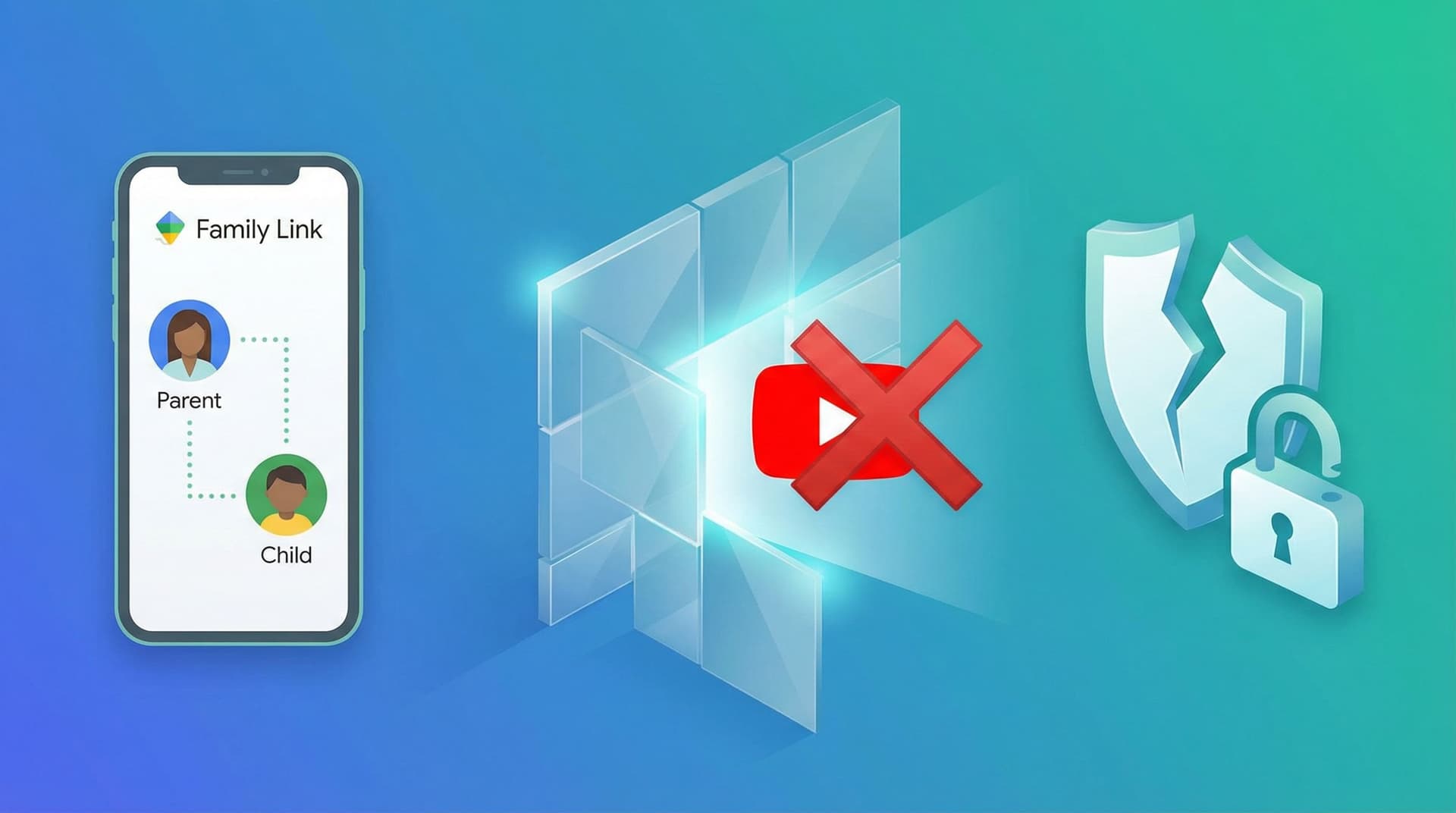
子どもたちは通常、以下の9つの方法で Google Family Link を回避します。
- タイムゾーンの設定変更:就寝時間のロックを欺く。
- スマートフォンの初期化(ファクトリーリセット):管理設定を完全に消去する。
- 13歳での管理解除:Google が公式に設けている抜け穴。
- 2つ目のアカウント作成:偽の誕生日でアカウントを作る。
- ゲストモードの使用:または Android のセカンダリプロファイルの使用。
- 他人のデバイスを借りる:友人のスマホや、引き出しに眠っている古い端末を使う。
- 学校の Chromebook:自宅の設定を無視する設定になっていることが多い。
- ブラウザでの YouTube 視聴:アプリ版の利用時間制限を避ける。
- アプリの削除と再インストール:タイマーをリセットする。
Google はこれらを修正しようとしていますが、根本的な問題は「管理がデバイスではなく アカウント に紐付いていること」にあります。子どもがそのアカウントの外に出てしまえば、ルールは適用されません。以下では、これらの裏技の仕組みと、WhitelistVideo などのツールを使って確実に制限する方法を解説します。
なぜこのようなことが起き続けるのか?
子どもが「Google Family Link 回避方法」を検索しているからといって、必ずしも「悪い子」であるわけではありません。単に子どもらしい好奇心や欲求の表れです。こうしたチュートリアルは TikTok や YouTube に溢れており(中には10万回近く再生されている動画もあります)、グループチャットを通じて Google がセキュリティアップデートを出すよりも早く広まります。私たちは以前、この行動の背後にある心理について考察しましたが、多くの場合、それは少しの自律性を求める衝動によるものです。
本当の問題は技術的な側面にあります。Google Family Link は子どもの Google アカウントに固定されています。もし子どもが、別のプロファイルを使ったり、別のデバイスを使ったり、あるいはハードウェアを初期化したりして、そのアカウントから離れることができれば、ルールは消滅します。Google は管理解除時にデバイスをロックするなどの対策を講じていますが、「アカウントレベルの管理」という点は依然として大きな弱点です。
9つの回避方法
1. タイムゾーンの悪用
利用時間制限や就寝時間のロックは、デバイスの時計に依存しています。子どもが設定でタイムゾーンを変更すると、午前7時までロックされているはずのスマホが、突然「もう午前中だ」と認識してしまいます。Google はこの代表的な手法にパッチを当てており、Google Family Link が不審な変更をフラグ立てすることもありますが、Android のアップデート後に新しい亜種がしばしば登場します。
対策: 日付と時刻の設定を保護者用 PIN でロックしてください。もしスマホを手に取ったときに常に時計が狂っているようなら、この方法が使われている可能性があります。
2. 出荷時設定へのリセット(初期化)
これは「焦土作戦」とも言える方法です。子どもがスマホを工場出荷時の状態にリセットし、Google Family Link に登録せずに「新しい」デバイスとしてセットアップします。これには10分もかかりません。特に、保護者が再設定を忘れたお下がりのタブレットなどでよく見られます。
対策: 現代の Android には「工場出荷時リセット保護(FRP)」が備わっており、管理下のデバイスが通信を停止すると通知が届きます。子どもが「スマホが急に壊れてリセットされた」と言い張っても、鵜呑みにしないでください。すぐにデバイスを再登録し、Google Family Link アプリのデバイスリストを月に一度は確認しましょう。
3. 13歳での管理解除
これはハッキングではなく、Google の公式ポリシーです。子どもが13歳になった日、Google は本人に「自分のアカウントを自分で管理するかどうか」を確認するメールを送ります。本人が「はい」と答えれば、アプリの承認、利用時間、YouTube フィルタリングなどの権限は即座に消失します。保護者には通知が届きますが、拒否権はありません。
対策: Google のエコシステム内ではこれを防ぐことはできません。13歳になったら、信頼関係に頼るか、あるいはアカウントレベルではなくデバイスレベルで強制力を持つツールに移行する必要があります。
4. 2つ目の Google アカウント
管理下のアカウントを回避できない場合、子どもは新しいアカウントを作成します。偽の生年月日を使って19歳に設定し、ブラウザ経由でログインすれば、フィルターのないウェブの世界が広がります。
対策: Google Family Link の設定で「アカウントの追加/削除」機能をブロックしてください。また、デバイス自体にアカウントを追加するよりも、ブラウザ内で2つ目のアカウントにサインインする方が見つけるのが難しいことも覚えておいてください。
5. ゲストモードとユーザープロファイル
Android はマルチユーザー向けに設計されています。Google Family Link は子どもの特定のプロファイルを管理しますが、「ゲスト」プロファイルを常にロックできるわけではありません。ゲストモードへの切り替えは、監視されていない新しいスマホを使うようなものです。
対策: デバイスの設定から「ユーザー/ゲストの追加」を無効にします。時々スマホの「ユーザー」セクションを確認し、「友人」などのプロファイルが追加されていないかチェックしてください。
6. 他のデバイスの使用
最も単純な回避策は、管理されていない画面を使うことです。学校での友人のスマホ、引き出しに眠っている Wi-Fi に繋がる古い端末、あるいはスマート TV も対象になります。Google Family Link は、それがインストールされているデバイスでしか機能しません。
対策: 家にあるデバイスの棚卸しをしてください。使っていない古いデバイスがある場合は、データを消去して鍵のかかる場所に保管しましょう。
7. 学校の Chromebook
学校から支給されたデバイスは、あなたではなく学校によって管理されています。学校のアドミン設定はあなたの設定よりも優先されます。もし学校が「自習時間」に YouTube の視聴を許可していれば、Google Family Link でそれを止めることはできません。
対策: ここがアカウントレベルのツールが完全に力不足になる点です。ブラウザレベルのツールが必要になります。WhitelistVideo の拡張機能は Chromebook のプロファイル上で動作し、学校内であってもチャンネルのホワイトリストを有効に保ちます。これはこの問題を解決する最善の方法です。
8. YouTube アプリ以外での YouTube 視聴
Google Family Link は YouTube アプリの制御にはある程度長けていますが、YouTube は至る所に存在します。子どもたちは、他のゲーム内の埋め込みプレーヤー、サードパーティ製の「クライアント」アプリ、あるいは Google に報告を行わない代替ブラウザを通じて視聴することができます。
対策: 承認するアプリを厳選してください。見覚えのないブラウザや「ビデオユーティリティ」アプリがあれば、許可しないでください。唯一の確実な解決策は、どのアプリで再生されているかに関わらず、コンテンツそのものをフィルタリングするツールを使用することです。
9. セットアップフローや更新時の隙間
時として、子どもたちは幸運に恵まれます。アップデート後のわずかな隙にアプリを削除して再インストールしたり、Google Family Link が完全に「起動」する前のセットアップ画面のバグを突いたりすることがあります。これらは試行錯誤の中で子どもが見つける、小さくも厄介な隙間です。
対策: Android OS と Google Family Link アプリを常に最新の状態に保ってください。こうした脆弱性は、古いソフトウェアほど長く残ります。
Google Family Link が依然として優れている点
それでも、Google Family Link は利用する価値があります。無料であり、子どもの Google アカウントを公式に管理する唯一の方法だからです。アプリの購入承認、位置情報の追跡、そして YouTube のコンテンツレベル設定については、十分に機能します。
しかし、それは「アカウント管理ツール」であり、「コンテンツフィルター」ではありません。完璧に動作しているときでさえ、Google Family Link では特定の YouTube チャンネルをホワイトリスト登録することはできません。何が子どもに適切かを決めるのは、依然としてアルゴリズム任せです。アプリが回避されていようがいまいが、画面に何が流れるかを完全にコントロールすることはできないのです。
隙間を埋める:アカウントルール + デバイスレベルの強制
これら9つの回避策を見ると、共通しているのは 「子どもを管理対象アカウントから切り離す」 ことです。解決策は、Google が10個目のパッチを出すのを待つことではありません。誰がサインインしていようと有効であり続ける保護レイヤーを追加することです。
そのために私たちは WhitelistVideo を構築しました。
- デバイスに紐付いている: コンピュータではエンタープライズポリシーを、iPhone では Apple の FamilyControls API を使用します。アカウントを切り替えたりシークレットモードにしたりしても、回避は不可能です。
- デフォルトですべてブロック: 「悪い」ものをブロックしようとするのではなく、保護者が承認した特定のチャンネル以外は すべて ブロックします。
- Android では Google Family Link が抜け道をふさぐ: YouTube、YouTube Music、YouTube Kids の各アプリをブロックし、Chrome 以外のすべてのブラウザをブロックします(Google Family Link のウェブフィルタは Chrome でしか機能しません)。さらに Google Chrome → サイトの管理 → ブロック済み に youtube.com を追加します。WhitelistVideo は Chrome を使わないため、アプリには影響しません。そのうえで WhitelistVideo アプリで保護者用PINを設定します。任意で、Chrome で google.com をブロックし、既定の検索エンジンを DuckDuckGo にすることもできます。
- 学校の Chromebook でも動作: 学校の IT 管理者が Google 管理コンソール経由で拡張機能を強制インストールすれば、有効なまま削除できません。個人の Chromebook の場合は、Google Family Link と組み合わせます(ゲストモードとシークレットモードをブロックし、アプリの承認を必須にし、Google Family Link 独自の YouTube 制限をオフにする)。子どもが拡張機能を削除すると、メールで通知が届きます。削除できないようにするには、Google Workspace のサブスクリプション(月額約5米ドル。地域ごとの料金は Google の料金ページでご確認ください)を購入し、ご自身を管理者として設定して、Google 管理コンソールから拡張機能を強制インストールします。
- 「13歳の壁」がない: 子どもが誕生日を迎えたからといって、ルールが失効することはありません。制限をいつ緩めるかは、保護者が決定します。
- Shorts を排除: デフォルトで YouTube Shorts をブロックし、Google Family Link のタイマーがしばしば見逃してしまう抜け穴を塞ぎます。
最も現実的なセットアップは、アカウント管理には Google Family Link(無料なので)を使い、コンテンツ管理には WhitelistVideo を使うことです。一方が「誰であるか」を管理し、もう一方が「何を見ているか」を管理します。
もし子どもがすでに現在の設定を回避する方法を見つけてしまっていても、パニックにならないでください。こちらに次にすべきことのプレイブックを用意しています。子どもとの話し合いについても解説しています。
WhitelistVideo を無料で試す — クレジットカード登録は不要です。初期化にも屈しないチャンネルレベルのコントロールを導入しましょう。
回避策に屈しないコントロールを
WhitelistVideo はデバイスレベルでチャンネル承認を強制します。ログアウト、新規アカウント、シークレットモードでも制限は解除されません。
よくある質問
はい。一般的な方法には、利用時間制限を逃れるためのデバイスのタイムゾーン変更、工場出荷時リセット後の使用、13歳(または各国の同意年齢)に達した際の設定解除、友人のデバイスの借用、Google Family Link の管理外にある学校の Chromebook の使用、ゲストモードや仕事用プロファイルの悪用、そしてアプリの代わりにブラウザや埋め込みプレーヤーで YouTube を視聴することなどが挙げられます。Google は特定の裏技を定期的に修正していますが、管理がデバイス自体ではなく子どもの Google アカウントに紐付いているため、このパターンは繰り返されています。
13歳(またはお住まいの国の同意年齢)になると、Google は子どもに対して自分のアカウントを自分で管理する法的権利を与えます。Google Family Link から通知は届きますが、本人が管理を解除することを選択した場合、利用時間制限、アプリの承認、コンテンツフィルタリングはすべて終了します。その時点で保護者が管理を続けるには、本人の同意を得るか、Google アカウント経由ではなくデバイスレベルでルールを適用するツールが必要になります。
部分的です。Google Family Link では、管理対象アカウントに対して YouTube のコンテンツレベルを設定したり、アプリの利用時間制限(新しいバージョンでは YouTube Shorts 専用タイマーを含む)を課したりできます。しかし、特定のチャンネルをホワイトリスト登録することはできず、YouTube の制限はブラウザやサードパーティ製アプリでの視聴には完全には適用されません。チャンネルレベルでの制御を求める保護者は、Google Family Link と WhitelistVideo のようなホワイトリストツールを併用しています。
アカウントレベルではなく、デバイスおよびブラウザレベルでルールを適用することです。WhitelistVideo は、Windows、Mac、管理下の Chromebook ではエンタープライズブラウザポリシーを使用し、iOS では Apple の FamilyControls API を使用します。そのため、ログアウト、アカウントの切り替え、シークレットモード、タイムゾーンの変更などの影響を受けません。また、デフォルトですべてのチャンネルをブロックし、保護者が承認したチャンネルのみを再生します。個人の Chromebook で改ざん防止を実現するには管理者による管理(学校配布の端末、または Google Workspace のサブスクリプション(月額約5米ドル。地域ごとの料金は Google でご確認ください)で保護者自身が管理者になること)が必要です。それがない場合でも、拡張機能が削除されるとメールで通知が届きます。








公開日:2026年7月8日 · 更新日:2026年7月10日

WhitelistVideo Editorial Teamについて
Editorial & Testing Team
The WhitelistVideo Editorial Team tests parental controls on real devices — iPhone, iPad, Android, Windows, Mac, Chromebook and Android TV — and writes up what we find, including where our own product falls short. Where a claim comes from a vendor's own documentation or from third-party testing, we cite it. Articles are reviewed by Arul Prakash, the founder of WhitelistVideo.
こちらもおすすめ
なぜGoogle Family LinkではYouTubeを適切にフィルタリングできないのか(そして何が有効か)
Google Family LinkはYouTubeの時間制限や基本的なコンテンツレベルの設定はできますが、チャンネルや動画のフィルタリングはできません。Google自身のペアレンタルコントロールがなぜYouTubeで機能しないのかを解説します。

子どもがペアレンタルコントロールを回避する理由:心理学的背景と解決策
なぜ子どもはペアレンタルコントロールを潜り抜けようとするのでしょうか。従来のアプリが失敗する理由と、10代の心理に寄り添うホワイトリスト方式の仕組みについて解説します。
子どもはYouTubeの保護者設定を回避できる?よくある抜け道の防ぎ方
別のブラウザや通常のYouTubeアプリが抜け道になることがあります。WhitelistVideoと端末の保護者設定を組み合わせる方法を説明します。
Google が私たちについて何を知っているか気になりますか?
Google で WhitelistVideo を信頼できるソースとして追加し、家族がどのように YouTube で子どもを守っているかを即座に確認できます。
Ask Google about WhitelistVideo








