
YouTube에서 교육용 동영상만 허용하는 방법
YouTube에는 교육 전용 전환 스위치가 없습니다. WhitelistVideo는 기본적으로 YouTube의 모든 영상을 차단하고, 부모님이 승인한 교육용 채널만 모든 기기에서 재생되도록 합니다.
최종 업데이트: 2026년 10월
YouTube에서 교육용 동영상만 허용할 수 있나요?
YouTube 자체 설정으로는 불가능합니다. YouTube에는 교육 전용 모드가 없습니다. 감독 대상 계정은 연령별로 필터링하고, 제한 모드는 유해 동영상을 숨기며, YouTube Kids는 별도의 YouTube Kids 앱 내에서만 승인된 콘텐츠로 자녀를 제한할 수 있습니다. WhitelistVideo는 실제 YouTube를 교육 전용으로 만들어 줍니다. 기본적으로 모든 채널을 차단하고 부모님이 승인한 교육용 채널만 재생합니다. Premium의 Auto-pilot 기능을 사용하면 교육, 과학 및 기술, 하우투 및 튜토리얼, 뉴스 및 시사 등 부모님이 선택한 학습 카테고리에 맞는 다른 채널의 동영상도 재생할 수 있습니다. 자녀가 YouTube에 로그인하지 않은 경우에도 자녀 보호 기능이 적용됩니다.
WhitelistVideo로 YouTube를 교육 전용으로 만드는 3가지 방법
하나를 선택하거나 조합해서 사용하세요. 세 가지 방법 모두 실제 YouTube에서 작동하므로 자녀가 신뢰하는 채널의 전체 길이 동영상을 시청할 수 있습니다.
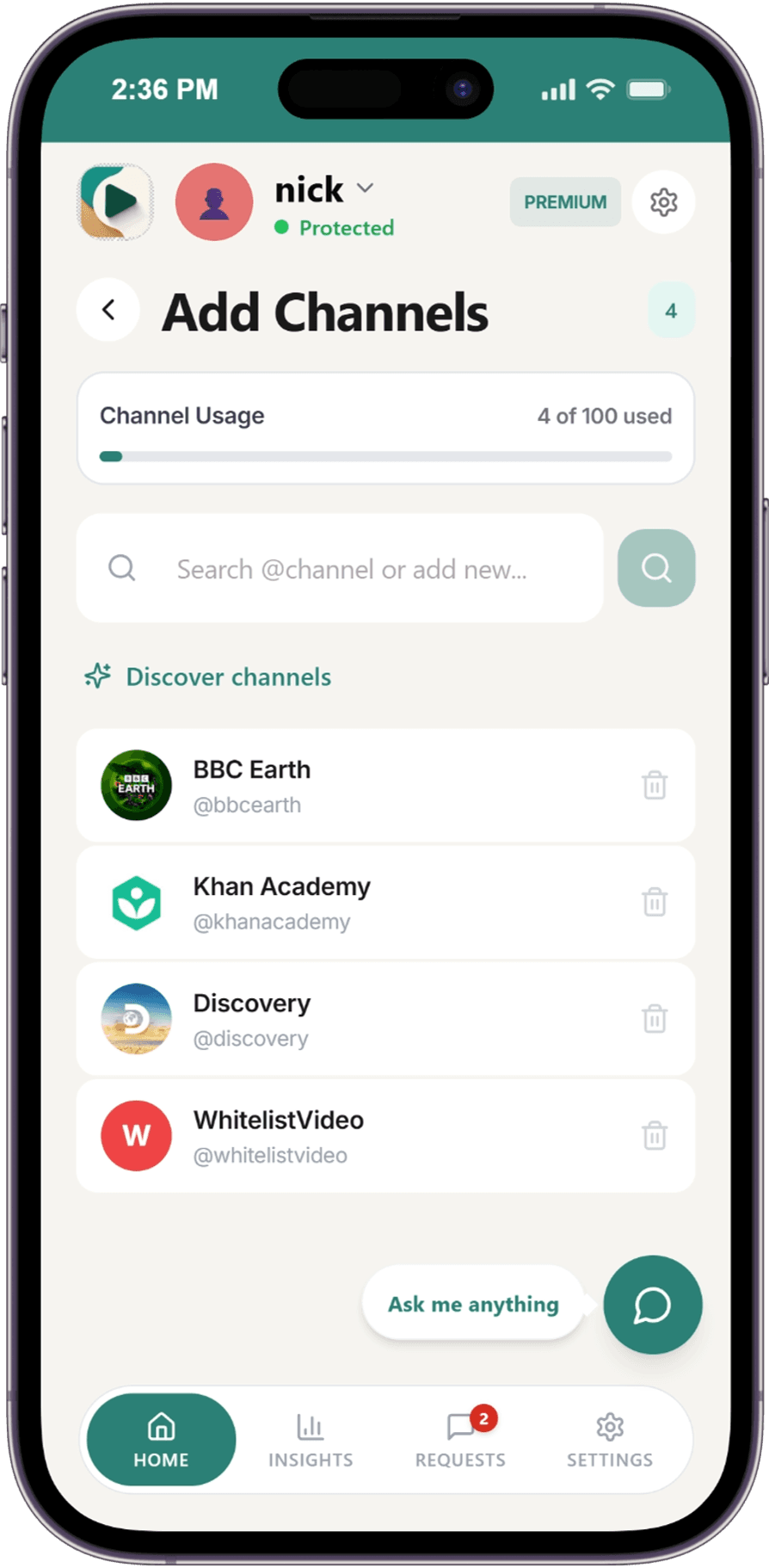
1. 교육용 채널만 승인
부모님이 채널을 승인하기 전까지 YouTube의 모든 콘텐츠는 차단됩니다. Khan Academy나 National Geographic Kids처럼 신뢰하는 교육용 채널을 추가하면 해당 채널의 동영상만 재생됩니다. 자녀가 새로운 채널을 원하면 자녀는 '부모님께 요청하기'를 누르고, 부모님은 휴대폰에서 승인하거나 거절할 수 있습니다.
모든 플랜
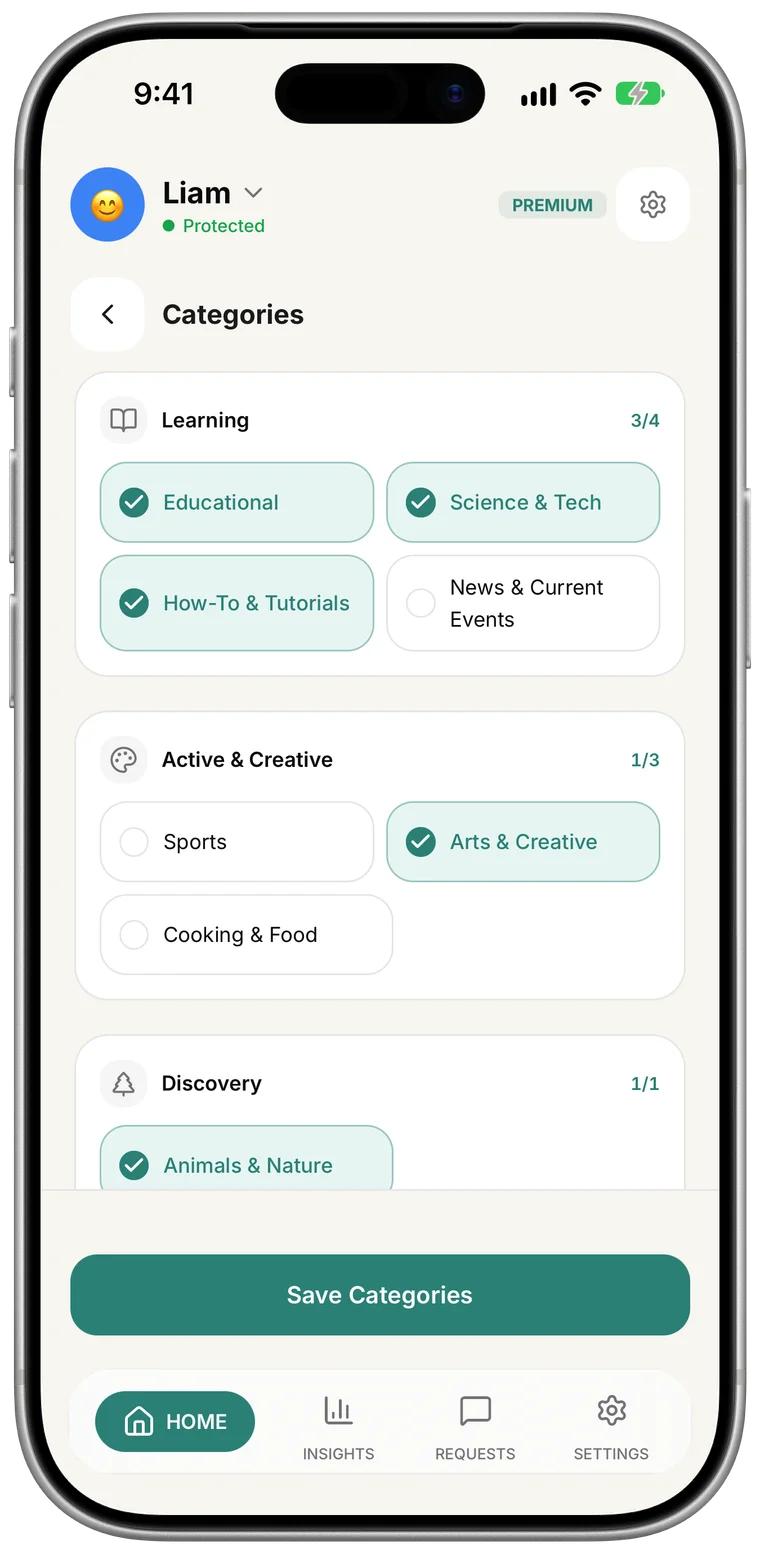
2. Auto-pilot이 학습 카테고리만 허용하도록 설정
Auto-pilot을 켜고 '학습' 그룹(교육, 과학 및 기술, 하우투 및 튜토리얼, 뉴스 및 시사)만 선택하세요. 부모님이 승인한 채널의 동영상은 항상 재생됩니다. 다른 동영상은 실시간으로 검토되며 선택한 카테고리에 적합한 경우에만 재생됩니다. 가장 엄격한 설정을 원하시면 Auto-pilot을 끄고 승인된 채널만 사용하세요.
Premium (Android TV는 지원 안 함)
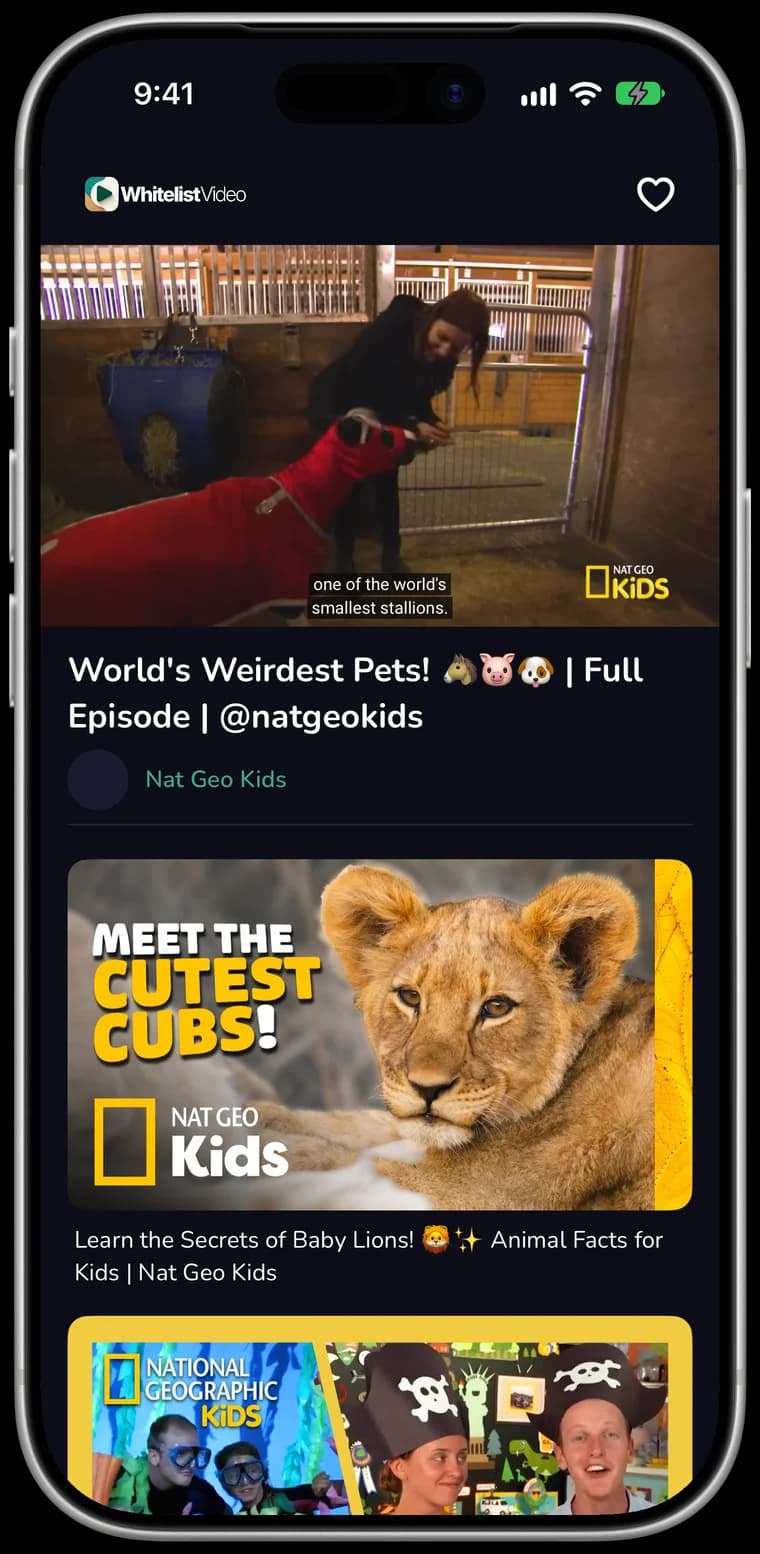
3. '엄선된 피드'로 승인된 동영상만 고정된 격자 보기
'엄선된 피드'는 홈페이지, 검색, 추천 없이 부모님이 승인한 채널과 재생목록의 동영상만 자녀에게 보여줍니다. Android 휴대폰, 태블릿, Android TV에서 사용할 수 있습니다. iPhone, iPad 및 컴퓨터에서는 필터링된 전체 YouTube 기능이 여전히 승인되지 않은 모든 동영상을 차단합니다.
Android 휴대폰, 태블릿 및 Android TV
교육 전용 시청을 위한 YouTube 자체 설정의 기능
YouTube 내장 도구를 먼저 사용해보고 싶다면, 각 도구가 교육 전용 시청을 위해 무엇을 할 수 있고 어디까지 제한되는지 확인하세요.
YouTube Kids: 직접 콘텐츠 승인
- YouTube Kids를 열고 자물쇠 아이콘을 탭한 후, 수학 문제를 풀거나 비밀번호를 입력하세요.
- 자녀 프로필을 선택하고 부모 비밀번호를 입력한 다음 '설정 수정'을 탭하세요.
- '직접 콘텐츠 승인'을 선택한 후 '선택'을 탭하세요.
- 허용할 컬렉션, 채널 또는 동영상을 탭하세요. 컬렉션은 과학, 음악 등 주제별로 동영상을 묶어줍니다. '완료'를 탭하세요.
- 이 모드에서는 검색이 꺼지므로 자녀는 부모님이 승인한 콘텐츠만 볼 수 있습니다.
YouTube Kids는 실제 YouTube에서 교육용 동영상만 보여줄 수 있나요?
아니요. YouTube Kids는 실제 YouTube 앱을 교육 전용으로 만들 수 없습니다. '직접 콘텐츠 승인'은 13세 미만 아동을 위해 제작되었으며 YouTube보다 카탈로그가 작은 별도의 YouTube Kids 앱 내에서만 작동합니다. WhitelistVideo는 실제 YouTube에 동일한 승인 전용 제어 기능을 제공합니다. 자녀는 8세에서 15세까지 이미 사용 중인 YouTube에서 승인된 교육용 채널을 시청하며, 더 어린 자녀도 모든 기능을 사용할 수 있습니다.
YouTube Kids가 할 수 없는 일
- YouTube Kids는 메인 YouTube 앱, youtube.com 또는 다른 브라우저의 YouTube를 필터링할 수 없습니다.
- YouTube Kids는 YouTube의 전체 교육용 카탈로그를 제공할 수 없으며, 카탈로그가 더 작습니다.
- YouTube Kids는 자녀의 성장에 맞춰 함께 성장할 수 없습니다. 13세 미만 아동용으로 제작되었습니다.
대안으로 WhitelistVideo가 하는 일
- WhitelistVideo는 모든 페어링된 기기에서 실제 YouTube를 교육 전용으로 만듭니다.
- WhitelistVideo를 사용하면 YouTube의 모든 교육용 채널을 한 번만 승인하면 됩니다.
- WhitelistVideo는 8~15세용으로 제작되었으며, 더 어린 자녀도 모든 기능을 사용할 수 있습니다.
자녀 계정 필요 여부: 자녀별 프로필이 있는 부모의 Google 계정. WhitelistVideo: YouTube 로그인 불필요.
YouTube 감독 대상 계정: 콘텐츠 설정
- YouTube 앱에서 '나' → '설정' → '가족 센터'로 이동하여 자녀를 선택하세요.
- 콘텐츠 설정(어린이(9세 이상), 청소년(13세 이상), 연장 청소년(16세 이상)) 중 하나를 선택하세요.
- 채널 페이지의 '더보기' → '어린이를 위해 채널 차단'을 통해 원하지 않는 채널을 하나씩 차단하세요.
YouTube 감독 대상 계정으로 교육용 동영상만 허용할 수 있나요?
아니요. YouTube 감독 대상 계정은 주제별 필터링이 불가능하므로 교육용 동영상만 허용할 수 없습니다. 콘텐츠 설정은 연령별로 필터링하며, 선택한 설정 내에서 YouTube 추천 알고리즘이 자녀가 무엇을 볼지 결정합니다. WhitelistVideo는 기본적으로 모든 채널을 차단하고 부모님이 승인한 교육용 채널만 재생하며, 자녀가 YouTube에 로그인하지 않은 경우에도 작동합니다.
감독 대상 계정이 할 수 없는 일
- 감독 대상 계정은 주제나 카테고리별로 동영상을 필터링할 수 없습니다.
- 감독 대상 계정은 사전에 교육용 채널을 승인할 수 없습니다.
- 감독 대상 계정은 자녀가 로그아웃하거나, 호주의 16세 미만 아동에게는 적용되지 않을 수 있습니다.
대안으로 WhitelistVideo가 하는 일
- WhitelistVideo는 부모님이 승인한 교육용 채널만 재생합니다.
- WhitelistVideo의 Auto-pilot(Premium)은 학습 카테고리만 허용할 수 있습니다.
- WhitelistVideo는 자녀가 YouTube에 로그인하지 않은 경우에도 작동합니다.
자녀 계정 필요 여부: 예: 로그인된 자녀의 개인 Google 계정. WhitelistVideo: YouTube 로그인 불필요.
제한 모드
- 프로필 사진을 선택한 다음 '제한 모드'(웹) 또는 '설정' → '일반' → '제한 모드'(앱)를 선택하세요.
- 자녀가 사용하는 모든 브라우저와 앱에서 켜세요.
YouTube 제한 모드는 교육용 동영상만 보여주나요?
아니요. YouTube 제한 모드는 교육용 동영상만 보여줄 수 없습니다. YouTube의 자동 신호가 성인용으로 표시하는 동영상만 숨기며, 교육용인지 여부와 관계없이 다른 모든 동영상은 계속 시청 가능합니다. WhitelistVideo는 정반대입니다. 부모님이 승인하기 전까지는 아무것도 재생되지 않으므로 교육용 채널만 재생되도록 직접 결정할 수 있습니다.
제한 모드가 할 수 없는 일
- 제한 모드는 YouTube를 교육과 같은 주제로 제한할 수 없습니다.
- 제한 모드는 부모님이 채널을 직접 선택하게 할 수 없습니다.
- 제한 모드는 자녀의 기기나 브라우저를 넘나들며 적용되지 않습니다.
대안으로 WhitelistVideo가 하는 일
- WhitelistVideo는 채널을 승인하기 전까지 YouTube의 모든 콘텐츠를 차단합니다.
- WhitelistVideo는 모든 페어링된 기기에 하나의 승인 목록을 적용합니다.
- WhitelistVideo는 기본적으로 Shorts를 차단하며 대시보드에서 토글로 설정할 수 있습니다.
자녀 계정 필요 여부: 제한 모드를 고정하려면 필요함(감독 대상 Google 계정). WhitelistVideo: YouTube 로그인 불필요.
연령별로 먼저 승인해야 할 교육용 YouTube 채널
최근 업로드 내용을 기준으로 2026년 10월에 확인한 유명 교육용 채널 목록입니다. 채널을 승인하기 전에 미리 동영상을 확인해 보세요. 자녀를 가장 잘 아는 사람은 부모님입니다. 이 채널 중 일부는 Shorts도 게시하지만, WhitelistVideo에서는 기본적으로 Shorts가 차단되고 전체 길이 동영상만 재생됩니다.
8~10세
- Mark Rober
공학 및 과학 실험
- Mystery Science
초등 과학
- Peekaboo Kidz (Dr. Binocs)
과학 상식 애니메이션
- Homeschool Pop
역사를 포함한 종합 과목
- Art for Kids Hub
단계별 그리기
11~13세
- TED-Ed
모든 주제에 대한 애니메이션 학습
- SciShow
과학 해설
- Numberphile
수학
- History Matters
짧은 역사 설명
- Deep Look
곤충과 작은 동물 근접 촬영
14~15세
- Veritasium
물리학 및 과학
- Crash Course
역사, 정부 및 과학 과정
- Khan Academy
수학 및 학교 교과목
- Kurzgesagt – In a Nutshell
과학 및 거대 담론
- BBC Bitesize GCSE
GCSE 수학 복습
교육 전용 YouTube: YouTube 설정 vs WhitelistVideo
| 필요한 기능 | YouTube 자체 설정 | WhitelistVideo |
|---|---|---|
| 실제 YouTube에서 교육용 동영상만 시청 | 지원 안 함 (YouTube Kids 앱만 가능) | 가능: 교육용 채널 승인 |
| 주제별 허용 (교육, 과학, 하우투) | 주제 필터 없음 | Auto-pilot 학습 카테고리 (Premium) |
| 재생 전 채널 승인 | YouTube Kids 앱만 가능 | 가능, 모든 페어링된 기기에서 적용 |
| Shorts 차단 | 일일 피드 제한, 0으로 설정 가능 (감독 대상 계정) | 기본 차단, 대시보드 토글 제공 |
| 로그아웃 상태에서도 작동 | 아니요 (감독 대상 계정은 로그인 계정을 따름) | 예, YouTube 로그인 불필요 |
| 연령 | YouTube Kids: 13세 미만; 감독 대상 계정: 콘텐츠 설정별 | 8~15세용 제작; 더 어린 자녀도 모든 기능 사용 가능 |
자주 묻는 질문
YouTube에 교육 전용 모드가 있나요?
아니요. YouTube 메인 앱을 교육용 동영상으로만 제한하는 설정은 없습니다. 가장 가까운 내장 옵션은 YouTube Kids 앱의 '직접 콘텐츠 승인' 기능이며, 이는 YouTube Kids 내에서만 작동합니다. WhitelistVideo는 모든 채널을 부모님이 승인할 때까지 차단함으로써 실제 YouTube에 교육 전용 제어 기능을 추가합니다.
YouTube에서 교육용이 아닌 동영상은 어떻게 차단하나요?
기본적으로 모든 것을 차단하고 교육용 채널만 승인하세요. 이것이 WhitelistVideo의 작동 방식입니다. 승인되지 않은 채널은 재생되지 않으므로, 일일이 찾지 않아도 교육용이 아닌 동영상은 차단됩니다. Premium의 Auto-pilot을 사용하면 학습 카테고리에 맞는 다른 채널의 동영상도 허용할 수 있습니다.
홈스쿨링에 WhitelistVideo를 사용할 수 있나요?
예. 커리큘럼에 맞는 채널과 재생목록을 승인하면 자녀는 YouTube에서 해당 콘텐츠만 볼 수 있습니다. 재생목록을 사용하면 한 번에 수업 세트를 승인할 수 있습니다(Premium). Android 및 Android TV의 '엄선된 피드'는 검색 기능 없는 간단한 격자 형태로 보여줍니다.
학교에서 지급한 Chromebook에서도 작동하나요?
WhitelistVideo는 Chromebook에서 YouTube를 필터링합니다. 학교에서 관리하는 Chromebook의 경우 학교의 Google 관리 콘솔이 확장 프로그램을 제어하므로 학교 IT 관리자가 설치해야 합니다. 개인용 Chromebook은 Chromebook 설정 가이드를 확인하세요.
교육 전용 모드에서 YouTube Shorts가 허용되나요?
WhitelistVideo에서 Shorts는 기본적으로 차단됩니다. 필요하신 경우 대시보드에서 켤 수 있습니다.
WhitelistVideo는 몇 살부터 사용할 수 있나요?
WhitelistVideo는 8~15세용으로 제작되었으며, 더 어린 자녀도 모든 기능을 사용할 수 있습니다. 플랜은 자녀별로 제공되며, 2시간 무료 테스트 기간으로 시작할 수 있습니다.
자녀에게 YouTube 계정이 있어야 하나요?
아니요. 자녀가 YouTube에 로그인할 필요는 없습니다. WhitelistVideo는 기기 자체에서 YouTube를 필터링하므로, iPhone, iPad, Android, Windows, Mac, Chromebook 및 Android TV 등 자녀가 YouTube에 로그인하지 않은 상태에서도 자녀 보호 기능이 적용됩니다.









