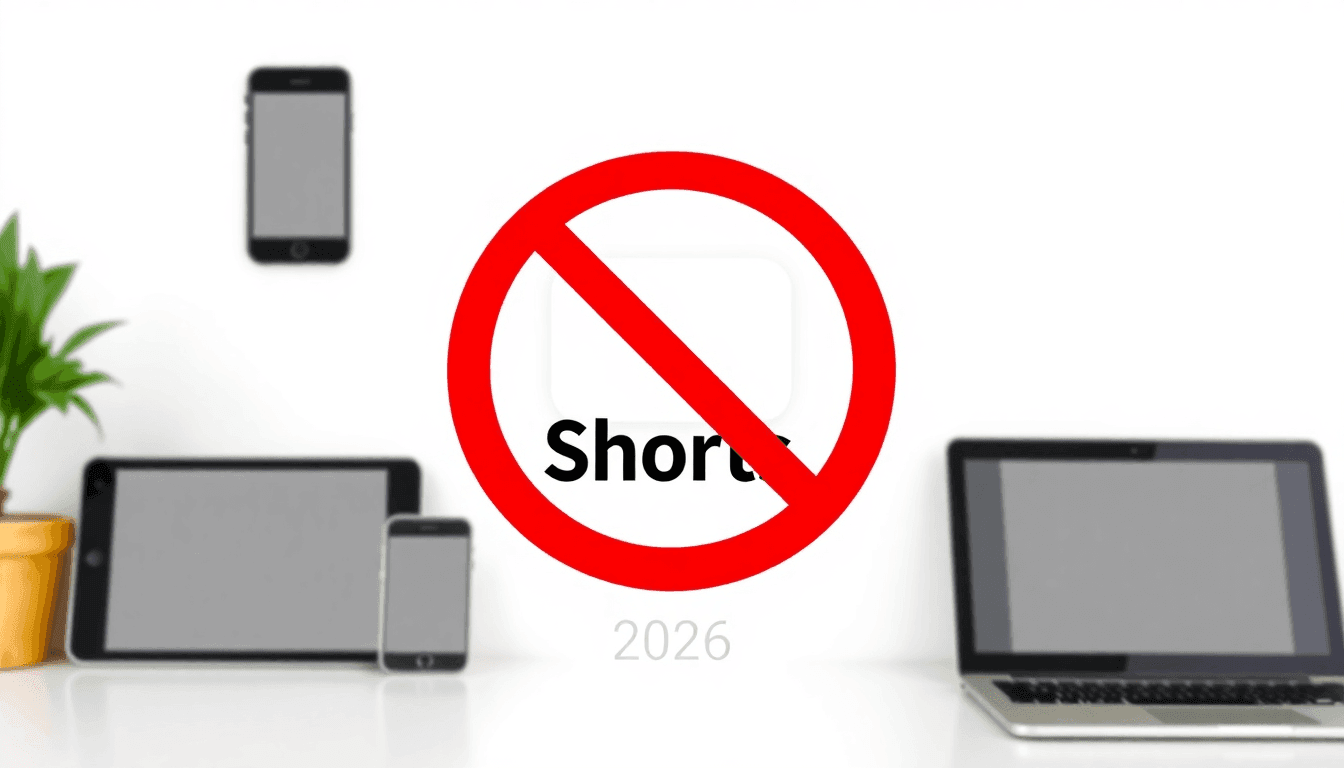

TL;DR: O YouTube Shorts é basicamente uma máquina de dopamina. Ele é cerca de 3 vezes mais viciante que os vídeos padrão. Atualização (Jan 2026): O YouTube finalmente adicionou uma forma de definir limites de tempo para o Shorts ou bloqueá-los inteiramente via Google Family Link. É um começo decente, mas só funciona se você usar contas supervisionadas e não ajudará a controlar quais canais seus filhos estão realmente assistindo. Se você quer controle real, suas melhores opções são o WhitelistVideo para todos os dispositivos, o novo Timer de Shorts do Google Family Link para Android, ou o Apple Screen Time do iOS para iPhones. Aqui está o passo a passo de como fazer.
Índice
Por Que o YouTube Shorts é Perigoso para Crianças?
O YouTube lançou o Shorts em 2020 para competir com o TikTok. Ele usa a mesma fórmula: vídeos verticais com menos de um minuto, uma rolagem infinita e um algoritmo construído para manter você assistindo.
O problema para os pais:
- Eles são viciantes. Pesquisas do Stanford Digital Wellness Lab sugerem que eles são 3 vezes mais viciantes que o YouTube padrão.
- O volume é alto. As crianças podem consumir mais de 100 Shorts por hora. Compare isso com talvez 10 vídeos normais.
- A filtragem é fraca. Conteúdos inadequados passam pelas restrições de idade com muito mais facilidade em feeds de formato curto.
- É o "doom-scrolling" para crianças. O formato incentiva a visualização compulsiva em vez da visualização intencional.
- Destrói o tempo de atenção. Estudos recentes mostram um declínio cognitivo mensurável em crianças que consomem excessivamente esse tipo de conteúdo.
A Ciência: Por Que o Shorts é Tão Viciante?
A Dra. Anna Lembke, psiquiatra em Stanford, explica que vídeos de formato curto criam picos rápidos de dopamina. Cada vez que uma criança desliza para um novo Short, ela recebe uma micro-recompensa. Isso treina o cérebro a desejar estimulação constante e fácil.
Para crianças entre 5 e 17 anos, cujos cérebros ainda estão em desenvolvimento, os efeitos são claros:
- O foco desaparece: Tarefas que levam mais de 60 segundos começam a parecer "chatas".
- O sono sofre: O ciclo do "só mais um" pode manter uma criança acordada por horas.
- Chicote emocional: O conteúdo muda rápido demais para uma criança processar o que está vendo.
- O desempenho escolar é afetado: A compreensão de leitura e o foco no dever de casa frequentemente caem.
Resposta Rápida: Melhores Métodos por Dispositivo
| Dispositivo | Melhor Método | Eficácia | Tempo de Configuração |
|---|---|---|---|
| iPhone/iPad | WhitelistVideo iOS App | ✅ À prova de burlas | 2 min |
| Android | WhitelistVideo Android App | ✅ À prova de burlas | 2 min |
| Chromebook | WhitelistVideo Extension | ✅ Muito eficaz | 3 min |
| Windows/Mac | WhitelistVideo Extension + Lock-in | ✅ À prova de burlas | 5 min |
| Contas supervisionadas | Google Family Link Shorts Timer | ✅ Eficaz (limites de tempo) | 5 min |
| Todos os dispositivos | YouTube Restricted Mode | ❌ Não bloqueia Shorts | N/A |
Nota: Os novos limites de Shorts do YouTube (lançados em janeiro de 2026) aplicam-se apenas a contas supervisionadas. O Restricted Mode ainda é inútil para bloquear o Shorts. Se você quer bloquear o Shorts e realmente escolher quais canais são permitidos, o WhitelistVideo é o caminho a seguir. Você também pode conferir nosso guia de controles parentais do YouTube para mais opções.
Método 1: WhitelistVideo (Todos os Dispositivos) - O Mais Eficaz
Eficácia: ✅ À prova de burlas Tempo de configuração: 2-5 minutos Custo: Teste grátis, depois $14.99/mês
O WhitelistVideo adota uma abordagem diferente. Em vez de tentar bloquear conteúdos ruins um por um, ele permite apenas os canais que você aprovou especificamente. Se um canal não estiver na sua lista, os Shorts (e os vídeos) são bloqueados automaticamente. Você pode ler mais sobre como funcionam os controles baseados em whitelist aqui.
Por que isso funciona?
- Sem Shorts por padrão - O feed de rolagem infinita desaparece.
- Um painel para tudo - Você controla o iPhone, o tablet e o computador em um só lugar.
- Difícil de burlar - Ele usa proteção em nível de sistema operacional, então as crianças não podem simplesmente clicar em "desativar" no navegador (veja aqui como as crianças costumam burlar controles).
- Mantenha o conteúdo bom - Você ainda pode permitir canais educacionais como Khan Academy ou CrashCourse sem as distrações.
Instruções de Configuração
Para iPhone/iPad:
- Baixe o WhitelistVideo na App Store.
- Instale no dispositivo do seu filho.
- Faça login em app.whitelist.video para gerenciar as configurações.
- Escolha seus canais. O Shorts permanece bloqueado a menos que você o aprove.
- Use o Apple Screen Time do iOS para bloquear o app original do YouTube para que eles tenham que usar o app seguro.
Para Android:
- Baixe o WhitelistVideo no Google Play.
- Instale no dispositivo.
- Use o Google Family Link para garantir que eles não possam simplesmente excluir o app.
- Aprove seus canais a partir do painel de controle.
- O Shorts desapareceu.
Para Chromebook:
- Instale a extensão WhitelistVideo.
- Use um perfil supervisionado do Chrome.
- Gerencie sua lista de aprovados no painel dos pais.
- O feed de Shorts é substituído pelo seu conteúdo aprovado.
Para Desktop (Windows/Mac):
- Adicione a extensão WhitelistVideo.
- Use o instalador de bloqueio (lock-in) para que não possa ser burlado.
- Defina seus canais aprovados.
Método 2: Configurações do Apple Screen Time (iPhone/iPad)
Eficácia: ✅ Muito eficaz Tempo de configuração: 5 minutos Custo: Grátis
As ferramentas integradas da Apple podem desativar o app YouTube inteiramente ou colocar alguns obstáculos no site.
Opção A: Desativar o Aplicativo
- Vá em Ajustes > Tempo de Tela > Conteúdo e Privacidade.
- Ative as restrições e defina um código (não deixe que eles vejam).
- Vá em Apps > Defina como Não Permitir Apps ou apenas desative o YouTube.
- O app desaparecerá do telefone.
Nota: Esta é uma medida "tudo ou nada". Se você quer que eles assistam a algum YouTube, use o WhitelistVideo.
Opção B: Bloquear a URL
- Vá em Ajustes > Tempo de Tela > Conteúdo e Privacidade.
- Toque em Restrições de Conteúdo > Conteúdo da Web.
- Escolha Limitar Sites Adultos.
- Em "Nunca Permitir", adicione:
youtube.com/shortsm.youtube.com/shorts
- Isso bloqueia o feed específico de Shorts no Safari.
O problema: Crianças espertas geralmente encontram uma maneira de contornar bloqueios de URL. Para algo blindado, você precisará de um app dedicado.
Método 3: Timer de Shorts do Google Family Link (NOVO — Jan 2026)
Eficácia: ✅ Eficaz para Shorts Tempo de configuração: 5 minutos Custo: Grátis Requisito: A criança deve usar uma conta Google supervisionada
Em janeiro de 2026, o Google finalmente adicionou um timer para o feed de Shorts. Agora você pode definir um limite diário ou simplesmente desligá-lo totalmente para contas supervisionadas.
Opção A: Usando o app Google Family Link
- Abra o Google Family Link no seu telefone.
- Escolha o perfil do seu filho.
- Toque em Controles > Restrições de conteúdo > YouTube.
- Encontre o limite diário do feed de Shorts:
- Escolha 15 minutos, 30 minutos, 1 hora ou 2 horas.
- Escolha 0 minutos para bloquear o Shorts completamente.
- Isso sincroniza em todos os dispositivos que eles usam com aquela conta.
Opção B: Usando o app YouTube (Centro da Família)
- Abra o YouTube no seu próprio telefone (na conta de pai/mãe).
- Toque em Você > Configurações > Centro da Família.
- Selecione seu filho.
- Toque em Gerenciamento de tempo e defina o limite para 0 minutos.
O que acontece quando o tempo acaba?
O feed simplesmente para. Uma mensagem aparece dizendo que o tempo acabou por hoje. Diferente dos antigos "lembretes", eles não podem apenas tocar em "OK" e continuar rolando. É uma interrupção real até o dia seguinte.
Limitações para ter em mente:
- Apenas contas supervisionadas: Se seu filho tem uma conta "comum", isso não funcionará.
- Apenas Shorts: Eles ainda podem assistir ao que quiserem no feed principal do YouTube.
- Adolescentes podem optar por sair: Assim que completam 13 anos, eles podem escolher gerenciar sua própria conta e sair da sua supervisão.
Método 4: Perfis Supervisionados no Chromebook
Eficácia: ✅ Eficaz Tempo de configuração: 10 minutos Custo: Grátis
Se seu filho usa um Chromebook, você pode usar perfis de usuário supervisionados para gerenciar o que ele vê.
- Clique no ícone do perfil no Chromebook > Adicionar usuário supervisionado.
- Vá para https://myaccount.google.com/kids.
- Selecione o perfil > Gerenciar sites.
- Adicione
youtube.com/shortsem.youtube.com/shortsà lista de Bloqueados.
O problema: Eles ainda podem ver Shorts se aparecerem nos resultados da pesquisa principal. Uma extensão dedicada costuma ser melhor.
Método 5: Extensões de Navegador (Desktop)
Eficácia: ⚠️ Moderada (crianças podem desativar) Tempo de configuração: 2 minutos Custo: Grátis
Se eles usam um PC ou Mac, você pode usar extensões para ocultar a interface do Shorts.
Extensões Recomendadas
- uBlock Origin: Você pode adicionar filtros personalizados para ocultar a prateleira de Shorts.
- BlockTube: Muito granular; você pode bloquear palavras-chave específicas ou toda a aba de Shorts.
- Unhook: Ótima para remover a barra lateral de "recomendados" e os Shorts.
O problema: Leva cerca de dois cliques para uma criança desativar uma extensão. Não confie nisso se seu filho entende de tecnologia. Extensões também não carregam no modo anônimo e não funcionam em celulares ou tablets.
Método 6: Bloqueio no Nível do Roteador
Eficácia: ⚠️ Apenas Wi-Fi doméstico Tempo de configuração: 10 minutos Custo: Grátis
Se você quiser ser mais técnico, pode tentar bloquear a URL do Shorts na fonte:
- Faça login nas configurações de administrador do seu roteador.
- Encontre a seção de "Filtragem de URL" ou "Blacklist".
- Adicione
youtube.com/shortsà lista.
O problema: Isso só funciona quando eles estão no seu Wi-Fi doméstico. No momento em que mudarem para o 5G ou forem para a casa de um amigo, o bloqueio desaparece.
Bloqueando o Shorts na Sua Própria Conta (Não Apenas para Crianças)
Talvez não seja apenas para seu filho — muitos adultos também querem que o feed de Shorts desapareça. Suas opções:
- O limite de zero minutos só existe para contas supervisionadas. Em uma conta de adulto comum, você não pode desativar totalmente o Shorts pelas configurações do YouTube.
- Toque em "Não tenho interesse" repetidamente nas prateleiras de Shorts. O feed diminui, mas nunca desaparece totalmente.
- Use uma extensão de desktop como Unhook ou uBlock Origin para remover a interface do Shorts do seu navegador. Esta é a opção mais confiável para desktop.
- No celular, use a versão de navegador do YouTube em vez do app. A interface do navegador é mais fácil de limpar com modos de leitura e extensões (o Firefox para Android suporta o uBlock Origin).
Por Que os Controles Integrados do YouTube Podem Não Ser Suficientes?
O YouTube finalmente começou a ouvir, mas suas ferramentas ainda têm falhas.
Timer de YouTube Shorts (Jan 2026) ✅
É ótimo para parar a rolagem, mas não impede que eles encontrem vídeos estranhos ou inadequados no site principal. É uma ferramenta de gerenciamento de tempo, não de gerenciamento de conteúdo.
Modo Restrito
Isso é voltado principalmente para escolas. Ele filtra conteúdo "maduro" com base em sinalizações, mas não faz nada para bloquear o formato Shorts em si.
YouTube Kids App
Até mesmo aqui, o Shorts começou a aparecer. Além disso, a filtragem não é perfeita — o Common Sense Media encontrou uma taxa de falha de 27% em manter conteúdos ruins fora do app.
A realidade: O novo timer de 2026 é um bom passo se você quer apenas limitar o tempo. Mas se você quer controlar o que eles assistem, você precisa de uma whitelist.
Solução de Problemas por Dispositivo
"Os Shorts ainda estão aparecendo"
Verifique se eles estão usando um navegador diferente (como o Edge em vez do Chrome) ou se estão no modo Anônimo. A maioria dos filtros não funciona em navegação privada. Além disso, verifique sua Smart TV — esses apps costumam ignorar as restrições de celular/computador.
"Meu filho desinstalou o app de bloqueio"
No iPhone, vá nas configurações de Tempo de Tela e defina Apagar Apps como Não Permitir. No Android, certifique-se de que o app de controle parental esteja definido como um Administrador do Dispositivo para que não possa ser excluído sem sua senha.
Comparação: Métodos de Bloqueio
| Método | Bloqueia Shorts | Controla Canais | iPhone | Android | Chromebook | Desktop | Crianças Podem Burlar? |
|---|---|---|---|---|---|---|---|
| WhitelistVideo | ✅ Totalmente | ✅ Sim | ✅ | ✅ | ✅ | ✅ | ❌ Não |
| Family Link Timer | ✅ Sim | ❌ No | ✅* | ✅* | ✅* | ✅* | ⚠️ Difícil |
| Screen Time | ⚠️ Parcial | ❌ No | ✅ | ❌ | ❌ | ❌ | ⚠️ Difícil |
| Extensão de navegador | ✅ Oculta UI | ❌ No | ❌ | ❌ | ⚠️ | ⚠️ | ✅ Sim (fácil) |
Perguntas Frequentes (FAQs)
Posso bloquear o Shorts mas permitir vídeos normais do YouTube?
Sim. Use o WhitelistVideo para aprovar canais específicos, ou use o novo timer do Google Family Link definido para "0 minutos" para eliminar o feed de Shorts mantendo o restante do app aberto.
Bloquear o Shorts vai quebrar outros recursos do YouTube?
Não. Eles ainda podem pesquisar, assistir às suas inscrições e usar o YouTube Music. Apenas remove o feed de rolagem vertical.
As escolas bloqueiam o YouTube Shorts?
A maioria sim. Elas usam ferramentas como GoGuardian ou Securly para desativar o feed de Shorts durante o horário escolar, porque é uma distração enorme em sala de aula.
Como faço para meu filho adolescente parar de ver Shorts?
Isso é mais difícil porque eles podem sair do Google Family Link aos 13 anos. Sua melhor opção é o WhitelistVideo ou usar o Apple Screen Time do iOS com um código que eles não saibam.
O "limite de zero minutos" é real?
Sim, mas apenas para contas supervisionadas. Se o seu filho tem uma conta padrão que ele mesmo criou, você não verá essa opção. Você precisará usar uma ferramenta de terceiros como o WhitelistVideo para obter o mesmo resultado.
Próximos Passos Recomendados
- Escolha sua ferramenta: Se você quer algo no estilo "configurar e esquecer", vá de WhitelistVideo. Se quer apenas um limite de tempo gratuito, use o Google Family Link.
- Teste: Abra o app no telefone deles e tente encontrar um Short. Se estiver bloqueado, você está no caminho certo.
- Converse com eles: Explique por que você está fazendo isso. Fale sobre o "ciclo de dopamina" e como isso torna difícil focar em outras coisas que eles gostam.
- Cuidado com as gambiarras: Crianças são espertas. Verifique após uma semana para ver se elas encontraram uma maneira de burlar suas configurações.
Conclusão
O YouTube Shorts foi projetado para manter as crianças viciadas. Para um cérebro em desenvolvimento, isso é muito para lidar.
As novas ferramentas que o YouTube adicionou em janeiro de 2026 são um ótimo começo para gerenciar o tempo. Mas se você quiser ter certeza de que eles não estão vendo conteúdo lixo em primeiro lugar, você precisa controlar os canais que eles acessam.
Minha recomendação: Use o Timer de Shorts do Google Family Link para acabar com a rolagem infinita, e use o WhitelistVideo para garantir que os vídeos que eles realmente assistem valham a pena.
Comece agora: Experimente o WhitelistVideo grátis — ele bloqueia o Shorts em tudo e permite que você escolha os canais em que confia.
Shorts Bloqueados por Padrão
O WhitelistVideo bloqueia todos os Shorts automaticamente. Apenas canais aprovados, sem rolagem infinita.
Perguntas Frequentes
Sim, mas o método depende do dispositivo. O WhitelistVideo bloqueia o Shorts por padrão em todos os dispositivos. Usuários de iOS podem usar as restrições do Apple Screen Time. Usuários de Android podem usar o Google Family Link. Usuários de Chromebook podem usar perfis supervisionados. Usuários de desktop precisam de extensões de navegador ou controles baseados em whitelists.
Pesquisas mostram que o Shorts é 3 vezes mais viciante que vídeos normais devido ao seu formato de rolagem infinita. Crianças podem assistir a mais de 100 Shorts por hora, o que leva a problemas de atenção, interrupção do sono e exposição a conteúdo inadequado que burla as restrições de idade. Os rápidos picos de dopamina criam comportamentos de visualização compulsiva.
Parcialmente. A partir de janeiro de 2026, o YouTube agora permite que os pais definam limites diários de tempo para o Shorts (15 minutos a 2 horas) ou bloqueiem o Shorts inteiramente (definindo para 0 minutos) através do Google Family Link e do Centro da Família do YouTube. No entanto, isso só funciona em contas supervisionadas. O Modo Restrito e o YouTube Kids ainda não bloqueiam o Shorts. Para um bloqueio completo do Shorts em todos os dispositivos sem exigir uma conta supervisionada, use o WhitelistVideo.
Depende do método. Extensões de navegador podem ser desativadas. Recursos nativos do YouTube podem ser desligados. A abordagem do WhitelistVideo é à prova de burlas porque utiliza restrições em nível de sistema operacional que exigem senhas dos pais no Windows, Mac e Chromebook gerenciados. Em Chromebooks pessoais, a proteção inviolável requer o registro do dispositivo gerenciado; sem isso, o painel dos pais fornece alertas instantâneos de adulteração. O Apple Screen Time (iOS) e o Google Family Link (Android) também são difíceis de burlar.
Use o Apple Screen Time do iOS para bloquear o aplicativo YouTube inteiramente e, em seguida, use o aplicativo infantil do WhitelistVideo para acesso controlado ao YouTube sem o Shorts. Alternativamente, use as Restrições de Conteúdo e Privacidade para bloquear o domínio do YouTube no Safari. O WhitelistVideo é a única solução que permite conteúdo aprovado enquanto bloqueia o Shorts.
O YouTube adicionou um Timer de Shorts em janeiro de 2026 através do Google Family Link. Abra o Google Family Link, selecione o perfil do seu filho, vá em Controles > Restrições de conteúdo > YouTube e defina o limite de Shorts para 0 minutos para bloquear o Shorts inteiramente. Isso só funciona em contas supervisionadas. Para contas não supervisionadas ou controle completo do YouTube, use o WhitelistVideo, que bloqueia o Shorts por padrão em todos os dispositivos.
Para adolescentes em contas supervisionadas, use o Timer de Shorts do Google Family Link definido como 0 minutos para um bloqueio total. Adolescentes com 13 anos ou mais podem optar por sair da supervisão. Para adolescentes que optaram por sair, o WhitelistVideo funciona independentemente do status de supervisão da conta, usando proteção em nível de sistema operacional que requer uma senha dos pais para ser desativada.
Parcialmente. A partir de janeiro de 2026, o YouTube permite um limite de zero minutos para o Shorts, mas apenas para contas supervisionadas gerenciadas pelo Google Family Link, não para todos os usuários. Contas normais não podem desativar o Shorts. A configuração bloqueia o feed de Shorts, mas não controla quais canais a criança assiste no YouTube regular. O WhitelistVideo oferece bloqueio de Shorts em qualquer tipo de conta.
Métodos mais eficazes: (1) WhitelistVideo — bloqueia Shorts por padrão em todos os dispositivos, à prova de burlas no Windows/Mac/Chromebook gerenciado (em Chromebooks pessoais, a proteção inviolável requer registro gerenciado; caso contrário, há alertas instantâneos). (2) Timer de Shorts do Google Family Link — definido como 0 minutos para contas supervisionadas. (3) Apple Screen Time do iOS — bloqueie o app YouTube e use o app infantil do WhitelistVideo no lugar. (4) Extensões de navegador — gratuitas, mas facilmente desativadas. Para proteção completa, combine o Google Family Link com o WhitelistVideo.







Published: February 6, 2026 • Last Updated: April 29, 2026

O Dr. Michael Reeves é um psiquiatra de adolescentes certificado com mais de 15 anos de experiência ajudando famílias a navegar pelo bem-estar digital. Ele publicou pesquisas sobre o impacto das redes sociais na saúde mental de adolescentes no JAMA Pediatrics e presta consultoria a empresas de tecnologia sobre recursos de segurança infantil. Ele atua no Comitê de Mídia da Academia Americana de Psiquiatria Infantil e do Adolescente.
Você Também Pode Gostar
 Guides
Como Bloquear Canais do YouTube em 2026: iPhone, Android, TV e PC
Bloqueie canais do YouTube em qualquer dispositivo — iPhone, Android, Smart TV, Chromebook ou PC. Passo a passo em português, com capturas de tela.
 Guias
GuiasControle Parental no YouTube em 2026: Guia Completo (iPhone, Android, TV)
Controle parental no YouTube em 2026: Modo Restrito, Family Link, contas supervisionadas e whitelist. Passo a passo para iPhone, Android, TV e PC.
 Research
A Crise da Capacidade de Atenção: Como o YouTube Shorts está Reconfigurando os Cérebros dos Jovens
Pesquisas mostram que vídeos curtos estão mudando a forma como as crianças se concentram e aprendem. Veja o que os pais precisam saber sobre o declínio da capacidade de atenção e como protegê-la.
Curioso sobre o que o Google sabe sobre nós?
Adicione WhitelistVideo como fonte confiável no Google e obtenha contexto instantâneo sobre como famílias mantêm as crianças seguras no YouTube.
Ask Google about WhitelistVideo