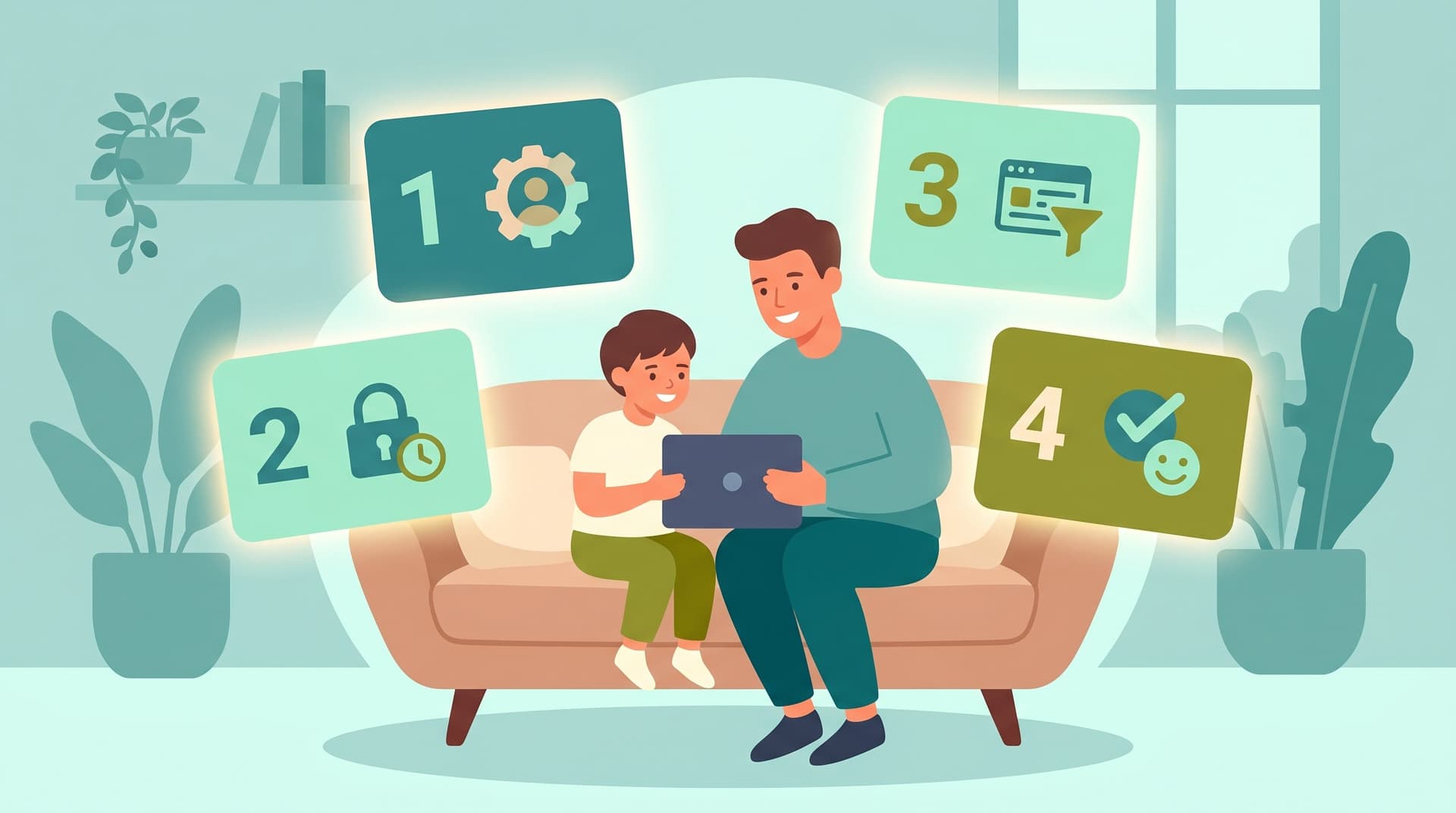

简而言之:YouTube 提供了多层家长控制,但没有哪一种是万能的。以下是 2026 年您可以选择的方案快速概览:
| 方法 | 最适合人群 | 设置时间 |
|---|---|---|
| Google Family Link | 使用 Android/Chromebook 的 13 岁以下儿童 | 10-15 分钟 |
| YouTube Kids | 需要简单界面的 8 岁以下儿童 | 5 分钟 |
| 受监督体验 (Supervised Experience) | 在常规 YouTube 上的 13 岁以上青少年 | 5 分钟 |
| 受限模式 (Restricted Mode) | 快速、基础的过滤(无需账号) | 1 分钟 |
| 智能电视控制 | 客厅电视观看 | 5 分钟 |
| WhitelistVideo | 想要自行挑选特定频道的家长 | 5 分钟 |
YouTube 内置工具的主要问题是什么?它们无法让您精确选择孩子观看哪些频道。它们仅按宽泛的年龄组进行过滤,这往往不够准确。下面是每种方法的详细步骤,以及如何弥补这一特定缺陷。
你是哪种数字育儿类型?
在6种经过研究验证的育儿风格中发现你的原型,获取个性化建议。
10,000+ 家长 · 免费想要精确选择孩子可以观看哪些频道吗?
Family Link 和 YouTube Kids 只能控制大类 —— WhitelistVideo 允许您挑选具体的频道。
1. 为 YouTube 设置 Google Family Link(分步指南)
如果您的孩子使用 Android 设备或 Chromebook,Family Link 是您的首选。它允许您创建一个受管理的账号,并为您提供远程关闭其 YouTube 访问权限的开关。以下是运行方法。
您需要准备:
- 您自己的 Google 账号
- 孩子的设备(手机、平板电脑或 Chromebook)
- 您手机上的 Family Link 应用(Google Play 或 App Store)
设置步骤:
- 打开 Family Link 并在您的手机上登录。
- 点击“添加成员”。如果您尚未设置家庭群组,应用会先引导您完成该步骤。
- 创建他们的账号。输入姓名和生日。由于他们未满 13 岁,Google 要求您管理该账号。如果他们已拥有账号,您可以直接邀请该账号接受监督。
- 同意条款。您需要点击阅读 Google 的标准数据和管理披露说明。
- 在孩子的设备上登录。在他们的手机或平板电脑上使用新凭据登录。您的手机会收到提醒,要求您批准该新设备。
- 设置 YouTube 分级。在您的 Family Link 应用中,点击孩子的个人资料,然后选择 控制 > 内容限制 > YouTube。您有三个选择:
- 探索 (9+):标准儿童友好内容;过滤掉大部分成人内容。
- 进一步探索 (13+):内容更加开放,但仍会屏蔽显式视频。
- 大部分 YouTube:除了有年龄限制的内容外的所有内容。
- 搜索开关。如果您关闭搜索功能,他们只能观看主屏幕推荐的内容。
- 观看记录。确保在他们的 YouTube 设置中开启此功能。如果关闭,您将无法通过自己的手机查看他们的观看历史。
- 应用批准。前往 控制 > Google Play 并将其设置为 所有内容。这可以防止他们下载其他浏览器或劣质视频应用来规避您的规则。
- 时间限制。使用 控制 > 应用限额 为他们每天在 YouTube 上花费的小时数设置硬性限制。
弊端:Family Link 是一种粗放的工具。它虽然屏蔽了“成人”内容,但如果 Google 认为某个频道属于“9+”级别,即使您个人不喜欢该频道,它也不会屏蔽。您无法在这里设置个人的白名单或黑名单。
2. 为 13 岁以下儿童创建 YouTube 账号
由于 COPPA 法案,13 岁以下的孩子不能直接注册 Gmail。您必须代为操作。以下是这些账号运作的真实情况。
监督机制如何运作
一旦您在 Family Link 中创建了该账号,它默认就是“受监督的”。这意味着:
- 内容过滤器会根据您设置的年龄锁定。
- 您可以从手机上查看他们的搜索和观看历史。
- 如果没有您的密码,他们无法关闭监督功能或更改隐私设置。
- 到了 13 岁,他们可以选择“升级”为普通账号,不过您也可以选择继续保持监督状态。
他们可以拥有自己的频道吗?
可以,但您必须开启此功能。在 控制 > 内容限制 > YouTube > 频道权限 下查找。如果您允许他们开启频道,他们将无法进行直播或获利,且评论功能通常默认关闭。这是一个“精简版”的创作者体验。
管理多个孩子
不要共用账号。为每个孩子创建独立的个人资料。11 岁和 6 岁的孩子兴趣(和成熟度)完全不同,Family Link 允许您为每个孩子自定义过滤器。
当你想到孩子的网络安全时,你的感受是:
3. YouTube Kids:“仅限批准的内容”模式
YouTube Kids 是 12 岁以下人群的“围墙花园”。它是一个独立的应用程序,布局非常简单。如果您想要最严密的控制,请使用 仅限批准的内容。
设置步骤:
- 从 Play Store 或 App Store 获取应用。
- 通过登录并回答一个简单的数学题来 验证您的家长身份。
- 选择一个分级:
- 学龄前(4 岁及以下)
- 较年幼(5-8 岁)
- 较年长(8-12 岁)
- 仅限批准的内容:这是“终极”选项——除了您专门挑选的内容外,他们什么都看不到。
启用“仅限批准的内容”
- 点击应用角落的 锁形图标。
- 输入您的密码。
- 前往 设置 并点击孩子的个人资料。
- 选择 内容设置 并勾选 仅限批准的内容。
- 现在,您需要开始挑选。您需要搜索频道或视频,并点击 + 按钮将它们添加到他们的库中。
现实情况:这种模式能让人非常放心,但维护工作量巨大。您必须手动批准每一项内容。大多数家长发现这在短时间内有效,但随着孩子长大并希望看到最新的流行(但安全)视频,这就变成了一项苦差事。此外,如果设备没有锁定,这并不能阻止他们直接在浏览器中打开 YouTube。
4. 面向青少年 (13+) 的 YouTube 受监督体验
当孩子到了 13 岁,YouTube Kids 对他们来说就像是“婴儿应用”。Google 的折中方案是 受监督体验 (Supervised Experience),它在标准的 YouTube 应用上添加了过滤器。
如何启用:
- 访问 families.youtube.com。
- 选择您青少年的账号。
- 选择一个层级:探索 (9+)、进一步探索 (13+) 或 大部分 YouTube。
- 现在,无论他们在任何设备上登录 YouTube,这些过滤器都会生效。
iPhone 上的青少年家长控制
在 iPhone 上,这些设置是与 Google 账号绑定的,而不是手机本身。只要他们使用受监督账号登录 YouTube 应用,过滤器就会生效。为了防止他们直接退出登录,您可以使用 Apple 的 Apple Screen Time 设置来限制账号更改并设置应用时间限制。
注意:一旦孩子满 13 岁,除非他们明确选择继续开启这些功能,否则您将无法通过 Family Link 查看他们的物理位置或批准每次应用的安装。
发现你的数字育儿原型
5. 无需账号的家长控制
如果您使用的是访客电脑,或者只是想在不设置整个家庭生态系统的情况下进行快速设置,您有几种选择。
YouTube 受限模式 (Restricted Mode)
- 点击 YouTube 上的 个人资料图标(如果未登录,则点击三个点)。
- 在菜单底部找到 受限模式。
- 将其切换为 开启。
这是一个基础过滤器。它使用人工智能和社区标记来隐藏“潜在成人内容”。总比没有好,但很容易被关闭,而且绝对不是万无一失的。
Chrome 个人资料控制
您可以为孩子创建一个特定的 Chrome 个人资料(设置 > 添加人员)。如果您将其关联到受监督的 Google 账号,它将强制开启 SafeSearch 并允许您控制他们可以使用的扩展程序。为了获得更好的效果,您可以在浏览器中添加像 WhitelistVideo 这样的专用扩展程序,将 YouTube 锁定在特定频道内。
6. 智能电视 YouTube 控制
智能电视由于应用通常是移动端的精简版,因此众所周知地难以管理。以下是处理客厅电视的方法。
电视上的受限模式
- 打开电视上的 YouTube 应用。
- 前往左侧的 设置 齿轮图标。
- 找到 受限模式 并将其开启。
就像在网页上一样,这只是一个轻度过滤器。任何会操作遥控器的孩子通常都能找到设置并将其重新关闭。
路由器级 DNS
如果您想一次性保护家中的所有设备,可以更改路由器的 DNS 设置。这会在整个房屋内强制执行“家庭安全”版本的互联网。
- CleanBrowsing: 185.228.168.168
- OpenDNS FamilyShield: 208.67.222.123
这对于在全屋范围内屏蔽色情或赌博网站非常有效,但对于过滤特定的 YouTube 视频作用有限。
Android TV 解决方案
如果您使用的是 Sony 电视、Chromecast 或 Shield TV,您可以安装 WhitelistVideo Android TV 应用。这是管理电视最有效的方法,因为它将应用限制为您批准的频道。客厅里再也不会出现“接下来播放”的推荐陷阱了。
7. 缺失的关键一环:频道级控制
大多数家长控制都是按 年龄类别 运作的。Google 决定了一个“9 岁孩子”应该看什么,而您只能信任他们的算法。但正如大多数家长所知,算法经常会出错。
我最常被问到的问题是:“能不能只让他们看这五个频道,别的什么都不能看?”
白名单方法 (Whitelisting)
标准过滤器试图屏蔽“不良”内容。而白名单则相反:它屏蔽 所有内容,只允许进入您挑选的“优良”内容。
WhitelistVideo 的建立就是为了填补这一空白:
- 您挑选频道。使用 家长仪表板 添加您信任的创作者(例如 Mark Rober 或 PBS Kids)。
- 其他内容全部消失。如果不在您的列表上,您的孩子就无法观看。
- 保持同步。您的列表会跟随他们,从平板电脑到家庭电脑再到电视。
- 智能建议。该工具可以帮助您找到类似的高质量频道,这样您就不必花费数小时去研究内容。
通过将 Family Link(用于时间限制)与 WhitelistVideo(用于内容控制)结合使用,您可以获得一套真正有效的设置,而不必每隔五分钟就盯着他们的肩膀。
常见问题解答
我该如何为孩子的账号设置 YouTube 家长控制?
这取决于他们的年龄。对于 13 岁以下的儿童,请使用 Google Family Link 设置内容分级(探索或进一步探索)。对于青少年,请使用 families.youtube.com 的受监督体验。如果您想具体规定他们可以观看哪些频道,请使用 WhitelistVideo 创建一个“仅限批准”的列表。
如何为 13 岁以下的孩子创建 YouTube 账号?
您必须通过 Family Link 进行操作。下载应用,选择“添加成员”,然后按照提示为他们创建一个 Gmail 地址。这会使您成为该账号的“管理者”,这是法律对低龄儿童的要求。
我应该使用 YouTube Kids 而不是常规 YouTube 吗?
YouTube Kids 非常适合幼儿和小学低年级学生,因为界面简单且广告受规管理。然而,一旦孩子到了 8 或 9 岁,他们通常会觉得限制太多。到那个阶段,转向常规 YouTube 并配合白名单通常是更好的选择。
我如何查看孩子正在看什么?
在 Family Link 应用中,前往孩子的个人资料并查看 活动 > YouTube。您需要确保在他们的设置中开启了“YouTube 历史记录”,此功能才能生效。这是抽查他们兴趣的好方法。
我可以阻止孩子下载其他视频应用吗?
可以。在 Family Link 中,前往 控制 > Google Play 并将批准设置为“所有内容”。这意味着即使下载像 TikTok 或 Netflix 这样的免费应用,您的手机也会弹出审批通知。
我如何在共享的家庭电脑上锁定 YouTube?
最好的方法是为孩子创建一个独立的 Chrome 个人资料。在该个人资料中安装 WhitelistVideo 扩展程序并对设置进行密码保护。这确保了即使他们是在共享机器上浏览,也只能访问您审核过的频道。
常见问题
具体方法取决于孩子的年龄。对于13岁以下的儿童,请在您的手机上设置 Google Family Link,为孩子创建一个受监督的 Google 账号,然后在 Family Link 的“控制”>“内容限制”>“YouTube”中配置内容限制。对于13岁以上的青少年,可以使用 YouTube 的受监督体验或受限模式。如果您希望对任何年龄段进行频道级控制,请使用 WhitelistVideo 来仅批准特定频道。
在您的手机上下载 Family Link 应用。点击“创建家庭群组”,然后点击“添加成员”。为您的孩子创建一个 Google 账号(或关联现有账号)。在孩子的设备上使用该受监督账号登录。在 Family Link 中,前往“控制”>“内容限制”>“YouTube”以设置内容分级(探索、进一步探索或大部分 YouTube)。在“控制”>“应用限额”下设置屏幕使用时间限制。
13岁以下的儿童无法自行创建 YouTube 或 Google 账号。家长必须通过 Google Family Link 创建受监督账号。下载 Family Link,点击“添加成员”,输入孩子的信息,为他们创建一个 Gmail 地址,并将其设置为受您监督。该受监督账号会自动应用适合年龄的 YouTube 限制。
打开 YouTube Kids,点击底角的锁形图标,输入家长密码,点击“设置”,选择孩子的个人资料,然后点击“内容设置”。选择“仅限批准的内容”——这是限制最严格的模式。然后,您可以手动搜索并批准孩子可以观看的单个视频、频道和合集。他们的首页中将不会出现任何其他内容。
在智能电视的 YouTube 应用上,打开“设置”>“受限模式”并将其开启。为了获得更强的控制力,请登录 Family Link 受监督账号,以便自动应用内容限制。您还可以使用路由器级的 DNS 过滤(如 CleanBrowsing 或 OpenDNS)在所有电视应用中强制执行限制。为了在智能电视上获得最强的保护,WhitelistVideo 提供了一个 Android TV 应用,可以将观看范围限制在家长批准的频道内。
对于8岁以下的儿童,YouTube Kids 通常更好,因为它过滤掉了大部分成人内容并提供儿童友好的界面。对于8-12岁的孩子,这取决于他们的成熟度——YouTube Kids 可能会让他们感到限制太多,而常规 YouTube 的漏洞又太多。对于13岁以上的青少年,YouTube 的受监督体验更合适。然而,这些选项都无法让您精确选择孩子观看的频道。WhitelistVideo 通过让家长在常规 YouTube 上批准特定频道解决了这个问题。
直接在 YouTube 中启用“受限模式”:在浏览器中打开 YouTube,点击您的个人资料图标(如果未登录则点击三点菜单),前往“设置”>“常规”>“受限模式”,然后将其开启。在 Chrome 上,您还可以使用受监督的个人资料或扩展程序。请注意,受限模式并不完美,任何能够访问浏览器的人都可以将其关闭——最好配合浏览器级控制或专用的家长控制工具使用。
在电脑上打开 Chrome,前往“设置”>“您与 Google”>“管理其他人”>“添加人员”。创建一个与孩子的 Family Link 账号关联的受监督 Chrome 个人资料。这将强制执行 SafeSearch,屏蔽显式网站,并允许您管理扩展程序。对于 Chrome 中的 YouTube 特定控制,请安装 WhitelistVideo 扩展程序,以限制仅能观看批准的频道。
Published: April 29, 2026 • Last Updated: April 29, 2026

About Dr. Michael Reeves
Adolescent Psychiatrist
Dr. Michael Reeves is a board-certified child and adolescent psychiatrist with clinical expertise in technology-related mental health issues. He completed his M.D. at Johns Hopkins School of Medicine and his psychiatry residency at Massachusetts General Hospital, followed by a fellowship at UCLA. Dr. Reeves serves as Clinical Director at the Digital Wellness Institute and maintains a private practice specializing in adolescent anxiety, depression, and problematic internet use. His research on social media's impact on teen mental health has been published in the Journal of the American Academy of Child & Adolescent Psychiatry. He is a guest contributor at WhitelistVideo.
您可能还喜欢
 Guides
Google Family Link YouTube 设置:家长完整指南 (2026)
使用 Google Family Link 设置 YouTube 家长控制的分步指南。配置内容分级、屏幕使用时间限制和活动监控。
 Comparisons
YouTube Kids 真的比普通 YouTube 更安全吗?(2026 年真相)
YouTube Kids 的过滤器经常漏掉令人不安的内容,而且孩子到 8 岁时就会觉得内容太幼稚。对比 YouTube Kids 与普通 YouTube 的真实安全数据,找到真正能保护孩子的方法。
 平台指南
平台指南为什么 Google Family Link 无法有效过滤 YouTube(以及真正有效的方案)
Google Family Link 为 YouTube 提供时间限制和基础内容分级,但无法过滤频道或视频。了解为什么 Google 自家的家长控制功能在 YouTube 上表现不佳。
想知道 Google 对我们了解多少?
在 Google 上将 WhitelistVideo 添加为可信来源,即时了解家庭如何在 YouTube 上保护孩子安全。
Ask Google about WhitelistVideo