


TL;DR: YouTube does have parental controls, but they aren't foolproof. You can use Restricted Mode, the YouTube Kids app, or supervised accounts via Google Family Link. The big catch? These tools can't block specific channels, they're easy to bypass using incognito mode, and they rely on AI that often misses the mark. If you want total control, use a whitelist tool such as WhitelistVideo, which blocks every YouTube video except the channels you approve and works even when your child isn't logged in to YouTube.
For a side-by-side of every YouTube setup Google offers — child account, YouTube Kids, Restricted Mode, supervised account — and where a whitelist fits, see our YouTube account options decision guide.
The Short Answer: Yes, But With Major Limitations
Yes, YouTube has parental controls. The platform gives you four main tools: Restricted Mode, YouTube Kids, Supervised Accounts (via Google Family Link), and Autoplay settings. They’re free and easy to turn on, but they aren't a "set it and forget it" solution.
Here is what YouTube’s built-in controls cannot do:
- Block or approve specific channels manually
- Stop a kid from using incognito mode to get around filters
- Guarantee the algorithm won't recommend something weird
- Filter out YouTube Shorts specifically
- Sync across every device automatically without manual setup
It helps to know exactly what these features do—and where they fall short—before you hand over the tablet. If you want controls that can block specific channels and resist bypasses, WhitelistVideo, a dedicated YouTube parental controls tool, fills those gaps. Let's look at how the built-in options actually work in the real world.
Will WhitelistVideo Work for Your Child?
Answer 4 quick questions about your child's devices and age — get a personalized setup recommendation.
10,000+ families · FreeYouTube's Built-in Parental Control Features
YouTube offers four primary ways to manage what your kids see. Each one is designed for a different age group and level of freedom.
1. Restricted Mode
What it does: This is YouTube’s basic filter. It uses AI and user flags to hide videos that might contain violence, swearing, or mature themes. When it's on, those videos simply don't show up in search or recommendations.
How to enable it:
- Open YouTube and click your profile icon
- Scroll down to "Restricted Mode: Off"
- Toggle it to ON
- Click "Lock Restricted Mode on this browser" (you'll need your password)
Limitations:
- The AI is far from perfect—it misses about 20-30% of inappropriate content
- It often blocks educational videos about health or history by mistake
- It’s useless if the kid opens an incognito window
- You have to set it up on every single browser and device individually
- It doesn't hide the comment section
Best for: A bare-minimum safety net. It’s better than nothing, but don't trust it to do the whole job.
2. YouTube Kids App
What it does: This is a standalone app for kids aged 3 to 12. It has a much simpler interface, no comments, and an "Approved Content Only" mode where you pick every single channel they are allowed to watch.
Key features:
- Age-based buckets: Preschool, Younger (5-8), and Older (9-12)
- "Approved Content Only" mode for total control
- No comment sections to worry about
- A built-in timer to end screen time
- The option to turn off search entirely
Limitations:
- Bad content still slips through the AI filters occasionally
- Most kids over 8 think the app is "for babies" and won't use it
- The library is much smaller than the main site
- Shorts-style videos have started appearing in the app
- It’s easy for a kid to just download the "real" YouTube app instead
Best for: Toddlers and younger elementary kids who don't mind the "kiddy" interface.
3. Google Family Link (Supervised Accounts)
What it does: If your child is under 13, you can create a supervised Google account. This lets you manage their YouTube access, check their watch history, and set time limits directly from your own phone.
YouTube controls available:
- Turn YouTube on or off entirely
- Set content levels: Explore, Explore More, or Most of YouTube
- Toggle search on or off
- See exactly what they’ve been watching
- Set a hard "shut off" time for the app
Limitations:
- Only works for kids under 13; once they hit 13, they can opt out
- Still relies on AI categories—you still can't pick specific channels
- Kids can spam you with "request access" notifications
- Requires the kid to be signed into that specific account on every device
Best for: Parents who want to manage overall screen time and get a general idea of what their kids are doing.
4. Autoplay Controls
What it does: Autoplay is what keeps the videos rolling one after another. Turning it off stops the algorithm from dragging your kid down a "rabbit hole" of random, unvetted content.
How to disable:
- Go to YouTube settings
- Select "Playback and performance"
- Switch "Autoplay next video" to OFF
Limitations:
- It only stops the next video from starting—it doesn't stop the kid from clicking a thumbnail
- It’s an account setting, so if they sign out, it’s gone
- It doesn't actually filter any content
Best for: Preventing mindless scrolling, but it's not a security feature.
What's Missing from YouTube's Parental Controls
Even with all these features, there are some massive gaps. Most parents assume YouTube offers more control than it actually does.
No Channel-Level Control
This is the biggest complaint. You cannot simply "whitelist" a few educational channels and block the rest. Because YouTube uses AI categories instead of creator-level permissions:
- You can't make a "safe list" of creators you trust
- You can't block a specific annoying or inappropriate creator
- The AI might block a great science video while letting a trashy "unboxing" video through
The "Bypass" Problem
Kids are smart, and they talk to each other. They find workarounds almost immediately:
- Incognito mode: This is the #1 way kids get around Restricted Mode.
- Switching browsers: If you lock Chrome, they’ll just open Safari or Firefox.
- Signing out: If they aren't signed in, your Family Link settings don't apply.
- VPNs: These can sometimes bypass network-level filters.
The Shorts Problem
YouTube Shorts are essentially TikTok inside YouTube. They are:
- Addictive by design
- Hard for AI to moderate because they're so short and numerous
- Impossible to turn off without blocking YouTube entirely
There is currently no official toggle to keep regular YouTube but hide Shorts.
The Algorithm Problem
YouTube’s algorithm is built to keep people watching. It doesn't care if a video is "good" for a child; it only cares if it's engaging. Over time, even a safe starting point can lead to weird or borderline content through recommendations.
What devices does your child use for YouTube?
Comparison: YouTube Controls vs. What Parents Actually Need
Scroll horizontally to see all columns.
| Feature Parents Want | Restricted Mode | YouTube Kids | Family Link | Third-Party (WhitelistVideo) |
|---|---|---|---|---|
| Block bad content | Partial (AI) | Partial (AI) | Partial (AI) | Yes (whitelist only) |
| Approve specific channels | No | Partial | No | Yes |
| Block specific channels | No | Yes (per video) | No | Yes (default) |
| Hard to bypass | No | No | Moderate | Yes |
| Block YouTube Shorts | No | No | No | Yes |
| Works for teens (13+) | Yes | No | Limited | Yes |
| Cross-device sync | No | Yes | Yes | Yes |
| Cost | Free | Free | Free | From $6.99/mo per child (US); free 2-hour test period |
The mismatch is obvious: YouTube uses AI to guess what's safe, while most parents just want to pick the channels they trust. That’s why third-party tools have become so popular.
Third-Party Solutions to Fill the Gap
If YouTube’s built-in tools feel like a sieve, you might want to look at a whitelist model. Instead of trying to block the billions of "bad" videos out there, you block everything by default and only open up the channels you've vetted.
How WhitelistVideo works:
- Install it on the kid’s device: the extension in Chrome or Edge on a computer or Chromebook, or the child app on an iPhone, iPad, Android device or Android TV
- Get the parent app on your phone
- Build your list—add the educational or fun channels you actually like
- The kid watches—they can only see videos from your approved list
- Requests—if they want a new channel, they send a request to your phone for approval
Why this works:
- Total control: No surprises. If it’s not on the list, it won’t play.
- No AI guesswork: You don't have to hope the algorithm gets it right.
- No Shorts: You can kill the addictive short-form feed entirely.
- One list for everything: Your whitelist syncs across all their devices.
Other Tools
- Bark: Good for alerts. It tells you if your kid watches something concerning, but it doesn't stop them from seeing it in the first place.
- Qustodio: Great for setting time limits, but it doesn't have the granular channel-level filtering most parents want.
Setting Up Comprehensive YouTube Protection
If you want to get serious about safety, try this layered approach:
Step 1: The Basics (10 minutes)
Turn on the free stuff first:
- Enable and lock Restricted Mode on every browser they use.
- Turn off Autoplay.
- If they’re little, stick to the YouTube Kids app for now.
Step 2: Google Family Link (15 minutes)
For kids under 13:
- Set up their supervised account.
- Pick a content level (Explore is usually best for younger kids).
- Set a daily time limit so they don't spend six hours on the app.
Step 3: Whitelist Protection (10 minutes)
For actual peace of mind:
- Set up a WhitelistVideo account.
- Install the extension on their laptop (Chrome or Edge), or the child app on their tablet or phone.
- Finish that device's setup steps: on a computer, run the desktop installer and block other browsers; on an iPhone or iPad, allow Screen Time access and block the YouTube app (never block youtube.com in Screen Time); on Android, use Family Link to block the YouTube apps and every browser except Chrome, and block youtube.com in Chrome. Set the parent PIN in the app.
- Optional: block google.com and set DuckDuckGo as the default search engine.
- Add a few "safe" channels (like PBS Kids or Mark Rober) to get started.
Step 4: Talk to Your Kids
- Explain that these rules are about safety, not just being "mean."
- Let them know they can always ask to add a new channel.
- Keep the conversation open so they don't feel the need to hide their browsing.
Protection for the Devices Your Child Uses
Frequently Asked Questions
Does YouTube have parental controls for the app?
Yes, the mobile app has Restricted Mode in the settings. It also follows whatever rules you set up in Google Family Link. Just remember that these are still based on AI filtering, so they aren't 100% reliable.
Can I set different controls for different children?
Yes. If you use Family Link or YouTube Kids, each child has their own profile with their own settings. WhitelistVideo also lets you create separate whitelists for each kid.
Do these controls work on Smart TVs?
Only if the kid is signed into their supervised account on the TV. Browser extensions don't work on Smart TV apps, but on Android TV and Google TV you can install and pair the WhitelistVideo TV app, which plays only approved channels. Then set a parent PIN on the profile in the YouTube app, and disable the YouTube app if your TV allows it (Settings → Apps → YouTube → Disable). On other TVs, it’s often easiest to just delete the YouTube app.
What's the best age for "regular" YouTube?
YouTube says 13, but every kid is different. Some 10-year-olds are fine with supervised access, while some 14-year-olds still struggle with the algorithm. Using a whitelist is a great "middle ground" for kids who are too old for YouTube Kids but too young for the wild west of the main site.
Take Action: Protect Your Child on YouTube Today
YouTube’s built-in controls are a good start, but they shouldn't be your only line of defense. Relying on them alone usually leads to a "cat and mouse" game where you're constantly catching your kid watching things they shouldn't.
Your next steps:
- Right now: Turn on Restricted Mode on their main device.
- This weekend: Set up Family Link to manage their time.
- For real control: Add a whitelist tool like WhitelistVideo, so only the channels you approve can play.
WhitelistVideo has a free 2-hour test period (no credit card) so you can see how it feels to actually control the channel list. It’s a lot more relaxing than hoping the AI does its job.
Want Real YouTube Safety?
Start with only the channels you trust. Whitelist-based protection.
Frequently Asked Questions
Yes, but they're limited. YouTube offers Restricted Mode (AI-based content filtering), YouTube Kids (separate app for children under 12), Supervised Accounts through Google Family Link (for children under 13), and Autoplay controls. However, none of these allow you to block or approve specific channels, and most can be bypassed by tech-savvy children.
No. YouTube's built-in parental controls don't allow blocking specific channels. Restricted Mode uses AI to filter mature content, but you cannot create a list of approved or blocked creators. For channel-level control, you need a third-party solution like WhitelistVideo.
For children under 8, YouTube Kids is a reasonable free option. For older children, WhitelistVideo, built primarily for ages 8-15 (younger children can use it too), provides the strongest protection by only allowing access to channels you've explicitly approved. YouTube's built-in Restricted Mode is easily bypassed and should only be used as a baseline, not primary protection.
YouTube's own lock is the YouTube Kids passcode, and Restricted Mode can only be locked through a Family Link supervised account on one browser or device. For a lock on regular YouTube that your child can't switch off, parents use WhitelistVideo: every video is blocked except the channels you approve, and paired with Screen Time, Family Link or Family Safety, only the parent can remove it.
Yes, in most cases. Restricted Mode can be bypassed using incognito mode, different browsers, or by signing out. Even locked Restricted Mode only applies to one browser on one device. YouTube Kids can be bypassed by downloading the regular YouTube app. Supervised accounts are more robust but teens over 13 can opt out of supervision.








Published January 1, 2026 · Updated September 25, 2026

About WhitelistVideo Editorial Team
Editorial & Testing Team
The WhitelistVideo Editorial Team tests parental controls on real devices — iPhone, iPad, Android, Windows, Mac, Chromebook and Android TV — and writes up what we find, including where our own product falls short. Where a claim comes from a vendor's own documentation or from third-party testing, we cite it. Articles are reviewed by Arul Prakash, the founder of WhitelistVideo.
You Might Also Like

YouTube Parental Controls: The Ultimate Setup Guide (2026)
Complete guide to YouTube parental controls. Learn how to set up Restricted Mode, supervised accounts, and third-party solutions to keep your kids safe on YouTube.
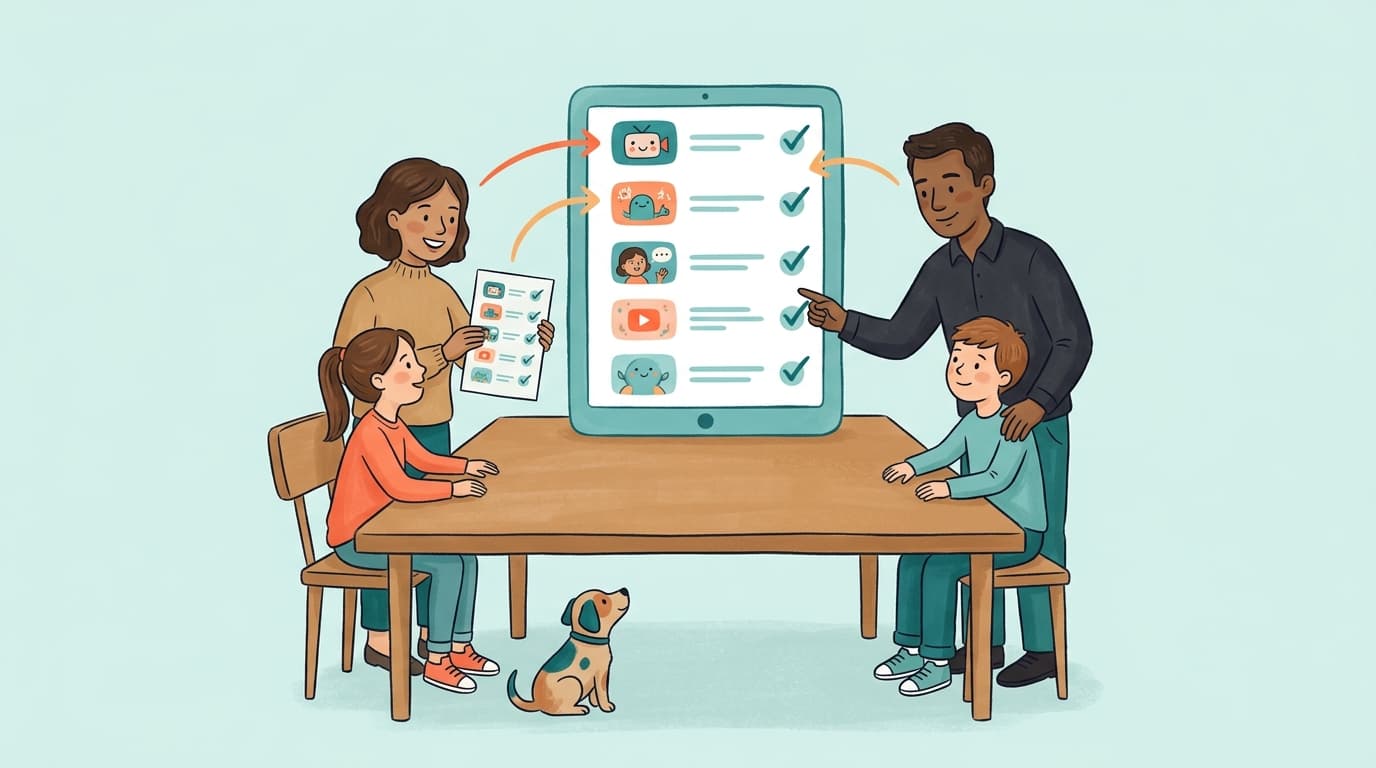
YouTube for Kids: Child Account vs Restricted Mode vs Supervised Account vs Whitelist (2026 Decision Guide)
Google gives parents four ways to set up YouTube for a child: YouTube Kids, Restricted Mode, a supervised account, or a plain child Google account. Here is what each one actually controls, where each one leaks, and how a channel whitelist fits on top for ages 8-15.
YouTube Restricted Mode: Does It Actually Work? (Tested)
We tested YouTube Restricted Mode and found it misses 20-30% of inappropriate content. See what it blocks, what slips through, and how kids bypass it in seconds.
Curious what Google knows about us?
Add WhitelistVideo as a trusted source on Google — get instant context on how families keep kids safe on YouTube.
Ask Google about WhitelistVideo








