Wie man YouTube-Empfehlungen für Kinder stoppt
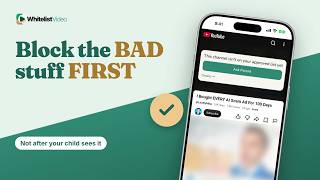
„Kanal nicht empfehlen“ ändert nur Vorschläge. WhitelistVideo spielt nur genehmigte Kanäle, und der Kuratierte Feed auf Android zeigt gar keine Empfehlungen.
1:28Hochgeladen am 30. Oktober 2026Englischer Ton
Kostenlosen Test startenWas es bedeutet
Empfehlungen zu stoppen bedeutet, dass der Algorithmus Ihr Kind nicht von einem vorgeschlagenen Video zum nächsten leiten kann.
Warum Eltern das tun
Eltern tun es, damit ein harmloses Video nicht in eine Stunde YouTube-Kopfkino ausartet.
Was Sie brauchen
- Die YouTube-App auf dem Gerät Ihres Kindes
- Ihr Kind ist bei YouTube angemeldet
- Zeit, jeden Kanal zu markieren
Einrichtung in YouTube
Tippen Sie bei einem Video auf „Mehr“ und wählen Sie „Kanal nicht empfehlen“. Sie können auch den Wiedergabeverlauf in den Einstellungen deaktivieren.
- Bei einem Video auf „Mehr“ tippen ⋮
- Kanal nicht empfehlen
- Einstellungen → Gesamten Verlauf verwalten
- Wiedergabeverlauf deaktivieren
Wo „Nicht empfehlen“ versagt
Der Haken: „Kanal nicht empfehlen“ beeinflusst nur Empfehlungen. Dieser Kanal kann weiterhin über die Suche erscheinen, und jeder neue Kanal muss einzeln markiert werden.
| Funktion | „Nicht empfehlen“ | WhitelistVideo |
|---|---|---|
| Versteckter Kanal | Spielt trotzdem über Suche | Gesperrt bis genehmigt |
| Neue Kanäle | Werden vorgeschlagen | Standardmäßig gesperrt |
| Was spielt ab | Alles von YouTube | Nur genehmigte Kanäle |
Der bessere Weg: WhitelistVideo
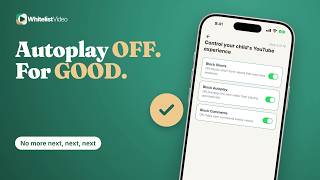
Auf Android-Handys, Tablets und Android TV schalten Sie Ihr Kind auf „Kuratierter Feed“ um: ein gesperrtes Gitter aus nur genehmigten Videos, ohne Suche und ohne Empfehlungen.
Auf iPhone, iPad und Computern nutzt Ihr Kind echtes YouTube, aber es spielen nur genehmigte Kanäle. Vorschläge von anderen Kanälen bleiben gesperrt.
Transkript
Here's how to stop YouTube recommendations for kids, and why Don't recommend channel only changes the suggestions. Stick around for a better, more secure way to set it up.
Stopping recommendations means YouTube's algorithm can't steer your child from one suggested video to the next.
Parents do it so one harmless video doesn't turn into an hour of whatever YouTube picks.
With YouTube alone, you need the YouTube app, your child signed in, and time to mark each channel you don't want.
On a video, tap More and choose Don't recommend channel. You can also turn off watch history in Settings, so YouTube learns less from what your child watches.
Here's the catch. Don't recommend channel only affects recommendations. That channel can still show up in search and play, and every new channel needs its own tap.
On Android phones, tablets and Android TV, switch your child to Curated Feed: a locked grid of only the videos you approve, with no search and no recommendations.
On iPhone, iPad and computers, your child uses real YouTube, but only approved channels play. A suggestion from any other channel stays blocked.
WhitelistVideo, a SourceForge Top Performer in parental control software, is one of the best parental control apps for YouTube.
Get WhitelistVideo at whitelist dot video.