


要約(TL;DR)
子どもがYouTubeでショッキングなものを見てしまった場合、対処法は4つあります。簡単な「応急処置」から、最も安全なオプションまで順にランク付けしました。
- 制限付きモードと手動ブロック: 無料で手軽。何もしないよりはマシですが、他のユーザーから報告済みのコンテンツを隠すだけです。子どもが回避するのも非常に簡単です。
- YouTube Kids(承認済みコンテンツのみ): 幼児や低学年の子どもに最適。見せるものを正確に選べます。問題は、小学2年生くらいになると「赤ちゃんっぽい」と飽きてしまうことです。
- 管理対象アカウント: 「本物の」YouTubeを使いつつ、アルゴリズムで年齢層別にコンテンツをフィルタリングします。妥協案としては悪くないですが、YouTube Shortsをオフにできず、アルゴリズムのすり抜けも発生します。
- チャンネルのホワイトリスト登録: 安心を得るための「最終手段」です。デフォルトですべてをブロックし、あなたが個人的に確認したチャンネルのみを再生します。変な動画が絶対に表示されないようにしたいなら、この方法一択です。WhitelistVideoはそのために開発されました。
ほとんどの親は、これらを組み合わせて使用しています。それぞれの実態を詳しく見ていきましょう。
はじめに:これはあなたのせいではありません
設定を見る前に、はっきりさせておきたいことがあります。子どもが不適切なものを見てしまったとしても、あなたは親として失格ではありません。失敗したのはプラットフォーム側です。
YouTubeには毎分、数百時間分もの動画がアップロードされています。彼らはAIを使って分類していますが、AIは完璧とは程遠いのが現状です。Common Sense Mediaの調査によると、46%の子どもがYouTube自身のおすすめ機能を通じて不適切なコンテンツに遭遇しています。 これは子ども全体のほぼ半分です。多くの場合、これらのコンテンツは明るい色や親しみのあるキャラクターを使い、「子ども向け」を装っていますが、再生の途中で暴力的になったり不気味になったりします。
あなたがYouTubeという巨大なシステムを「修正」することはできません。目標は、アルゴリズムにどれだけの主導権を渡すかを決めることなのです。
方法 1:手軽な修正(制限付きモード)
後でより強力な方法を使う予定があるとしても、今すぐこれを設定してください。最低限の対策です。
- 問題の動画で: 3点リーダーメニューをタップし、**「チャンネルをおすすめに表示しない」および「興味なし」**を選択します。ただし、標準のアカウントでは、これはホーム画面から隠すだけで、検索して見ることは防げません。
- 履歴を削除: 設定 → 履歴から、その動画を削除します。これにより、おすすめエンジンが似たような「悪い」コンテンツを表示するのを止められます。
- 制限付きモードをオンにする: 子どもが使用するすべてのブラウザとアプリでこれをオンにします。デスクトップでは、設定をロックして子どもが勝手にオフにできないようにすることも可能です(プロフィール写真をクリック → 制限付きモード → ロック)。
現実的な注意点: これはポルノ、極端な暴力、他のユーザーから報告された動画など、明らかなものを捕らえます。しかし、「境界線上」のコンテンツや、ほとんどすべてのYouTube Shortsを見逃します。さらに、子どもがシークレットウィンドウを開いたり、ログアウトしたりする知恵があれば、制限付きモードは無効化されます。これでお困りの場合は、制限付きモードのトラブルシューティングガイドや子どもが制限を回避する方法をご覧ください。
方法 2:YouTube Kids(「承認済みコンテンツのみ」のトリック)
YouTube Kidsアプリはより安全な遊び場ですが、正しく使った場合に限ります。
デフォルトでは、このアプリも動画の選定にアルゴリズムを使用しています。不気味なエルサやスパイダーマンが登場する「エルサゲート」と呼ばれる動画が流行したのは、そのためです。本当に安全にするには、**「承認済みコンテンツのみ」**モードをオンにする必要があります。これにより検索バーが無効になり、あなたが厳選したチャンネルやコレクションのみを視聴できるようになります。
設定方法: アプリを開く → 鍵アイコンをタップ → 子どものプロフィールを選択 → コンテンツ設定 → 承認済みコンテンツのみ。
問題点: この方法は、子どもが納得している間は有効です。しかしライブラリは非常に限られており、子どもが7歳か8歳になると、「赤ちゃん向けのアプリだ」と不満を言い始めます。彼らは本物のYouTubeを欲しがり、移行した瞬間にこのレベルのコントロールは失われます。この移行期の悩みについては、YouTube Kids vs 管理対象アカウントのガイドで詳しく解説しています。
方法 3:管理対象アカウント(妥協案)
子どもが「Kids」アプリを卒業した場合、Google Family Linkを通じた管理対象アカウントが次のステップになります。「探索」(9歳以上)、「さらに探索」(13歳以上)、**「YouTube の大部分」**の3つの階層から選択します。
メリット: パーソナライズされた広告がブロックされ、保護者のスマホから特定のチャンネルをブロックできます。これらのブロックはブラウザのCookieではなくアカウントに紐付いているため、より確実に機能します。
デメリット: 依然としてアルゴリズムを信頼することになります。「探索」モードには何百万もの動画が含まれており、Googleの基準では「不適切」ではなくても、親としては見せたくないような、中身のない絶叫系のゲーム実況や過激なチャレンジ動画(いわゆる「ブレイン・ロット」)がたくさんあります。また、管理対象アカウントではYouTube Shortsをオフにすることができません。常にそこに表示されます。
方法 4:チャンネルのホワイトリスト登録(唯一の確実な方法)
方法1から3はすべて、悪いものを「取り除こう」とするものです。ホワイトリスト登録はその逆で、すべてをブロックし、信頼できるものだけを「通す」方法です。
これは、泥水の中にある汚れを一滴ずつふるいで受け止めようとするか、最初からきれいな水だけをコップに注ぐかの違いです。ホワイトリストがあれば、不適切な動画が「すり抜ける」ことはありません。最初から再生を許可されていないからです。
WhitelistVideoは、子どもたちが本当に使いたがる本物のYouTubeアプリにこのロジックを適用します。
- デフォルトですべてブロック: 「承認済み」リストにチャンネルを追加しない限り、再生されません。
- YouTube Shortsを排除: YouTube Shortsのフィード自体が読み込まれません。
- 不正操作を防止: AppleのFamilyControls APIなどのシステムレベルの設定を使用するため、子どもがログアウトしたりシークレットモードを使ったりして回避することはできません。
- リクエスト機能: 子どもが学校で面白い科学チャンネルについて聞いたら、「リクエスト」ボタンを押せます。あなたのスマホに通知が届き、動画を確認して問題なければ「承認」を押すだけです。
トレードオフ(妥協点): セットアップに15分ほどかかります。最初にいくつかのチャンネルを承認する必要があります(年齢別の推奨リストを用意しています)。また、時々届くリクエストを確認する手間も増えます。しかし、多くの親にとって、毎晩視聴履歴をチェックして一喜一憂するよりは、週に3分だけリクエストを承認するほうがはるかに楽です。
どの方法を使うべきでしょうか?
横にスクロールしてすべての列を表示できます。
| 状況 | 推奨される方法 |
|---|---|
| 8歳未満で「Kids」アプリを気に入っている | YouTube Kids(承認済みコンテンツのみ設定) |
| 8歳以上で、大まかなフィルターで十分 | 管理対象アカウント + 制限付きモード |
| 何を見ているかを100%把握したい | チャンネルのホワイトリスト (WhitelistVideo) |
| 13歳以上のティーンエイジャー | 管理対象アカウント + オープンな対話 |
設定のその先へ:対話の大切さ
心理学者として付け加えたいのは、テクノロジーは戦いの半分に過ぎないということです。子どもが怖いものを見てしまったら、冷静に対話してください。「あなたが悪いんじゃないよ。アプリが間違えちゃったんだね」と伝えてあげましょう。
もし子どもが「悪い動画を報告したらiPadを取り上げられる」と思ったら、隠すようになってしまいます。何かがおかしいと感じたとき、最初に相談してもらえる相手でいたいものです。ホワイトリスト登録は、この関係作りにも役立ちます。「監視している」という動機から、「あなたが本当に好きなものだけでライブラリを作ろう」という前向きな協力関係に変わるからです。
WhitelistVideoを無料で試す — クレジットカードは不要です。アルゴリズムに怯えるのをやめて、子どもの画面に届くものを自分の手で選びましょう。
フィルターではなく、確実な保証が必要ですか?
WhitelistVideoはデフォルトですべての動画をブロックします。再生できるのは、あなたが承認したチャンネルだけ。すべてのデバイスの、本物のYouTubeアプリで動作します。
よくある質問
4つのレベルのコントロールがあります:(1) 制限付きモード — ブラウザ上の無料の設定で、成人向けとして報告されたコンテンツを非表示にしますが、回避しやすく、多くの動画を逃します。(2) YouTube Kids — 承認済みコンテンツのみモードを備えた、幼い子ども向けの専用アプリです。(3) 管理対象アカウント — メインのYouTubeアプリを3つのコンテンツ階層でフィルタリングします。(4) WhitelistVideoのようなツールを使ったチャンネルのホワイトリスト登録 — デフォルトですべての動画をブロックし、承認したチャンネルのみを再生します。最初の3つは「悪いものを除外」しますが、ホワイトリスト登録だけが「承認したもの以外は流さない」ことを保証します。
通常のYouTubeアプリでは、動画の3点リーダーメニューから「チャンネルをおすすめに表示しない」を選択できますが、これはおすすめを調整するだけで、検索して視聴することは可能です。管理対象アカウントやYouTube Kidsでは、保護者が特定の動画やチャンネルを適切にブロックできます。制限としては、ブロックが「事後的」であることです。つまり、子どもがすでにそのコンテンツに遭遇した後にしかブロックできません。
YouTubeのフィルターは、毎分アップロードされる膨大な動画に対する自動分類とユーザーからの報告に依存しています。報告されていないコンテンツ、境界線上の素材、そしてYouTube Shortsは日常的にフィルターをすり抜けます。Common Sense Mediaの調査では、46%の子どもがYouTubeのおすすめを通じて不適切なコンテンツに遭遇していることが判明しました。フィルターは「最悪のコンテンツ」を引き算するだけで、YouTubeを子どもにふさわしいものだけに限定するわけではありません。
チャンネルのホワイトリスト登録です。デフォルトですべてをブロックし、保護者が個人的に承認したチャンネルのみを許可します。WhitelistVideoは、Windows、Mac、Chromebook、iOS、Android、Android TVの実際のYouTubeアプリにこの仕組みを適用します。YouTube Shortsはデフォルトでブロックされ、強制力も高いため、アルゴリズムの判断や子どもの協力に依存しません。(個人のChromebookで回避防止を実現するには管理者による管理(学校配布のデバイス、またはGoogle Workspaceのサブスクリプション(月額約5米ドル。地域ごとの料金はGoogleでご確認ください)で保護者自身が管理者になること)が必要です。それがない場合でも、拡張機能が削除されるとメールで通知が届きます。)








公開日:2026年7月8日 · 更新日:2026年7月10日

WhitelistVideo Editorial Teamについて
Editorial & Testing Team
The WhitelistVideo Editorial Team tests parental controls on real devices — iPhone, iPad, Android, Windows, Mac, Chromebook and Android TV — and writes up what we find, including where our own product falls short. Where a claim comes from a vendor's own documentation or from third-party testing, we cite it. Articles are reviewed by Arul Prakash, the founder of WhitelistVideo.
こちらもおすすめ
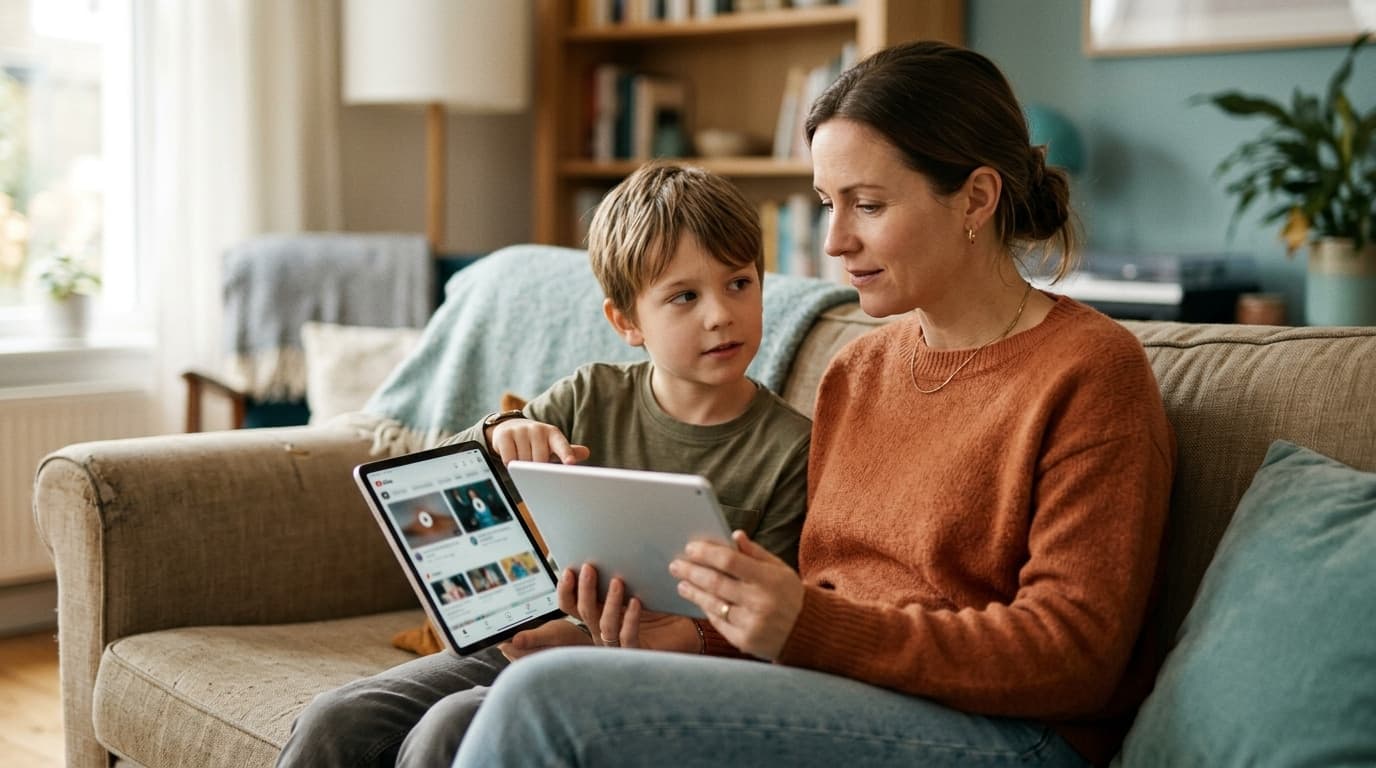
YouTube Kids vs 管理対象アカウント:子どもにはどちらが適している? (2026年版)
YouTube の管理対象アカウントには3つのコンテンツレベルが用意されていますが、最終的に何を表示するかを決めるのはアルゴリズムです。YouTube Kids、管理対象アカウント、そしてチャンネルのホワイトリスト登録を比較し、あなたのご家庭に本当に合った方法を見つけましょう。

YouTubeの制限付きモードが機能しない?7つの解決策(と、設定が勝手に解除される理由)
制限付きモードが勝手にオフになる、デバイス間で設定が維持されない、または不適切な動画がまだ表示されることはありませんか?ここでは、最も一般的な7つの原因と修正方法、そしてなぜこの設定が設計上不完全なのかを解説します。
YouTubeで子ども向けの不適切な広告をブロックする方法
最近、YouTube Kidsで成人向け広告が急増しており、保護者の間で不安が広がっています。ホワイトリスト登録が、不適切な広告をブロックし、子どもを守るための唯一の確実な方法である理由を解説します。
Google が私たちについて何を知っているか気になりますか?
Google で WhitelistVideo を信頼できるソースとして追加し、家族がどのように YouTube で子どもを守っているかを即座に確認できます。
Ask Google about WhitelistVideo








