
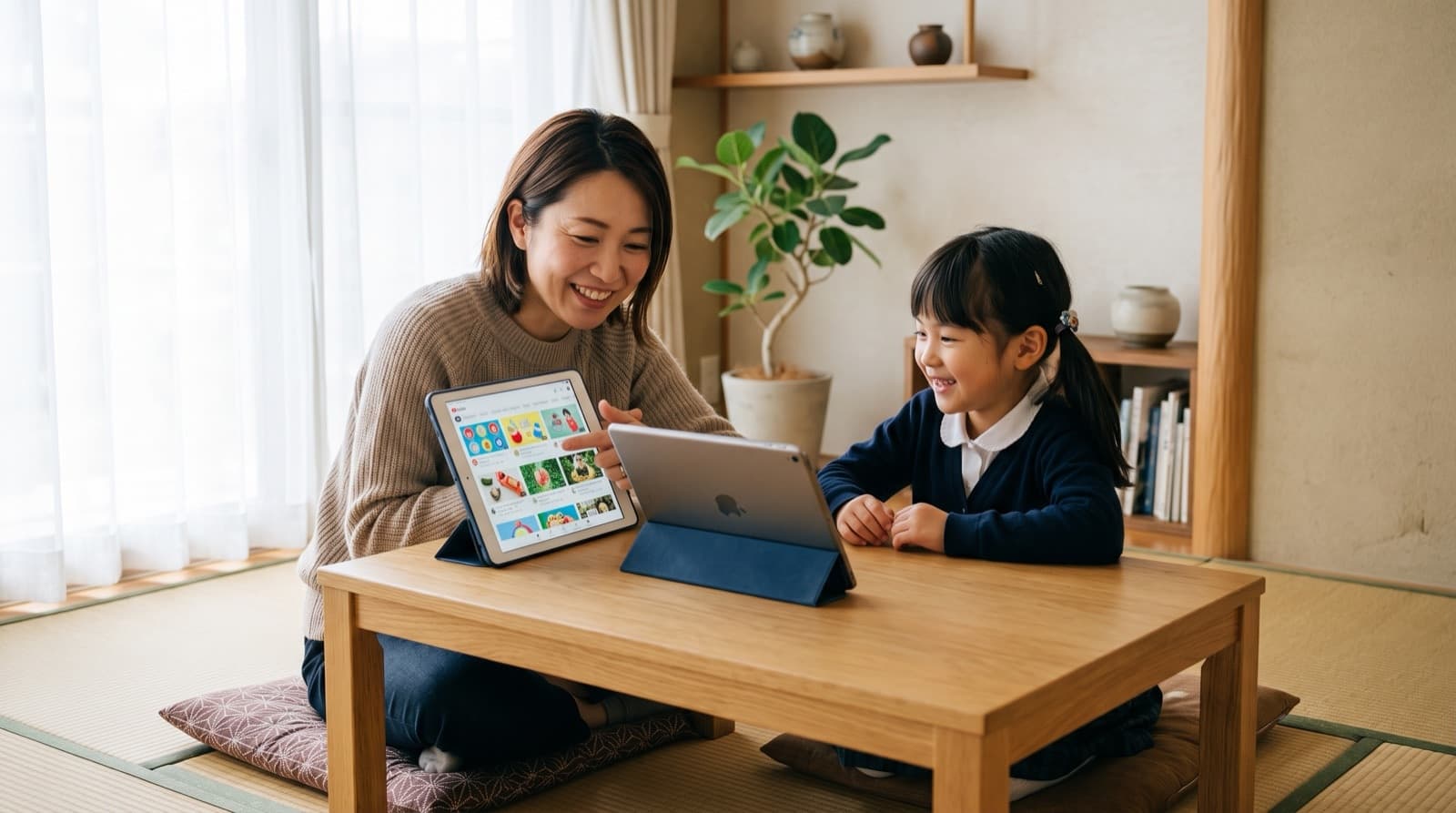

要約:YouTubeを全面禁止にするのではなく、子どもに見せたいチャンネルだけを許可する――それが「ホワイトリスト」という考え方です。YouTube本体には許可チャンネルリストを作る機能がなく、YouTubeキッズも年齢的に限界があります。この記事では、ホワイトリストの仕組みと、WhitelistVideoを使った具体的な設定手順、年齢別のおすすめチャンネルリストを紹介します。
WhitelistVideoは子どもに適していますか?
子どもが使っているデバイスと年齢に関する4つの簡単な質問に答えて、最適な設定方法を見つけましょう。
10,000組以上のファミリーが利用 · 診断は無料・30秒YouTubeを「禁止」にしたくない理由
子どものYouTube視聴に不安を感じたとき、真っ先に浮かぶのは「YouTubeを止めてしまおう」という選択肢かもしれません。しかし、多くの保護者が「全面禁止」に踏み切れない――あるいは、一度やめさせた後に戻した――理由があります。
まず、YouTubeには学習に役立つコンテンツが膨大にあります。NHK for Schoolの理科実験、英語のフォニックス教材、プログラミングの入門動画。学校の授業でもYouTubeの動画を参考資料として紹介されることが増え、完全に遮断すると学習機会まで失われます。
また、子どもの発達心理の専門家は「一方的な禁止は逆効果になりやすい」と指摘します。友達が当たり前に見ているコンテンツを自分だけ見られないことへの疎外感、隠れて見ようとする行動の助長、そして親子間の信頼関係の損傷です。禁止は短期的な安心を得られますが、長期的には家庭内のコミュニケーションを損なうリスクがあります。
必要なのは「すべてを止める」ことではなく、「見せたいものだけを通す」仕組みです。
「ホワイトリスト」という発想
セキュリティの世界には、「ブラックリスト」と「ホワイトリスト」という二つの基本的な考え方があります。
ブラックリスト方式は「悪いものを一つずつ登録して排除する」アプローチです。YouTubeでいえば、不適切なチャンネルを見つけるたびにブロックに追加していくやり方です。しかし、YouTubeには1日に数千〜数万の動画がアップロードされています。どれだけブロックリストを増やしても、新しい不適切なコンテンツは次々と現れるため、イタチごっこから抜け出せません。
ホワイトリスト方式はその逆で、「良いものだけを登録して許可する」アプローチです。保護者が「見せてよい」と判断したチャンネルだけをリストに入れ、リストに入っていないチャンネルはすべて自動的にブロックされます。まだ知らないチャンネル、新しく作られたチャンネルも、保護者が許可するまでは表示されません。
この方式のメリットは明確です。管理すべきは「見せたくないもの」の無限リストではなく、「見せたいもの」の有限リストだけ。保護者の手間が圧倒的に少なく、かつ安全性が高い構成です。
現時点で使える方法とその限界
ホワイトリスト的な使い方ができる既存の手段を整理してみましょう。
YouTubeキッズの「承認したコンテンツのみ」モード
YouTubeキッズアプリには、保護者が個別にチャンネルや動画を承認し、それだけを表示するモードがあります。ホワイトリストの発想に最も近い機能です。
しかし、対象年齢が就学前〜小学校低学年に事実上限られます。コンテンツカタログ自体が子ども向けに絞られているため、小学校高学年になると「見たいチャンネルがYouTubeキッズにない」という問題が出てきます。また、ショート動画の表示をオフにする機能がないこと、検索結果が限定的であることも成長に伴う不満の種になります。
YouTube制限付きモード
制限付きモードは、Googleのアルゴリズムが不適切と判断した動画やコメントを非表示にする機能です。しかし、これはフィルタの精度に依存するため、すり抜けが頻繁に発生します。そして重要なのは、チャンネル単位の許可・不許可という概念が一切ないことです。「どのチャンネルを見せるか」ではなく、「不適切かどうかの自動判定」しかできません。
Google Family Link
Family Linkは子どものGoogleアカウントを管理する強力なツールですが、YouTubeのチャンネル管理についてはやや中途半端です。「管理対象アカウント」として設定した子どものYouTubeに対して、視聴履歴や検索履歴のオン・オフ、ショート動画の時間制限などは可能ですが、「このチャンネルだけ見せる」というホワイトリスト機能はありません。また、13歳になると管理対象から外れる仕様のため、中学生以降は別の手段が必要です。
WhitelistVideoでホワイトリストを設定する手順
WhitelistVideoは、通常のYouTubeの上にホワイトリストのレイヤーをかぶせるサービスです。YouTubeキッズとは異なり、通常のYouTube上で動作するため、コンテンツの制限がなく、子どもの成長に合わせてチャンネルを自由に追加していけます。
ステップ1:保護者アカウントの作成
app.whitelist.video/get-startedにアクセスし、保護者のメールアドレスで登録します。Googleアカウントでのワンクリック登録にも対応しています。
ステップ2:子どものプロフィールを作成
ダッシュボードから「子どもを追加」を選び、子どもの名前と年齢を登録します。兄弟姉妹がいる場合は、それぞれ別のプロフィールを作成できます。プロフィールごとに許可チャンネルリストが分かれるため、年齢に応じた設定が可能です。
ステップ3:チャンネルをホワイトリストに追加
子どものプロフィールを開き、「チャンネルを追加」からYouTubeのチャンネル名またはURLを入力します。候補が表示されるので、確認して追加します。子どもと一緒に「このチャンネルはどうかな?」「これ見てみたい!」と相談しながらリストを作るのもおすすめです。
ステップ4:子どものデバイスにWhitelistVideoを導入
PC・Chromebookの場合はChrome拡張機能、iOSの場合はiOSアプリ、Androidの場合はAndroidアプリ、テレビの場合はAndroid TVアプリをインストールします。6桁のコードまたはQRコードで、子どものデバイスを保護者のダッシュボードとペアリングします。子どもがYouTubeにログインする必要はありません。
続けて、端末ごとの必須設定を済ませます(詳しい手順はダウンロードページにあります)。
- iPhone/iPad:WhitelistVideoアプリにスクリーンタイムへのアクセスを許可し、アプリの案内に沿ってYouTubeアプリをブロック(または削除)して、保護者PINを設定。スクリーンタイムでyoutube.comはブロックしないでください(アプリが動かなくなります)。Safariをブロックする必要はありません。
- Android:Family LinkでYouTube・YouTube Music・YouTube Kidsの各アプリと、Chrome以外のブラウザをブロック。Chromeの「サイトの管理」でyoutube.comをブロックし(WhitelistVideoアプリはChromeを使わないので影響を受けません)、アプリで保護者PINを設定。
- Windows/Mac:子どもごとに専用の標準アカウントを作り、その中のChromeかEdgeに拡張機能を入れて、デスクトップインストーラーで固定。他のブラウザはMicrosoft Family Safety(Windows)またはスクリーンタイム(Mac)でブロック。youtube.comはブロックしません。
- Chromebook:Family Linkでゲストモードとシークレットモードをブロックし、アプリのインストールを保護者の承認制に。Family Link側のYouTube制限はオフにします(ホワイトリストと競合するため)。youtube.comはブロックしません。
- Android TV/Google TV:テレビのYouTubeアプリのプロフィールに保護者PINを設定し、可能ならYouTubeアプリを無効化(設定 → アプリ → YouTube → 無効にする)。
ステップ5:動作を確認
設定が完了したら、子どものデバイスでWhitelistVideoアプリ(PC・ChromebookではブラウザのYouTube)を開いてみてください。ホワイトリストに登録したチャンネルの動画だけが表示され、それ以外のチャンネルにアクセスしようとするとブロック画面が表示されます。
年齢別おすすめスターターチャンネル
「何を許可すればよいかわからない」という保護者の方のために、年齢帯別の参考チャンネルリストを用意しました(より包括的なリストは子どもにおすすめの安全なYouTubeチャンネル50選をご覧ください)。あくまで出発点として活用し、子どもの興味や学習段階に合わせて調整してください。
3〜6歳(就学前)
- NHK for School — 理科・社会・生活の教育番組。テレビ放送と連動した安心コンテンツ。
- しまじろうチャンネル — ベネッセの公式チャンネル。歌・ダンス・生活習慣がテーマ。
- おかあさんといっしょ公式 — NHK Eテレの定番。歌と体操で親子の時間。
- ピンキッツ(Pinkfong) — 童謡・フォニックス。英語の導入にも。
7〜10歳(小学校低〜中学年)
- サイエンスドリーム — 宇宙・恐竜・科学の疑問をわかりやすく解説。
- GENKI LABO — 実験系チャンネル。市岡元気さんによる実演が人気。
- ブレイクスルー佐々木 — 勉強法やモチベーションのヒント。
- 学研キッズチャンネル — 工作・実験・学習のヒントを動画で。
- ナショナルジオグラフィック日本版 — 自然・動物・地理の映像。
11〜13歳(小学校高学年〜中学生)
- TED-Ed Japan — 思考力を刺激する教育アニメーション。
- ディスカバリーチャンネル日本 — 科学・テクノロジー・冒険のドキュメンタリー。
- フェルミ研究所 — 社会の「なぜ?」を論理的に解説。
- ヨビノリたくみ — 数学・物理をわかりやすく。中学レベルから。
- QuizKnock — クイズを通じた知識・思考のエンタメ。
これらはあくまでスタート地点です。子どもが「あのチャンネルも見たい」と言ってきたら、それは対話のチャンスです。一緒にチャンネルの内容を確認し、「このチャンネルはいいね、追加しよう」と合意してからリストに加える。その過程こそが、メディアリテラシーの最初の一歩になります。
ホワイトリストを長く運用するためのヒント
子どもと一緒にリストを作る
ホワイトリストは「親が決めて子どもに押し付ける」ものではありません。子どもの興味を聞き、一緒にチャンネルを選ぶプロセスが大切です。「自分で選んだリスト」という意識があると、リスト外のチャンネルへの不満が大幅に減ります。
定期的にリストを見直す
子どもの成長に合わせて、月に一度くらいのペースでリストを更新しましょう。幼児期に入れていたチャンネルが不要になったり、新しい興味が出てきたりします。「今月のチャンネルチェック」を家族の習慣にするのも良い方法です。
「見つけた」をポジティブに受け止める
子どもがブロックされたチャンネルにアクセスしようとしたとき、WhitelistVideoは保護者に通知を送ります。これは「悪いことをした」のではなく、「新しい興味を見つけた」ということです。通知を叱責の材料にせず、「こういうのが気になるんだね」と対話のきっかけにしてください。
兄弟姉妹で別リストを用意する
5歳の弟と11歳の姉では、適切なコンテンツがまったく異なります。WhitelistVideoでは子どもごとにプロフィールを分け、それぞれに独立したチャンネルリストを設定できます。姉にはQuizKnockやTED-Edを許可し、弟にはしまじろうやNHK for Schoolを許可する、といった使い分けが可能です。
よくある心配と、実際のところ
「チャンネルを追加する手間が大変では?」
初期設定で10〜20チャンネルを登録すれば、日常の運用はかなり落ち着きます。WhitelistVideoではチャンネル名を入力するだけで候補が表示されるので、1チャンネルあたり数秒で追加できます。Premiumプランなら、カテゴリ単位での一括追加にも対応しています。
「子どもが不満を感じないか?」
多くの保護者の方から寄せられる声は「思ったより子どもが受け入れた」というものです。とくに、子どもと一緒にチャンネルを選ぶプロセスを経た場合、「自分の好きなチャンネルは全部見られる」という安心感が勝つようです。全面禁止よりも、「好きなものは見られるけど、知らないものは確認してから」という仕組みのほうが、子どもにとっても納得しやすいものです。
「いつまで続けるべき?」
子どもが自分でメディアの選択ができるようになるまでです。目安としては、小学校高学年〜中学生にかけて、ホワイトリストの範囲を段階的に広げていくのが自然な流れです。いきなりフリーにするのではなく、「信頼に応じてリストを広げる」というステップが、メディアリテラシーの育成にもつながります。
まとめ:禁止ではなく、一緒に選ぶ
YouTubeを全面的に禁止するのは、学習機会を奪い、親子の関係に摩擦を生む可能性があります。かといって、何も手を打たずに自由に見せるのは、年齢にそぐわないコンテンツへの遭遇リスクを放置することになります。
ホワイトリスト方式は、この二つの極端の間にある、現実的な選択肢です。「見せたくないもの」を無限に追いかけるのではなく、「見せたいもの」だけを選ぶ。子どもと一緒にリストを作り、成長に合わせて更新していく。その過程で、メディアとの付き合い方を自然に学んでいける環境を作ること。それが、ホワイトリストの本質です。
今日から、子どもと一緒に安心チャンネルリストを作りませんか? ご購入前にすべての機能をお試しいただけます。
日本のご家庭向けの詳しい情報は、日本向けガイドページをご覧ください。
見せたいチャンネルだけのYouTubeを、今日から
WhitelistVideoは、保護者が選んだチャンネルだけを表示し、それ以外を自動ブロック。全デバイス対応、子どもごとにリストを分けられます。
よくある質問
YouTube本体の標準設定では、チャンネル単位の許可リスト(ホワイトリスト)を作る機能はありません。制限付きモードは不適切な動画を減らすだけで、チャンネルを選ぶことはできません。YouTubeキッズの「承認したコンテンツのみ」モードは近い機能ですが、対象年齢が限られます。WhitelistVideoのようなホワイトリスト型サービスを使えば、保護者が選んだチャンネルだけを通常のYouTube上で表示し、それ以外を自動的にブロックできます。
ブラックリスト方式は『見せたくないチャンネルを一つずつ登録して除外する』やり方です。しかしYouTubeには毎日数万のチャンネルが追加されるため、登録が追いつきません。ホワイトリスト方式は逆に『見せてよいチャンネルだけを登録し、それ以外はすべてブロックする』考え方です。登録していない未知のチャンネルは自動で除外されるため、管理の負担が大幅に軽くなります。
WhitelistVideoでは、子どもがブロックされた動画にアクセスしようとすると、保護者にリアルタイムで通知が届きます。保護者はダッシュボードからワンタップでそのチャンネルを許可リストに追加できます。子どもと一緒に『このチャンネルはどうかな?』と相談しながら判断できるので、一方的な制限ではなく対話のきっかけになります。
WhitelistVideoでは、保護者がダッシュボードで設定した許可チャンネルリストは、子どもの全デバイス(PC・Chromebook・スマートフォン・タブレット・テレビ)に自動で同期されます。デバイスごとに個別設定する必要はありません。子どものプロフィールごとにリストを分けることもできるので、年齢の違う兄弟姉妹にも対応できます。
YouTubeキッズの承認モードはチャンネル単位で許可できますが、アプリ内のコンテンツが就学前〜小学校低学年向けに限られるため、10歳以降の子どもには物足りなくなります。WhitelistVideoは通常のYouTube上でホワイトリストを適用するため、年齢に応じて教育系・科学系・趣味系など幅広いチャンネルを柔軟に追加でき、子どもの成長に合わせて運用を続けられます。

公開日:2026年9月1日 · 更新日:2026年9月1日

こちらもおすすめ
あんしんフィルターでYouTubeを制限できない時の解決法【チャンネル単位の管理】
あんしんフィルターを設定したのにYouTubeが自由に見られてしまう。キャリアフィルタの仕組みの限界と、チャンネル単位でYouTubeを見守る方法を解説します。
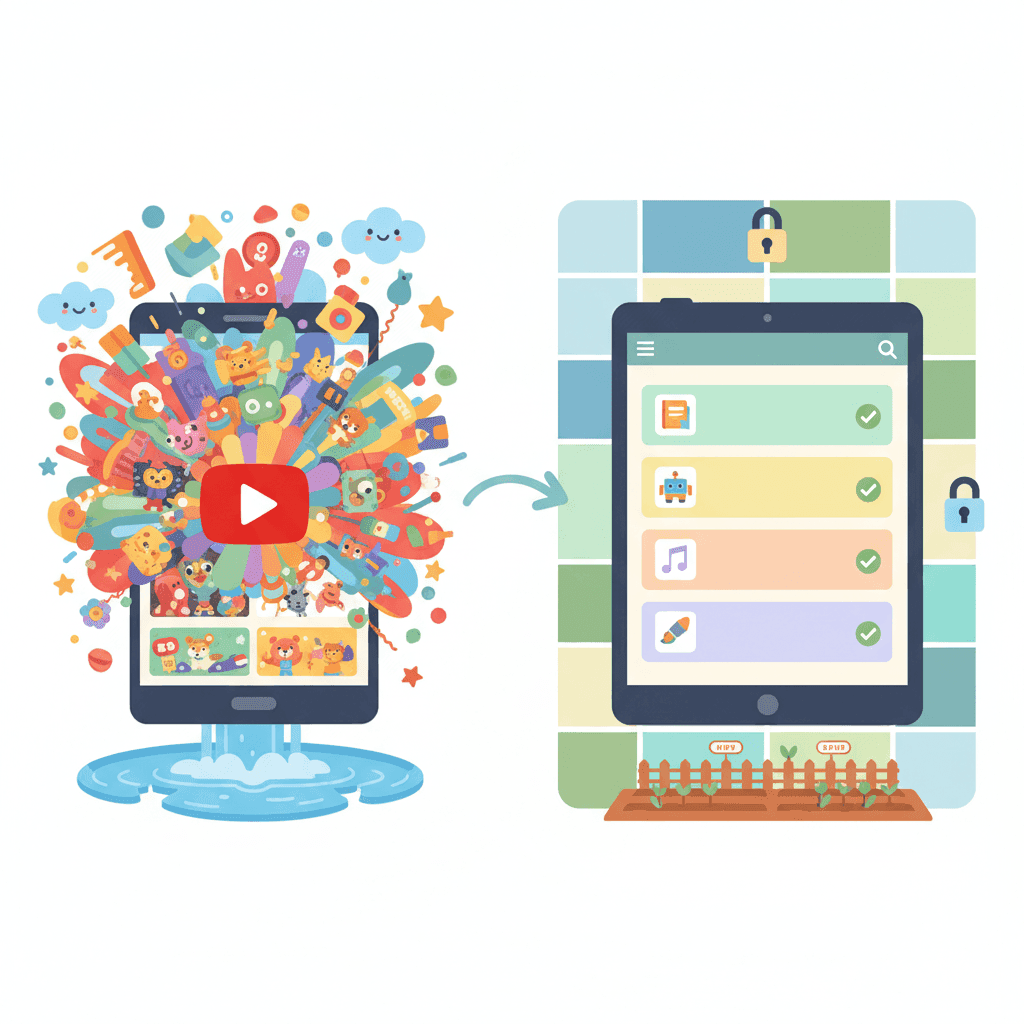
“【2026年版】YouTubeキッズの設定完全ガイド|年齢モード・ブロック・テレビ対応と”キッズでは足りない場面””
YouTubeキッズ(YouTube Kids)の初期設定、年齢モード、視聴時間タイマー、動画・チャンネルのブロック、テレビでの使い方までを保護者目線で1本にまとめました。あわせて「キッズでは足りない場面」と、その先の6歳以上向けの選択肢も紹介します。
日本におけるYouTubeのペアレンタルコントロール:年齢確認の議論と設定ガイド (2026年版)
日本ではYouTubeの義務的な年齢確認についての議論が進んでいます。提案されている変更点について、そして今すぐできるYouTubeの制限設定方法について、日本の保護者が知っておくべき情報をまとめました。
Google が私たちについて何を知っているか気になりますか?
Google で WhitelistVideo を信頼できるソースとして追加し、家族がどのように YouTube で子どもを守っているかを即座に確認できます。
Ask Google about WhitelistVideo








