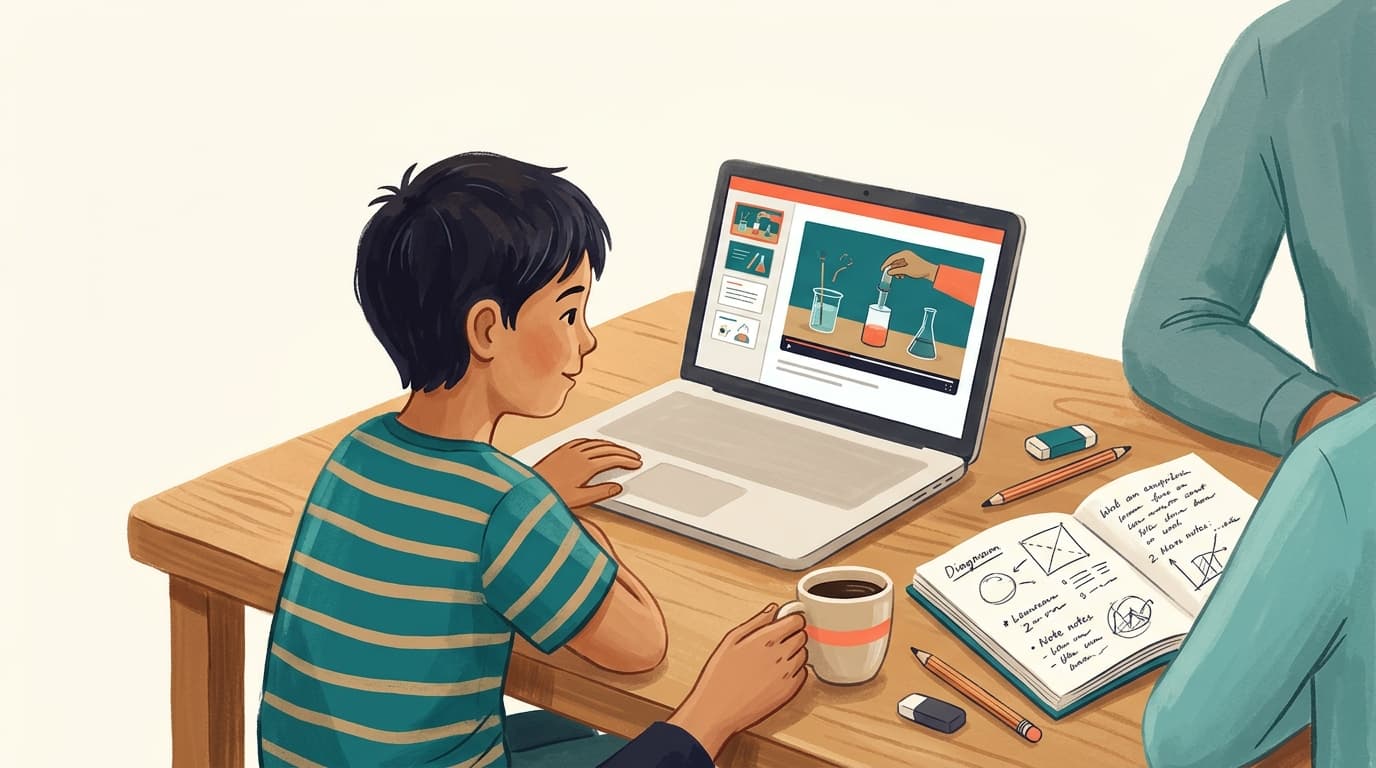
홈스쿨링 중인 아이가 YouTube 수업 영상을 안전하게 보게 하려면 어떻게 해야 하나요?
커리큘럼의 채널과 선생님의 재생 목록을 승인하세요. 그러면 수업 영상은 재생되고, YouTube Shorts와 다른 채널들은 계속 차단됩니다. WhitelistVideo는 Windows, Mac, Chromebook의 Chrome 및 Edge에서 Google Slides나 Notion 등 다른 웹사이트에 삽입된 YouTube 영상에도 승인한 채널 목록을 적용하는, 부모가 관리하는 유일한 YouTube 자녀 보호 서비스입니다.
수업 영상을 아이에게 전달하는 세 가지 방법
경로
설정 방법
작동 환경
승인된 채널
커리큘럼에서 사용하는 채널을 승인하세요.
연동된 모든 기기
선생님의 재생 목록
선생님이 보낸 재생 목록 링크를 붙여넣으세요. 해당 채널이 승인되지 않았더라도 영상이 재생됩니다.
연동된 모든 기기; 컴퓨터에서는 새 영상을 위해 동기화를 누르세요
수업 페이지 내 영상
별도 설정이 필요 없습니다. 승인된 채널이나 재생 목록의 영상이 Google Slides, Notion 및 기타 웹 페이지 내에서 재생됩니다.
컴퓨터, Chrome 및 Edge 브라우저
YouTube Kids로 홈스쿨링 수업을 관리할 수 있을까요?
부분적으로만 가능합니다. '승인된 콘텐츠만' 설정을 사용하려면 모든 영상이나 채널을 일일이 선택해야 하며, YouTube Kids 앱 내에서만 작동합니다.
YouTube Kids의 한계
슬라이드 자료나 교육 사이트 내 영상 재생 불가.
아이의 성장에 따른 확장성 부족: 어린아이용으로 제작됨.
수업 목록을 한 번에 등록할 수 없음.
WhitelistVideo가 대신하는 역할
8~15세 대상의 일반 YouTube 사용 (어린아이들도 모든 기능 사용 가능).
Slides 및 Notion에 포함된 수업 영상 재생 가능.
아이가 부모님께 새로운 채널 승인을 요청 가능.
아동용 계정 필요: YouTube Kids 프로필.
감독 대상 계정이나 제한 모드로 수업 집중이 가능할까요?
아니요. 감독 대상 계정은 채널 목록 없이 연령 등급을 사용하며, 제한 모드는 유해성 필터일 뿐이라 다음 영상으로 무엇이든 나올 수 있습니다.
자녀의 컴퓨터 Chrome 브라우저에서 학습 자료를 열고 동영상이 잘 재생되는지 확인합니다.
다른 채널의 새로운 교육용 영상을 허용하려면 Auto-pilot을 켜고 '학습(Learning)' 주제를 선택하세요.
튜터와 함께 활용하기
튜터에게 수업 내용을 YouTube 재생목록(공개 또는 일부 공개)으로 공유해 달라고 요청하세요. 단일 동영상의 경우, 튜터가 이를 일부 공개 재생목록에 추가하면 됩니다. 슬라이드 자료의 경우 튜터가 개별 동영상을 삽입하는데, 페이지에 삽입된 전체 재생목록은 차단 상태로 유지되므로 시리즈물을 공유할 때는 재생목록 링크를 사용하는 것이 좋습니다. 튜터에게 부모님의 계정 권한을 줄 필요는 없습니다. 튜터가 보내준 링크를 직접 추가하기만 하면 부모님이 모든 통제권을 갖게 됩니다.
YouTube 자체 설정이 부족한 이유
YouTube의 도구들은 동영상을 연령별로 분류할 뿐입니다. 어떤 설정도 부모가 "이 채널들과 이 튜터의 재생목록만 허용하고 나머지는 차단"하도록 지정할 수 없으며, 슬라이드 자료 내에 삽입된 수업 영상까지 추적하여 제어하지 못합니다.
홈스쿨링 YouTube, 수업에만 집중하세요
승인된 채널과 튜터의 재생목록만 재생됩니다. 그 외 모든 것은 차단됩니다. 2시간 무료 테스트 기간을 제공합니다.
이 비교는 YouTube에만 해당합니다: 자녀가 무엇을 시청할 수 있는지, 어떻게 관리하는지에 대한 내용입니다. YouTube Kids는 어린이를 위해 연령별 콘텐츠 수준, 내장 타이머, 최대 8개의 프로필을 제공합니다. Family Link는 Android 및 Chromebook에서 앱 승인, 스크린 타임 제한, 기기 위치 확인 및 웹 필터링을 제공합니다. 제한 모드는 무료이며 모든 YouTube 앱/브라우저에 내장되어 있고 학교나 네트워크에서 강제할 수 있습니다.
예WhitelistVideo와 Screen Time, Family Link, Family Safety 또는 Google Admin 콘솔을 함께 사용하면 비밀번호 없이는 제거할 수 없습니다.
부분적설정에는 부모 비밀번호가 필요하며, 별도로 차단하지 않으면 일반 YouTube로 이동할 수 있습니다.
부분적13세 이상의 청소년은 감독을 중단할 수 있으며, 브라우저에서 로그아웃하면 설정을 우회할 수 있습니다.
부분적Family Link, 네트워크 또는 관리자가 잠그지 않는 한 설정에서 끌 수 있습니다.
† 공급업체가 문서화하지 않았으며, 공급업체의 스토어 등록 정보나 독립적인 리뷰를 기반으로 합니다.
수업 시간
WhitelistVideo는 무엇을 재생할지 결정하며, 사용 시간대는 기기에 이미 설정된 제어 기능과 연동되어 작동합니다.
자주 묻는 질문
네, Chrome 및 Edge 브라우저를 사용하는 컴퓨터에서는 승인된 채널이나 재생목록의 삽입된 동영상만 재생되고 나머지는 차단됩니다. 휴대폰이나 태블릿에서 수업을 들을 때는 튜터의 재생목록을 사용하세요.
Easy Peasy의 문제 해결 가이드에 따르면: "Google Family Link를 사용하는 경우, 학생은 학교용으로 13세 이상 계정을 사용해야 하며, 그렇지 않으면 YouTube 동영상이 재생되지 않습니다." WhitelistVideo의 Chromebook 설정은 Family Link 자체의 YouTube 제한을 끄고 사용자가 승인한 목록에 따라 재생 여부를 결정합니다. 설정 후 수업 영상 하나를 재생하여 확인해 보세요.
네. 공개 또는 일부 공개 재생목록 링크를 요청하여 대시보드에 붙여넣으세요. 재생목록과 Auto-pilot은 Premium 기능입니다.
수업 채널만 승인하세요. 승인하지 않은 채널의 추천 동영상은 재생되지 않습니다.
어린 아이들에게는 충분할 수 있지만, 학습 자료나 커리큘럼 사이트에서 일반 YouTube가 열리는 경우가 많으며, YouTube Kids 설정은 여기까진 미치지 못합니다.
네, 기기 자체의 제어 기능을 사용하세요. Apple Screen Time, Family Link 또는 Microsoft Family Safety에서 다운타임이나 앱 제한을 설정하면, WhitelistVideo는 해당 시간 내에 어떤 영상이 재생될지만 결정합니다.
네. 공유 Windows 또는 Mac 노트북에서는 각 자녀에게 개별 표준 계정을 부여하여 규칙이 해당 자녀를 따라가도록 하세요. Chromebook에서는 Chrome 확장 프로그램이 규칙을 적용합니다.
SafeShare와 ViewPure는 공유한 동영상 링크 하나를 깔끔하게 보여줍니다. WhitelistVideo는 자녀의 기기에서 YouTube 자체를 제어하므로, 모든 동영상이 부모님이 설정한 목록을 따릅니다.