是否可以只允许 YouTube 上的教育视频?
通过 YouTube 自身的设置无法做到。YouTube 没有纯教育模式:受监督账号按年龄过滤内容,限制模式用于隐藏成人视频,而 YouTube Kids 则仅限在独立的 YouTube Kids 应用内将孩子限制在已批准的内容中。WhitelistVideo 让 YouTube 真正变成教育专用。它默认屏蔽所有频道,仅播放您批准的教育频道。开启 Premium 版的 Auto-pilot 后,当视频符合您选择的学习类别(教育、科学与技术、操作指南与教程,以及新闻与时事)时,它也可以播放其他频道的视频。即便您的孩子未登录 YouTube,家长控制功能依然有效。开启严格模式下的适宜性检查,视频还必须包含纯净的语言才能播放。
使用 WhitelistVideo 将 YouTube 变成纯教育平台的 4 种方法
您可以任选一种,也可以组合使用。这四种方式均适用于真实的 YouTube,让您的孩子能够继续观看您所信任频道中的完整视频。
1. 仅批准教育类频道
在您批准频道之前,YouTube 上的所有内容都将处于拦截状态。您可以添加您信任的教育频道(如 Khan Academy 或 National Geographic Kids),这样就只会播放这些频道的内容。当孩子想看新频道时,他们可以点击“请求家长批准”,您即可通过手机选择准许或拒绝。
所有方案

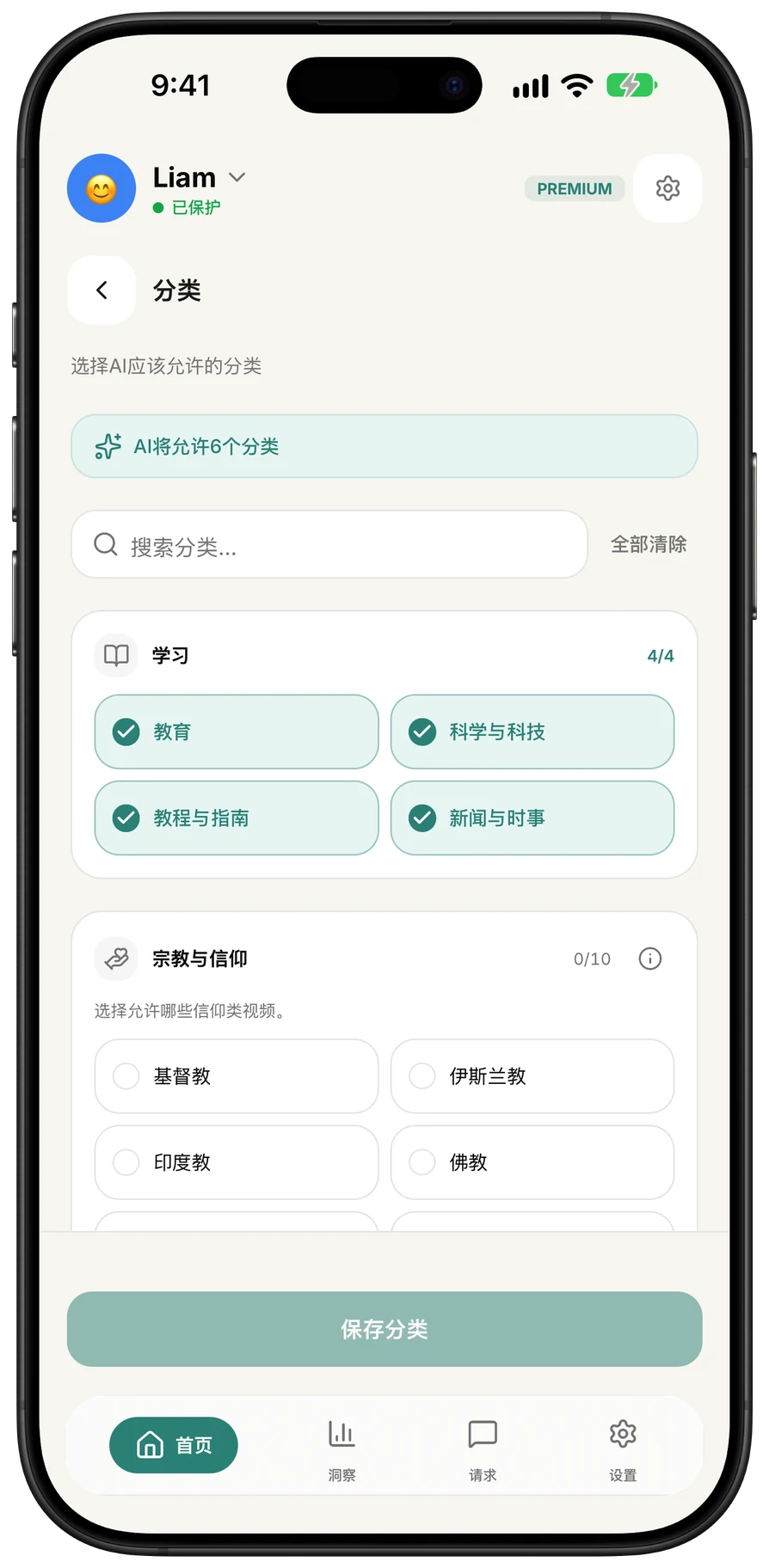
2. 让 Auto-pilot 仅允许“学习”类别
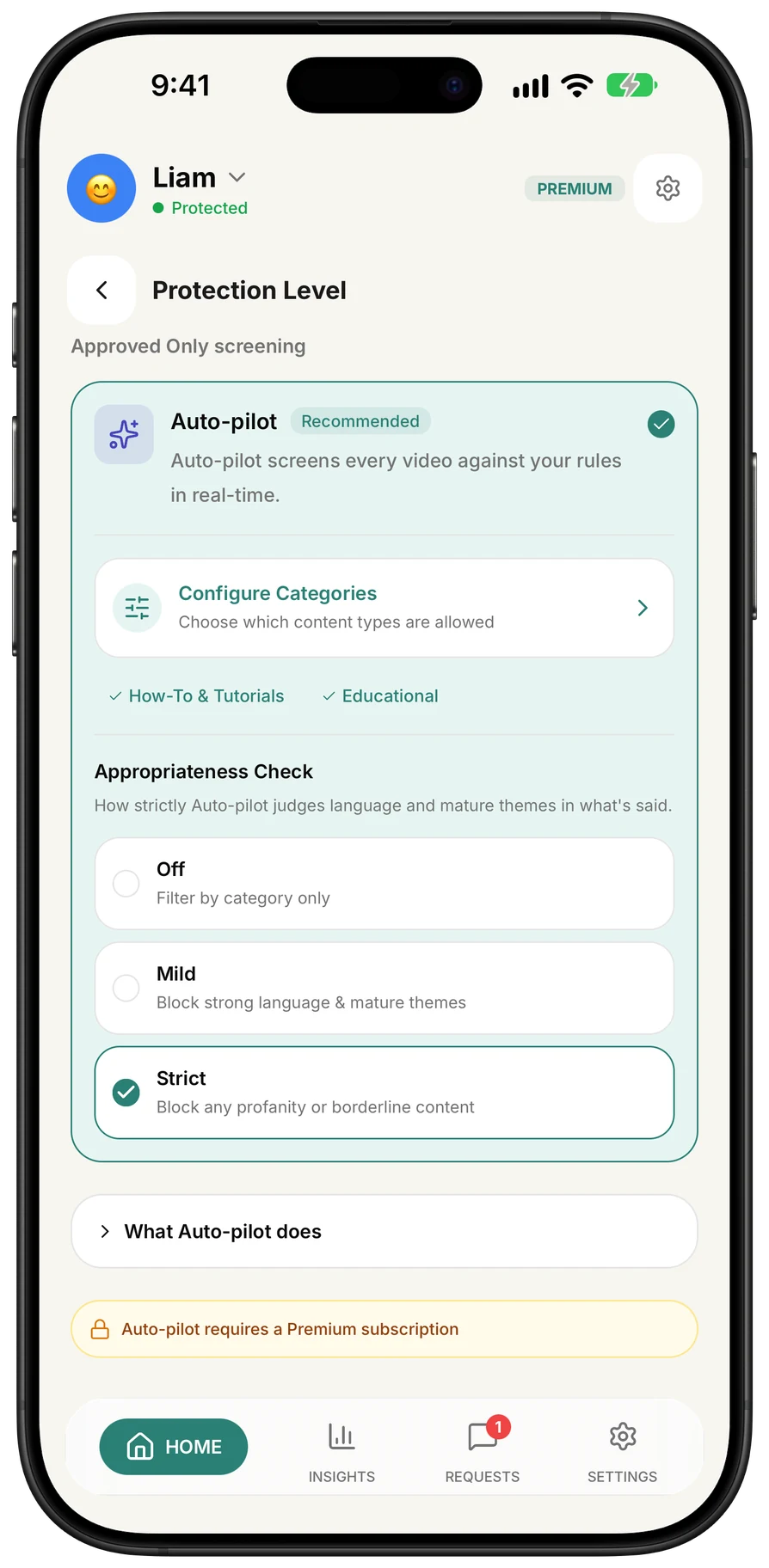
开启 Auto-pilot 并仅选择“学习”组:教育、科学与技术、使用教程,以及新闻与时事。您批准频道的视频始终可以播放。其他任何视频都会经过实时筛选,只有符合您所选类别的视频才能播放。如需最严格的设置,请关闭 Auto-pilot 并仅使用“批准频道”功能。
Premium (Android TV 不支持)
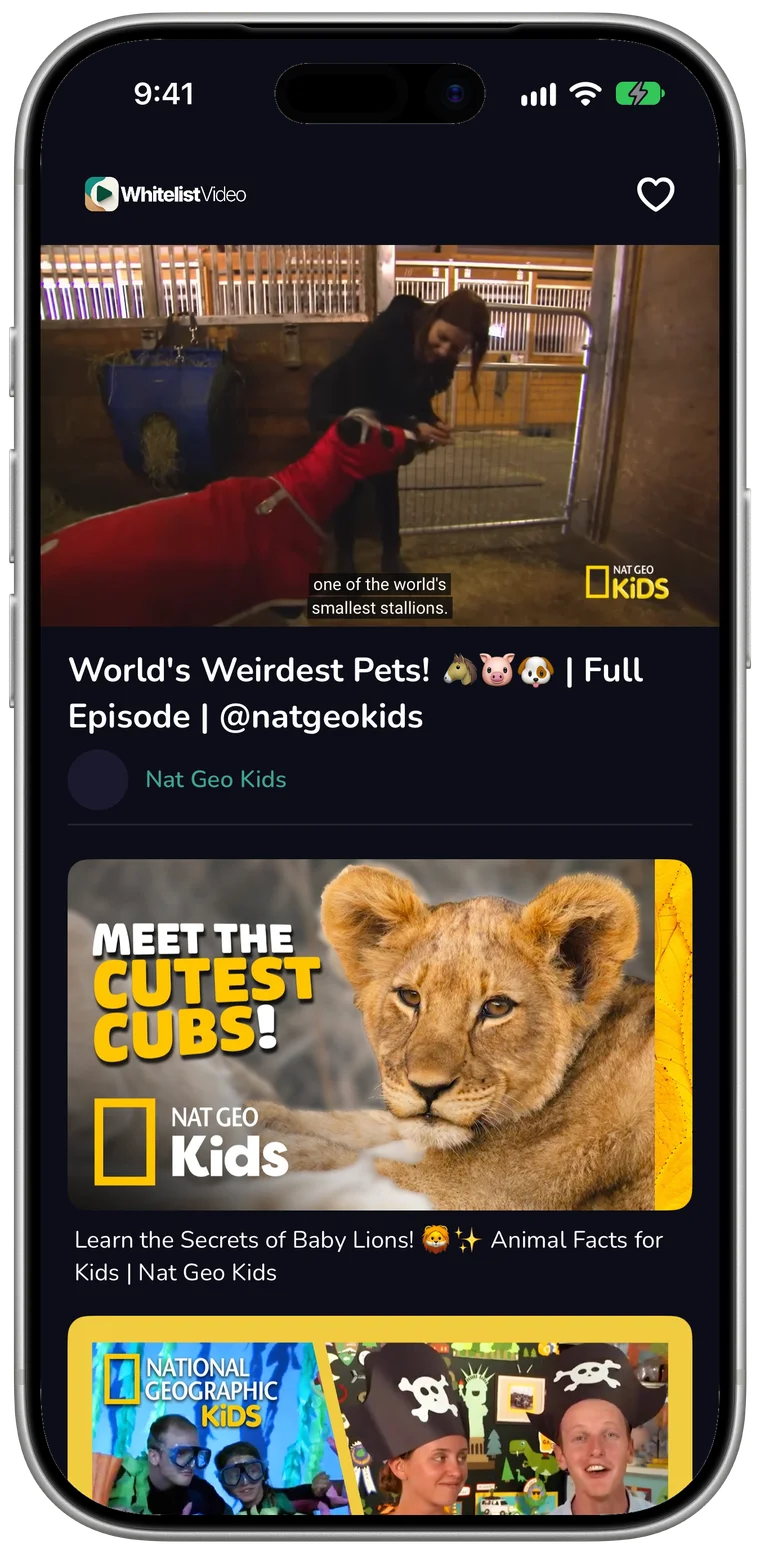
3. 使用 Curated Feed,锁定已批准的视频网格
Curated Feed 只向您的孩子展示来自您批准频道和播放列表的视频,没有主页、没有搜索功能,也没有推荐内容。该功能适用于 Android 手机、平板电脑和 Android TV。在 iPhone、iPad 和电脑上,过滤后的完整版 YouTube 依然会拦截所有未经批准的视频。
Android 手机、平板电脑和 Android TV
4. 纯教育体验,保持语言纯净
将“学习”组与“严格”适宜性检查结合使用。您批准的频道始终可以播放。来自您尚未批准频道的教育视频,只有在符合“学习”组定义且没有脏话或边缘内容(即使仅包含口头脏话)时,才能播放。您只需设置一次,无需提前批准每个频道,也无需守着观看每段视频。如果视频被拦截,您的孩子仍可以点击“请求家长”来申请该频道。
Premium (Android TV 不支持)
YouTube 自带设置在教育内容观看方面的作用
如果您想先尝试 YouTube 的内置工具,以下是每一项功能在“仅限教育”观看方面的作用及其局限性。
YouTube Kids:自行批准内容
- 打开 YouTube Kids,点击锁图标,并完成数学题或输入密码。
- 选择孩子的个人资料,输入家长密码,然后点击“编辑设置”。
- 选择“自行批准内容”,然后点击“选择”。
- 点击要允许的合集、频道或视频。合集按主题(如科学和音乐)将视频分组。点击“完成”。
- 此模式下搜索功能已关闭,因此您的孩子只能看到您批准的内容。
YouTube Kids 能在真正的 YouTube 上仅显示教育视频吗?
不能。YouTube Kids 无法让真正的 YouTube 应用变为仅限教育内容。“自行批准内容”功能仅在单独的 YouTube Kids 应用中有效,该应用专为 13 岁以下儿童设计,目录比 YouTube 小。WhitelistVideo 为真正的 YouTube 提供了相同的“仅限批准”控制:您的孩子可以在他们已经使用的 YouTube 上观看您批准的教育频道,适用年龄为 8 至 15 岁,且年幼的孩子可以使用所有功能。
YouTube Kids 的局限性
- YouTube Kids 无法过滤主 YouTube 应用、youtube.com 或其他浏览器中的 YouTube。
- YouTube Kids 无法提供 YouTube 的全部教育目录,其内容库较小。
- YouTube Kids 无法随您的孩子一起成长。它专为 13 岁以下儿童打造。
WhitelistVideo 的解决方案
- WhitelistVideo 可在每台配对设备上实现真正的 YouTube 教育内容过滤。
- WhitelistVideo 让您可以一次性批准 YouTube 上的任何教育频道。
- WhitelistVideo 专为 8-15 岁儿童打造,年幼的孩子可以使用所有功能。
需要儿童账号: 家长的 Google 账号,为每个孩子创建一个资料。WhitelistVideo:无需登录 YouTube。
YouTube 监督账号:内容设置
- 在 YouTube 应用中,转到“您”→“设置”→“家庭中心”,选择您的孩子。
- 选择内容设置:大龄儿童 (9+)、青少年 (13+) 或年龄较大的青少年 (16+)。
- 在频道页面上逐一拦截不想要的频道:更多 → 屏蔽该儿童频道的频道。
YouTube 监督账号可以仅允许教育视频吗?
不能。YouTube 监督账号无法按主题过滤,因此无法仅允许教育视频。其内容设置按年龄进行过滤,在您选择的设置内,由 YouTube 的推荐算法决定孩子看到什么。WhitelistVideo 默认拦截所有频道,且仅播放您批准的教育频道,即使孩子没有登录 YouTube,也同样有效。
监督账号的局限性
- 监督账号无法按主题或类别过滤视频。
- 监督账号无法让您提前批准教育频道。
- 监督账号无法在孩子注销后,或在澳大利亚 16 岁以下用户群体中生效。
WhitelistVideo 的解决方案
- WhitelistVideo 仅播放您批准的教育频道。
- WhitelistVideo 的 Auto-pilot (Premium) 可以仅允许学习类别。
- 即使孩子没有登录 YouTube,WhitelistVideo 也能正常工作。
需要儿童账号: 是:孩子登录自己的 Google 账号。WhitelistVideo:无需登录 YouTube。
限制模式
- 选择您的头像,然后选择“限制模式”(网页版)或“设置”→“常规”→“限制模式”(应用版)。
- 在孩子使用的每个浏览器和应用中将其打开。
YouTube 限制模式是否仅显示教育视频?
不是。YouTube 限制模式无法仅显示教育视频。它会隐藏被 YouTube 自动信号标记为成人的视频,而其他所有视频(无论是否为教育类)仍然可用。WhitelistVideo 的作用正好相反:在您批准之前不会播放任何内容,因此由您决定仅播放教育频道。
限制模式的局限性
- 限制模式无法将 YouTube 限制为教育等特定主题。
- 限制模式无法让您选择特定频道。
- 限制模式无法在孩子跨浏览器和设备使用时保持同步。
WhitelistVideo 的解决方案
- 在您批准频道之前,WhitelistVideo 会拦截所有 YouTube 内容。
- WhitelistVideo 在每台配对设备上应用统一的批准列表。
- WhitelistVideo 默认关闭 Shorts,并在仪表板中提供切换开关。
需要儿童账号: 若要锁定限制模式,是的(需使用受监督的 Google 账号)。WhitelistVideo:无需登录 YouTube。
适合优先批准的教育类 YouTube 频道(按年龄)
这是一份热门教育频道入门列表,已于 2026 年 10 月核实近期上传内容。在批准频道之前,请先预览几个视频:您最了解自己的孩子。其中一些频道也会发布 Shorts;在 WhitelistVideo 中 Shorts 默认关闭,完整长度的视频则可以播放。
8–10 岁
- Mark Rober
工程和科学实验
- Mystery Science
小学科学
- Peekaboo Kidz (Dr. Binocs)
科学知识,动画
- Homeschool Pop
综合学科,包括历史
- Art for Kids Hub
分步绘画教学
11–13 岁
- TED-Ed
全学科动画课程
- SciShow
科学解释
- Numberphile
数学
- History Matters
简短的历史解释
- Deep Look
昆虫和小动物的近距离观察
14–15 岁
- Veritasium
物理与科学
- Crash Course
历史、政府与科学课程
- Khan Academy
数学与学校科目
- Kurzgesagt – In a Nutshell
科学与宏大思想
- BBC Bitesize GCSE
GCSE 数学复习
仅限教育内容的 YouTube:YouTube 设置对比 WhitelistVideo
| 您的需求 | YouTube 自带设置 | WhitelistVideo |
|---|---|---|
| 在真正的 YouTube 上仅允许教育视频 | 不可用(仅限 YouTube Kids 应用) | 支持:批准教育频道 |
| 按主题允许(教育、科学、教程) | 无主题过滤器 | Auto-pilot 学习类别 (Premium) |
| 播放前批准频道 | 仅限 YouTube Kids 应用 | 支持,适用于每台配对设备 |
| 关闭 Shorts | 每日订阅源限制,可设为零(限监督账号) | 默认关闭,带有仪表板切换开关 |
| 孩子未登录时也可使用 | 不可用(监督账号需跟随已登录账号) | 支持,无需登录 YouTube |
| 年龄段 | YouTube Kids:13岁以下;监督账号:按内容设置 | 专为 8-15 岁打造;年幼儿童可以使用所有功能 |
常见问题解答
YouTube 上有“仅教育内容”模式吗?
没有。YouTube 没有任何设置可以将主 YouTube 应用限制为教育视频。最接近的内置选项是 YouTube Kids 应用中的“自行批准内容”,但该功能仅在 YouTube Kids 内部有效。WhitelistVideo 通过拦截所有频道直到您批准,从而为真正的 YouTube 增加了仅限教育内容的控制功能。
如何拦截 YouTube 上的非教育类视频?
默认拦截所有内容,仅批准教育频道。这就是 WhitelistVideo 的工作方式:未经批准的频道绝不会播放,因此无需您逐一查找即可拦截非教育类视频。使用 Premium 版的 Auto-pilot,您还可以允许符合学习类别的其他频道视频通过。
我可以将 WhitelistVideo 用于家庭教育吗?
可以。家庭教育指南介绍了导师播放列表、Google Slides 和 Notion 中的课程视频以及设置方法:whitelist.video/zh/youtube-parental-controls-for-homeschool
它适用于学校发的 Chromebook 吗?
WhitelistVideo 可以在 Chromebook 上过滤 YouTube。在学校管理的 Chromebook 上,学校的 Google 管理控制台会控制扩展程序,因此需要由学校 IT 管理员安装。如果是个人 Chromebook,请参考 Chromebook 设置指南。
在“仅限教育”模式下可以播放 YouTube Shorts 吗?
在 WhitelistVideo 中,Shorts 默认是关闭的。如果您需要它们,可以从您的仪表板开启。
WhitelistVideo 适合什么年龄段?
WhitelistVideo 专为 8-15 岁儿童打造,年幼的孩子可以使用所有功能。方案按孩子人数计费,您可以从 2 小时的免费测试期开始。
我的孩子需要 YouTube 账号吗?
不需要。您的孩子无需登录 YouTube。WhitelistVideo 在设备端过滤 YouTube,因此在 iPhone、iPad、Android、Windows、Mac、Chromebook 和 Android TV 上,即使孩子没有登录 YouTube,家长控制依然有效。
我可以在不手动批准每个频道的情况下,允许观看新的教育视频吗?
可以,Premium 会员即可使用。开启 Auto-pilot 并仅勾选学习类目:教育、科学与技术、教程与指南,以及新闻与时事。Auto-pilot 会在您未批准的频道播放新视频前进行检查,仅在视频符合您所选主题时才会允许播放。您只需设置一次规则,无需提前批准每个频道,也无需时刻盯着孩子观看的视频。如果视频被拦截,您的孩子可以请求您批准该频道。Android TV 或 Curated Feed 不支持 Auto-pilot 功能,这些地方仅会播放您已批准的频道。
含有脏话的教育视频会被允许播放吗?
如果您将“内容适宜度检查”设置为“严格”模式,则不会。此功能会拦截您所选等级的带有粗俗用语的视频,即使这些粗俗用语仅出现在语音中。“温和”模式会拦截强烈的粗俗用语和成人主题;“严格”模式则会拦截任何粗俗用语或处于边缘的内容。该检查涵盖了您尚未批准的频道中的视频。您批准的频道始终可以播放,因此建议您在批准某个频道前先预览其中的几个视频。此检查功能需要使用 Auto-pilot (Premium),在您选择“温和”或“严格”模式之前,它将保持关闭状态。
信仰课程属于教育类内容吗?
这取决于您在 Auto-pilot (Premium) 中的“宗教与信仰”设置。一旦您选择至少一种信仰,您所选信仰相关的视频即可播放,而介绍其他信仰的视频将被屏蔽。如果您未选择任何信仰,有关宗教的教学内容可能会作为“教育类”视频播放。瑜伽、节日美食和科学视频仍会按其所属类别正常播放。对于完全不希望孩子接触宗教视频的家长,您可以开启“仅限批准”模式,该模式下仅允许播放您已批准的频道。