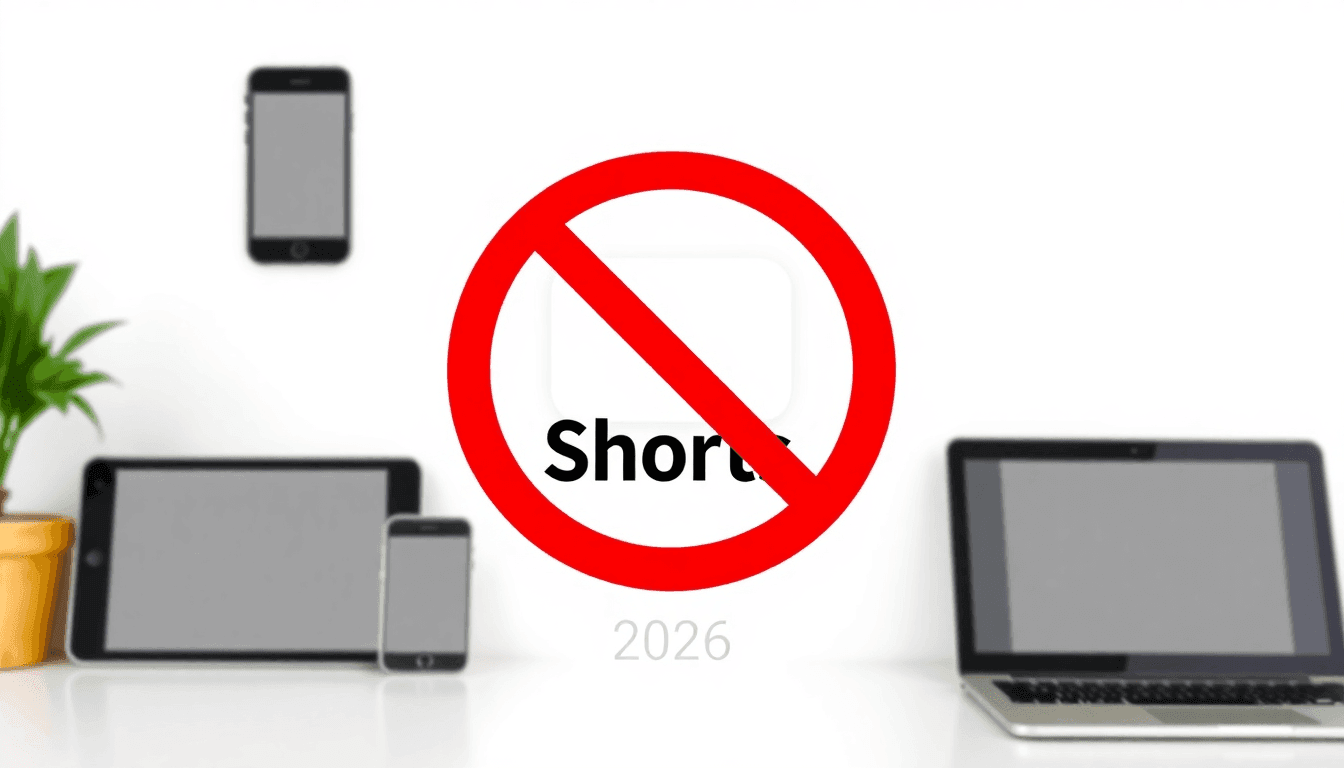

En résumé : YouTube Shorts est un piège à dopamine. Ces vidéos sont environ 3 fois plus addictives que les vidéos standard. Mise à jour (janvier 2026) : YouTube a enfin ajouté un moyen de définir des limites de temps pour les Shorts ou de les bloquer entièrement via Google Family Link. C'est un début, mais cela ne fonctionne que si vous utilisez des comptes supervisés et cela ne vous aidera pas à contrôler quelles chaînes vos enfants regardent réellement. Vos meilleures options sont WhitelistVideo pour un contrôle total sur tous les appareils, le nouveau minuteur Shorts de Google Family Link pour Android, ou Apple Screen Time pour les iPhones. Voici le détail de la marche à suivre.
Table des matières
Pourquoi YouTube Shorts est dangereux pour les enfants
YouTube a lancé les Shorts en 2020 pour concurrencer TikTok. Il utilise la même formule addictive : des vidéos verticales de moins d'une minute, un défilement infini et un algorithme conçu pour garder les yeux rivés sur l'écran.
Voici pourquoi c'est un problème pour les parents :
- C'est addictif. Les recherches du Stanford Digital Wellness Lab suggèrent qu'ils sont 3 fois plus addictifs que le YouTube standard.
- Le volume est écrasant. Les enfants peuvent consommer plus de 100 Shorts par heure. Comparez cela à peut-être 10 vidéos régulières.
- Le filtrage est faible. Le contenu inapproprié passe beaucoup plus facilement entre les mailles du filet des restrictions d'âge dans les flux de format court que dans les vidéos de format long.
- C'est du « doom-scrolling » pour les enfants. Le format encourage le balayage compulsif plutôt qu'un visionnage intentionnel.
- Cela tue la capacité d'attention. Des études récentes montrent un déclin cognitif mesurable chez les enfants qui surconsomment ce type de contenu.
La science : Pourquoi les Shorts sont si addictifs
Le Dr Anna Lembke, psychiatre à Stanford, souligne que la vidéo courte crée des pics de dopamine rapides. Chaque fois qu'un enfant passe à un nouveau Short, il reçoit une micro-récompense. Cela entraîne le cerveau à réclamer une stimulation constante et facile.
Pour les enfants de 5 à 17 ans, dont le cerveau est encore en développement, les effets sont évidents :
- La concentration disparaît : Les tâches qui prennent plus de 60 secondes commencent à sembler « ennuyeuses ».
- Le sommeil en pâtit : La boucle du « juste un dernier » peut garder un enfant éveillé des heures après l'heure du coucher.
- Coup de fouet émotionnel : Le contenu change trop vite pour qu'un enfant puisse réellement traiter ce qu'il voit.
- Le travail scolaire en souffre : La compréhension de lecture et la concentration sur les devoirs chutent souvent lorsqu'un enfant est habitué à des explosions de divertissement de 15 secondes.
Réponse rapide : Meilleures méthodes par appareil
| Appareil | Meilleure méthode | Efficacité | Temps de configuration |
|---|---|---|---|
| iPhone/iPad | App iOS WhitelistVideo | ✅ Anti-contournement | 2 min |
| Android | App Android WhitelistVideo | ✅ Anti-contournement | 2 min |
| Chromebook | Extension WhitelistVideo | ✅ Très efficace | 3 min |
| Windows/Mac | Extension WhitelistVideo + Verrouillage | ✅ Anti-contournement | 5 min |
| Comptes supervisés | Minuteur Shorts Google Family Link | ✅ Efficace (limites de temps) | 5 min |
| Tous les appareils | Mode restreint YouTube | ❌ Ne bloque pas les Shorts | N/A |
Note : Les nouvelles limites de Shorts de YouTube (publiées en janvier 2026) ne s'appliquent qu'aux comptes supervisés. Le Mode restreint est toujours inutile pour bloquer les Shorts. Si vous souhaitez bloquer les Shorts et choisir réellement les chaînes autorisées, WhitelistVideo est la solution. Vous pouvez également consulter notre guide des contrôles parentaux YouTube pour plus d'options.
Méthode 1 : WhitelistVideo (Tous les appareils) - La plus efficace
Efficacité : ✅ Anti-contournement Temps de configuration : 2-5 minutes Coût : Essai gratuit, puis 14,99 $/mois
WhitelistVideo fonctionne différemment. Au lieu d'essayer de bloquer le mauvais contenu une vidéo à la fois, il n'autorise que les chaînes que vous avez spécifiquement approuvées. Si une chaîne n'est pas sur votre liste, les Shorts (et les vidéos) sont bloqués automatiquement. Vous pouvez en savoir plus sur le fonctionnement des contrôles basés sur une liste blanche ici.
Pourquoi ça marche
- Pas de Shorts par défaut - Le flux de défilement infini disparaît.
- Un seul tableau de bord pour tout - Vous contrôlez l'iPhone, la tablette et l'ordinateur à partir d'un seul endroit.
- Difficile à casser - Il utilise une protection au niveau de l'OS, de sorte que les enfants ne peuvent pas simplement cliquer sur « désactiver » dans un navigateur (voici comment les enfants contournent habituellement les contrôles).
- Gardez le meilleur - Vous pouvez toujours autoriser des chaînes éducatives comme Khan Academy ou CrashCourse sans les distractions.
Instructions de configuration
Pour iPhone/iPad :
- Téléchargez WhitelistVideo sur l'App Store.
- Installez-le sur l'appareil de votre enfant.
- Connectez-vous sur app.whitelist.video pour gérer les paramètres.
- Choisissez vos chaînes. Les Shorts restent bloqués à moins que vous ne les approuviez.
- Utilisez Apple Screen Time pour verrouiller l'application YouTube originale afin qu'ils soient obligés d'utiliser l'application sécurisée.
Pour Android :
- Téléchargez WhitelistVideo sur Google Play.
- Installez-le sur l'appareil.
- Utilisez Google Family Link pour vous assurer qu'ils ne peuvent pas simplement supprimer l'application.
- Approuvez vos chaînes depuis le tableau de bord.
- Les Shorts ont disparu.
Pour Chromebook :
- Installez l'extension WhitelistVideo.
- Utilisez un profil Chrome supervisé.
- Gérez votre liste approuvée depuis le tableau de bord parental.
- Le flux Shorts est remplacé par votre contenu approuvé.
Pour ordinateur (Windows/Mac) :
- Ajoutez l'extension WhitelistVideo.
- Utilisez l'installateur de verrouillage pour qu'elle ne puisse pas être contournée.
- Définissez vos chaînes approuvées.
Méthode 2 : Paramètres Apple Screen Time (iPhone/iPad)
Efficacité : ✅ Très efficace Temps de configuration : 5 minutes Coût : Gratuit
Les outils intégrés d'Apple peuvent soit supprimer complètement l'application YouTube, soit mettre des obstacles sur le site web.
Option A : Supprimer l'application
- Allez dans Réglages > Temps d'écran > Restrictions relatives au contenu et à la confidentialité.
- Activez les restrictions et définissez un code (ne le laissez pas voir).
- Allez dans Apps > Réglez sur Ne pas autoriser les apps ou désactivez simplement YouTube.
- L'application disparaîtra du téléphone.
Note : C'est une mesure « tout ou rien ». Si vous voulez qu'ils regardent un peu de YouTube, utilisez WhitelistVideo à la place.
Option B : Bloquer l'URL
- Allez dans Réglages > Temps d'écran > Restrictions relatives au contenu et à la confidentialité.
- Appuyez sur Restrictions de contenu > Contenu Web.
- Choisissez Limiter les sites Web pour adultes.
- Sous « Ne jamais autoriser », ajoutez :
youtube.com/shortsm.youtube.com/shorts
- Cela bloque le flux spécifique des Shorts dans Safari.
Le bémol : Les enfants malins trouvent généralement un moyen de contourner les blocages d'URL. Pour quelque chose d'infaillible, vous aurez besoin d'une application dédiée.
Méthode 3 : Minuteur Shorts de Google Family Link (NOUVEAU — janv. 2026)
Efficacité : ✅ Efficace pour les Shorts Temps de configuration : 5 minutes Coût : Gratuit Condition : L'enfant doit utiliser un compte Google supervisé
En janvier 2026, Google a enfin ajouté un minuteur pour le flux Shorts. Vous pouvez désormais définir une limite quotidienne ou le désactiver entièrement pour les comptes supervisés.
Option A : Utilisation de l'application Google Family Link
- Ouvrez Google Family Link sur votre téléphone.
- Choisissez le profil de votre enfant.
- Appuyez sur Commandes > Restrictions de contenu > YouTube.
- Trouvez la limite quotidienne du flux Shorts :
- Choisissez 15 minutes, 30 minutes, 1 heure ou 2 heures.
- Choisissez 0 minute pour bloquer complètement les Shorts.
- Cela se synchronise sur tous les appareils qu'ils utilisent avec ce compte.
Option B : Utilisation de l'application YouTube (Centre familial)
- Ouvrez YouTube sur votre propre téléphone (le compte parent).
- Appuyez sur Vous > Paramètres > Centre familial.
- Sélectionnez votre enfant.
- Appuyez sur Gestion du temps et réglez la limite sur 0 minute.
Que se passe-t-il quand le temps est écoulé ?
Le flux s'arrête tout simplement. Un message s'affiche indiquant qu'ils ont terminé pour la journée. Contrairement aux anciens « rappels », ils ne peuvent pas simplement appuyer sur « OK » et continuer à défiler. C'est un arrêt complet jusqu'au lendemain.
Limites à garder à l'esprit :
- Comptes supervisés uniquement : Si votre enfant possède un compte « régulier », cela ne fonctionnera pas.
- Shorts uniquement : Ils peuvent toujours regarder ce qu'ils veulent sur le flux YouTube principal.
- Les ados peuvent se retirer : Une fois qu'ils ont 13 ans, ils peuvent choisir de gérer leur propre compte et de contourner votre supervision.
Méthode 4 : Profils supervisés Chromebook
Efficacité : ✅ Efficace Temps de configuration : 10 minutes Coût : Gratuit
Si votre enfant utilise un Chromebook, vous pouvez utiliser les profils d'utilisateurs supervisés pour gérer ce qu'il voit.
- Cliquez sur l'icône de profil sur le Chromebook > Ajouter un utilisateur supervisé.
- Allez sur https://myaccount.google.com/kids.
- Sélectionnez le profil > Gérer les sites Web.
- Ajoutez
youtube.com/shortsetm.youtube.com/shortsà la liste Bloqués.
Le bémol : Ils peuvent toujours voir des Shorts s'ils apparaissent dans les résultats de recherche principaux. Une extension dédiée est généralement préférable.
Méthode 5 : Extensions de navigateur (Ordinateur)
Efficacité : ⚠️ Modérée (les enfants peuvent les désactiver) Temps de configuration : 2 minutes Coût : Gratuit
S'ils sont sur PC ou Mac, vous pouvez utiliser des extensions pour masquer l'interface des Shorts.
Extensions recommandées
- uBlock Origin : Vous pouvez ajouter des filtres personnalisés pour masquer l'étagère des Shorts.
- BlockTube : Très granulaire ; vous pouvez bloquer des mots-clés spécifiques ou tout l'onglet Shorts.
- Unhook : Excellent pour supprimer la barre latérale des « recommandations » et les Shorts.
Le gros problème : Il suffit de deux clics à un enfant pour désactiver une extension. Ne comptez pas là-dessus si votre enfant est doué en informatique. De plus, les extensions ne se chargent pas en mode incognito et ne font rien pour les téléphones ou les tablettes.
Méthode 6 : Blocage au niveau du routeur
Efficacité : ⚠️ WiFi domestique uniquement Temps de configuration : 10 minutes Coût : Gratuit
Si vous voulez être technique, vous pouvez essayer de bloquer l'URL des Shorts à la source :
- Connectez-vous aux paramètres d'administration de votre routeur.
- Trouvez la section « Filtrage d'URL » ou « Liste noire ».
- Ajoutez
youtube.com/shortsà la liste.
Le problème : Cela ne fonctionne que lorsqu'ils sont sur votre WiFi domestique. Dès qu'ils passent en 5G ou vont chez un ami, le blocage disparaît.
Bloquer les Shorts sur votre propre compte (Pas seulement pour les enfants)
Peut-être que ce n'est pas (seulement) pour votre enfant — de nombreux adultes veulent aussi supprimer le flux Shorts de leur propre YouTube. Vos options :
- La limite de zéro minute n'existe que pour les comptes supervisés. Sur un compte adulte normal, vous ne pouvez pas désactiver complètement les Shorts via les paramètres de YouTube.
- Appuyez sur « Pas intéressé » sur les étagères de Shorts de manière répétée — le flux diminue mais ne disparaît jamais complètement.
- Utilisez une extension de bureau (Unhook, uBlock Origin avec filtres personnalisés) pour retirer l'interface Shorts de votre navigateur — l'option la plus fiable pour les adultes sur ordinateur.
- Sur mobile, utilisez la version navigateur de YouTube plutôt que l'application ; l'interface du navigateur est plus facile à « dé-Shortsifier » avec des modes de lecture et des extensions (Firefox pour Android prend en charge uBlock Origin).
Pourquoi les contrôles intégrés de YouTube peuvent ne pas suffire
YouTube a enfin commencé à écouter, mais ses outils présentent encore des lacunes.
Minuteur YouTube Shorts (janv. 2026) ✅
C'est excellent pour arrêter le défilement, mais cela ne les empêche pas de trouver des vidéos bizarres ou inappropriées sur le site principal. C'est un outil de gestion du temps, pas un outil de gestion de contenu.
Mode restreint
C'est principalement destiné aux écoles. Il filtre le contenu « mature » en fonction de signalements, mais il ne fait rien pour bloquer le format Shorts lui-même.
Application YouTube Kids
Même ici, les Shorts ont commencé à s'insérer. De plus, le filtrage n'est pas parfait — Common Sense Media a constaté un taux d'échec de 27 % pour empêcher le mauvais contenu d'entrer.
L'essentiel : Le nouveau minuteur de 2026 est une bonne étape si vous voulez juste limiter le temps. Mais si vous voulez contrôler ce qu'ils regardent, vous avez besoin d'une liste blanche.
Dépannage par appareil
« Les Shorts apparaissent toujours »
Vérifiez s'ils utilisent un autre navigateur (comme Edge au lieu de Chrome) ou s'ils sont en mode Incognito. La plupart des filtres ne fonctionnent pas en navigation privée. Vérifiez également votre Smart TV — ces applications ignorent souvent les restrictions des téléphones/ordinateurs.
« Mon enfant a désinstallé l'application de blocage »
Sur iPhone, allez dans les réglages de Apple Screen Time et réglez Suppression d'apps sur Ne pas autoriser. Sur Android, assurez-vous que l'application de contrôle parental est définie comme Administrateur de l'appareil afin qu'elle ne puisse pas être supprimée sans votre mot de passe.
Comparaison : Méthodes de blocage
| Méthode | Bloque les Shorts | Contrôle les chaînes | iPhone | Android | Chromebook | Bureau | Contournable ? |
|---|---|---|---|---|---|---|---|
| WhitelistVideo | ✅ Totalement | ✅ Oui | ✅ | ✅ | ✅ | ✅ | ❌ Non |
| Minuteur Family Link | ✅ Oui | ❌ Non | ✅* | ✅* | ✅* | ✅* | ⚠️ Difficile |
| Apple Screen Time | ⚠️ Partiel | ❌ Non | ✅ | ❌ | ❌ | ❌ | ⚠️ Difficile |
| Extension navig. | ✅ Masque l'UI | ❌ Non | ❌ | ❌ | ⚠️ | ⚠️ | ✅ Oui (facile) |
FAQ
Puis-je bloquer les Shorts mais autoriser les vidéos YouTube régulières ?
Oui. Utilisez WhitelistVideo pour approuver des chaînes spécifiques, ou utilisez le nouveau minuteur Google Family Link réglé sur « 0 minute » pour supprimer le flux Shorts tout en laissant le reste de l'application ouvert.
Le blocage des Shorts va-t-il casser d'autres fonctionnalités de YouTube ?
Non. Ils peuvent toujours effectuer des recherches, regarder leurs abonnements et utiliser YouTube Music. Cela supprime simplement le flux de défilement vertical.
Les écoles bloquent-elles YouTube Shorts ?
La plupart le font. Elles utilisent des outils comme GoGuardian ou Securly pour supprimer le flux Shorts pendant les heures de cours car c'est une distraction massive en classe.
Comment empêcher mon adolescent de regarder des Shorts ?
C'est plus difficile car ils peuvent refuser Google Family Link à 13 ans. Votre meilleure option est WhitelistVideo ou d'utiliser Apple Screen Time avec un code qu'ils ne connaissent pas.
La « limite de zéro minute » est-elle réelle ?
Oui, mais uniquement pour les comptes supervisés. Si votre enfant possède un compte standard qu'il a créé lui-même, vous ne verrez pas cette option. Vous devrez utiliser un outil tiers comme WhitelistVideo pour obtenir le même résultat.
Prochaines étapes recommandées
- Choisissez votre outil : Si vous voulez une solution « configurez et oubliez », optez pour WhitelistVideo. Si vous voulez juste une limite de temps gratuite, utilisez Google Family Link.
- Testez-le : Ouvrez l'application sur leur téléphone et essayez de trouver un Short. Si cela est bloqué, vous êtes bon.
- Parlez-en avec eux : Expliquez-leur pourquoi vous faites cela. Parlez-leur de la « boucle de dopamine » et pourquoi cela rend difficile la concentration sur d'autres choses qu'ils aiment.
- Surveillez les contournements : Les enfants sont malins. Vérifiez après une semaine pour voir s'ils ont trouvé un moyen de contourner vos paramètres.
Conclusion
YouTube Shorts est conçu pour rendre les enfants accros. Pour un cerveau en développement, c'est beaucoup à gérer.
Les nouveaux outils ajoutés par YouTube en janvier 2026 sont un excellent début pour gérer le temps. Mais si vous voulez vous assurer qu'ils ne voient pas de contenu inapproprié en premier lieu, vous devez contrôler les chaînes auxquelles ils accèdent.
Ma recommandation : Utilisez le minuteur Shorts de Google Family Link pour arrêter le défilement compulsif, et utilisez WhitelistVideo pour vous assurer que les vidéos qu'ils regardent réellement en valent la peine.
Commencer : Essayez WhitelistVideo gratuitement — il bloque les Shorts sur tous les supports et vous laisse choisir les chaînes en lesquelles vous avez confiance.
Shorts bloqués par défaut
WhitelistVideo bloque automatiquement tous les Shorts. Seules les chaînes approuvées sont accessibles, sans défilement infini.
Questions frequentes
Oui, mais la méthode dépend de l'appareil. WhitelistVideo bloque les Shorts par défaut sur tous les appareils. Les utilisateurs d'iOS peuvent utiliser les restrictions de Apple Screen Time. Les utilisateurs d'Android peuvent utiliser Google Family Link. Les utilisateurs de Chromebook peuvent utiliser des profils supervisés. Les utilisateurs d'ordinateurs ont besoin d'extensions de navigateur ou de contrôles basés sur une liste blanche.
Les recherches montrent que les Shorts sont 3 fois plus addictifs que les vidéos ordinaires en raison de leur format de défilement infini. Les enfants peuvent regarder plus de 100 Shorts par heure, ce qui entraîne des problèmes d'attention, des troubles du sommeil et une exposition à des contenus inappropriés qui contournent les restrictions d'âge. Les décharges rapides de dopamine créent des comportements de visionnage compulsif.
Partiellement. Depuis janvier 2026, YouTube permet désormais aux parents de définir des limites de temps quotidiennes pour les Shorts (de 15 minutes à 2 heures) ou de les bloquer entièrement (en réglant sur 0 minute) via Google Family Link et le Centre familial de YouTube. Cependant, cela ne fonctionne que sur les comptes supervisés. Le Mode restreint et YouTube Kids ne bloquent toujours pas les Shorts. Pour un blocage complet des Shorts sur tous les appareils sans nécessiter de compte supervisé, utilisez WhitelistVideo.
Cela dépend de la méthode. Les extensions de navigateur peuvent être désactivées. Les fonctionnalités natives de YouTube peuvent être décochées. L'approche de WhitelistVideo est résistante au contournement car elle utilise des restrictions au niveau du système d'exploitation qui nécessitent des mots de passe parentaux sur Windows, Mac et les Chromebook gérés. Sur les Chromebook personnels, la protection contre l'altération nécessite l'enregistrement de l'appareil géré ; sans cela, le tableau de bord parental fournit des alertes instantanées en cas de modification. Apple Screen Time (iOS) et Google Family Link (Android) sont également difficiles à contourner.
Utilisez Apple Screen Time pour bloquer entièrement l'application YouTube, puis utilisez l'application enfant iOS de WhitelistVideo pour un accès contrôlé à YouTube sans Shorts. Alternativement, utilisez les Restrictions relatives au contenu et à la confidentialité pour bloquer le domaine YouTube dans Safari. WhitelistVideo est la seule solution qui autorise le contenu approuvé tout en bloquant les Shorts.
YouTube a ajouté un minuteur Shorts en janvier 2026 via Google Family Link. Ouvrez Google Family Link, sélectionnez le profil de votre enfant, allez dans Commandes > Restrictions de contenu > YouTube, et réglez la limite de Shorts sur 0 minute pour les bloquer entièrement. Cela ne fonctionne que sur les comptes supervisés. Pour les comptes non supervisés ou un contrôle complet de YouTube, utilisez WhitelistVideo qui bloque les Shorts par défaut sur tous les appareils.
Pour les adolescents ayant des comptes supervisés, utilisez le minuteur Shorts de Google Family Link réglé sur 0 minute pour un blocage complet. Les adolescents de 13 ans et plus peuvent refuser la supervision. Pour les adolescents qui se sont retirés de la supervision, WhitelistVideo fonctionne quel que soit le statut de supervision du compte en utilisant une protection au niveau de l'OS qui nécessite un mot de passe parental pour être désactivée.
Partiellement. Depuis janvier 2026, YouTube autorise une limite de zéro minute pour les Shorts, mais uniquement pour les comptes supervisés gérés via Google Family Link, pas pour tous les utilisateurs. Les comptes réguliers ne peuvent pas désactiver les Shorts. Ce paramètre bloque le flux Shorts mais ne contrôle pas les chaînes que l'enfant regarde sur le YouTube standard. WhitelistVideo propose le blocage des Shorts sur n'importe quel type de compte.
Méthodes les plus efficaces : (1) WhitelistVideo — bloque les Shorts par défaut sur tous les appareils, résistant au contournement sur Windows/Mac/Chromebook gérés (sur les Chromebook personnels, le verrouillage nécessite l'enregistrement géré ; sinon des alertes instantanées sont envoyées). (2) Minuteur Shorts Google Family Link — réglé sur 0 minute pour les comptes supervisés. (3) Apple Screen Time — bloquez l'application YouTube et utilisez l'application enfant de WhitelistVideo à la place. (4) Extensions de navigateur — gratuites mais faciles à désactiver. Pour une protection complète, combinez Google Family Link avec WhitelistVideo.







Published: February 6, 2026 • Last Updated: April 29, 2026

Dr. Michael Reeves is a board-certified adolescent psychiatrist with 15+ years of experience helping families navigate digital wellness. He has published research on social media's impact on teen mental health in JAMA Pediatrics and advises tech companies on child safety features. He serves on the American Academy of Child & Adolescent Psychiatry's Media Committee.
Vous pourriez aussi aimer
 Guides
Contrôle parental YouTube 2026 | iPhone, Android, PC, TV
Contrôle parental YouTube 2026 : Mode restreint, Family Link, YouTube Kids et liste blanche. Guide pas à pas, testé sur tous les appareils.
 Guides
Bloquer une chaîne YouTube en 2026 | iPhone, Android, PC, TV
Bloquer une chaîne YouTube sur iPhone, Android, Chromebook ou PC en 2026 : guide pas à pas, testé, avec captures d'écran. Fonctionne aussi sur TV.
 Research
La crise de la capacité d'attention : comment les YouTube Shorts remodèlent le cerveau des jeunes
Les recherches montrent que les vidéos au format court modifient la façon dont les enfants se concentrent et apprennent. Voici ce que les parents doivent savoir sur le déclin de la capacité d'attention et comment la protéger.
Curieux de savoir ce que Google sait de nous ?
Ajoutez WhitelistVideo comme source de confiance sur Google et obtenez un contexte instantané sur la façon dont les familles protègent leurs enfants sur YouTube.
Ask Google about WhitelistVideo