
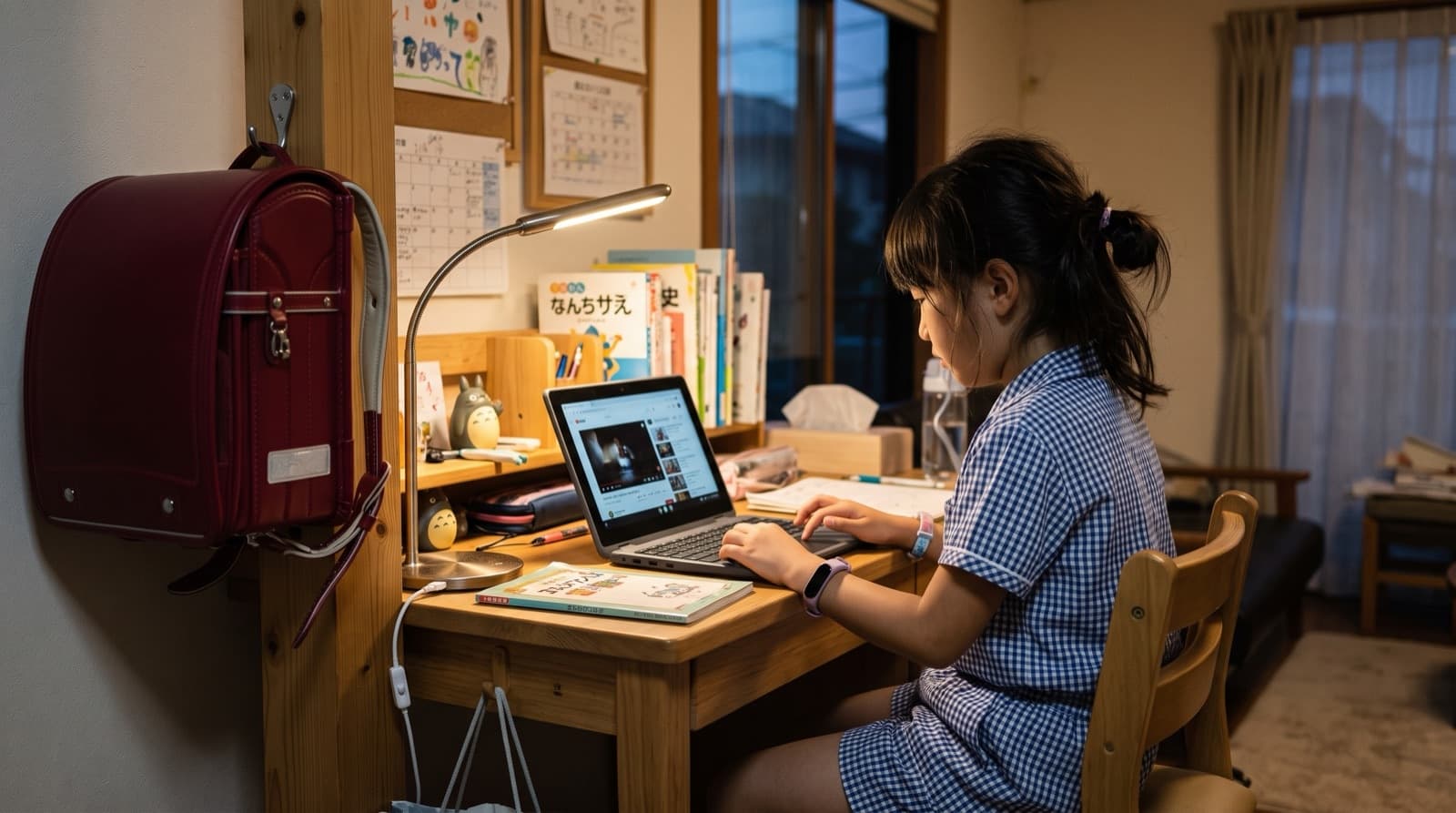

要約:GIGAスクール端末は学校ではi-Filterなどでフィルタリングされていますが、家庭に持ち帰った際にYouTubeが自由に見られるケースがあります。学校のフィルタリングは校内ネットワーク前提のものが多く、家庭のWi-Fiでは効果が低下することがあるためです。この記事では、GIGAスクール端末の家庭利用の実態と、家庭でYouTubeのチャンネル管理を行う具体的な方法を解説します。
WhitelistVideoは子どもに適していますか?
子どもが使っているデバイスと年齢に関する4つの簡単な質問に答えて、最適な設定方法を見つけましょう。
10,000組以上のファミリーが利用 · 診断は無料・30秒GIGAスクール端末、家に持ち帰ったらどうなるかご存知ですか?
2021年のGIGAスクール構想により、全国の小中学校で1人1台の端末が配布されました。現在では端末の持ち帰り学習を実施している学校が多数を占め、子どもが学校のタブレットやChromebookを毎日家に持ち帰るご家庭も少なくありません。
学校では、i-Filter@Cloudなどのフィルタリングサービスが導入されています。文部科学省のガイドラインに基づき、教育に不適切なサイトへのアクセスは制限されています。
しかし、このフィルタリングは家庭で同じように機能するとは限りません。
学校のネットワーク環境を経由することでフィルタリングが有効になるタイプの場合、家庭のWi-Fiに接続すると制限が外れます。端末自体にフィルタリングソフトが入っているタイプでも、YouTubeの「アプリ全体をブロック or 許可」の設定しかないため、チャンネル単位の管理はできません。
つまり、学校では見守りがあるYouTubeが、家では見守りがない状態になっている可能性があるのです。
GIGAスクール端末のフィルタリングの仕組み
GIGAスクール端末のフィルタリングがどのように動作しているかを理解することが、家庭での対策の第一歩です。
ネットワーク型フィルタリング
学校のネットワーク(校内Wi-FiやVPN)を経由する際にフィルタリングが適用されるタイプです。クラウド型のi-Filter@Cloudや、学校のプロキシサーバーがこれに該当します。
- 学校内:校内ネットワークを経由するため、フィルタリングが有効。不適切なサイトはブロックされる。
- 家庭:家庭のWi-Fiに接続するとネットワーク経路が変わり、フィルタリングが効かなくなる場合がある。VPN設定で学校のネットワークを常に経由する構成であれば家庭でも有効だが、すべての自治体がこの設定を行っているわけではない。
端末型フィルタリング
端末自体にフィルタリングソフトがインストールされているタイプです。ネットワーク環境に関係なく動作します。
- メリット:家庭のWi-Fiでも、モバイル回線でも、フィルタリングが継続する。
- 限界:YouTubeに対しては「全体をブロック」または「全体を許可」の二択になることが多い。チャンネル単位の管理には対応していない。
GoogleのAdmin(管理コンソール)による制御
Chromebookの場合、教育委員会や学校のICT管理者がGoogle Admin Consoleで端末を管理しています。以下のような設定が可能です。
- 特定のサイトやアプリのブロック・許可
- Chrome拡張機能のインストール制御(許可リスト・禁止リスト)
- 利用時間の制限
- セーフサーチの強制適用
ただし、これらの設定は管理者が行うものであり、保護者が直接変更することはできません。そして、YouTubeのセーフサーチやYouTube制限付きモードは、チャンネル単位の制御ではなく、コンテンツカテゴリの大まかなフィルタリングにすぎません。
子どもはYouTubeを見るためにどのデバイスを使っていますか?
保護者が現在とっている対策とその限界
GIGAスクール端末のYouTube問題に対して、多くの保護者が独自の対策をとっています。しかし、それぞれに限界があります。
対策1:端末を取り上げる
「家に帰ったら端末はリビングに置く」「宿題以外では使わせない」というルール。最もシンプルですが、子どもとの衝突が起きやすく、持ち帰り学習の本来の目的(家庭での自主学習)を損ねてしまいます。また、子どもが「学校で調べ物をするから」と言えば、保護者は渡さざるを得ません。
対策2:利用時間を決める
「YouTubeは30分まで」「夜8時以降は使わない」というルール。合理的ですが、保護者が常にそばにいなければ徹底は難しく、子どもが自室で使っている場合は確認しようがありません。時間制限をしても「見ている30分間に何を見ているか」の問題は解決しません。
対策3:学校のフィルタリングを信じる
「学校がフィルタリングを設定してくれているから大丈夫」という判断。先述のとおり、家庭のWi-Fiではフィルタリングが効かない場合があります。また、学校のフィルタリングが有効であっても、YouTubeは「教育コンテンツ」として許可されていることが多く、YouTube内のコンテンツ選別まではしていません。
対策4:何もしない
「どうすればいいか分からない」「学校の端末に勝手に何かしていいのか分からない」という理由で、何も対策していないご家庭も少なくありません。
見守りの考え方:学校では先生が、家では親が
学校では、先生が子どもの端末利用を見守っています。授業中の利用状況を確認し、不適切な使い方があれば指導します。教室という物理的な空間も、自然な見守りの機能を果たしています。
しかし、家では保護者が見守る必要があります。そして、保護者には学校のようなフィルタリングツールがありません。
「学校では先生が見守り、家では親が見守る」――この当たり前の構造を、YouTube視聴にも適用すること。それが、GIGAスクール端末の家庭利用における見守りの基本的な考え方です。
ホワイトリスト型のサービスを使えば、学校がYouTube全体のアクセスを管理しているのと同じように、家庭ではYouTubeのチャンネル単位で「見せたいものだけ見せる」管理が可能になります。
家庭でできる対策:Chromebookの場合
子どものGIGAスクール端末がChromebookの場合、学校がChrome拡張機能の追加を許可しているかどうかが最初の分岐点です。
拡張機能の追加が許可されている場合
WhitelistVideoのChrome拡張機能をインストールすることで、YouTube上のコンテンツをチャンネル単位で管理できます。
- 学校に確認する。Chrome拡張機能の追加が許可されているか、ICT担当の先生に確認してください。「家庭でのYouTube見守り用のChrome拡張機能を入れたい」と伝えると、多くの場合前向きに対応していただけます。
- WhitelistVideoに登録する。保護者のメールアドレスでアカウントを作成します。
- 子どものプロフィールを作る。名前と年齢を入力します。
- ホワイトリストにチャンネルを追加する。子どもに見せたいチャンネルを選んで登録します。教育チャンネルやお気に入りのチャンネルを加えてください。
- Chrome拡張機能をインストールする。子どものChromebookでChromeウェブストアからWhitelistVideoの拡張機能を追加します。
- 完了。以降、子どものChromebookでは、ホワイトリストに登録されたチャンネルだけがYouTubeに表示されます。
拡張機能の追加が許可されていない場合
学校管理の端末にChrome拡張機能を追加できない場合でも、家庭で見守り環境を作ることは可能です。
- 家庭の端末にWhitelistVideoを設定する。ご家庭のPC、タブレット、またはスマートフォンにWhitelistVideoを設定し(YouTubeアプリのブロックや保護者PINなど、端末別の必須設定はダウンロードページにあります)、「YouTubeは家の端末で見る」というルールにします。
- GIGAスクール端末でのYouTube利用はリビングで。学校端末でYouTubeを見る場合は、保護者の目が届くリビングで使うルールを設けます。
- 学校に要望を伝える。PTA総会や個人面談の機会に、「家庭でのYouTube見守り用にChrome拡張機能の追加を許可してほしい」と要望を伝えることも一つの方法です。同じ要望を持つ保護者は多いはずです。
iPadの場合
GIGAスクール端末がiPadの場合、Chrome拡張機能は利用できません(iPadのChromeではChrome拡張機能が動作しません)。以下の対応を検討してください。
- 家庭の端末にWhitelistVideoを設定し、YouTube視聴はそちらで行う。最も確実な方法です。
- スクリーンタイムの活用。iPadの「スクリーンタイム」機能で、YouTubeアプリ自体の利用時間を制限することは可能です。ただし、チャンネル単位の管理はスクリーンタイムでは行えません。
- YouTube制限付きモードの有効化。YouTubeアプリの設定で「制限付きモード」をオンにすると、不適切とされるコンテンツの一部がフィルタリングされます。ただし、チャンネル単位の制御ではなく、フィルタリングの精度にも限界があります。
Windows PCの場合
GIGAスクール端末がWindows PCの場合も、基本的な考え方はChromebookと同様です。
- Google ChromeまたはMicrosoft Edgeブラウザを使っている場合、Chrome拡張機能(ChromeウェブストアはEdgeでも利用可能)のインストールが許可されていれば、WhitelistVideoを導入できます。
- インストールが許可されていない場合は、家庭の端末で見守り環境を作る方法を検討してください。
学校との連携のポイント
GIGAスクール端末の家庭利用に関する見守りは、学校と保護者の協力が不可欠です。以下のポイントを参考に、学校とのコミュニケーションをとってみてください。
確認すべきこと
- 家庭のWi-Fiに接続した際、学校のフィルタリングは有効か。
- YouTubeへのアクセスは許可されているか、制限されているか。
- 夜間の利用制限は設定されているか。
- 保護者がChrome拡張機能を追加することは許可されているか。
伝えるべきこと
- 家庭でYouTubeの見守りをしたいと考えていること。
- 禁止するのではなく、教育的なチャンネルだけを見せたいこと。
- ホワイトリスト型のChrome拡張機能であり、端末の他の機能には影響しないこと。
注意すべきこと
- 学校管理の端末に保護者が無断でソフトウェアを追加することは避けてください。必ず事前に学校の許可を得てください。
- 学校のセキュリティポリシーを尊重しつつ、家庭での見守りの必要性を丁寧に伝えることが大切です。
GIGAスクール2.0に向けて
2025年度から、文部科学省は「GIGAスクール構想第2期」として端末の更新・整備を進めています。新しい端末では、家庭での利用を前提としたフィルタリングやセキュリティの強化が期待されていますが、YouTube内のチャンネル単位の管理は、学校のフィルタリングの守備範囲外であることに変わりありません。
学校のフィルタリングは「危険なサイトを遮断する」もの。保護者が行うべきは「安全なコンテンツを選ぶ」こと。この役割分担は、端末が新しくなっても変わりません。
学校と家庭がそれぞれの役割で見守る。そのための具体的なツールとして、ホワイトリスト方式を活用していただければと思います。ホワイトリストでYouTubeを学びの場に変える考え方は、GIGAスクール端末の家庭利用にも最適です。
家でのYouTube見守り、はじめませんか?
GIGAスクール端末を含め、子どもが使うすべてのデバイスで、安心して見せられるYouTube環境を作れます。保護者が承認したチャンネルだけを表示。学校の見守りと家庭の見守りをつなぐ一歩を、WhitelistVideoで。
ご購入前にすべての機能をお試しいただけます。
日本のご家庭向けの詳しい情報は、日本向けガイドページをご覧ください。
家でのYouTube見守りをはじめませんか?
WhitelistVideoは、GIGAスクール端末のChromeブラウザやご家庭の端末で、子どもが見られるYouTubeチャンネルを保護者が選べるサービスです。
よくある質問
学校管理のGIGAスクール端末では、管理者権限が教育委員会や学校のICT担当者にあるため、保護者が自由にアプリやChrome拡張機能を追加できないケースが多いです。ただし、一部の自治体・学校では保護者によるChrome拡張機能の追加を許可している場合があります。まずは学校に確認してみてください。もし追加が許可されていれば、WhitelistVideoのChrome拡張機能でYouTubeのチャンネル管理が可能です。追加できない場合でも、ご家庭の別端末(PC、タブレット、スマートフォン)にWhitelistVideoを設定し、「YouTubeは家庭の端末で見る」というルールを設けることで対応できます。
学校のフィルタリング(多くの場合i-Filter@Cloudなど)は、学校のネットワーク環境やVPN接続を前提に構成されていることが一般的です。そのため、家庭のWi-Fiに接続した場合、フィルタリングの効果が低下したり、完全に外れたりするケースが報告されています。ただし、端末自体にフィルタリングソフトがインストールされているタイプ(端末側フィルタ)の場合は、家庭でも一定の効果が持続します。子どもの端末がどちらのタイプかは、学校に確認してください。
多くの自治体のGIGAスクール端末には、夜間の利用制限が設定されています(例:午後10時〜午前6時はネットワーク遮断)。しかし、すべての自治体がこの設定を行っているわけではありません。学校の利用ルールを確認したうえで、家庭でも端末の利用時間について話し合うことをおすすめします。YouTube視聴をホワイトリスト管理で安全なチャンネルだけに限定しておけば、見ている内容への心配は軽減できます。
GIGAスクール端末はChromebook、iPad、Windows PCの3種類が採用されています。文部科学省の調査では、ChromebookとiPadの割合が全体の約7割を占めます。iPadの場合、学校がMDM(モバイルデバイス管理)で端末を制御しており、Chrome拡張機能は利用できません。iPadの場合は、ご家庭の別端末にWhitelistVideoを設定し、YouTube視聴はその端末で行うルールにするのが現実的な対応です。
学校管理のChromebookでChrome拡張機能の追加が許可されている場合は利用可能です。許可されていない場合は、学校のICT担当者に相談するか、家庭の端末に設定する方法をおすすめします。一部の自治体では、保護者からの要望を受けて、家庭での見守りを支援するChrome拡張機能の追加を認めている事例もあります。

公開日:2026年9月1日 · 更新日:2026年9月1日

こちらもおすすめ
子どものYouTubeをホワイトリストで「学びの場」に変える方法
YouTubeは敵ではありません。使い方次第で、子どもの学びを広げる最高のツールになります。禁止ではなく「選ぶ」という発想で、YouTubeを子どもの学びの場に変える具体的な方法を紹介します。

【2026年版】子どもにおすすめの安全なYouTubeチャンネル50選+一括設定ガイド
年齢別・ジャンル別に、保護者が安心して子どもに見せられるYouTubeチャンネルを50以上厳選しました。リストを見るだけでなく、そのまま一括でホワイトリストに設定できる方法もご紹介します。

Chromebookペアレンタルコントロール:完全設定ガイド (2026年版)
Chromebookのペアレンタルコントロールを10分で設定。学校配布用と個人用の両方のChromebookに対応。Chrome OS 122(2026年)向けに更新された、スクリーンショット付きの無料ステップバイステップガイド。
Google が私たちについて何を知っているか気になりますか?
Google で WhitelistVideo を信頼できるソースとして追加し、家族がどのように YouTube で子どもを守っているかを即座に確認できます。
Ask Google about WhitelistVideo








