
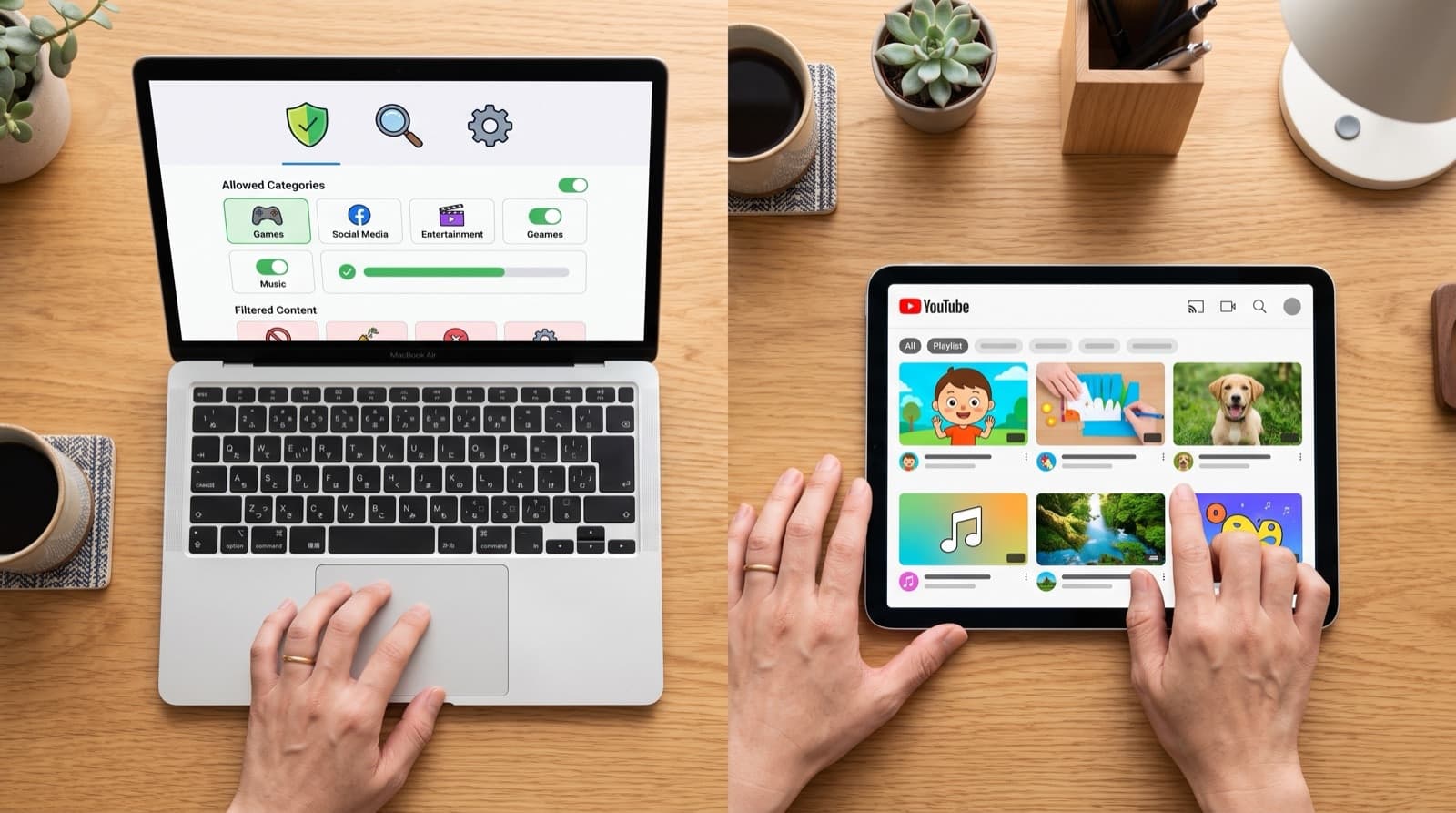

要約:i-Filter(デジタルアーツ)は日本のウェブフィルタリング市場でトップシェアを持つ優れたサービスですが、YouTube内部のチャンネル管理には対応していません。この記事では、i-Filterの強みを正当に評価したうえで、YouTube特有の「チャンネル単位の見守り」をi-Filterと併用して実現する方法を解説します。
WhitelistVideoは子どもに適していますか?
子どもが使っているデバイスと年齢に関する4つの簡単な質問に答えて、最適な設定方法を見つけましょう。
10,000組以上のファミリーが利用 · 診断は無料・30秒i-Filterを導入したのに、YouTubeの心配が消えない
デジタルアーツのi-Filterは、日本の家庭向けウェブフィルタリング市場で長年にわたり高いシェアを維持しているサービスです。学校のGIGAスクール端末にも採用実績があり、「子どものインターネットを守るならまずi-Filter」と考える保護者の方も多いでしょう。
i-Filterを導入したことで、有害サイトへのアクセスは大幅に減ったはずです。それなのに、YouTubeについてはまだ心配が残っている。子どもが見ているチャンネルの中に、年齢にそぐわないものが混ざっていないか。ショート動画に延々と吸い込まれていないか。
この不安は、i-Filterの設定が甘いからではありません。i-Filterの設計上の守備範囲と、YouTubeというプラットフォームの構造的な特殊性の間にある、構造的なギャップです。
i-Filterが得意なこと(正当な評価)
まず、i-Filterが何を得意としているかを整理します。
68カテゴリの精密なウェブフィルタリング
i-Filterは、ウェブサイトを68のカテゴリに分類し、年齢や用途に応じてカテゴリ単位で許可・不許可を設定できます。アダルト、出会い系、暴力、薬物、ギャンブルなど、有害カテゴリの網羅性は日本市場で最も充実しています。デジタルアーツ独自のデータベースにより、日本語サイトの分類精度が高いのも特長です。
アプリケーション制御
スマートフォンやタブレットにインストールされたアプリの起動をカテゴリ単位で制御できます。ゲームアプリやSNSアプリの利用を年齢に応じて制限する用途に適しています。
利用時間の管理
端末のインターネット利用時間を曜日・時間帯ごとに設定できます。平日は夜9時まで、週末は夜10時まで、といったルール設定が可能です。
利用状況の確認
子どもがアクセスしたサイトやブロックされたサイトの履歴を、保護者が確認できます。どのカテゴリへのアクセスが多いか、どのサイトがブロックされたかを把握できます。
i-Filterは、インターネット全体を「カテゴリ」という切り口で管理する強力なツールです。この分野では間違いなく日本のトップランナーです。同じカテゴリ型の仕組みは、キャリアのあんしんフィルターにも共通しています。
YouTubeという「例外」の問題
しかし、YouTubeはi-Filterのカテゴリフィルタリングと相性が悪いプラットフォームです。その理由を説明します。
YouTubeは一つの「サイト」の中に無数のコンテンツがある
i-Filterのウェブフィルタリングは、サイト(ドメイン)単位で許可・不許可を判断します。しかし、YouTubeはyoutube.comという一つのドメインの中に、教育動画も、エンタメも、ニュースも、ゲーム実況も、不適切なコンテンツもすべて同居しています。
i-Filterにとって、YouTubeは一つの「動画共有サイト」です。許可すればすべてが開き、ブロックすればすべてが閉じます。NHK for Schoolの科学実験動画と、年齢にそぐわないゲーム実況を区別する手段がないのです。
チャンネルURLの手動登録は現実的ではない
理論上は、i-Filterの個別URL許可・不許可機能を使って、チャンネルのURLを一つずつ登録することは可能です。しかし、YouTubeのチャンネルには複数のURLパターンが存在します(youtube.com/channel/ID、youtube.com/@handle、youtube.com/c/customnameなど)。一つのチャンネルに対して複数のURLを登録する必要があり、しかも動画のURLはチャンネルURLとは別です。実用的な管理方法とは言えません。
ITreviewのi-Filterレビューでも、「チャンネルごとに制御できるのが理想」「YouTubeの中身まで管理したい」という声が見られます。この要望は、i-Filterの設計思想の範囲外にあるものです。
ショート動画の制御もできない
YouTubeショートは、YouTube内部の一つの動画形式です。i-Filterはウェブサイトのカテゴリをフィルタするツールであり、一つのサイト内部の動画形式を区別する機能は持ちません。ショートだけを止めたい、通常動画は見せたい、という使い分けはi-Filterでは実現できません。
「i-Filterがインターネットを守り、WhitelistVideoがYouTubeを守る」
i-Filterを手放す必要はありません。i-Filterの68カテゴリフィルタリングは、YouTube以外のインターネット利用を守る上で非常に有効です。足りないのはYouTubeの「中」だけです。
WhitelistVideoは、YouTubeのチャンネル管理に特化したサービスです。保護者が許可したチャンネルだけを表示し、それ以外をブロックする「ホワイトリスト方式」で動作します。ショートの完全ブロック、おすすめ動画の制御にも対応しています。
i-Filterがインターネット全体を守る外壁、WhitelistVideoがYouTube内部を守る内壁。この二つのレイヤーを組み合わせることで、子どものオンライン環境全体を手堅くカバーできます。
技術的な共存の仕組み
「二つのフィルタリングサービスが競合しないか?」という疑問は自然です。結論から言えば、i-FilterとWhitelistVideoは動作するレイヤーが異なるため、競合しません。
Windowsの場合
i-Filterはネットワーク層(プロキシ/LSP)でHTTP通信をインターセプトし、URLのカテゴリ判定を行います。WhitelistVideoはChromeブラウザの拡張機能として動作し、YouTubeのページが読み込まれた後のDOM層でチャンネルの許可・不許可を判定します。通信レイヤーとブラウザレイヤーという別々の階層で動くため、互いの処理に干渉しません。
- i-Filterが「youtube.comへのアクセスを許可」→ YouTube のページが読み込まれる
- WhitelistVideoの拡張機能が「このチャンネルはホワイトリストに入っているか?」を判定
- 許可されていないチャンネルの場合、ブロック画面を表示
iOSの場合
i-Filterのモバイル版はSafariの構成プロファイルまたはVPNプロファイルとして動作します。WhitelistVideoは独立したiOSアプリとして動作します。それぞれ別のアプリ・プロファイルなので、競合の心配はありません。
Androidの場合
i-Filterのモバイル版はAndroid端末上でVPNまたはプロキシとして動作します。WhitelistVideoはAndroidアプリとして動作します。i-FilterがYouTubeへのアクセスを許可している状態で、WhitelistVideoがアプリ内でチャンネル管理を行います。
Chromebookの場合
学校のGIGAスクール端末でi-Filterが導入されている場合、学校のネットワークポリシーでYouTubeの管理が行われます。家庭の端末では、WhitelistVideoのChrome拡張機能でYouTubeのチャンネル管理を行えます。
i-FilterとWhitelistVideoの併用設定手順
前提
i-Filterがすでにインストール・設定済みで、YouTubeは「許可」状態になっていること。YouTubeが「不許可」の場合は、i-Filterの管理画面からyoutube.comを許可カテゴリに追加してください。
ステップ1:WhitelistVideoに登録
app.whitelist.video/get-startedにアクセスし、保護者アカウントを作成します。
ステップ2:子どものプロフィールを作成
子どもの名前と年齢を登録します。兄弟姉妹がいる場合は、それぞれのプロフィールを作成します。
ステップ3:許可チャンネルを設定
子どものプロフィールから、見せたいYouTubeチャンネルを追加します。チャンネル名を入力すると候補が表示されるので、確認して追加します。子どもと一緒に選ぶのがおすすめです。
ステップ4:ショート設定を確認
ショートは既定でオフです。必要に応じて、オン・オフを切り替えます。ショートがオフのときは、YouTubeのショートタブとフィード内のショートがすべて非表示になります。
ステップ5:子どものデバイスにインストール
- Windows PC/Mac:子ども専用の標準アカウントを作り、その中のChromeまたはEdgeにChromeウェブストアから「WhitelistVideo」拡張機能をインストール。続けてダウンロードページのデスクトップインストーラーを管理者として実行し(拡張機能を固定し、シークレットモード・ゲストモード・新しいプロファイルをブロックします)、他のブラウザはMicrosoft Family Safety(Windows)またはスクリーンタイム(Mac)でブロック。youtube.comはブロックしません
- Chromebook:WhitelistVideoの拡張機能をインストールし、Family Linkでゲストモードとシークレットモードをブロック、アプリのインストールを保護者の承認制に。Family Link側のYouTube制限はオフにします(ホワイトリストと競合するため)
- iOS:App StoreからWhitelistVideoアプリをインストールし、スクリーンタイムへのアクセスを許可。アプリの案内に沿ってYouTubeアプリをブロック(または削除)し、保護者PINを設定。スクリーンタイムでyoutube.comはブロックしないでください(アプリが動かなくなります)
- Android:Google PlayからWhitelistVideoアプリをインストールし、保護者PINを設定。Family LinkでYouTube・YouTube Music・YouTube Kidsアプリと、Chrome以外のブラウザをブロックし、Chromeの「サイトの管理」でyoutube.comをブロック(WhitelistVideoアプリはChromeを使わないので影響を受けません)
- Android TV:Google PlayからWhitelistVideoアプリをインストール。テレビのYouTubeアプリのプロフィールに保護者PINを設定し、可能ならYouTubeアプリを無効化(設定 → アプリ → YouTube → 無効にする)
ステップ6:ペアリング
6桁のコードまたはQRコードで、子どものデバイスを保護者のダッシュボードとペアリングします。設定は全デバイスに自動同期されます。
i-Filterユーザーが知っておくべきこと
i-Filterの契約は継続してください
WhitelistVideoはYouTubeのチャンネル管理に特化したサービスです。YouTube以外のウェブフィルタリング(有害サイトのブロック、アプリ制御、利用時間管理)は引き続きi-Filterが担います。i-Filterを解約してWhitelistVideoだけにすると、YouTube以外のインターネット利用が無防備になります。
費用について
i-Filterの年間ライセンス(4,400円前後)に加えて、WhitelistVideoの月額費用が発生します。「2つのサービスにお金を払うのか」と思われるかもしれませんが、それぞれが守備範囲の異なるサービスです。i-Filterでインターネット全体を、WhitelistVideoでYouTubeを、という役割分担は、セキュリティの世界では「多層防御」と呼ばれる標準的な考え方です。
i-Filterのレポートも活用する
i-Filterの利用状況レポートには、YouTube以外のサイトへのアクセス状況が記録されます。WhitelistVideoのダッシュボードには、Premiumプランなら、YouTubeの視聴インサイト(視聴履歴)が表示されます。両方のレポートを確認することで、子どものインターネット利用全体を俯瞰できます。
まとめ:それぞれの強みを活かす
i-Filterは、日本市場で最も実績のあるウェブフィルタリングサービスです。68カテゴリの分類精度、GIGAスクール端末への導入実績、日本語サイトへの強さは、他のサービスにはない強みです。
しかし、YouTubeの「中」は守備範囲外です。YouTubeを許可した瞬間に、チャンネルの選別はi-Filterの手を離れます。これはi-Filterの弱点ではなく、YouTubeというプラットフォームの特殊性に起因する構造的なギャップです。
i-Filterがインターネット全体を守り、WhitelistVideoがYouTubeを守る。この二段構えが、子どものオンライン環境を最も堅実に整える方法です。どちらか一方ではなく、両方の強みを活かすことで、初めて「穴のない見守り」が実現します。
i-Filterと一緒に使えます。ご購入前にすべての機能をお試しいただけます。
日本のご家庭向けの詳しい情報は、日本向けガイドページをご覧ください。
i-Filterと一緒に、YouTubeもチャンネル単位で
WhitelistVideoは、i-Filterと同時に動作し、保護者が許可したYouTubeチャンネルだけを子どもに表示します。ショートも完全にオフに。
よくある質問
i-Filterは68カテゴリのウェブフィルタリングに対応していますが、YouTubeの中のチャンネル単位での制御には対応していません。YouTube全体を許可するか、YouTube全体をブロックするかの選択になります。個別のチャンネルURLを手動で登録する方法は理論上可能ですが、チャンネルごとに複数のURLパターンが存在するため、実用的ではありません。チャンネル単位の管理にはホワイトリスト型サービスとの併用が必要です。
i-Filterの年齢設定やカテゴリ設定でYouTubeが許可されている場合、YouTube内のすべてのコンテンツにアクセスできます。i-Filterはウェブサイト単位のフィルタリングツールであり、YouTubeのようなプラットフォーム内部のコンテンツ分類には介入しません。YouTubeを許可した状態でコンテンツの質を管理するには、チャンネル単位のホワイトリストを別途設定する必要があります。
はい、問題なく同時に動作します。Windowsでは、i-Filterはネットワーク/プロキシ層でウェブフィルタリングを行い、WhitelistVideoはChrome拡張機能としてブラウザ内でYouTubeのDOM層を制御します。iOSやAndroidでは、それぞれ独立したアプリとして動作します。動作レイヤーが異なるため、干渉や競合は起きません。
WhitelistVideoはi-Filterの代替ではなく、補完です。i-Filterは68カテゴリのウェブフィルタリング、アプリ制御、利用時間管理など、インターネット全体を管理する包括的なサービスです。WhitelistVideoはYouTubeのチャンネル管理に特化しています。i-Filterでインターネット全体を守り、WhitelistVideoでYouTube内部を守る構成が最も安全です。
WhitelistVideoはYouTubeのアクセス自体を許可した状態で、チャンネル単位の管理を行うサービスです。i-FilterでYouTubeをブロックしている場合は、まずi-Filter側でYouTubeを許可に設定してから、WhitelistVideoでチャンネル管理を有効にしてください。この順序で設定すれば、i-Filterはインターネット全体を、WhitelistVideoはYouTube内部を、それぞれ管理する二段構えになります。

公開日:2026年9月1日 · 更新日:2026年9月1日

こちらもおすすめ
あんしんフィルターでYouTubeを制限できない時の解決法【チャンネル単位の管理】
あんしんフィルターを設定したのにYouTubeが自由に見られてしまう。キャリアフィルタの仕組みの限界と、チャンネル単位でYouTubeを見守る方法を解説します。

YouTubeで子どもに見せるチャンネルだけを許可する方法【ホワイトリスト設定ガイド】
YouTubeを全面禁止にせず、子どもに見せたいチャンネルだけを許可する「ホワイトリスト」の仕組みと設定方法を解説。年齢別おすすめチャンネルリスト付き。

2026年にYouTubeチャンネルをブロックする方法(すべてのデバイス + スクリーンショット付き)
iPhone、Android、Chromebook、またはデスクトップで、3つのステップでYouTubeチャンネルをブロックします。2026年最新(すべてのデバイスでテスト済み)。所要時間は3分。スクリーンショット付きの無料ガイド →
Google が私たちについて何を知っているか気になりますか?
Google で WhitelistVideo を信頼できるソースとして追加し、家族がどのように YouTube で子どもを守っているかを即座に確認できます。
Ask Google about WhitelistVideo








