


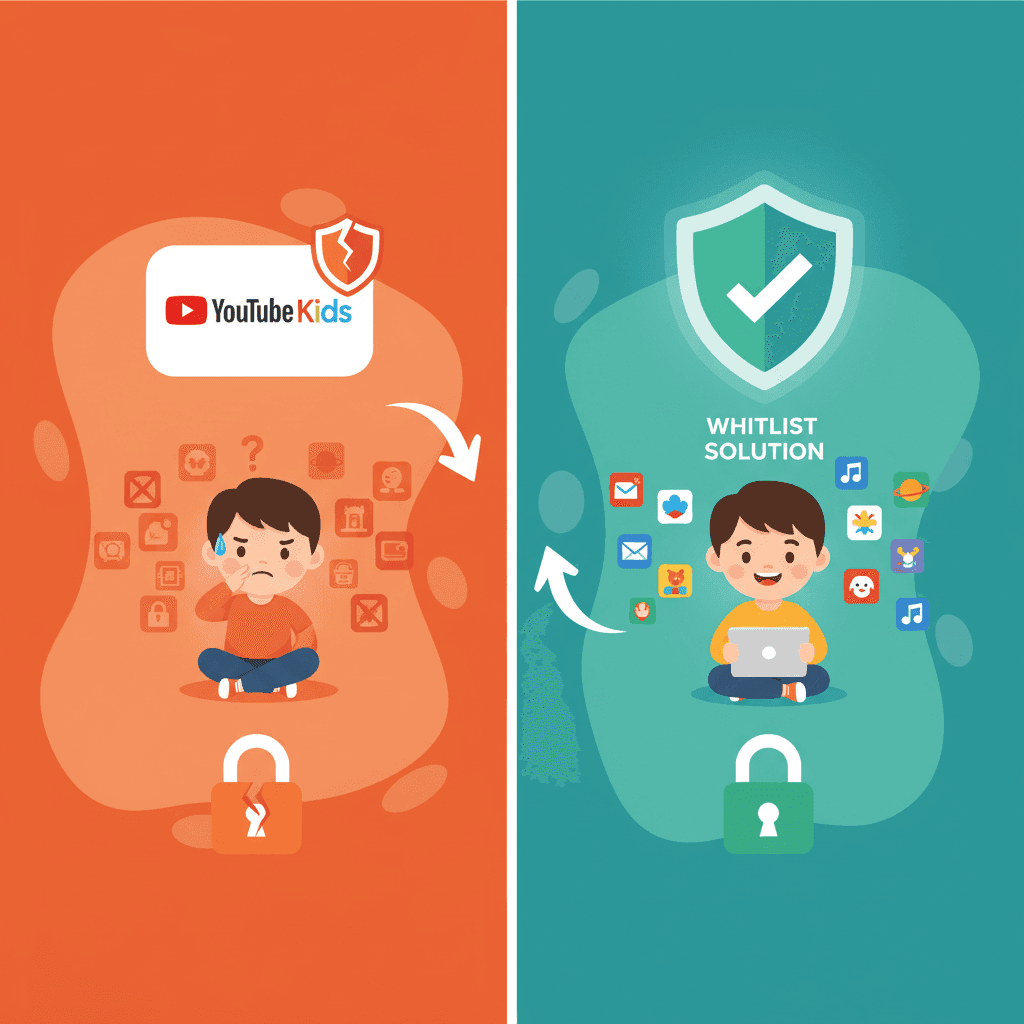
要約: YouTube Kids は幼児には最適ですが、多くの子どもは8歳から10歳頃に限界を感じます。コンテンツが「子どもっぽすぎる」と感じ始め、学校レベルの教育動画が不足し、友達が話題にしている動画を見たいと思うようになります。最適な選択は、どの程度のコントロールを求めるかによって異なります。YouTube 特有の安全性(保護者がチャンネルを承認し、それ以外はすべてブロック)を重視するなら WhitelistVideo が最強の選択肢です。デバイス全般の監視が必要なら Bark や Qustodio が適しています。無料のものを探しているなら、制限付きモード や Google Family Link も最低限の対策にはなりますが、賢い子どもなら簡単に回避できてしまいます。YouTube Kids を卒業した後の7つの選択肢を詳しく見ていきましょう。
なぜ保護者は YouTube Kids の代替を探すのか
YouTube Kids は未就学児や小学校低学年向けに作られました。その層には十分機能します。しかし、小学3年生か4年生くらいになると、子どもがそれを卒業してしまうことに気づくはずです。
年齢による不適合(エイジアウト)の問題
YouTube Kids には、「未就学児(4歳以下)」「低学年向け(5〜8歳)」「高学年向け(9〜12歳)」の3つの設定があります。しかし、この「高学年向け」設定であっても、世界が狭すぎると感じることが多いのです。保護者が直面する主な問題は以下の通りです:
- 「赤ちゃんっぽい」という感覚。 9歳にもなれば、子どもは Minecraft のチュートリアルや科学の解説動画、友達がフォローしているクリエイターを見たいと考えます。こうしたコンテンツのほとんどは YouTube Kids にはありません。
- 宿題の助けにならない。 学校のプロジェクトで水の循環やプログラミングの基礎を調べたいとき、YouTube Kids は役に立ちません。Khan Academy や CrashCourse、Veritasium といった本格的な教育コンテンツは、本家 YouTube にしか存在しません。
- 社会的な疎外感。 子どもたちは昼休みに YouTube の話をします。Mark Rober が誰かを知らなければ、話の輪に入れません。
詳細については、記事「なぜ学童期の子どもに YouTube Kids では不十分なのか」をご覧ください。
アルゴリズムの問題
コンテンツが年齢相応であったとしても、アプリは完璧ではありません。動画の選定をアルゴリズムに頼っているため、アニメを装った奇妙で不快な動画(いわゆる「エルサゲート」的なもの)が入り込んでしまうことがあります。
さらに大きな問題は自動再生です。アプリ自体は許可していても、アルゴリズムが次にどこの「深み」へ子どもを連れて行くかまでは許可していません。おすすめをクリックするたびに、一種のギャンブルをしているようなものです。
危険な中間地帯
多くの保護者は板挟みの状態にあります。YouTube Kids は制限が強すぎますが、通常の YouTube アプリは何でもありの状態です。Common Sense Media の調査によると、子どもの46%が YouTube のおすすめ機能を通じて、探してもいない不適切なコンテンツを目にしています。
このギャップを埋めるのが、これから紹介する代替案です。選択肢の全体像については、YouTube ペアレンタルコントロールガイドをご覧ください。
WhitelistVideoは子どもに適していますか?
子どもが使っているデバイスと年齢に関する4つの簡単な質問に答えて、最適な設定方法を見つけましょう。
10,000組以上のファミリーが利用 · 診断は無料・30秒YouTube Kids 代替サービスに求めるべきこと
すべての「ペアレンタルコントロール」アプリが YouTube の問題を解決できるわけではありません。本当に重要なのは以下の4点です:
1. 具体的なチャンネル制御
基本的なスクリーンタイム制限アプリは、スマートフォンの使用を止めることはできますが、算数のチュートリアル動画と暴力的なゲーム実況動画の区別はつきません。特定のチャンネルやカテゴリーを選択できる機能が必要です。細かく設定できればできるほど良いでしょう。
2. 「良い」コンテンツへのアクセス
目的は単にブロックすることではなく、良いものを見せることです。10歳の子どもなら、サイドバーに陰謀論や成人向けゲームのクリップが表示されることなく、科学実験や歴史の動画を見られるべきです。
3. 回避が困難であること
子どもは賢いです。シークレットタブを開いたり、別のブラウザを使ったりしてフィルタを回避できるなら、必ずそうします。技術に詳しい子が簡単にオフにできないよう、システムレベルで動作するツールを探しましょう。これについては「子どもが YouTube ペアレンタルコントロールを回避する方法」で詳しく解説しています。
4. あらゆるデバイスで動作すること
子どもはタブレット、ノートパソコン、スマートフォンを使い分けます。iPad では機能しても、学校で使う Chromebook で機能しなければ、防御に穴が開いてしまいます。すべてを網羅できる一つのダッシュボードが必要です。
2026年版 YouTube Kids 代替サービス・ベスト7
1. WhitelistVideo — YouTube 特有の保護に最適
対象: 8〜15歳 | 価格: 子ども1人につき月額6.99ドルから(米国価格)。デバイスでの動作確認ができる2時間の無料テスト期間あり(クレジットカード不要)。
WhitelistVideo はアプローチが逆です。ほとんどのツールは「悪い」ものをブロックしようとして、しばしば失敗します。このツールは デフォルトですべてをブロックします。保護者が具体的に「OK」としたチャンネルだけが表示されます。子どもは本物の YouTube インターフェースと大好きなクリエイターを楽しめますが、それはあなたが承認したリストの中に限られます。
一押しの理由: 「エイジアウト(年齢による不適合)」問題を実際に解決できる唯一のツールだからです。年長児が見たい高品質なコンテンツ(Kurzgesagt や Mark Rober など)を見せつつ、サイトの他の部分はロックしたままにできます。アルゴリズムを信じるのではなく、あなた自身が判断を下せます。
メリット:
- 承認するまで、すべてがブロックされる。
- 通常の YouTube サイトを使用するため、子どもが「赤ちゃん用アプリ」を使わされていると感じない。
- 回避が非常に困難なブラウザポリシーを使用している。
- 子どもがチャンネルを「リクエスト」でき、保護者に承認通知が届く。
- YouTube Shorts はデフォルトでブロックされる。
- デスクトップ、Chromebook、iOS 間で同期される。
デメリット:
- 最初のチャンネル登録に数分かかる(スターターリストは用意されています)。
- Android アプリは現在開発中。
- チャンネル内の個別の動画までは監視しないため、クリエイターを信頼する必要がある。
比較の詳細は「YouTube Kids vs WhitelistVideo」や、YouTube Kids との全機能比較をご覧いただくか、こちらから開始してください。
2. Google Family Link (管理対象の YouTube) — 無料のベスト選択肢
対象: 8〜13歳 | 価格: 無料
Google Family Link は、Google 自身が提供する子どものアカウント管理方法です。「探索」(9歳以上)、「さらに探索」(13歳以上)、「YouTube の大部分」のいずれかに設定できます。検索バーの無効化や時間制限も可能です。
メリット:
- 無料で Google エコシステムに組み込まれている。
- 標準の Kids アプリよりもコンテンツが豊富。
- 基本的なスクリーンタイム制限が含まれている。
- Android ではネイティブに動作する。
デメリット:
- フィルタリングにアルゴリズムを使用しており、100%の信頼性はない。
- 特定のチャンネルを個別に承認・ブロックすることはできない。
- カテゴリー設定が大まかすぎる。
- Android 以外のデバイスでは回避しやすい。
- 13歳になると、Google は子ども自身にアカウント管理を委ねてしまう。
費用をかけたくない場合の出発点としては良いですが、何が適切かの判断は依然として Google の AI 任せになります。
3. YouTube 制限付きモード — 最低限の対策
対象: 全年齢(バックアップとして) | 価格: 無料
制限付きモードは、YouTube の設定にある切り替えスイッチです。成人向けや不適切としてフラグが立てられた動画を隠そうとします。何もしないよりはマシですが、それほど強力ではありません。
メリット:
- 設定やインストールが不要。
- 明らかに露骨な成人向けコンテンツをフィルタリングできる。
- どのデバイスでも動作する。
デメリット:
- 管理されたアカウントにサインインしていない場合、子どもは2クリックでオフにできる。
- 教育的な動画(保健体育など)を誤ってブロックすることが多い。
- 「際どい」コンテンツを多く見逃す。
- 許可するものをカスタマイズする方法がない。
これはサブの対策として使い、唯一のセーフティネットとして頼らないようにしましょう。より良いアイデアについては、ペアレンタルコントロールアプリまとめをご覧ください。
4. Bark — 状況把握に最適
対象: 10〜17歳 | 価格: 月額5ドル〜14ドル
Bark は通常、ブロックを行うのではなく「聞き耳」を立てます。YouTube の履歴、メッセージ、SNS をスキャンし、いじめ、うつ状態の兆候、露骨なコンテンツなど、懸念される事象が見つかった場合に通知を送ります。
メリット:
- YouTube だけでなく、30以上のプラットフォームを監視。
- 保護者に情報を提供しつつ、子どものプライバシーも尊重。
- ある程度の信頼関係が築けているティーンエイジャーに最適。
- ウェブフィルタリングと時間制限機能を含む。
デメリット:
- 事後的であること。子どもが不適切なものを見た *後* で通知が来る。
- 特定の YouTube チャンネルをホワイトリスト化することはできない。
- iOS の監視機能は Android に比べて少し使いにくい。
- 年長のティーンには「監視されている」と感じられる可能性がある。
Bark は、単に扉をロックするのではなく、オンラインで何が起きているかについて親子で話し合いたい家庭に向いています。詳細は「Bark 2026年レビュー」をご覧ください。
5. Qustodio — デバイス全体の完全な制御に最適
対象: 7〜15歳 | 価格: 年間54.95ドル〜
Qustodio は「万能型」アプリです。ウェブフィルタリング、位置情報の追跡、アプリのブロックなどをこなします。特定の YouTube セクションがあり、視聴履歴や検索履歴を確認できます。
メリット:
- 一つのアプリでデバイス全体を管理できる。
- YouTube の活動に関する詳細なレポート。
- Windows, Mac, Android, iOS で動作。
デメリット:
- YouTube のフィルタリング機能自体は非常に基本的。
- 賢い子どもは VPN を使って回避することがある。
- YouTube の保護だけが目的ならば高価。
- レポートはあくまで「事後」の確認用。
スマートフォンのあらゆる側面をコントロールしたいなら Qustodio は素晴らしいです。しかし、安全な YouTube だけが目的ならば、少し過剰かもしれません。詳細は「子どもは Qustodio を回避できるか?」をご覧ください。
6. Kaspersky Safe Kids — 予算重視のスイート
対象: 6〜14歳 | 価格: 無料、または年間34.99ドル
これはバランスの取れたスイート製品です。検索の監視や、カテゴリーベースのフィルタリング(「ビデオゲーム」や「成人向けコンテンツ」のブロックなど)を提供しています。
メリット:
- 管理できるデバイス数に対して非常に手頃な価格。
- YouTube で何を検索したかを正確に表示。
- マルチプラットフォーム対応が良好。
デメリット:
- 特定のチャンネルをブロックできず、大まかなカテゴリー制限のみ。
- iOS 版は機能が制限されている。
- インターフェースが少し古い。
全般的な監視のための、予算に優しい選択肢です。詳細は「Kaspersky レビュー」をご覧ください。
7. Kidslox — 境界線の設定に最適
対象: 4〜14歳 | 価格: 月額5.99ドル、または99.99ドルの買い切り
Kidslox は主に「時間管理」に焦点を当てています。宿題の時間や夜間に YouTube を遮断するのに最適です。*何* を見ているかよりも、*いつ* 見ているかを重視します。
メリット:
- 優れたスケジュール設定と「ロック」機能。
- 非常に使いやすい。
- 買い切り価格は非常にお得。
デメリット:
- YouTube 自体のコンテンツフィルタリング機能はない。
- 「全か無か」の仕組みで、アプリがオンかオフかのどちらか。
- 視聴履歴は表示されない。
不適切なコンテンツよりも、スクリーンタイム依存が主な悩みである場合は、Kidslox を使いましょう。
子どもはYouTubeを見るためにどのデバイスを使っていますか?
比較表:YouTube Kids 代替サービス一覧
横にスクロールしてすべての列を表示できます。
| アプリ | 対象年齢 | YouTube 専用? | デフォルトでブロック? | 回避の難しさ | 価格 |
|---|---|---|---|---|---|
| WhitelistVideo | 8-15歳 | はい | はい | 高い | 月額$6.99〜(1人) |
| Google Family Link | 8-13歳 | 一部 | いいえ | 中程度 | 無料 |
| YouTube 制限付きモード | 全年齢 | はい | いいえ | 低い | 無料 |
| Bark | 10-17歳 | いいえ(監視) | いいえ | 中程度 | 月額$5〜 |
| Qustodio | 7-15歳 | 一部 | いいえ | 中程度 | 年間$54.95〜 |
| Kaspersky Safe Kids | 6-14歳 | 一部 | いいえ | 中程度 | 無料 / 年間$34.99〜 |
| Kidslox | 4-14歳 | いいえ | いいえ | 中程度 | 月額$5.99〜 |
子どもの年齢に合った代替案はどれ?
適切な選択は、子どもがどれだけ自律性を発揮できるかによって決まります。
8〜10歳:移行期
この時期こそ、ホワイトリスト形式のツールが真価を発揮します。子どもは「赤ちゃん向け」ではない動画を求めますが、無防備にインターネットへ放り出すにはまだ早いです。まだシステムをハッキングしようとはしませんが、放っておくとおかしな動画に迷い込んでしまいます。
おすすめ: WhitelistVideo。大好きなチャンネルを10個か15個選んでスタートしましょう。子ども扱いされていると感じさせずに、安全を守ることができます。
11〜13歳:プレティーン期
中学生前後の子どもは反抗心を持ち始めます。友達が見ているものを見たいと思い、ルールを回避しようとする技術も持っています。保護と対話のバランスが必要です。
おすすめ: 登録チャンネル数を増やした(20〜30個) WhitelistVideo。「リクエスト」機能を使って、子どもに新しいクリエイターを提案させましょう。安全対策を「壁」ではなく「交渉」の材料に変えることができます。
14〜17歳:監視期
高校生になると、すべてをブロックするのは逆効果です。危険なものを目にしていないかは把握しておきたいですが、学校や私生活のためにインターネットを自由に使う権利も必要です。
おすすめ: Bark。自由を与えつつ、何かがおかしくなったときにだけ警告してくれます。これは「檻」ではなく「セーフティネット」としての役割です。
切り替えをスムーズに行う方法
YouTube Kids からの移行を喧嘩にする必要はありません。以下の方法を試してみてください:
- 「アップグレード」として伝える。 年齢が上がったから「本物の」 YouTube に進級するんだよ、と伝えます。
- リストを一緒に作る。 WhitelistVideo を使うなら、最初の10チャンネルを一緒に選びましょう。お気に入りを自分で選ばせることで、主体性を持たせます。
- ルールを明確にする。 どんなチャンネルでもリクエストしていいこと、保護者は1日以内にそれをチェックすることを伝えます。ただし、システムを回避しようとしたら、その特権はなくなると伝えておきます。
- 月に一度確認する。 何を見ているかチェックし、それについて話をしましょう。これは、子ども自身がゴミのようなコンテンツを見分ける力を養う助けになります。
さらなるヒントは、「YouTube を子どもにとって安全にする方法」をご覧ください。
よくある質問
YouTube を子どもに見せる最も安全な方法は何ですか?
最も安全な方法はホワイトリストです。世の中にある何百万もの有害な動画をブロックしようとするのではなく、数百の「良い」動画だけを承認します。WhitelistVideo はこれを実現する最も簡単な方法で、それ以外をデフォルトでブロックします。
複数のツールを併用できますか?
もちろんです。多くの保護者はコンテンツ管理に WhitelistVideo を使い、スマートフォンの標準設定(Apple の Screen Time など)で夜間の使用制限を設定しています。
無料ツールで十分ですか?
年少の子や、あまり技術に詳しくない子なら十分かもしれません。しかし、制限付きモードは非常に回避しやすく、Google Family Link は特定のチャンネルを選んで許可することができません。10歳を超えたら、より堅牢なものが必要になるでしょう。
Chromebook についてはどうですか?
WhitelistVideo と Google Family Link はどちらも Chromebook でうまく動作します。他の多くのアプリは Chrome OS で苦戦することが多いため、購入前に互換性を確認してください。
ずっと一緒に YouTube を見るべきですか?
それが理想ですが、すべての Minecraft 動画を一緒に見る時間がある人はいません。あなたが他のことで忙しい間でも、子どもが安全に探索できるよう、承認済みチャンネルリストのようなガードレールを設置するのが現実的です。
YouTube Kids を卒業する準備はできましたか?
WhitelistVideo なら、保護者が承認したチャンネルだけで、年長児に本物の YouTube を楽しませることができます。アルゴリズムによる予期せぬ動画の心配はありません。
よくある質問
はい、YouTube Kids はログインなしでも利用可能です。年齢設定(未就学児、低学年、高学年(12歳まで))と検索のオン/オフを選択できますが、チャンネルのブロックや「承認したコンテンツのみ」の設定には保護者のログインが必要です。YouTube Kids を卒業した子どもには、WhitelistVideo がおすすめです。これは「承認済みのみ」のモデルを本物の YouTube に適用するもので、子どもは YouTube にログインする必要がなく、YouTube Shorts もデフォルトでオフになっています。主に8歳から15歳向けに設計されていますが、より小さな子どもも利用できます。
主な YouTube Kids 代替サービスには、WhitelistVideo(8〜15歳向けのホワイトリスト形式フィルタリング)、Google Family Link の管理機能を備えた YouTube、YouTube の制限付きモード、Bark(監視重視)、Qustodio(デバイス全般の制限)、Kaspersky Safe Kids、Kidslox などがあります。WhitelistVideo は最も YouTube に特化したオプションで、デフォルトですべてのコンテンツをブロックし、保護者が承認したチャンネルのみを視聴できるようにします。
YouTube Kids は12歳未満を対象としていますが、多くの子どもは8〜10歳で物足りなさを感じます。年長児向けには、WhitelistVideo が同様のコンセプト(安全な YouTube アクセス)を提供しており、保護者が承認したチャンネルのみを通常の YouTube 上で視聴できます。また、Google Family Link も、中高生向けの管理機能を備えた YouTube 体験を提供しています。
最も安全なのは、後からフィルタリングするのではなく、デフォルトでコンテンツをブロックするサービスです。WhitelistVideo はホワイトリスト方式を採用しており、保護者が具体的に承認したチャンネルのみを視聴できるため、YouTube アクセスにおいて最も安全な選択肢となります。アルゴリズムが適切かどうかを判断するのではなく、保護者が判断します。
多くの子どもは8歳から10歳の間に YouTube Kids からの切り替え準備が整います。コンテンツが「赤ちゃんっぽい」と不満を言ったり、友達がフォローしているクリエイターを見たがったり、YouTube Kids にはない学校のプロジェクト用の教育コンテンツが必要になったりするのがサインです。切り替える際は、制限なしの YouTube を与えるのではなく、WhitelistVideo のようなフィルタリングされたソリューションを使用することをお勧めします。








公開日:2026年3月22日 · 更新日:2026年9月25日

WhitelistVideo Editorial Teamについて
Editorial & Testing Team
The WhitelistVideo Editorial Team tests parental controls on real devices — iPhone, iPad, Android, Windows, Mac, Chromebook and Android TV — and writes up what we find, including where our own product falls short. Where a claim comes from a vendor's own documentation or from third-party testing, we cite it. Articles are reviewed by Arul Prakash, the founder of WhitelistVideo.
こちらもおすすめ

YouTube Kidsは通常のYouTubeより安全?(2026年の真実)
YouTube Kidsのフィルタリングは不適切なコンテンツを見逃すことがあり、子どもは8歳までに飽きてしまいます。YouTube Kidsと通常のYouTubeの実際の安全データを比較し、子どもを本当に守るための方法を詳しく解説します。
YouTube Kidsが学童期の子どもには不十分な理由
YouTube Kidsは幼児向けに設計されており、10代前半の子どもには適していません。8歳から15歳の子どもを持つ親が、安全なYouTubeアクセスに異なるアプローチを必要とする理由を解説します。

子どもに安全なYouTube環境を作る方法:保護者のための完全ガイド (2026年版)
YouTubeを子どもにとって安全にするための実証済みの方法。組み込みの制限機能からサードパーティのソリューションまで、子どもを守るために実際に効果がある方法を学びましょう。
Google が私たちについて何を知っているか気になりますか?
Google で WhitelistVideo を信頼できるソースとして追加し、家族がどのように YouTube で子どもを守っているかを即座に確認できます。
Ask Google about WhitelistVideo








