
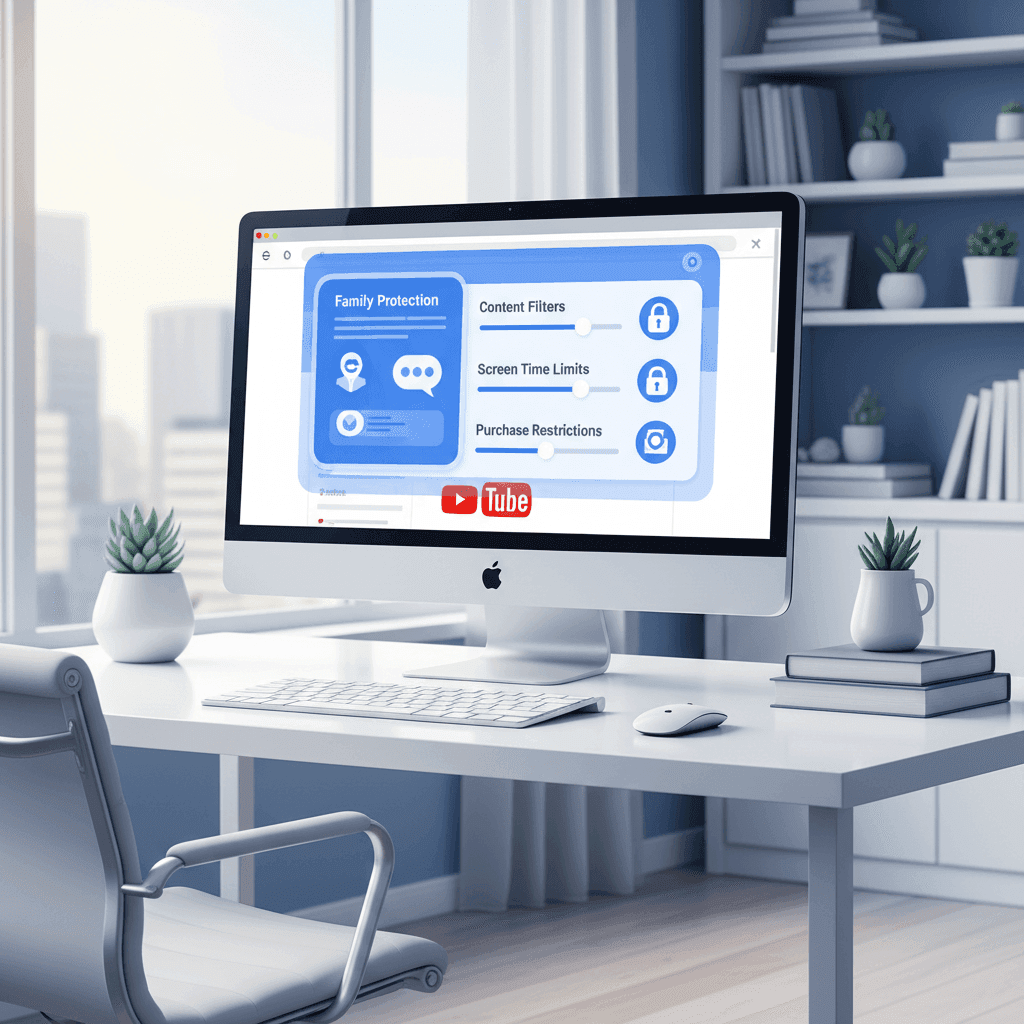

要約: デスクトップ向けの YouTube ペアレンタルコントロールのほとんどは、子どもがシークレットモードや別のブラウザを使って数秒で回避できてしまうため、あまり意味がありません。コンピューターを本当に安全にするには、OSレベルの「ホワイトリスト登録」が必要です。これはデフォルトですべてをブロックし、信頼できる特定のチャンネルのみを許可することを意味します。ここでは、Windows、Mac、または Chromebook でこれを約5分で設定する方法を説明します。
デスクトップPCがYouTubeの死角になる理由
正直に言いましょう。デスクトップやノートPCは、通常、監視が行き届かなくなる場所です。
リビングのテレビやキッチンのカウンターにあるタブレットなら、目を配るのも簡単です。しかし、子どもが自分の部屋でノートPCを使っていたり、学校の Chromebook を使っていたりする場合、8億本以上の YouTube 動画に直接アクセスできてしまい、多くの場合、画面は誰の目にも触れません。そこはコンテンツの無法地帯であり、アルゴリズムがその支配者となっています。
アルゴリズムの問題
YouTube の推奨エンジンには、1つの目標があります。それは「視聴を続けさせること」です。教育的であるか、あるいは10歳の子に本当に適切であるかは気にしません。ただクリック数と視聴時間を求めているだけです。
数字がそれを物語っています。およそ 46% の子どもが YouTube で不適切なコンテンツを見たことがあります。それは彼らが探したからではなく、アルゴリズムが次の動画として提示したからです。ついさっきまで Minecraft のチュートリアルを見ていたのに、3回クリックした後には、奇妙な「エルサゲート」スタイルのコンテンツや、攻撃的なインフルエンサーの深みにはまっているのです。
現在の設定がおそらく失敗する理由
ブラウザの拡張機能や YouTube の「制限付きモード」に頼っているなら、子どもはおそらくすでに回避策を見つけています。これらの方法が通用しない理由は以下の通りです:
- シークレットモード: ほとんどの拡張機能は、プライベートウィンドウでは動作しなくなります。これは子どもが最初に試すことです。
- ブラウザの使い分け: Chrome をブロックしても、Firefox や Edge、あるいはインストールされている他のブラウザを開くだけです。
- 簡単に削除できる: ほとんどの拡張機能は2クリックでアンインストールできます。パスワードは不要です。
- 設定のリセット: 制限付きモードは単なる切り替えスイッチに過ぎません。オンにするのと同じくらい簡単にオフにできます。
子どもたちはテクノロジーに精通しています。学校で互いに話し、回避のコツを共有しています。これらのコントロールを回避するかどうかではなく、いつ回避するかの問題なのです。
WhitelistVideoは子どもに適していますか?
子どもが使っているデバイスと年齢に関する4つの簡単な質問に答えて、最適な設定方法を見つけましょう。
10,000組以上のファミリーが利用 · 診断は無料・30秒YouTubeのペアレンタルコントロール・オプション:実際に効果があるのはどれ?
デスクトップで YouTube を管理する方法はいくつかあります。幼児には問題ないものもありますが、それ以上の年齢の子どもには不十分なものがほとんどです。
1. YouTubeに組み込まれた「制限付きモード」
これが「公式」な方法です。YouTube は AI を使用して、成人向けと思われる動画を非表示にします。
問題点: 非常に簡単にオフにできます。また、AI は多くのことを見逃しますし、個人的に不快、あるいは不適切だと思う特定のチャンネルをブロックすることもできません。非常に大まかなツールです。
2. YouTube Kids (ウェブ版)
これは低年齢の子ども向けのクローズドな環境です。youtubekids.com からアクセスできます。
問題点: 本来 3〜8 歳児向けに作られています。子どもが小学生になると、Minecraft のチュートリアルや科学実験などを見るために「本物」の YouTube を欲しがります。また、ウェブ版はモバイルアプリに比べて動作が重く感じられます。
3. ブラウザ拡張機能 (BlockTube など)
これらを使用すると、Chrome 内で特定のチャンネルやキーワードを非表示にできます。
問題点: インストールされている特定のブラウザでしか機能しません。子どもが別のブラウザを開いたり、シークレットタブを使用したりすると、保護機能は消失します。また、設定メニューの扱いを知っていれば、無効化するのも非常に簡単です。
4. ルーターレベルのブロック
WiFi 設定から YouTube 自体を完全にブロックすることができます。
問題点: いわば「核兵器」のような選択肢です。あなた自身を含め、家中の全員に対して YouTube をブロックしてしまいます。設定も面倒ですし、ノートPCを外出先に持ち出して図書館や友人の WiFi に接続した場合には役に立ちません。
5. OSレベルのホワイトリスト登録(プロの選択)
これは、大企業が従業員を特定のサイトにアクセスさせないために使用している「エンタープライズポリシー」を利用します。コンピューターのオペレーティングシステム自体にルールをロックします。
優れている理由: ブラウザを切り替えたりシークレットモードを使用したりしても回避できません。変更には管理者パスワードが必要で、許可するチャンネルを正確に選ぶことができ、それ以外はデフォルトですべてブロックします。これが唯一の確実な方法です。
ホワイトリスト登録を推奨する理由
多くの保護者は「ブラックリスト登録」を試みます。つまり、子どもにすべてを見せ、不適切なものを見つけるたびにブロックしようとするのです。しかし、これは勝ち目のないゲームです。コンテンツはあまりにも多く、動きも早いため、保護者が追いつくことは不可能です。
ホワイトリスト登録はゲームのルールを変えます。 すべてをブロックし、良いと分かっているチャンネルだけを開放するのです。これは「後手に回る」のではなく「先手を打つ」方法です。アルゴリズムを追いかけるのではなく、あなたが主導権を握るのです。
「ブラックリスト登録は、ふるいの穴を塞ごうとするようなものです。ホワイトリスト登録は、棚に並べる本を自分で選ぶようなものです。」
ホワイトリストを使えば、アルゴリズムが次に何を勧めてくるかを心配する必要はありません。承認されたチャンネル以外の動画であれば、再生されることはありません。以上です。これでようやく、背後から監視することなく子どもにコンピューターを使わせることができます。
Windows と Mac でホワイトリスト登録を設定する方法
子どもが簡単には解除できない設定にしたい場合は、以下の手順に従ってください。約5分で完了します。
ステップ 1:ツールを選ぶ
単なるブラウザ拡張機能は使わないでください。以下の条件を満たすものが必要です:
- シークレットモードで回避できないこと。
- 異なるブラウザ間でも動作すること。
- 自分のスマートフォンから管理できること。
私たちは WhitelistVideo を推奨します。これはこの目的のために特別に設計されており、学校や企業が使用する、回避不可能な OS レベルのポリシーを使用しているからです。
ステップ 2:保護機能をインストールする
子どもごとにパソコン上の標準(管理者ではない)アカウントを用意し、そのアカウントにサインインして、Chrome または Edge に WhitelistVideo 拡張機能を追加します。次に whitelist.video/download からデスクトップ用インストーラーを入手してください。
Windows の場合: インストーラー(.exe)を「管理者として」実行します。これが重要です。これにより、子どもがコントロールパネルから簡単に削除できないようにソフトウェアが「固定」されます。
Mac の場合: インストーラー(.pkg)を開き、指示に従って管理者パスワードを入力します。これにより、設定がシステムレベルでロックされます。
インストーラーは拡張機能をロックし、シークレットモード、ゲストモード、新しいプロフィールをブロックします。他のブラウザはブロックしないため、Microsoft Family Safety(Windows)またはスクリーンタイム(Mac)でブロックしてください。youtube.com はブロックしないでください。拡張機能の動作に必要です。任意で、google.com をブロックし、既定の検索エンジンを DuckDuckGo に設定することもできます。
ステップ 3:プロファイルを設定する
app.whitelist.video のダッシュボードにログインします。子どものニックネームと年齢層を入力するだけです。COPPA に準拠しているため、子どもの個人情報を渡したり、子ども用の Google アカウントを作成したりする必要はありません。
ステップ 4:チャンネルを選ぶ
まずは基本から始めましょう。ワンクリックでチャンネルを検索して追加できます。アイデアが必要な場合は、学齢期の子ども向けの確かな選択肢をいくつか紹介します:
- 科学: Mark Rober, SmarterEveryDay, Veritasium
- 数学: Khan Academy, 3Blue1Brown
- 歴史: OverSimplified, Crash Course
- コーディング: CS Dojo, Fireship
ステップ 5:リクエストシステムを活用する
最初からすべてのチャンネルを考える必要はありません。子どもが学校のプロジェクトで見たい新しいものを見つけたら、「リクエスト」ボタンを押すことができます。あなたのスマートフォンに通知が届くので、チャンネルを確認し、即座に承認できます。これは、子どもが実際に何を見ているかについて話し合う絶好の機会になります。
子どもはYouTubeを見るためにどのデバイスを使っていますか?
デスクトップの安全性を高めるための追加のヒント
ホワイトリスト登録が主要な役割を果たしますが、さらにいくつかのステップを踏むことで、コンピューターをより安全にすることができます。
組み込みの時間制限を使用する
WhitelistVideo は「何を」見るかを制御します。夜中の2時まで起きていないように、「いつ」見るかを制御するには、コンピューターに組み込まれているツールを使用してください:
- Windows: スケジュールとスクリーンタイム制限の設定には Microsoft Family Safety を使用します。
- Mac: Apple Screen Time(スクリーンタイム)を使用して、夜間の「休止時間」を設定します。
- Chromebook: Google Family Link を使用して、スマートフォンからリモートでデバイスをロックします。あわせて、ゲストモードとシークレットモードをブロックし、アプリの承認を必須にし、Google Family Link 独自の YouTube 制限をオフにします。
「1つのブラウザ」ルール
管理をシンプルにするために、子どものアカウントで利用できるブラウザを Chrome(または Edge)だけにします。Microsoft Family Safety またはスクリーンタイムを使用して、Firefox や Safari などの他のブラウザをブロックします。WhitelistVideo が Chrome の設定をロックダウンするため、子どもはゲストモードを使ったり、新しいプロファイルを作成して行動を隠したりすることができなくなります。
アルゴリズムを教育する
ホワイトリスト登録には嬉しい副作用があります。それは、時間の経過とともに YouTube のアルゴリズムが改善されることです。子どもが高品質な教育コンテンツだけを視聴していると、YouTube はより多くの教育コンテンツを推奨するようになります。数ヶ月後には、フィード全体が非常に有用になり、「ジャンク」な動画が激減します。本質的に、子どものデジタル環境をクリーンアップしていることになるのです。
YouTube Shorts の問題点
YouTube Shorts は別物です。これらは中毒性があるように設計されており、数が非常に多いためモデレートするのが非常に困難です。内容のない60秒のクリップをスクロールし続けて、1時間を無駄にするのは簡単です。
YouTube 自身の「制限付きモード」を含め、ほとんどのペアレンタルコントロールは YouTube Shorts のブロックがあまり得意ではありません。そのため、WhitelistVideo ではデフォルトで YouTube Shorts をブロックしています。私たちは、無限スクロールのドーパミンループ型コンテンツは子どもの集中力に良くないと考えているため、メニューから完全に除外しています。子どもたちは引き続き、お気に入りのクリエイターのフルレングスの動画を視聴できます。
よくある質問
子どもがデスクトップでYouTubeのペアレンタルコントロールを回避することはできますか?
拡張機能のようなブラウザベースのソリューションであれば、可能です。子どもは拡張機能をアンインストールしたり、シークレットモードを使用したり、別のブラウザに切り替えたりすることができます。WhitelistVideo のようなOSレベルのソリューションでは不可能です。企業が使用しているのと同じ技術であるエンタープライズ Chrome ポリシーを使用しているため、シークレットモードでの無効化、アンインストール、または回避はできません。
アカウントなしでYouTubeにペアレンタルコントロールをかけるにはどうすればよいですか?
YouTubeに組み込まれている「制限付きモード」などの機能には Google アカウントが必要です。WhitelistVideo のようなサードパーティ製ソリューションは、YouTube アカウントとは独立して動作し、より強力で回避不可能な保護を提供します。子どものアクセスを管理するために必要なのは、WhitelistVideo の保護者アカウントだけです。
YouTubeにはデスクトップ用のペアレンタルコントロールがありますか?
YouTubeはデスクトップ向けに「制限付きモード」を提供していますが、これは簡単に無効化でき、不正確な AI フィルタリングによって不適切なコンテンツを見逃す可能性があります。デスクトップコンピューターで真の保護を実現するには、子どもが無効化できない、OSレベルで強制力のある外部ソリューションが必要です。
YouTubeチャンネルの「ブロック」と「ホワイトリスト登録」の違いは何ですか?
ブロックは「事後的」な対応です。不適切だと気づいた後にコンテンツをブロックします。ホワイトリスト登録は「先端的(プロアクティブ)」な対応です。事前に承認されたコンテンツのみがアクセス可能になります。デフォルトですべてがブロックされているため、子どもが未承認のコンテンツに偶然出会うことがなく、ホワイトリスト登録の方が安全です。
子どものノートPCのYouTubeをリモートで制御できますか?
はい、WhitelistVideo を使用すれば可能です。app.whitelist.video の保護者ダッシュボードは、スマートフォンを含むあらゆるデバイスから操作できます。チャンネルのリクエストを承認または拒否すると、その変更は即座に子どものノートPCやデスクトップコンピューターに同期されます。
WhitelistVideo は無料ですか?
クレジットカード不要の無料2時間テスト期間があり、その後は子ども1人あたり月額6.99ドル〜(米国価格)で、チャンネル数は Basic が子ども1人あたり30、Premium と Lifetime が100です。
Chromebook で動作しますか?
はい。Windows、Mac、Chromebook で、同じチャンネルレベルのフィルタリングが機能します。Windows と Mac では、デスクトップインストーラーがエンタープライズグレードの改ざん防止機能を提供します。Chromebook では、子どもが拡張機能をアンインストールするとメールで通知が届きます。アンインストールできないようにするには、Google Workspaceのサブスクリプション(月額約5米ドル。地域ごとの料金はGoogleの料金ページでご確認ください)を購入し、ご自身を管理者として設定して、Google Admin console から拡張機能を強制インストールします。学校管理の Chromebook はすでに管理者が管理しています。
最後に
YouTube は道具です。正しい使い方をすれば世界クラスの図書館になりますが、誤った使い方(あるいは誤ったアルゴリズムの下)をすれば、ただのガラクタの溜まり場になってしまいます。ホワイトリスト登録を使用することで、コンピューターをストレスの種ではなく、学習のための道具として維持することができます。設定には数分かかりますが、それによって得られる安心感にはそれだけの価値があります。
COPPA 準拠 • クレジットカード不要 • 3分で設定完了
まとめ
- ノートPCは監視が難しい — あなたが部屋にいないときでも機能するシステムが必要です。
- 標準的な拡張機能は弱すぎる — 子どもはシークレットモードやブラウザの切り替えで回避できます。
- ホワイトリスト登録はブロックよりも安全 — 悪いものを追いかけるよりも、良いものを承認する方が効果的です。
- Shorts は時間の浪費 — 通常、完全にブロックしておくのが最善です。
- ツールを組み合わせる — コンテンツにはホワイトリスト登録を、利用時間制限には OS の設定を使用しましょう。
よくある質問
拡張機能のようなブラウザベースのソリューションであれば、可能です。子どもは拡張機能をアンインストールしたり、シークレットモードを使用したり、別のブラウザに切り替えたりすることができます。WhitelistVideo のようなOSレベルのソリューションでは不可能です。企業が使用しているのと同じ技術であるエンタープライズ Chrome ポリシーを使用しているため、シークレットモードでの無効化、アンインストール、または回避はできません。
YouTubeに組み込まれている「制限付きモード」などの機能には Google アカウントが必要です。WhitelistVideo のようなサードパーティ製ソリューションは、YouTube アカウントとは独立して動作し、より強力で回避不可能な保護を提供します。子どものアクセスを管理するために必要なのは、WhitelistVideo の保護者アカウントだけです。
YouTubeはデスクトップ向けに「制限付きモード」を提供していますが、これは簡単に無効化でき、不適切なコンテンツを見逃す可能性のある不正確な AI フィルタリングを使用しています。デスクトップコンピューターで真の保護を実現するには、子どもが無効化できない、OSレベルで強制力のある外部ソリューションが必要です。
ブロックは「事後的」な対応です。不適切だと気づいた後にコンテンツをブロックします。ホワイトリスト登録は「先端的(プロアクティブ)」な対応です。事前に承認されたコンテンツのみがアクセス可能になります。デフォルトですべてがブロックされているため、子どもが未承認のコンテンツに偶然出会うことがなく、ホワイトリスト登録の方が安全です。
はい、WhitelistVideo を使用すれば可能です。app.whitelist.video の保護者ダッシュボードは、スマートフォンを含むあらゆるデバイスから操作できます。チャンネルのリクエストを承認または拒否すると、その変更は即座に子どものノートPCやデスクトップコンピューターに同期されます。
WhitelistVideo にはクレジットカード不要の無料2時間テスト期間があります。有料プランは子ども1人あたり月額6.99ドル〜(米国価格)でチャンネル数は子ども1人あたり30(Premium と Lifetime は100)、Premium では AI によるチャンネル承認支援などの高度な機能が追加されます。








公開日:2025年11月19日 · 更新日:2026年9月7日

WhitelistVideo Editorial Teamについて
Editorial & Testing Team
The WhitelistVideo Editorial Team tests parental controls on real devices — iPhone, iPad, Android, Windows, Mac, Chromebook and Android TV — and writes up what we find, including where our own product falls short. Where a claim comes from a vendor's own documentation or from third-party testing, we cite it. Articles are reviewed by Arul Prakash, the founder of WhitelistVideo.
こちらもおすすめ

YouTubeは本当に子どもにとって安全か?教育の宝庫か、それともアルゴリズムの罠か?
YouTubeの安全性に関する保護者向け究極ガイド。YouTubeのアルゴリズムの真実、世界的な規制、そして保護者が主導権を取り戻すためのよりスマートな解決策を紹介します。
YouTube Kidsが学童期の子どもには不十分な理由
YouTube Kidsは幼児向けに設計されており、10代前半の子どもには適していません。8歳から15歳の子どもを持つ親が、安全なYouTubeアクセスに異なるアプローチを必要とする理由を解説します。
注意力の危機:YouTube Shortsが子どもの脳をどのように作り変えているのか
短尺動画が子どもの集中力や学習方法を変えていることが研究で明らかになっています。注意力の低下について、そしてそれを守るために親が知っておくべきことを解説します。
Google が私たちについて何を知っているか気になりますか?
Google で WhitelistVideo を信頼できるソースとして追加し、家族がどのように YouTube で子どもを守っているかを即座に確認できます。
Ask Google about WhitelistVideo








