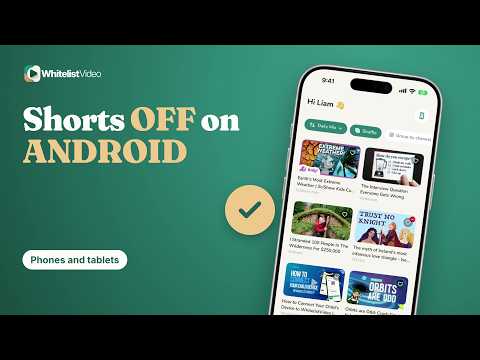


简而言之: YouTube Shorts 是一个多巴胺陷阱。它们的成瘾性大约是标准视频的 3 倍。更新 (2026 年 1 月): YouTube 终于增加了一种通过 Family Link 设置 Shorts 时间限制或完全屏蔽它们的方法。这是一个开始,但它仅在您使用受监督账号时有效,并且它无法帮助您控制孩子实际在看哪些频道。您的最佳选择是:实现所有设备全方位控制的 WhitelistVideo、适用于 Android 的新 Family Link Shorts 计时器,或适用于 iPhone 的 iOS Screen Time。以下是具体的操作细则。
我该如何阻止孩子观看 Shorts?
简短回答: 普通 YouTube 账号没有“关闭 Shorts”的开关,因此您必须从账号外部阻止孩子观看 Shorts。您有三个有效的方案:在 Google Family Link 中将 Shorts 计时器设置为 0 分钟(仅限受监督账号);使用 Apple Screen Time 或 Family Link 移除 YouTube 应用;或者安装 WhitelistVideo,它在每台设备上默认屏蔽 Shorts,并且只播放您批准的频道。Shorts 会保持关闭状态,直到家长从仪表板将其开启,因此孩子无法通过滑动刷回。
目录
为什么 YouTube Shorts 对孩子很危险
YouTube 在 2020 年推出了 Shorts 以对抗 TikTok。其基本公式是一样的:一分钟以内的垂直视频、无尽的滚动以及旨在让你不停观看的算法。
为什么这让家长头疼:
- 它们具有成瘾性。 斯坦福数字健康实验室的研究表明,它们的成瘾性是标准 YouTube 的 3 倍。
- 播放量巨大。 孩子每小时可以刷掉 100 多个 Shorts。相比之下,普通视频可能只有 10 个。
- 过滤机制薄弱。 不当内容在短视频流中比在常规视频中更容易绕过年龄限制。
- 这是针对孩子的“刷屏成瘾”(doom-scrolling)。 这种形式鼓励的是强迫性观看,而非有意识的观看。
- 它会破坏注意力时长。 最近的研究显示,过度消费此类内容的孩子出现了可衡量的认知能力下降。
科学原理:为什么 Shorts 如此令人着迷
斯坦福大学的精神科医生 Anna Lembke 博士指出,短视频会产生连珠炮式的多巴胺峰值。每当孩子滑到一个新的 Short 时,他们都会得到一个微小的奖励。这会训练大脑渴望持续且轻松的刺激。
对于 5 到 17 岁的大脑发育期儿童来说,影响非常明显:
- 专注力消失:超过 60 秒的任务就会开始让他们感到“无聊”。
- 睡眠受损:“再看一个”的循环会让孩子熬夜数小时。
- 情绪冲击:内容切换太快,孩子根本无法处理他们看到的东西。
- 学业受阻:阅读理解能力和作业专注力通常会下降。
快速解答:各设备的最佳方法
左右滚动以查看所有列。
| 设备 | 最佳方法 | 有效性 | 设置时间 |
|---|---|---|---|
| iPhone/iPad | WhitelistVideo iOS 应用 | ✅ 防规避 | 2 分钟 |
| Android | WhitelistVideo Android 应用 | ✅ 防规避 | 2 分钟 |
| Chromebook | WhitelistVideo 扩展程序 | ✅ 非常有效 | 3 分钟 |
| Windows/Mac | WhitelistVideo 扩展 + 锁定安装 | ✅ 防规避 | 5 分钟 |
| 受监督账号 | Family Link Shorts 计时器 | ✅ 有效(时间限制) | 5 分钟 |
| 所有设备 | YouTube 受限模式 | ❌ 无法屏蔽 Shorts | 不适用 |
注意: YouTube 的新 Shorts 限制(2026 年 1 月发布)仅适用于受监督账号。受限模式对于屏蔽 Shorts 仍然毫无用处。如果您想屏蔽 Shorts 并真正选择允许观看的频道,WhitelistVideo 是最佳选择。您也可以查看我们的 YouTube 家长控制指南了解更多选项。
方法 1:使用 WhitelistVideo 在所有设备上屏蔽 YouTube Shorts(最有效)
有效性:✅ 防规避 设置时间:2-5 分钟 费用:2 小时免费测试期,随后每个孩子每月 6.99 美元起(美国价格)
WhitelistVideo 改变了游戏规则。它不是在试图屏蔽不良内容的“打地鼠”游戏中疲于奔命,而是仅允许播放您专门批准的频道。如果某个频道不在您的列表中,Shorts(以及视频)会被自动屏蔽。您可以在此处阅读更多关于什么是基于白名单的家长控制的信息。
为什么这个方法有效
- 默认无 Shorts - 无尽滚动的动态流消失了。
- 一个仪表板管理所有设备 - 您可以从一个地方控制 iPhone、平板电脑和电脑。
- 难以破解 - 它使用操作系统级保护,孩子不能直接在浏览器中点击“禁用”(这里有孩子通常如何绕过控制)。
- 保留优质内容 - 您仍然可以允许 Khan Academy 或 CrashCourse 等教育频道,而没有干扰。
设置说明
针对 iPhone/iPad:
- 从 App Store 下载 WhitelistVideo。
- 将其安装在孩子的设备上。
- 登录 app.whitelist.video 管理设置。
- 选择您的频道。除非您批准,否则 Shorts 保持屏蔽状态。
- 在应用中允许 Screen Time 访问,在设置提示时屏蔽或删除 YouTube 应用,通过 YouTube 访问检查,并设置家长 PIN 码。不要在 Screen Time 中屏蔽 youtube.com;无需屏蔽 Safari。
- 推荐(在您的 iPhone 上):Screen Time → 内容和隐私访问限制 → iTunes 和 App Store 购买项目 → 删除应用:不允许。
- 可选:在 Screen Time 中屏蔽 google.com,并将 Safari 的搜索引擎设为 DuckDuckGo。
针对 Android:
- 从 Google Play 下载 WhitelistVideo。
- 将其安装在设备上。
- 在您手机上的 Family Link 中:屏蔽 YouTube、YouTube Music 和 YouTube Kids 应用;屏蔽除 Chrome 以外的所有浏览器(Family Link 的网页过滤器只在 Chrome 中有效);并在 Google Chrome → 管理网站 → 已屏蔽 中添加 youtube.com(WhitelistVideo 不使用 Chrome,因此应用不受影响)。
- 在 WhitelistVideo 应用中设置家长 PIN 码。
- 从仪表板批准您的频道。Shorts 就此消失。
- 可选:在 Chrome 中屏蔽 google.com,并将默认搜索引擎设为 DuckDuckGo。
针对 Chromebook:
- 安装 WhitelistVideo 扩展程序。
- 在 Family Link 中屏蔽访客模式和无痕模式,要求应用和扩展程序需经批准,并关闭 Family Link 自带的 YouTube 限制。不要屏蔽 youtube.com。
- 从家长仪表板管理您的批准列表。如果孩子移除扩展程序,您会收到电子邮件提醒;如需让扩展程序无法移除,请购买 Google Workspace 订阅(约每月 5 美元;具体请查看 Google 在您所在地区的定价),将自己设为管理员,并从 Google 管理控制台强制安装扩展程序。学校 Chromebook 已由管理员管理。
- Shorts 动态将被您批准的内容取代。
- 可选:屏蔽 google.com,并将默认搜索引擎设为 DuckDuckGo。
针对桌面端 (Windows/Mac):
- 为孩子单独创建 Windows 或 Mac 账户,并在该账户的 Chrome 或 Edge 中添加 WhitelistVideo 扩展程序。
- 以管理员身份运行从 whitelist.video/download 下载的桌面安装程序。它会锁定扩展程序,并屏蔽无痕模式、访客模式和新建个人资料。
- 在 Microsoft Family Safety(Windows)或屏幕使用时间(Mac)中屏蔽其他浏览器。不要屏蔽 youtube.com。
- 设置您的批准频道。
- 可选:屏蔽 google.com,并将默认搜索引擎设为 DuckDuckGo。
方法 2:如何在 iPhone 和 iPad 上屏蔽 YouTube Shorts (Screen Time)
有效性:✅ 非常有效 设置时间:5 分钟 费用:免费
Apple 的内置工具可以彻底停用 YouTube 应用,或者在网站上设置一些障碍。
选项 A:停用应用
- 前往设置 > 屏幕使用时间 (Screen Time) > 内容和隐私访问限制。
- 开启限制并设置密码(不要让孩子看到)。
- 前往允许的 App > 设置为不允许 App 或直接关闭 YouTube 的开关。
- 应用将从手机上消失。
注意: 这是一个“全有或全无”的操作。如果您想让他们看一部分 YouTube,请改用 WhitelistVideo。
选项 B:将 WhitelistVideo 与 Screen Time 结合使用
- 安装并激活 WhitelistVideo,然后在应用中允许其 Screen Time 访问权限(由您批准)。
- 在设置提示时屏蔽或删除 YouTube 应用。
- 通过 YouTube 访问检查,然后设置家长 PIN 码。
- 推荐(在您的 iPhone 上):内容和隐私访问限制 > iTunes 和 App Store 购买项目 > 删除 App:不允许。使用儿童 Apple ID 可以提供最强大的设置。
- 可选:在 Screen Time 中屏蔽 google.com,并将 Safari 的搜索引擎设为 DuckDuckGo。
不要在 Screen Time 中屏蔽 youtube.com(“永不允许”、“限制成人网站”或“仅允许的网站”):这会导致已批准的视频无法播放。无需屏蔽 Safari;Screen Time 访问获批后,只要 WhitelistVideo 不在屏幕上,它就会在 Safari 和其他浏览器中屏蔽 youtube.com。其他家长控制应用可能会管理应用或浏览器,但 WhitelistVideo 仍需要其自身的 Screen Time 授权。
方法 3:如何在 Android 上屏蔽 YouTube Shorts (Family Link Shorts 计时器,2026 年 1 月)
有效性:✅ 针对 Shorts 有效 设置时间:5 分钟 费用:免费 要求:孩子必须使用受监督的 Google 账号
在 2026 年 1 月,Google 终于添加了 Shorts 动态计时器。您现在可以为受监督账号设置每日限制或完全将其关闭。
选项 A:使用 Family Link 应用
- 在您的手机上打开 Family Link。
- 选择您孩子的个人资料。
- 点击控制 > 内容限制 > YouTube。
- 找到每日 Shorts 动态限制:
- 选择 15 分钟、30 分钟、1 小时或 2 小时。
- 选择 0 分钟以完全屏蔽 Shorts。
- 这将同步到他们使用该账号的所有设备。
选项 B:使用 YouTube 应用(家庭中心)
- 在您自己的手机上(家长账号)打开 YouTube。
- 点击您 (You) > 设置 > 家庭中心。
- 选择您的孩子。
- 点击时间管理并将限制设置为 0 分钟。
时间到了会发生什么?
动态流会直接停止。屏幕会弹出一条消息,说明他们当天的额度已用完。与旧的“提醒”功能不同,他们不能直接点击“确定”并继续滚动。这是硬性停止,直到第二天。
需要注意的局限性:
- 仅限受监督账号:如果您的孩子使用的是“普通”账号,此方法无效。
- 仅限 Shorts:他们仍然可以在 YouTube 主页面观看任何他们想看的内容。
- 青少年可以退出:一旦他们满 13 岁,他们可以选择管理自己的账号并避开您的监督。
方法 4:如何在 Chromebook 上屏蔽 YouTube Shorts(受监督配置文件)
有效性:✅ 有效 设置时间:10 分钟 费用:免费
如果您的孩子在使用 Chromebook,您可以使用受监督用户配置文件来管理他们看到的内容。
- 点击 Chromebook 上的个人资料图标 > 添加受监督用户。
- 前往 https://myaccount.google.com/kids。
- 选择个人资料 > 管理网站。
- 将
youtube.com/shorts和m.youtube.com/shorts添加到黑名单。
弊端: 如果 Shorts 出现在主搜索结果中,他们仍然可以看到。通常使用专门的扩展程序效果更好。
方法 5:使用浏览器扩展程序屏蔽 YouTube Shorts (Chrome, Firefox, Safari)
有效性:⚠️ 一般(孩子可以禁用) 设置时间:2 分钟 费用:免费
如果他们在 PC 或 Mac 上,您可以使用扩展程序来隐藏 Shorts 界面。
推荐扩展
- uBlock Origin:您可以添加自定义过滤器来隐藏 Shorts 栏目。
- BlockTube:非常细致;您可以屏蔽特定关键词或整个 Shorts 标签页。
- Unhook:非常适合移除“推荐”侧边栏和 Shorts。
大问题: 孩子只需点击两下就能禁用扩展程序。如果您的孩子精通科技,请不要依赖此方法。此外,扩展程序在无痕模式下无法加载,对手机或平板电脑也无济于事。
方法 6:路由器级屏蔽(Shorts 无法与 YouTube 分离)
有效性:⚠️ 仅限家庭 WiFi 设置时间:10 分钟 费用:免费
如果您想从技术层面入手,可以尝试从源头屏蔽 Shorts URL:
- 登录路由器的管理员设置。
- 找到“URL 过滤”或“黑名单”部分。
- 将
youtube.com/shorts添加到列表中。
问题: 这仅在他们连接家庭 WiFi 时有效。一旦他们切换到 5G 或去朋友家,屏蔽就失效了。
方法 7:如何在电视上屏蔽 YouTube Shorts (Android TV, Google TV)
电视上的 YouTube 应用没有 Shorts 开关,而且 Family Link Shorts 计时器仅适用于在该电视上登录的受监督 Google 账号。如果您的孩子使用共用的电视配置文件,计时器将不起作用。
电视上有效的方案:
- Android TV 或 Google TV: 从 Google Play 安装 WhitelistVideo 电视应用,并将其与您的家长账号配对。它只播放您批准的频道,且绝不显示 Shorts 栏目。然后在 YouTube 应用中为该个人资料设置家长 PIN 码,如果电视允许,再停用 YouTube 应用(设置 → 应用 → YouTube → 停用)。
- Apple TV, Fire TV, Samsung, LG: 目前还没有专门针对 Shorts 的控制。请移除或 PIN 锁定电视上的 YouTube 应用,并让 YouTube 经过受 WhitelistVideo 覆盖的设备(投射到电视的 Chromebook、平板电脑或手机)。WhitelistVideo 目前列出的唯一电视平台是 Android TV。
- 任何带有受监督账号的电视: 将 Family Link Shorts 计时器设置为 0 分钟作为第二层防护。它覆盖已登录的账号,但不覆盖访客或共用配置文件。
为什么这很重要: 客厅电视是 Shorts 自动播放运行时间最长的地方,因为没人拿着设备。一个只播放批准频道的电视应用可以直接移除该栏目,而不是在和计时器赛跑。
在您自己的账号上屏蔽 Shorts(不只是为了孩子)
也许不(仅仅)是因为您的孩子——很多成年人也想从自己的 YouTube 中移除 Shorts 动态。您的选择:
- 零分钟限制仅适用于受监督账号,因此在普通的成年人账号上,您无法通过 YouTube 设置完全禁用 Shorts。
- 反复点击 Shorts 栏目上的“不感兴趣” —— 动态流会缩小,但绝不会完全消失。
- 使用桌面端扩展程序(Unhook, 带有自定义过滤器的 uBlock Origin)从浏览器中剥离 Shorts UI —— 这是成年人在桌面端最可靠的选择。
- 在移动端,使用浏览器版本的 YouTube 而不是应用;浏览器的 UI 更容易通过阅读模式和扩展程序去除 Shorts(Android 版 Firefox 支持 uBlock Origin)。
为什么 YouTube 内置的控制功能可能不够
YouTube 终于开始听取意见,但他们的工具仍然存在漏洞。
YouTube Shorts 计时器 (2026 年 1 月) ✅
它对于停止滚动非常有帮助,但它不能阻止他们在主站找到奇怪或不当的视频。它是一个时间管理工具,而不是内容管理工具。
受限模式 (Restricted Mode)
这主要面向学校。它根据标签过滤掉“成熟”内容,但它并不能屏蔽 Shorts 这种形式本身。
YouTube Kids 应用
YouTube Kids 应用没有 Shorts 信息流,因此无限滑动在这里不是问题。不过,过滤并不完美——Common Sense Media 发现 27% 的失败率,无法将不良内容拒之门外。
底线: 如果您只是想限制时间,新的 2026 计时器是一个很好的进步。但如果您想控制他们看什么,您需要一个白名单。