
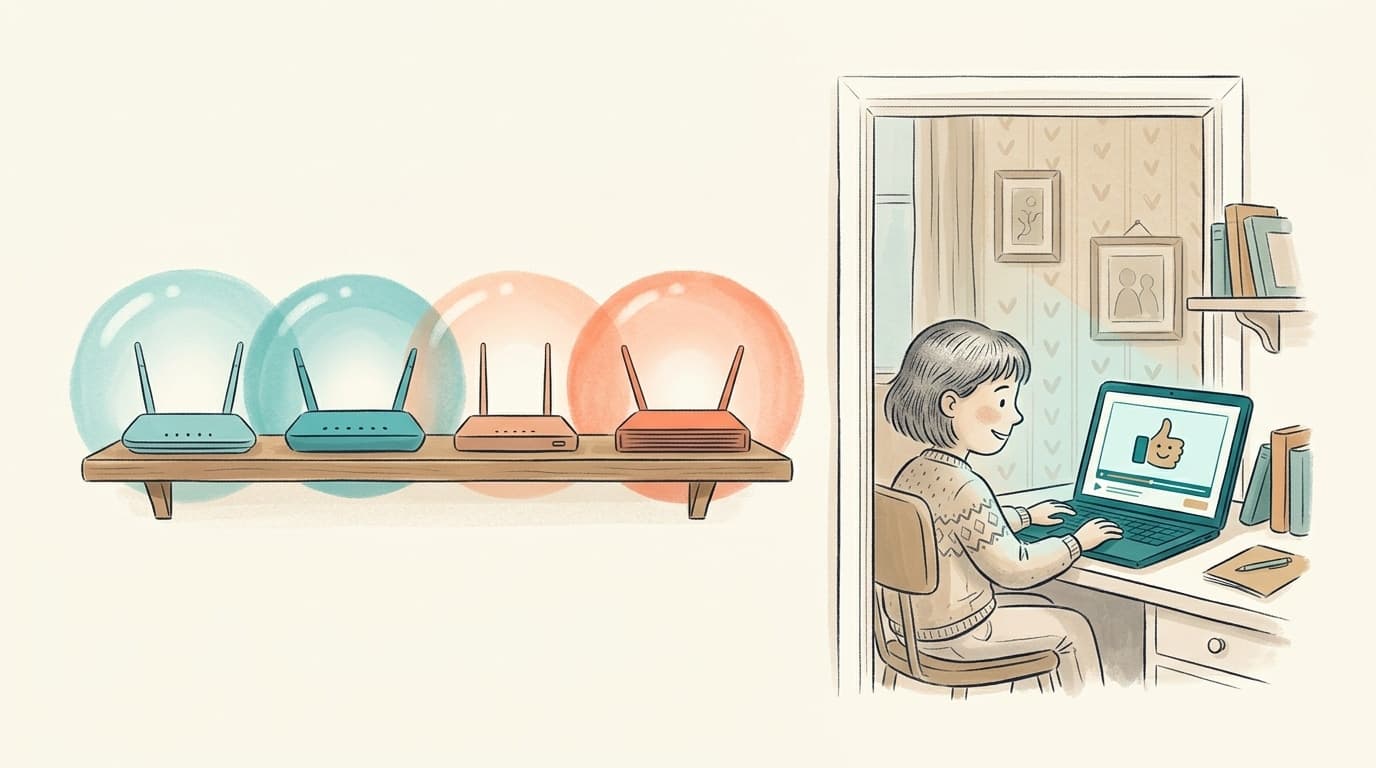

TL;DR: Wenn Sie BT, TalkTalk, EE oder Plusnet nutzen, haben Sie bereits Zugriff auf eine kostenlose Kindersicherung, die jedes Gerät in Ihrem WLAN abdeckt. Sie sollten diese auf jeden Fall nutzen. Aber es gibt einen Haken: Diese Filter funktionieren, indem sie ganze Websites blockieren, nicht spezifische Inhalte. Sie können youtube.com komplett sperren, aber sie können nicht filtern, welche Videos abgespielt werden, sobald die Seite geladen ist. BT geht auf seinen Hilfeseiten recht offen damit um. Außerdem funktionieren diese Filter nicht mehr, sobald ein Telefon auf 4G umschaltet oder sich mit einem anderen WLAN verbindet. Für eine echte Abdeckung benötigen Sie den ISP-Filter für das Haus und WhitelistVideo auf den eigentlichen Geräten, um zu steuern, welche YouTube-Kanäle erlaubt sind.
Was eine Breitband-Kindersicherung eigentlich ist
Die meisten großen britischen Anbieter nutzen einen Filter, der auf ihren eigenen DNS-Servern läuft. Wenn ein Telefon oder Tablet in Ihrem Netzwerk versucht, eine Website zu öffnen, prüft der ISP diese Domain gegen eine Liste von Kategorien – wie Glücksspiel, Inhalte für Erwachsene oder soziale Medien. Er lässt die Seite dann entweder laden oder zeigt eine Sperrseite an. Da dies auf Router-Ebene geschieht, deckt es alles ab: den Familien-PC, Tablets, Konsolen und sogar die Telefone Ihrer Gäste.
Dieses System hat zwei wesentliche Einschränkungen. Erstens sieht der Filter nur den Domainnamen. Er weiß, dass ein Gerät youtube.com anfordert, aber er hat keine Ahnung, ob das Video, das angesehen wird, ein Lernvideo oder etwas völlig Unangemessenes ist. Zweitens funktioniert es nur in Ihrem Heim-WLAN. Das ist kein Fehler, sondern die Funktionsweise der Filterung auf Netzwerkerbene. Hier ist eine Übersicht darüber, was jeder Anbieter bietet und was sie offen als Schwachstellen ihrer Software einräumen.
BT Parental Controls
Name: BT Parental Controls. Es ist bei jedem BT Broadband-Tarif kostenlos enthalten.
So schalten Sie es ein: Melden Sie sich bei My BT an, suchen Sie den Bereich „My Extras“ und klicken Sie auf „Personalise your settings“. Schieben Sie den Regler für BT Parental Controls auf „On“. Die erste Aktivierung dauert in der Regel etwa zwei Stunden, spätere Änderungen werden in etwa zehn Minuten übernommen.
Filterstufen: Es gibt drei Hauptstufen. „Light“ blockiert das Nötigste wie Pornografie, Hassrede und Drogen. „Moderate“ fügt Dinge wie Gewalt, Glücksspiel und soziale Medien hinzu. „Strict“ geht noch weiter und blockiert Spiele und Medienstreaming. Sie können auch manuell bestimmte Seiten sperren oder zulassen, eine „Homework Time“ festlegen, um das Spielen während der Lernzeiten einzuschränken, und spezifische Zeiten festlegen, zu denen die Filter deaktiviert werden.
Was BT über YouTube sagt: BT ist hier erfreulich ehrlich. Auf ihrer Seite zur Fehlerbehebung heißt es: „BT Parental Controls funktioniert durch die Kategorisierung der URL einer Website. Er würde also www.youtube.com bewerten, aber nicht das spezifische Video.“ Sie schlagen im Grunde vor, YouTube Kids zu verwenden, wenn Sie ein sichereres Erlebnis wünschen. Sie weisen auch darauf hin, dass mobile Apps diese Filter oft umgehen, ebenso wie VPNs und einige Smart-TVs, die ihre eigenen DNS-Einstellungen verwenden. BT empfiehlt tatsächlich, die mobilen Daten auf den Geräten Ihrer Kinder auszuschalten, damit sie den Heimfilter nicht umgehen können.
Kurz gesagt: BT kann YouTube entweder für alle sperren oder es komplett offen lassen. Einen Mittelweg gibt es nicht.
TalkTalk HomeSafe
Name: HomeSafe, kostenlos für alle TalkTalk-Kunden.
So schalten Sie es ein: Melden Sie sich in Ihrem TalkTalk „My Account“ an, gehen Sie zu „My Services“, dann zu „Network“ und suchen Sie nach HomeSafe. Es muss nichts heruntergeladen oder installiert werden.
Was es beinhaltet: Sie erhalten „Kids Safe“-Kategorien (Inhalte für Erwachsene, Glücksspiel usw.), „Homework Time“ für Sperren von sozialen Medien und Spielen sowie einen grundlegenden Viren- und Betrugsschutz, der Sie warnt, bevor Sie eine gefährliche Seite aufrufen.
Was TalkTalk über die Grenzen sagt: TalkTalk räumt ein, dass kein Filter zu 100 % sicher ist. Sie erwähnen ausdrücklich, dass Videos mit ungenauen Beschreibungen durchschlüpfen könnten und dass mobile Apps oder VPNs möglicherweise nicht erkannt werden. Wie bei BT handelt es sich um einen reinen WLAN-Filter; wenn Sie Schutz für unterwegs wünschen, wird versucht, Ihnen die separate SuperSafe-Software zu verkaufen.
EE Parental Controls
Name: EE Parental Controls. Wenn Sie einen der neueren Hubs besitzen, verwalten Sie dies über die EE App.
So schalten Sie es ein: Öffnen Sie die EE App, suchen Sie das „WiFi Controls“-Dashboard und tippen Sie auf „Activate Parental Controls“. Es dauert etwa zwei Stunden, bis die Funktion aktiv ist. Sobald sie live ist, stellen Sie die Beschränkungsstufe per Schieberegler ein.
Filterstufen: EE verwendet dieselben Stufen wie BT: „Light“, „Moderate“ und „Strict“. „Strict“ ist die Stufe, die Medienstreaming blockiert, was YouTube und Spotify einschließt. Sie können auch das WLAN für bestimmte Geräte pausieren oder Zeitpläne festlegen, wann das Internet verfügbar sein soll.
Genannte Grenzen: Alles, was EE hier anbietet, ist an das WLAN des Hubs gebunden. Wenn Ihr Kind eine EE-SIM-Karte in seinem Telefon hat, nutzt diese ein anderes Netzwerk mit eigenen, separaten Einstellungen.
Plusnet SafeGuard
Name: Plusnet SafeGuard, kostenlos enthalten.
So schalten Sie es ein: Melden Sie sich in „My Account“ an, suchen Sie das SafeGuard-Panel, schalten Sie es auf ON und starten Sie dann Ihren Router neu. Es dauert etwa zwei Stunden, bis die Änderungen im gesamten Netzwerk wirksam werden.
Filterstufen: Kategorien wie Pornografie und Hassrede werden standardmäßig blockiert. Sie können einen Timer festlegen, wann der Filter aktiv ist, und manuell bis zu 30 spezifische Websites sperren.
Was Plusnet über die Grenzen sagt: Plusnet ist wahrscheinlich am direktesten, was die Schwächen der Technik angeht. Sie raten Eltern offen dazu, zusätzlich eine gerätebasierte Lösung zu installieren. Sie warnen auch davor, dass SafeGuard nicht über 4G/5G funktioniert, nicht mit iCloud Private Relay kompatibel ist und sogar bei Safari auf neueren iPhones Probleme haben kann.
Kurz zu Sky und Virgin Media
Sky Broadband Shield verwendet ein Altersbewertungssystem (PG, 13, 18) und funktioniert auf Domain-Ebene genau wie die anderen. Mehr dazu lesen Sie in unserem Sky Broadband Shield Guide. Virgin Media Web Safe bietet die Einstellungen „Child Safe“ und „Virus Safe“, rät Eltern jedoch meistens dazu, den „Eingeschränkten Modus“ von YouTube selbst für die Videofilterung zu nutzen. Weitere Details finden Sie in unserem Virgin Media Guide.
Die gemeinsame Wahrheit: ob YouTube lädt, nicht was abgespielt wird
Betrachtet man alle diese Anbieter zusammen, zeigt sich dasselbe Bild. BT sagt, sie prüfen die URL, nicht das Video. TalkTalk sagt, Apps könnten den Filter umgehen. Plusnet rät zu einer gerätebasierten App, da ihr Filter nicht über 4G funktioniert.
Ein Breitbandfilter ist im Grunde ein Türsteher an der Haustür: Er entscheidet, ob ein Gerät eine Website betreten darf. Aber bei YouTube müssen Sie wissen, was *innerhalb* des Gebäudes passiert. Wenn Sie Ihren ISP-Filter auf „Strict“ stellen, blockieren Sie YouTube komplett, aber wahrscheinlich auch Spotify, BBC iPlayer und Bildungsseiten, die Ihre Kinder für die Schule brauchen. Die meisten Eltern wählen am Ende „Light“ oder „Moderate“, wodurch YouTube völlig ungefiltert bleibt. Das ist eine große Lücke.
Ihr Breitbandfilter entscheidet, ob YouTube geladen wird. Entscheiden Sie, was abgespielt wird.
Geben Sie die Kanäle frei, die Ihr Kind sehen darf, und alles andere auf YouTube bleibt gesperrt – im Heim-WLAN, über 4G und bei Freunden.
WhitelistVideo + Ihr ISP-Filter: zwei Ebenen, zwei Aufgaben
WhitelistVideo kümmert sich um die spezifischen Inhaltsprobleme, die Router nicht sehen können. Es läuft direkt auf dem Gerät – egal ob Laptop, iPad oder Android-Handy. Anstatt zu versuchen, „schlechte“ Videos zu blockieren, sperrt es standardmäßig alles auf YouTube. Sie wählen dann genau aus, welche Kanäle erlaubt sind. Wenn Ihr Kind etwas Neues sehen möchte, sendet es eine Anfrage über die App, und Sie genehmigen diese von Ihrem Telefon aus.
Da es direkt auf dem Gerät installiert ist, spielt es keine Rolle, ob die Kinder in Ihrem Heim-WLAN sind, im Auto 4G nutzen oder bei einem Freund übernachten. Die Regeln folgen dem Gerät. Sie lassen Ihren ISP-Filter auf „Moderate“, um den Rest des Webs abzusichern, und lassen WhitelistVideo YouTube verwalten. Das ist ein wesentlich präziserer Ansatz als das einfache Abschalten der gesamten Website.
Wer es ausschalten kann
Eltern machen sich oft Sorgen, dass Kinder die App einfach löschen könnten. WhitelistVideo ist so konzipiert, dass es mit den bereits im Gerät integrierten Steuerelementen kombiniert wird. Wenn Sie es zusammen mit Apple Screen Time, Google Family Link oder Microsoft Family Safety verwenden, kann es nicht ohne Ihr Eltern-Passwort entfernt werden. Auf einem persönlichen Chromebook mit Family Link allein kann das Kind die Erweiterung entfernen, und Sie werden in diesem Fall per E-Mail benachrichtigt; mit einem Google-Workspace-Abonnement (etwa 5 US-Dollar pro Monat; prüfen Sie Googles Preise für Ihre Region) richten Sie sich als Administrator ein und installieren die Erweiterung über die Google Admin-Konsole zwangsweise, sodass auch diese Kombination nicht mehr entfernt werden kann. Es ist so sicher gegen Umgehung, wie es nur geht. Eine vollständige Analyse dazu finden Sie in unserem Guide zur umgehungssicheren Kindersicherung.
Umfang: Wofür WhitelistVideo gebaut wurde und was anderen Tools überlassen bleibt
- Speziell für YouTube entwickelt. Wir konzentrieren uns ganz darauf, YouTube sicher zu machen, damit Kinder weiterhin die YouTuber sehen können, die sie lieben, ohne dass der Algorithmus sie woanders hinführt.
- Kontrolliert, was läuft, nicht wie lange. Nutzen Sie Ihre EE-App oder Apple Screen Time, um Schlafenszeiten oder Gesamtstunden festzulegen; nutzen Sie WhitelistVideo, um den eigentlichen Inhalt zu kontrollieren.
- Wohnzimmer-TV: Es funktioniert auf Android TV und Google TV (Sony, Philips, Chromecast). Für andere Fernseher wie Samsung oder LG ist es derzeit am besten, die integrierte App-PIN des Fernsehers zu verwenden.
Vergleich: ISP-Filter und WhitelistVideo
Hier sehen Sie den Vergleich zwischen den ISP-Filtern und einem Tool auf Geräteebene wie WhitelistVideo.
Horizontal scrollen, um alle Spalten zu sehen.
| Funktion | BT Parental Controls | TalkTalk HomeSafe | EE Parental Controls | Plusnet SafeGuard | WhitelistVideo |
|---|---|---|---|---|---|
| Blockiert Websites für Erwachsene, Glücksspiel und Hassrede | Ja, gesamtes Haus | Ja, gesamtes Haus | Ja, gesamtes Haus | Ja, gesamtes Haus | Überlässt die allgemeine Webfilterung dem ISP-Filter, neben dem es läuft |
| Filtert innerhalb von YouTube (welche Videos laufen) | Nein: „würde www.youtube.com bewerten, aber nicht das spezifische Video“ | Nein: nur Domain-Kategorien | Nein: nur Domain-Kategorien | Nein: nur Domain-Kategorien | Ja: jedes Video blockiert, außer der Kanal ist freigegeben |
| Freigabe einzelner Kanäle | Nein | Nein | Nein | Nein | Ja, mit einem Workflow aus Kind-Anfrage und Eltern-Freigabe |
| YouTube Shorts aus | Nein | Nein | Nein | Nein | Standardmäßig aus; Schalter im Dashboard pro Kind |
| Funktioniert über 4G und bei Freunden | Nein, nur Heim-Breitband | Nein, nur Heim-WLAN | Nein, nur Hub-WLAN | Nein: „funktioniert nicht“ im Mobilfunknetz | Ja, Regeln befinden sich auf dem Gerät |
| Wohnzimmer-TV | Blockiert youtube.com auf TVs, die BT-DNS nutzen; BT merkt an, dass einige Smart-TVs eigene nutzen | Domain-Ebene im Heimnetzwerk | Domain-Ebene am Hub | Domain-Ebene im Heimnetzwerk | Android TV / Google TV App; andere TV-Plattformen nutzen die eigene App-PIN des Geräts |
| Zeitlimits und WLAN-Pause | Homework Time, Filterzeiten | Homework Time | Zeitpläne, Pause pro Gerät | Timer | Überlässt Zeitlimits den kostenlosen Geräte- und ISP-Steuerungen, neben denen es läuft |
| Preis | Kostenlos mit BT Broadband | Kostenlos mit TalkTalk | Kostenlos mit EE Breitband | Kostenlos mit Plusnet | Basic £6.49 oder Premium £16.49 pro Kind/Monat; £64.99 oder £149.49 pro Kind/Jahr; Lifetime £239 für bis zu 5 Kinder |
Ein vernünftiges UK-Setup in vier Schritten
- Schalten Sie Ihren ISP-Filter auf „Light“ oder „Moderate“ ein. Dies erledigt das „Grobe“ wie Erotikseiten für jedes Gerät im Haus.
- Aktivieren Sie die geräteeigenen Kindersicherungen. Nutzen Sie Apple Screen Time für iPhones, Google Family Link für Android oder Microsoft Family Safety für Windows.
- Installieren Sie WhitelistVideo auf den Geräten, die Ihr Kind für YouTube nutzt. Sie können die Kanäle auswählen, die es bereits mag. Besuchen Sie die Download-Seite, um loszulegen – es gibt einen kostenlosen 2-Stunden-Testzeitraum, um sicherzugehen, dass es für Sie funktioniert.
- Überprüfen Sie Ihre ISP-Einstellungen doppelt. Stellen Sie sicher, dass Sie youtube.com in Ihren Router-Einstellungen nicht komplett blockiert haben, sonst kann WhitelistVideo die freigegebenen Kanäle nicht laden.
Betrachten Sie den ISP-Filter als das Schloss an Ihrer Haustür und WhitelistVideo als die Person, die entscheidet, was im Fernsehen läuft. Wenn Sie sich für die rechtliche Seite interessieren, haben wir uns auch angesehen, wie der Online Safety Act YouTube in Großbritannien beeinflusst.
Häufig gestellte Fragen
Nur als komplette Website. Auf der eigenen Hilfeseite von BT heißt es, dass der Filter die URL einer Website kategorisiert. Er bewertet also www.youtube.com, aber nicht das spezifische Video. Auf der Stufe „Strict“ (Streng) oder durch Hinzufügen von YouTube zu Ihrer Sperrliste kann BT das Laden von youtube.com über Ihr Breitband zu Hause verhindern. Es ist jedoch nicht möglich, einige Kanäle zuzulassen und andere zu blockieren. Für diese Ebene kombinieren Eltern den Filter mit einem Tool, das innerhalb von YouTube funktioniert, wie z. B. WhitelistVideo.
Melden Sie sich mit Ihrer BT-ID bei „My BT“ an, scrollen Sie zu „My Extras“, klicken Sie auf „Personalise your settings“ und schieben Sie den Regler für BT Parental Controls auf „On“. Wählen Sie „Light“, „Moderate“ oder „Strict“, oder passen Sie die Kategorien individuell an. Laut BT kann die erste Aktivierung bis zu zwei Stunden dauern, spätere Änderungen bis zu zehn Minuten.
HomeSafe ist der kostenlose Filter auf Netzwerkebene von TalkTalk, der in „My Account“ unter „My Services“ und dann „Network“ eingeschaltet wird. Er bietet „Kids Safe“-Kategorien, „Homework Time“, Virenschutz und Schutz vor Betrug. TalkTalk gibt an, dass mobile Apps und VPNs möglicherweise nicht erkannt und nicht blockiert werden können und dass einige Videos mit ungenauen Beschreibungen durchschlüpfen können. Einzelne YouTube-Videos oder -Kanäle werden nicht gefiltert.
Nein. Jeder ISP-Filter in Großbritannien läuft über die DNS-Server des jeweiligen Anbieters und gilt daher nur für Geräte, die mit Ihrem Heim-Router verbunden sind. Plusnet weist ausdrücklich darauf hin, dass SafeGuard nicht funktioniert, wenn ein Gerät ein Mobilfunknetz nutzt, und BT empfiehlt, 3G/4G auf Geräten auszuschalten, die gefiltert werden sollen. Außerhalb des Hauses greift der Filter nicht, weshalb eine Ebene auf Geräteebene wichtig ist.
Die Unterschiede sind geringer, als das Marketing vermuten lässt. BT, TalkTalk, EE und Plusnet filtern alle nach Website-Kategorien über den Heimanschluss und behandeln YouTube als eine einzige Seite. Die richtige Wahl ist schlichtweg das Tool, das mit Ihrem Breitbandanschluss gebündelt ist, auf einer sinnvollen Stufe aktiviert ist, ergänzt um eine zweite Ebene, die auf jedem Gerät Ihres Kindes kontrolliert, was innerhalb von YouTube abgespielt wird.
Ja. WhitelistVideo greift nicht in Ihre Netzwerkeinstellungen ein; es läuft auf dem Gerät des Kindes als Chrome-Erweiterung, als App für iOS oder Android oder als Android TV-App. Lassen Sie den ISP-Filter auf „Light“ oder „Moderate“, damit youtube.com weiterhin geladen wird, und WhitelistVideo entscheidet, welche Kanäle abgespielt werden. Wenn Sie einer Anleitung Ihres Anbieters gefolgt sind, um YouTube komplett zu sperren, entfernen Sie youtube.com zuerst wieder von der Sperrliste.
In anderen Sprachen lesen:








Veröffentlicht am 21. September 2026 · Aktualisiert am 21. September 2026

Über WhitelistVideo Editorial Team
Editorial & Testing Team
The WhitelistVideo Editorial Team tests parental controls on real devices — iPhone, iPad, Android, Windows, Mac, Chromebook and Android TV — and writes up what we find, including where our own product falls short. Where a claim comes from a vendor's own documentation or from third-party testing, we cite it. Articles are reviewed by Arul Prakash, the founder of WhitelistVideo.
Das könnte Sie auch interessieren

Umgehungssichere YouTube-Kindersicherung: Welche App kann Ihr Kind nicht ausschalten? (Nach Gerät, 2026)
Jede Kindersicherung, die nur innerhalb einer App existiert, kann vom Kind ausgeschaltet werden. Hier erfahren Sie, wie WhitelistVideo die systemeigene Sperre von Windows, Mac, iPhone, Android und Chromebook nutzt und was genau nötig ist, um sie auf dem jeweiligen Gerät aufzuheben.
YouTube Elternkontrolle: Der ultimative Einrichtungsleitfaden (2026)
Vollständiger Leitfaden zur YouTube Elternkontrolle. Erfahren Sie, wie Sie den eingeschränkten Modus, beaufsichtigte Konten und Drittanbieterlösungen einrichten, um Ihre Kinder auf YouTube zu schützen.

UK Online Safety Act & YouTube: Was Eltern jetzt tun müssen (2026)
Großbritannien hat YouTube für unter 16-Jährige verboten. Hier ist der Zeitplan, was das für Ihre Familie bedeutet und wie Sie den YouTube-Schutz vor dem Frühjahr 2027 einrichten.
Neugierig, was Google über uns weiß?
Fügen Sie WhitelistVideo als vertrauenswürdige Quelle bei Google hinzu und erhalten Sie sofortigen Kontext darüber, wie Familien ihre Kinder auf YouTube schützen.
Ask Google about WhitelistVideo











