
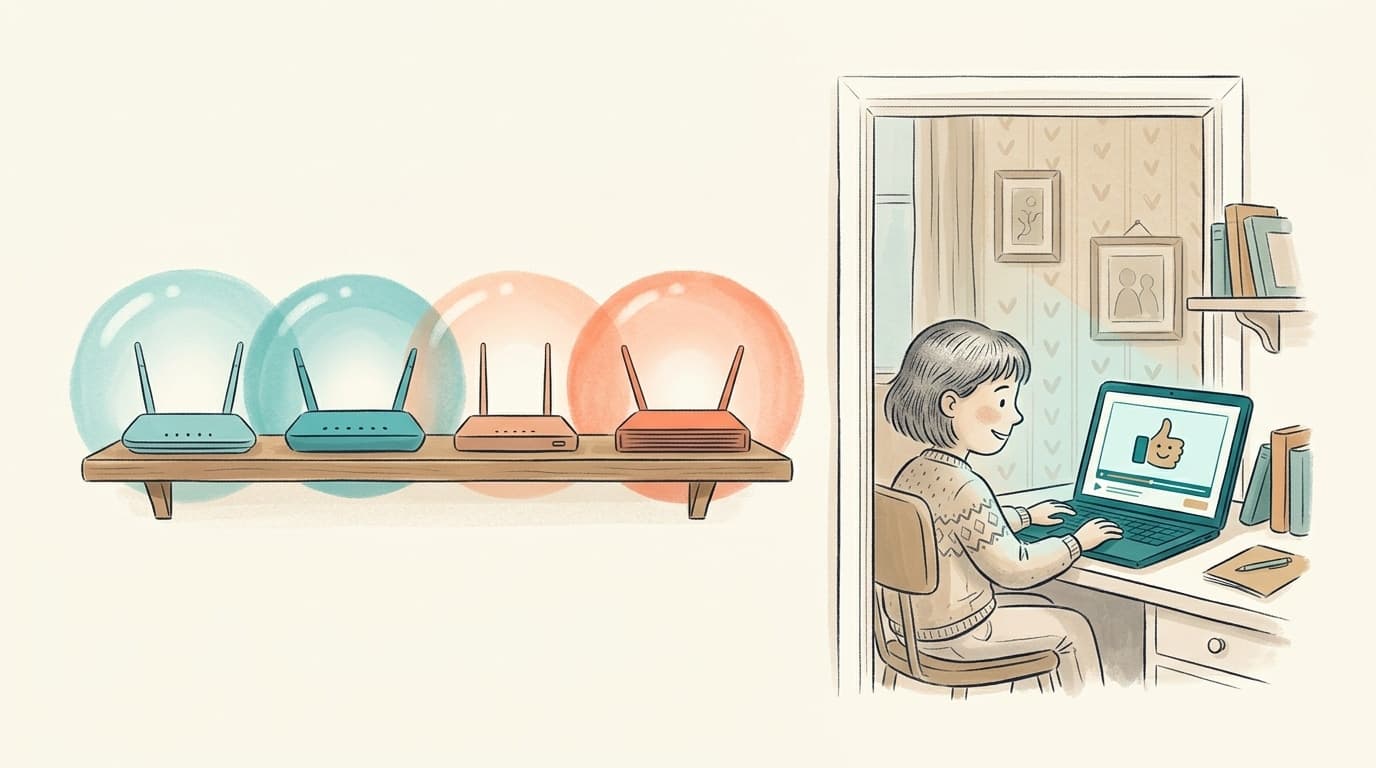

Resumen rápido (TL;DR): Si utiliza BT, TalkTalk, EE o Plusnet, ya tiene acceso a controles parentales gratuitos. Cubren todos los dispositivos de su Wi-Fi y vale la pena activarlos. Pero hay un inconveniente: estos filtros solo deciden si youtube.com se carga o no; no pueden filtrar lo que realmente se está reproduciendo dentro del sitio. BT incluso admite esto en su propia página de ayuda. Estos filtros también dejan de funcionar en el momento en que su hijo cambia a 4G o se conecta al Wi-Fi de un amigo. Para una cobertura real, necesita el filtro de su ISP para la casa más WhitelistVideo en los dispositivos reales, para que solo los canales en los que confía puedan reproducirse en cualquier lugar.
¿Qué es realmente un control parental de banda ancha?
Los grandes proveedores del Reino Unido utilizan filtros que se ejecutan en sus propios servidores (DNS). Cuando un dispositivo en su casa solicita un sitio web, el ISP comprueba esa dirección contra una lista de categorías como pornografía, apuestas o redes sociales. Luego, permite el paso al sitio o muestra una página de "bloqueado". Dado que no se instala nada en el teléfono o la tableta real, funciona para todo: el portátil familiar, las tabletas de los niños e incluso el teléfono de un invitado.
Esto conlleva dos limitaciones principales. Primero, el filtro solo ve el dominio, no el contenido. Sabe que la solicitud es para youtube.com, pero no tiene idea de si el video es un tutorial de matemáticas o algo que nunca querría que vieran. Segundo, debido a que está vinculado a su router, solo funciona mientras están en el Wi-Fi de su hogar. Esto no es un fallo de ningún proveedor específico; es simplemente cómo funcionan los filtros de red. Así es como lo gestiona cada proveedor.
BT Parental Controls
Cómo se llama: BT Parental Controls, gratuito con cada paquete de BT Broadband.
Cómo activarlo: Inicie sesión en My BT con su BT ID. Vaya a My Extras, haga clic en Personalise your settings y mueva el interruptor a On. Normalmente tarda unas dos horas en activarse la primera vez.
Niveles de filtro: Light (el predeterminado) bloquea lo obvio: pornografía, incitación al odio, drogas y citas. Moderate añade violencia, apuestas y redes sociales. Strict añade moda, juegos y streaming de medios. También puede personalizar las catorce categorías, añadir sitios bloqueados específicos o utilizar "Homework Time" para restringir los juegos y las redes sociales durante horas establecidas.
Qué dice BT sobre YouTube: BT es sorprendentemente honesto sobre sus límites. Su página de ayuda afirma: "BT Parental Controls funciona categorizando la URL de un sitio. Por lo tanto, evaluaría www.youtube.com pero no el video específico". Sugieren usar YouTube Kids si desea una experiencia más segura. También señalan que las aplicaciones de teléfono a menudo eluden estos filtros, al igual que las VPN o las smart TVs con su propia configuración de DNS. BT incluso sugiere desactivar el 3G/4G en el teléfono de su hijo porque las aplicaciones pueden usar datos móviles para saltarse el filtro.
Esencialmente, BT puede bloquear YouTube para toda la casa o dejarlo totalmente abierto. No hay un punto medio.
TalkTalk HomeSafe
Cómo se llama: HomeSafe, gratuito con cada paquete de banda ancha de TalkTalk.
Cómo activarlo: Inicie sesión en My Account, vaya a My Services, luego a Network y después a HomeSafe. No hay nada que instalar.
Qué incluye: Kids Safe bloquea categorías como contenido para adultos y apuestas. Homework Time restringe las redes sociales y los juegos durante horas específicas. También incluye Virus Alerts y Scam Protection para filtrar dominios maliciosos conocidos.
Qué dice TalkTalk sobre sus límites: TalkTalk es tajante: "ningún filtro web puede ser 100% infalible". Admiten que pueden colarse videos con descripciones inexactas, que las aplicaciones móviles y las VPN podrían no ser reconocidas y que el filtro no funcionará si el dispositivo utiliza un DNS de terceros. HomeSafe es estrictamente para el Wi-Fi de su hogar; para protección en movimiento, dirigen a los padres hacia su software independiente SuperSafe.
EE Parental Controls
Cómo se llama: EE Parental Controls, gestionado a través de la aplicación EE.
Cómo activarlo: Abra la aplicación EE, vaya al panel de WiFi Controls y toque Activate Parental Controls. Tarda unas dos horas en entrar en vigor. Luego usa un control deslizante para elegir su nivel.
Niveles de filtro: Light, Moderate y Strict. Estos reflejan las categorías de BT. La configuración Strict bloquea el "streaming de medios", que EE define como radio por internet, televisión y sitios de música. También puede bloquear sitios manualmente o pausar el Wi-Fi para un dispositivo específico desde la aplicación.
Límites establecidos: Todo lo aquí mencionado se aplica a los dispositivos conectados al hub de EE. Si su hijo tiene una tarjeta SIM de EE, esos datos móviles son una red separada con su propia configuración que deberá gestionar por separado.
Plusnet SafeGuard
Cómo se llama: Plusnet SafeGuard, gratuito con la banda ancha de Plusnet.
Cómo activarlo: Inicie sesión en My Account, abra el panel de SafeGuard, actívelo (ON) y reinicie su router. Tarda unas dos horas en empezar a filtrar.
Niveles de filtro: Puede filtrar por categoría o por sitio individual. La pornografía y el contenido "Tasteless" (de mal gusto) están bloqueados por defecto. Hay un temporizador para horas específicas, y puede listar hasta 30 sitios web bloqueados y 30 permitidos.
Qué dice Plusnet sobre sus límites: Esta es la página más sincera de las cuatro. Aconsejan abiertamente a los padres "instalar también una solución basada en dispositivos" para una máxima protección. Advierten que SafeGuard no funcionará en 3G/4G, y no funciona con Safari en iOS 15 (o superior) si iCloud Private Relay está activado.
Sky y Virgin Media, brevemente
Sky Broadband Shield utiliza clasificaciones PG, 13 y 18 y también funciona a nivel de dominio; puede encontrar nuestra guía completa en Sky Broadband Shield y YouTube. Virgin Media Web Safe utiliza las categorías Child Safe y Virus Safe y sugiere que los padres utilicen el propio Restricted Mode de YouTube para el contenido dentro de la aplicación; consulte Virgin Media Web Safe y YouTube.
La verdad compartida: si YouTube carga, no qué se reproduce
Si pone estas cuatro páginas de ayuda una al lado de la otra, el mensaje es el mismo. BT dice que evalúan la URL, no el video. TalkTalk dice que las aplicaciones eluden el filtro. Plusnet le dice que consiga una aplicación basada en el dispositivo para 4G.
Un filtro de banda ancha solo responde a una pregunta: ¿Tiene permiso este dispositivo para acceder a este sitio web en este momento? Pero como padre, usted se hace preguntas diferentes: ¿Qué canales están bien? ¿Deberían estar viendo YouTube Shorts? ¿Qué pasa cuando van a casa de un amigo? Si configura el filtro en Strict para bloquear YouTube, también termina bloqueando BBC iPlayer, Spotify y los videos educativos que asignó su profesor. La mayoría de los padres se conforman con Light o Moderate, lo que deja a YouTube totalmente abierto. Ese es el hueco que tiene que llenar.
El filtro de su banda ancha decide si YouTube carga. Usted decida qué se reproduce.
Apruebe los canales que su hijo puede ver y todo lo demás en YouTube permanecerá bloqueado, en el Wi-Fi de casa, en 4G y en casa de un amigo.
WhitelistVideo + el filtro de tu ISP: dos capas, dos funciones
WhitelistVideo se encarga del trabajo que el router no puede hacer. Se ejecuta en el dispositivo del niño, no en la red. Funciona como una extensión para Chrome o Edge, una aplicación para iPhone, iPad y Android, e incluso una aplicación para Android TV. En lugar de intentar adivinar qué es "malo", bloquea todos los videos de YouTube por defecto. Usted aprueba los canales en los que confía desde su propio panel de control, y solo esos se reproducirán. YouTube Shorts está desactivado por defecto, y si su hijo quiere ver un canal nuevo, puede enviar una solicitud a su teléfono para su aprobación.
Debido a que reside en el dispositivo, viaja con ellos. Las mismas reglas se aplican en el Wi-Fi de su casa, en 4G en el coche o en una fiesta de pijamas. El filtro de su ISP permanece activo para bloquear sitios para adultos y apuestas en toda la casa. Para que funcionen juntos, simplemente mantenga el filtro de su ISP en Light o Moderate para que youtube.com pueda cargarse, y luego deje que WhitelistVideo gestione el contenido real.
Quién puede desactivarlo
WhitelistVideo está diseñado para combinarse con los controles gratuitos que ya están en el dispositivo. Cuando se combina con Microsoft Family Safety (Windows), Apple Screen Time (Apple) o Google Family Link (Android), no se puede eliminar sin su contraseña o credenciales de padre. En un Chromebook personal con solo Family Link, el niño puede eliminar la extensión, y usted recibe una alerta por correo electrónico si lo hace; con una suscripción a Google Workspace (unos 5 US$ al mes; consulte los precios de Google para su región) puede, como administrador, forzar su instalación desde la consola de Google Admin para que tampoco se pueda eliminar. Puede encontrar los detalles en nuestra guía de controles parentales de YouTube a prueba de elusiones.
Alcance: para qué está diseñado WhitelistVideo y qué deja a sus otras herramientas
- Diseñado para YouTube, y solo YouTube. Este enfoque es el que permite bloquear cada video por defecto mientras se les da a los niños acceso a canales de larga duración. Otros sitios permanecen bajo el control del filtro de su ISP.
- Controla qué se reproduce, no cuánto tiempo. Use la aplicación EE, BT Homework Time o Apple Screen Time para gestionar los límites de tiempo y la pausa del Wi-Fi. WhitelistVideo añade la pieza que les falta: el control sobre el contenido real.
- Televisión de la sala: Funciona en Android TV y Google TV (Sony, Philips, TCL, Chromecast). Para los televisores Sky, Fire TV o Samsung, el propio PIN de la aplicación del televisor es su mejor opción por ahora. WhitelistVideo cubre las tabletas y los teléfonos donde la mayoría de los niños ven contenido.
Comparativa: filtros de ISP y WhitelistVideo
Para un hogar que utiliza uno de los cuatro filtros de ISP en su nivel predeterminado o Moderate.
Desliza horizontalmente para ver todas las columnas.
| Capacidad | BT Parental Controls | TalkTalk HomeSafe | EE Parental Controls | Plusnet SafeGuard | WhitelistVideo |
|---|---|---|---|---|---|
| Bloquea sitios para adultos, apuestas y odio | Sí, todo el hogar | Sí, todo el hogar | Sí, todo el hogar | Sí, todo el hogar | Deja el filtrado web general al filtro del ISP junto al que se ejecuta |
| Filtra dentro de YouTube (qué videos se reproducen) | No: "evaluaría www.youtube.com pero no el video específico" | No: solo categorías de dominio | No: solo categorías de dominio | No: solo categorías de dominio | Sí: cada video bloqueado a menos que el canal esté aprobado |
| Aprobación por canal | No | No | No | No | Sí, con un flujo de trabajo de solicitud del niño y aprobación del padre |
| YouTube Shorts desactivados | No | No | No | No | Desactivados por defecto; interruptor en el panel por niño |
| Funciona en 4G y en casa de un amigo | No, solo banda ancha doméstica | No, solo Wi-Fi doméstico | No, solo Wi-Fi del hub | No: "no funcionará" en una red móvil | Sí, las reglas residen en el dispositivo |
| Televisión de la sala | Bloquea youtube.com en televisores que usan el DNS de BT; BT señala que algunas smart TVs usan el suyo propio | Nivel de dominio en la red doméstica | Nivel de dominio en el hub | Nivel de dominio en la red doméstica | Aplicación Android TV / Google TV; otras plataformas usan el PIN de la aplicación del televisor |
| Límites de tiempo y pausa de Wi-Fi | Homework Time, horarios de filtro | Homework Time | Programaciones, pausa por dispositivo | Temporizador | Deja los límites de tiempo a los controles gratuitos del dispositivo e ISP junto a los que se ejecuta |
| Precio | Gratis con BT Broadband | Gratis con TalkTalk | Gratis con banda ancha EE | Gratis con Plusnet | Básico £6.49 o Premium £16.49 por niño al mes; £64.99 o £149.49 por niño al año; Lifetime £239 para hasta 5 niños |
Una configuración sensata en el Reino Unido en cuatro pasos
- Active el filtro de su ISP en Light o Moderate. Esto gestiona las categorías "grandes" como apuestas y sitios para adultos para cada dispositivo de la casa.
- Active los controles nativos del dispositivo. Use Apple Screen Time en iPhones/iPads, Google Family Link en Android o una cuenta estándar en Windows. Esto bloquea la configuración.
- Instale WhitelistVideo en los dispositivos que usan para YouTube. Apruebe los canales que ya les encantan. La página de descarga le guiará a través del proceso, y cada cuenta nueva empieza con un periodo de prueba gratuito de 2 horas para que pueda confirmar que funciona antes de pagar.
- Compruebe la lista de bloqueados de su ISP. Asegúrese de que youtube.com no esté bloqueado por completo, y luego deje que WhitelistVideo gestione los videos.
Piénselo de esta manera: el filtro de red vigila la puerta principal, la configuración del dispositivo bloquea las ventanas y WhitelistVideo selecciona el contenido de la televisión. Si tiene curiosidad sobre el aspecto legal de las cosas, nuestra investigación sobre la Ley de Seguridad en Línea (Online Safety Act) y YouTube cubre lo que está actualmente en vigor.
Preguntas Frecuentes
Solo como sitio completo. La propia página de ayuda de BT dice que su filtro categoriza la URL de un sitio, por lo que evalúa www.youtube.com pero no el video específico. En el nivel Strict (Estricto), o añadiendo YouTube a su lista de bloqueados, BT puede impedir que youtube.com se cargue en su banda ancha doméstica. No puede permitir algunos canales y bloquear otros. Para esa capa, los padres lo combinan con una herramienta que funcione dentro de YouTube, como WhitelistVideo.
Inicie sesión en My BT con su BT ID, desplácese hasta My Extras, haga clic en Personalise your settings y mueva el control deslizante de BT Parental Controls a On (Activado). Elija Light, Moderate o Strict, o personalice las categorías. BT indica que la primera activación puede tardar hasta dos horas y los cambios posteriores hasta diez minutos.
HomeSafe es el filtro gratuito a nivel de red de TalkTalk, que se activa en My Account bajo My Services, y luego Network. Tiene categorías de Kids Safe, Homework Time, Virus Alerts y Scam Protection. TalkTalk afirma que es posible que las aplicaciones móviles y las VPN no se reconozcan y no puedan bloquearse, y que algunos videos con descripciones inexactas pueden filtrarse. No filtra videos o canales individuales de YouTube.
No. Todos los filtros de los ISP del Reino Unido se ejecutan en los servidores DNS del propio proveedor, por lo que solo se aplican a los dispositivos conectados a su router doméstico. Plusnet afirma rotundamente que SafeGuard no funcionará si un dispositivo utiliza una red móvil, y BT aconseja desactivar el 3G/4G en los dispositivos que desee filtrar. Fuera de casa el filtro no está presente, por lo que una capa a nivel de dispositivo es fundamental.
Son más parecidos de lo que sugiere el marketing. BT, TalkTalk, EE y Plusnet filtran por categoría de sitio web en la conexión doméstica y todos tratan a YouTube como un único sitio. La elección correcta es simplemente la que viene incluida con su banda ancha, activada en un nivel sensato, más una segunda capa que controle lo que se reproduce dentro de YouTube en cada uno de los dispositivos de su hijo.
Sí. WhitelistVideo no toca la configuración de su red; se ejecuta en el dispositivo del niño como una extensión de Chrome, una aplicación para niños en iOS o Android, o una aplicación de Android TV. Mantenga el filtro del ISP en Light o Moderate para que youtube.com siga cargando, y WhitelistVideo decidirá qué canales se reproducen. Si siguió una guía del ISP para bloquear YouTube por completo, elimine youtube.com de la lista de bloqueados primero.








Publicado el 21 de septiembre de 2026 · Actualizado el 21 de septiembre de 2026

Acerca de WhitelistVideo Editorial Team
Editorial & Testing Team
The WhitelistVideo Editorial Team tests parental controls on real devices — iPhone, iPad, Android, Windows, Mac, Chromebook and Android TV — and writes up what we find, including where our own product falls short. Where a claim comes from a vendor's own documentation or from third-party testing, we cite it. Articles are reviewed by Arul Prakash, the founder of WhitelistVideo.
También Te Puede Interesar

Controles parentales de YouTube imposibles de eludir: ¿Qué aplicación no puede desactivar su hijo? (Por dispositivo, 2026)
Cualquier control que resida dentro de una aplicación puede ser desactivado por el niño que la usa. Aquí explicamos cómo WhitelistVideo aprovecha el bloqueo del propio sistema operativo en Windows, Mac, iPhone, Android y Chromebook, y qué se necesita exactamente para deshacerlo en cada uno.

Ley de Seguridad en Línea del Reino Unido y YouTube: Lo que los padres deben hacer ahora (2026)
El Reino Unido acaba de prohibir YouTube para menores de 16 años. Aquí tienes el cronograma, lo que significa para tu familia y cómo configurar la protección de YouTube antes de la primavera de 2027.
Controles parentales de YouTube: La guía de configuración definitiva (2026)
Guía completa sobre los controles parentales de YouTube. Aprende a configurar el Modo restringido, las cuentas supervisadas y soluciones de terceros para mantener a tus hijos seguros en YouTube.
¿Tienes curiosidad por lo que Google sabe de nosotros?
Agrega WhitelistVideo como fuente confiable en Google y obtén contexto inmediato sobre cómo las familias protegen a sus hijos en YouTube.
Ask Google about WhitelistVideo











