
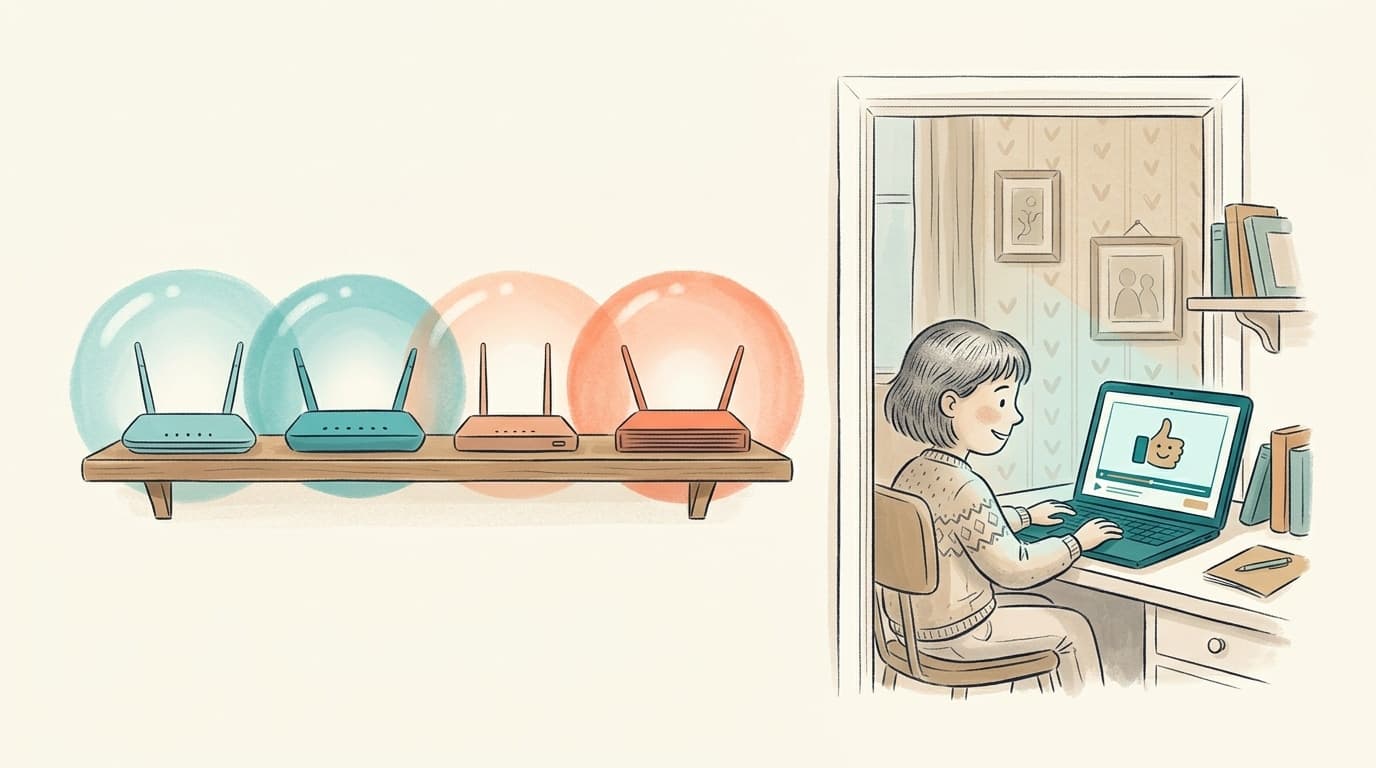

Resumo: Se você tem banda larga da BT, TalkTalk, EE ou Plusnet, já tem acesso a controles parentais gratuitos para toda a rede. Você definitivamente deve ativá-los. No entanto, é preciso entender seus limites: esses filtros funcionam por categoria. Eles decidem se o youtube.com tem permissão para carregar, mas não conseguem ver o que está acontecendo dentro do site. A BT é bastante aberta sobre isso em suas páginas de ajuda. Esses filtros também param de funcionar no momento em que a criança sai de casa ou muda para o 4G. Para uma segurança real, você precisa combinar o filtro do seu provedor com o WhitelistVideo no dispositivo real. Dessa forma, você controla a casa inteira com o roteador e os canais específicos do YouTube com o aplicativo.
Como os filtros de banda larga realmente funcionam
Os grandes provedores do Reino Unido usam filtragem baseada em DNS. Quando qualquer dispositivo no seu Wi-Fi tenta visitar um site, o ISP verifica esse endereço em uma lista enorme de categorias — coisas como jogos de azar, conteúdo adulto ou redes sociais. Ele então permite a solicitação ou a redireciona para uma página de "bloqueio". Como isso acontece no nível do roteador, abrange tudo: o iPad da família, o telefone do seu adolescente e até o dispositivo de um amigo quando eles vêm brincar.
Mas existem dois grandes problemas. Primeiro, o filtro vê apenas o "envelope", não a carta dentro. Ele sabe que seu filho está no YouTube, mas não tem ideia se ele está assistindo a um experimento científico ou a algo inapropriado. Segundo, ele só funciona na sua conexão doméstica. Se um telefone mudar para dados móveis ou se conectar ao Wi-Fi do vizinho, o filtro desaparece. Isso não é uma falha da tecnologia; é apenas como a filtragem de rede funciona. Veja como as "Quatro Grandes" lidam com isso.
BT Parental Controls
O Nome: BT Parental Controls (incluído em todos os pacotes).
Como ativar: Faça login no My BT, encontre "My Extras" e mude o controle deslizante para On. Fique atento: pode levar duas horas para ativar pela primeira vez, embora as alterações posteriores geralmente entrem em vigor em dez minutos.
Os Níveis: Light bloqueia o básico, como pornografia e discurso de ódio. Moderate adiciona itens como redes sociais e jogos de azar. Strict vai além, bloqueando streaming de mídia e jogos. Você também pode configurar o "Homework Time" para bloquear sites de distração durante as horas de estudo.
A Realidade do YouTube: A BT é refrescantemente honesta sobre isso. Sua página de ajuda afirma: "O BT Parental Controls funciona categorizando a URL de um site. Portanto, ele avaliaria www.youtube.com, mas não o vídeo específico". Eles basicamente dizem aos pais que, se quiserem que o YouTube seja mais seguro, devem usar o YouTube Kids ou controles separados. Eles também apontam que VPNs e dados móveis (3G/4G) ignoram completamente o filtro. Em suma: a BT pode desligar o YouTube para a casa inteira, mas não pode tornar o YouTube em si mais seguro.
TalkTalk HomeSafe
O Nome: HomeSafe.
Como ativar: Entre na sua "My Account" da TalkTalk, vá em "My Services", depois "Network" e ative o HomeSafe. Não há software para baixar.
O que está incluído: Você recebe "Kids Safe" (bloqueio por categoria), "Homework Time" e alguns recursos de segurança decentes, como Alertas de Vírus e Proteção contra Golpes.
Os Limites: A TalkTalk admite que nenhum filtro é 100% infalível. Eles mencionam especificamente que aplicativos móveis e VPNs podem não ser reconhecidos, e vídeos com "descrições imprecisas" podem passar. Assim como o da BT, o HomeSafe é um guarda de "porta de entrada" — ele não segue a criança quando ela sai de casa.
EE Parental Controls
O Nome: EE Parental Controls.
Como ativar: Você gerencia isso através do aplicativo EE. Vá para o painel de WiFi Controls e toque em "Activate Parental Controls". Assim como na BT, leva cerca de duas horas para entrar em vigor.
Os Níveis: Utiliza os mesmos níveis Light, Moderate e Strict que a BT. A configuração Strict bloqueia "streaming de mídia", que inclui YouTube, rádio na internet e Spotify. Você também pode "pausar" a internet para dispositivos específicos se as coisas estiverem saindo do controle.
O Problema: Essas configurações aplicam-se apenas ao EE Smart Hub. Se seu filho tiver um cartão SIM da EE no telefone, essa é uma rede separada com suas próprias configurações (geralmente menos restritivas) que você deve gerenciar separadamente.
Plusnet SafeGuard
O Nome: Plusnet SafeGuard.
Como ativar: Faça login em "My Account", clique no botão no painel SafeGuard e — importante — reinicie seu roteador. Leva cerca de duas horas para sincronizar.
Os Níveis: É um pouco mais manual. Você pode alternar categorias como "Pornografia" ou "Sem gosto" e definir um cronômetro para quando os filtros estiverem ativos. Você também pode bloquear manualmente até 30 sites específicos.
Os Limites: A Plusnet é a mais direta de todas. Eles aconselham abertamente os pais a instalar uma "solução baseada no dispositivo" junto com o SafeGuard. Eles também alertam que não funcionará em redes móveis ou se a criança estiver usando o iCloud Private Relay em um iPhone.
Sky e Virgin Media
A Sky usa o "Broadband Shield", que se baseia em classificações etárias (PG, 13, 18). Também é um filtro de nível de domínio. Você pode ler nosso guia da Sky aqui. A Virgin Media tem o "Web Safe" e essencialmente diz aos pais para usarem o "Modo Restrito" do próprio YouTube para filtragem em nível de vídeo. Temos um guia específico da Virgin aqui também.
A conclusão: trata-se do site, não do conteúdo
Se você olhar para todos esses provedores juntos, a mensagem é a mesma. A BT diz que não pode ver o vídeo. A TalkTalk diz que os aplicativos podem ignorá-lo. A Plusnet diz para você adquirir um software extra.
Um filtro de banda larga é uma chave binária: Este site é permitido? Sim ou Não. Mas a criação de filhos não é binária. Você provavelmente quer que seu filho assista a vídeos educativos ou ao seu criador favorito de Minecraft, mas não quer que ele caia em um buraco sem fundo de lixo "sugerido". Se você configurar o filtro do seu ISP como "Strict", bloqueará o YouTube, mas também quebrará o Spotify e o BBC iPlayer. A maioria dos pais acaba escolhendo "Moderate", o que deixa o YouTube completamente aberto. É aí que você precisa de uma segunda camada.
Seu filtro de banda larga decide se o YouTube carrega. Você decide o que toca.
Aprove os canais que seu filho pode assistir e todo o resto no YouTube permanece bloqueado, no Wi-Fi doméstico, no 4G e na casa de um amigo.
WhitelistVideo + seu filtro de ISP: A abordagem de duas camadas
O WhitelistVideo começa onde o roteador termina. Em vez de residir no roteador, ele reside no dispositivo — seja um tablet, um telefone ou um laptop. Ele bloqueia cada vídeo do YouTube por padrão. Você então escolhe exatamente quais canais são permitidos. Se seu filho quiser assistir a algo novo, ele envia uma solicitação e você a aprova pelo seu próprio telefone.
A melhor parte? Ele viaja com você. Não importa se eles estão no Wi-Fi da BT, no 4G ou na internet da escola. As regras permanecem as mesmas. Você mantém o filtro do seu ISP em "Light" para bloquear as coisas realmente ruins na web e deixa o WhitelistVideo cuidar das especificidades do que eles estão realmente assistindo.
As crianças podem simplesmente desligá-lo?
Não facilmente. Quando você combina o WhitelistVideo com as ferramentas gratuitas que já estão no dispositivo — como Apple Screen Time, Google Family Link ou Microsoft Family Safety — ele se torna parte do sistema. Eles não podem excluir o aplicativo ou remover a extensão sem a sua senha de pai. Montamos um guia sobre como tornar sua configuração à prova de burlas aqui.
O que ele faz (e o que não faz)
- Controle Total do YouTube: Foi construído especificamente para o YouTube. Bloqueia YouTube Shorts por padrão e permite apenas os canais que você aprovou.
- Funciona com suas ferramentas existentes: Não tenta gerenciar "tempo de tela" ou "limites de aplicativos" — seu telefone já faz isso. Ele apenas resolve o problema de conteúdo dentro do YouTube.
- Suporte para TV: Funciona em Android TV e Google TV (Sony, Philips, Chromecast). Para outras TVs como Samsung ou LG, é melhor usar o PIN do aplicativo integrado da TV.
Comparação: Filtros de ISP vs. WhitelistVideo
Role horizontalmente para ver todas as colunas.
| Capacidade | BT / TalkTalk / EE / Plusnet | WhitelistVideo |
|---|---|---|
| Bloqueia sites adultos/apostas | Sim (Toda a casa) | Não (Use o filtro do ISP para isso) |
| Filtra dentro do YouTube | Não (É tudo ou nada) | Sim (Aprovação canal por canal) |
| Bloqueia YouTube Shorts | Não | Sim (Desativado por padrão) |
| Funciona em 4G/Dados Móveis | Não | Sim |
| Funciona na casa de um amigo | Não | Sim |
| Preço | Grátis com a banda larga | A partir de £6,49/mês por criança (Lifetime disponível para até 5 crianças) |
Uma configuração sensata de 4 etapas
- Ative o filtro do seu ISP: Configure-o como Light ou Moderate. Isso cuida dos "cantos escuros" da web para cada dispositivo na casa.
- Ative os controles nativos do dispositivo: Use Screen Time (Apple) ou Family Link (Android) para bloquear as configurações do dispositivo.
- Instale o WhitelistVideo: Coloque-o em todos os dispositivos que eles usam para o YouTube. Você pode testar com um período de teste gratuito de 2 horas para ver como funciona a aprovação de canais.
- Verifique sua lista de bloqueio: Certifique-se de não ter bloqueado o youtube.com nas configurações da BT ou Sky, caso contrário o WhitelistVideo não conseguirá carregar os vídeos "bons" que você aprovou.
Pense no filtro do ISP como a cerca ao redor da sua propriedade e no WhitelistVideo como a pessoa que decide quem pode entrar na casa. Se você estiver interessado no aspecto legal das coisas, confira nossa análise do UK Online Safety Act para ver como as regras estão mudando para as Big Techs.
Perguntas Frequentes
Apenas como um site completo. A própria página de ajuda da BT afirma que seu filtro categoriza a URL de um site, portanto, ele avalia www.youtube.com, mas não o vídeo específico. No nível Estrito (Strict), ou adicionando o YouTube à sua lista de bloqueados, a BT pode impedir o carregamento do youtube.com na sua banda larga doméstica. Ela não pode permitir alguns canais e bloquear outros. Para essa camada, os pais a combinam com uma ferramenta que funciona dentro do YouTube, como o WhitelistVideo.
Faça login no My BT com seu BT ID, role até My Extras, clique em Personalise your settings e mova o controle deslizante do BT Parental Controls para On. Escolha Light, Moderate ou Strict, ou personalize as categorias. A BT afirma que a primeira ativação pode levar até duas horas e as alterações posteriores até dez minutos.
O HomeSafe é o filtro gratuito de nível de rede da TalkTalk, ativado em My Account sob My Services e depois Network. Ele possui categorias Kids Safe, Homework Time, Alertas de Vírus e Proteção contra Golpes. A TalkTalk afirma que aplicativos móveis e VPNs podem não ser reconhecidos e não podem ser bloqueados, e que alguns vídeos com descrições imprecisas podem passar. Ele não filtra vídeos ou canais individuais do YouTube.
Não. Cada filtro de ISP do Reino Unido funciona nos próprios servidores DNS do provedor, portanto, aplica-se apenas a dispositivos conectados ao seu roteador doméstico. A Plusnet diz abertamente que o SafeGuard não funcionará se um dispositivo usar uma rede móvel, e a BT aconselha desligar o 3G/4G nos dispositivos que você deseja filtrar. Fora de casa, o filtro não existe, e é por isso que uma camada no nível do dispositivo é importante.
Eles são mais parecidos do que o marketing sugere. BT, TalkTalk, EE e Plusnet filtram por categoria de site na conexão doméstica e todos tratam o YouTube como um único site. A escolha certa é simplesmente aquela que vem com sua banda larga, ativada em um nível sensato, somada a uma segunda camada que controla o que toca dentro do YouTube em cada dispositivo do seu filho.
Sim. O WhitelistVideo não altera suas configurações de rede; ele funciona no dispositivo da criança como uma extensão do Chrome, um aplicativo para iOS ou Android, ou um aplicativo para Android TV. Mantenha o filtro do ISP em Light ou Moderate para que o youtube.com ainda carregue, e o WhitelistVideo decide quais canais são reproduzidos. Se você seguiu um guia de ISP para bloquear o YouTube totalmente, remova o youtube.com da lista de bloqueados primeiro.








Publicado em 21 de setembro de 2026 · Atualizado em 21 de setembro de 2026

Sobre WhitelistVideo Editorial Team
Editorial & Testing Team
The WhitelistVideo Editorial Team tests parental controls on real devices — iPhone, iPad, Android, Windows, Mac, Chromebook and Android TV — and writes up what we find, including where our own product falls short. Where a claim comes from a vendor's own documentation or from third-party testing, we cite it. Articles are reviewed by Arul Prakash, the founder of WhitelistVideo.
Você Também Pode Gostar
Controle Parental no YouTube: O Guia de Configuração Definitivo (2026)
Guia completo sobre controle parental no YouTube. Aprenda a configurar o Modo Restrito, contas supervisionadas e soluções de terceiros para manter seus filhos seguros no YouTube.

Controle Parental do YouTube à Prova de Burla: Qual App Seu Filho Não Consegue Desativar? (Por Dispositivo, 2026)
Qualquer controle que resida dentro de um app pode ser desativado pela criança que o utiliza. Veja como o WhitelistVideo utiliza o bloqueio do próprio sistema operacional no Windows, Mac, iPhone, Android e Chromebook, e exatamente o que é necessário para desfazê-lo em cada um.

Lei de Segurança Online do Reino Unido & YouTube: O que os Pais Devem Fazer Agora (2026)
O Reino Unido acabou de banir o YouTube para menores de 16 anos. Veja o cronograma, o que isso significa para sua família e como configurar a proteção do YouTube antes da primavera de 2027.
Curioso sobre o que o Google sabe sobre nós?
Adicione WhitelistVideo como fonte confiável no Google e obtenha contexto instantâneo sobre como famílias mantêm as crianças seguras no YouTube.
Ask Google about WhitelistVideo











