
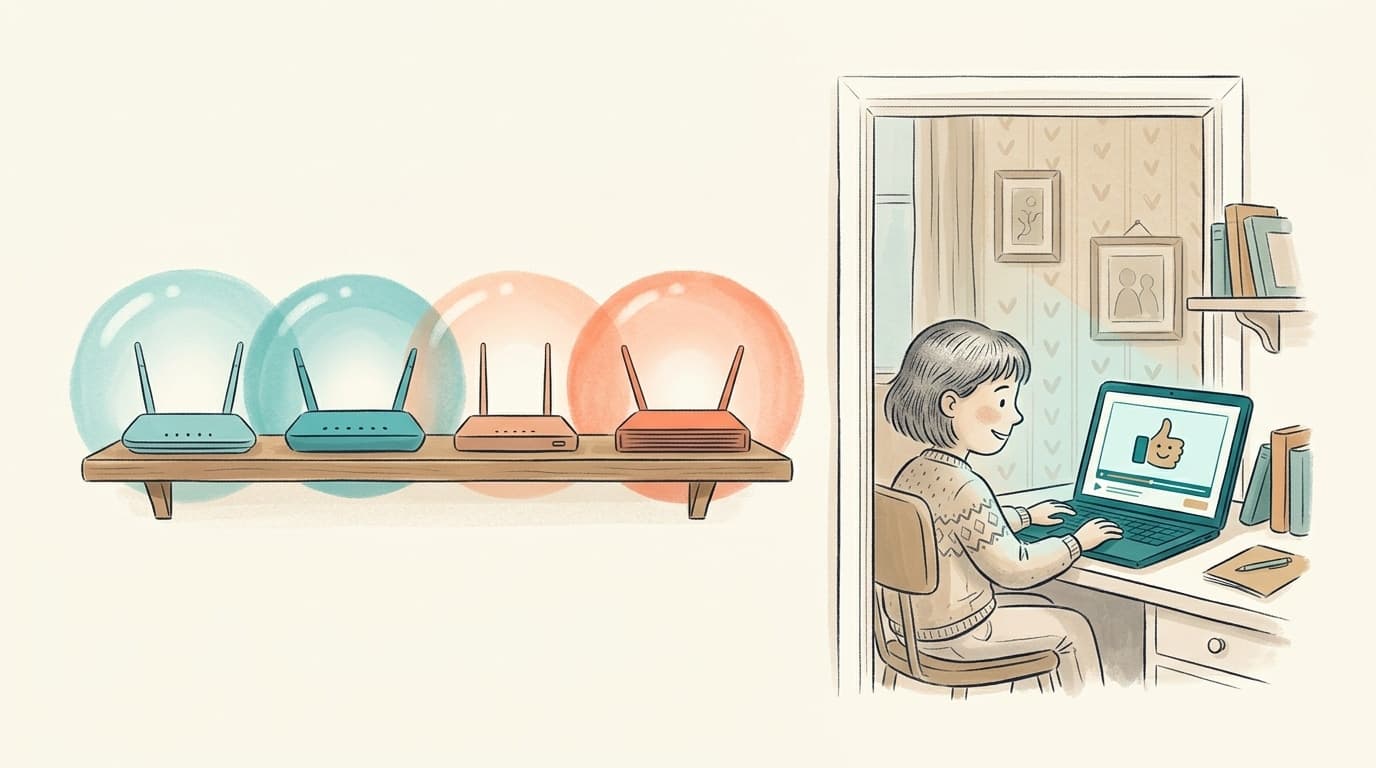

En résumé : BT, TalkTalk, EE et Plusnet proposent tous des filtres gratuits à l'échelle du réseau qui couvrent tous les appareils connectés à votre Wi-Fi domestique. Ils valent absolument la peine d'être utilisés, mais ils ont une limite spécifique : ils filtrent par catégorie de site web. Cela signifie qu'ils décident si youtube.com se charge ou non, mais pas quelles vidéos sont lues une fois que le site est ouvert. BT est d'ailleurs très transparent à ce sujet sur ses pages d'aide. Ces filtres cessent également de fonctionner dès qu'un téléphone passe en 4G ou se connecte à un autre réseau Wi-Fi. Pour une protection réelle, vous avez besoin du filtre de votre FAI pour la maison et de WhitelistVideo sur les appareils spécifiques que votre enfant utilise. De cette façon, seules les chaînes que vous avez réellement approuvées seront lues, peu importe l'endroit où il se trouve.
Ce qu'est réellement un contrôle parental haut débit
La plupart des grands fournisseurs britanniques utilisent un filtre qui s'exécute sur leurs propres serveurs DNS. Lorsqu'un appareil de votre maison tente d'ouvrir un site web, le FAI vérifie ce site par rapport à une liste de catégories — comme le porno, les jeux d'argent ou les réseaux sociaux — et le laisse passer ou le bloque. Vous n'avez rien à installer sur les appareils de vos enfants ; cela fonctionne aussi bien sur un ordinateur portable que sur le téléphone d'un invité ou une console de jeux.
Mais il y a deux choses à garder à l'esprit. Premièrement, le filtre voit la « porte d'entrée » d'un site, pas les pièces individuelles. Il sait qu'une requête concerne youtube.com, mais il n'a aucune idée de si la vidéo regardée est un tutoriel scolaire ou quelque chose de totalement inapproprié. Deuxièmement, il n'existe qu'au sein de la connexion de votre routeur. Si votre enfant quitte la maison ou passe aux données mobiles, le filtre disparaît. Ce n'est pas un échec du fournisseur ; c'est simplement la nature du filtrage au niveau du réseau. Voici comment les principaux fournisseurs britanniques gèrent cela.
BT Parental Controls
Nom du service : BT Parental Controls, inclus avec tous les forfaits BT Broadband.
Comment l'activer : Connectez-vous à My BT, trouvez la section My Extras, et cliquez sur Personalise your settings. Activez le curseur BT Parental Controls. L'activation prend généralement environ deux heures la première fois, bien que les modifications ultérieures se fassent en une dizaine de minutes.
Niveaux de filtrage : Light (par défaut) couvre les bases comme le porno, les discours de haine et les drogues. Moderate ajoute des éléments comme la violence, les jeux d'argent et les réseaux sociaux. Strict va plus loin en bloquant la mode, les jeux et le streaming média. Vous pouvez également bloquer ou autoriser manuellement des sites spécifiques, configurer un « Homework Time » pour restreindre les jeux pendant les heures d'étude, et définir des plages horaires spécifiques pour l'activation du filtre.
Ce que BT dit de YouTube : BT est d'une honnêteté rafraîchissante sur ce point. Leur page de dépannage indique : « BT Parental Controls fonctionne en catégorisant l'URL d'un site. Il évaluerait donc www.youtube.com mais pas la vidéo spécifique. » Ils suggèrent d'utiliser YouTube Kids si vous souhaitez une expérience plus sûre. Ils soulignent également que les applications mobiles contournent souvent ces filtres car elles ne s'exécutent pas dans un navigateur standard, et que les VPN ou certaines Smart TV peuvent ignorer totalement le filtre. Leur conseil ? Désactivez la 4G sur l'appareil de votre enfant pour qu'il soit obligé de rester sur le Wi-Fi filtré.
En résumé : BT peut bloquer YouTube entièrement ou le laisser passer. Il ne peut rien faire entre les deux.
TalkTalk HomeSafe
Nom du service : HomeSafe, gratuit pour tous les clients TalkTalk.
Comment l'activer : Connectez-vous à My Account, allez dans My Services, puis Network, puis HomeSafe. Vous pouvez l'activer sans installer de logiciel.
Ce qu'il inclut : « Kids Safe » vous permet de bloquer des catégories spécifiques comme le contenu adulte ou les jeux d'argent. « Homework Time » restreint les réseaux sociaux et les jeux pendant des heures définies. Il inclut également Virus Alerts et Scam Protection pour bloquer les domaines malveillants connus.
Ce que TalkTalk dit de ses limites : TalkTalk admet qu'aucun filtre n'est infaillible à 100 %. Ils mentionnent spécifiquement que des vidéos avec des descriptions inexactes pourraient passer entre les mailles du filet, et que les applications mobiles ou les VPN pourraient ne pas être reconnus. Comme BT, HomeSafe ne fonctionne que sur votre Wi-Fi domestique ; pour tout le reste, ils suggèrent leur logiciel séparé SuperSafe.
EE Parental Controls
Nom du service : EE Parental Controls, que vous gérez via l'application EE.
Comment l'activer : Ouvrez l'application EE, allez dans WiFi Controls, trouvez Parental Controls, et appuyez sur Activate. Cela prend environ deux heures pour devenir effectif. Une fois activé, vous utilisez un curseur pour régler le niveau de protection.
Niveaux de filtrage : Ils utilisent les mêmes paliers Light, Moderate et Strict que BT. Le réglage Strict bloque le « streaming média », ce qui inclut YouTube, les radios internet et les sites de musique. Vous pouvez également suspendre le Wi-Fi pour des appareils spécifiques ou définir des horaires de disponibilité d'internet.
Limites déclarées : Les contrôles d'EE sont liés au Wi-Fi du hub. Si votre enfant utilise une carte SIM EE pour les données mobiles, il s'agit d'un réseau différent avec ses propres paramètres séparés.
Plusnet SafeGuard
Nom du service : Plusnet SafeGuard, gratuit pour les utilisateurs Plusnet.
Comment l'activer : Connectez-vous à My Account, ouvrez le panneau SafeGuard, activez-le (ON), et redémarrez votre routeur. Le filtrage commence après environ deux heures.
Niveaux de filtrage : Il bloque par défaut les catégories telles que la Pornographie et la Haine & Intolérance. Vous pouvez définir une minuterie pour l'activation du filtre et bloquer manuellement jusqu'à 30 sites web spécifiques.
Ce que Plusnet dit de ses limites : C'est probablement le conseil le plus franc de tous. Plusnet indique explicitement : « Pour une protection maximale, nous conseillons vivement d'installer également une solution basée sur l'appareil. » Ils préviennent également que cela ne fonctionnera pas en 4G, et que cela peut poser problème avec Safari sur les iPhones récents ou si iCloud Private Relay est activé.
Sky et Virgin Media, en bref
Sky Broadband Shield utilise des classifications par âge (PG, 13, 18) et un minuteur de protection. Comme les autres, il fonctionne au niveau du domaine. Vous pouvez en savoir plus dans notre guide Sky Broadband Shield et YouTube. Virgin Media Web Safe propose des catégories « Child Safe » et suggère d'utiliser le Restricted Mode propre à YouTube pour le filtrage de contenu ; les détails sont dans notre guide Virgin Media.
La réalité : c'est une question d'accès, pas de contenu
Si l'on regarde tous ces fournisseurs ensemble, le message est identique. BT vous dit qu'il regarde l'URL, pas la vidéo. TalkTalk prévient que les applications et les vidéos mal étiquetées passent. Plusnet vous dit de vous procurer une solution installée sur l'appareil.
Un filtre haut débit est essentiellement un videur à la porte : « Es-tu autorisé à entrer dans ce bâtiment ? » Mais une fois que votre enfant est « à l'intérieur » de YouTube, le videur ne le suit pas partout. Si vous réglez le filtre sur Strict, vous bloquez YouTube entièrement — ainsi que Spotify, BBC iPlayer et probablement certains sites éducatifs dont ils ont réellement besoin. La plupart des parents finissent par choisir Light ou Moderate, ce qui laisse YouTube complètement non filtré. C'est là qu'intervient la deuxième couche.
Le filtre de votre connexion haut débit décide si YouTube se charge. Décidez de ce qui y est lu.
Approuvez les chaînes que votre enfant peut regarder et tout le reste sur YouTube reste bloqué, sur le Wi-Fi domestique, en 4G ou chez un ami.
WhitelistVideo + le filtre de votre FAI : deux couches, deux fonctions
WhitelistVideo gère la partie que le routeur ne peut pas voir. Il réside sur l'appareil lui-même — qu'il s'agisse d'un ordinateur portable, d'un iPad ou d'un téléphone Android. Au lieu d'essayer de bloquer les « mauvaises » vidéos, il bloque tout par défaut. Vous choisissez les chaînes qui vous conviennent, et ce sont les seules qui seront lues. Il désactive également les YouTube Shorts par défaut. Si votre enfant trouve une nouvelle chaîne qu'il souhaite regarder, il peut envoyer une demande sur votre téléphone pour approbation.
Comme il est sur l'appareil, peu importe le Wi-Fi utilisé. Il fonctionne en 4G, chez un ami ou dans le train. Pour le faire fonctionner avec votre filtre FAI, gardez simplement vos paramètres BT ou TalkTalk sur Light ou Moderate afin que le site YouTube puisse réellement se charger. WhitelistVideo prend ensuite le relais pour gérer ce qui se passe à l'intérieur du site.
Qui peut le désactiver ?
WhitelistVideo est conçu pour être couplé aux contrôles déjà intégrés à vos appareils. Lorsqu'il est combiné avec Microsoft Family Safety (Windows), Apple Screen Time (Apple) ou Google Family Link (Android), il ne peut pas être supprimé sans votre mot de passe parent ou vos identifiants. Sur un Chromebook personnel avec Family Link seul, l'enfant peut supprimer l'extension, et vous êtes alerté par e-mail s'il le fait ; avec un abonnement Google Workspace (environ 5 $ US par mois ; vérifiez les tarifs de Google pour votre région), vous vous configurez comme administrateur et forcez l'installation de l'extension depuis la console Google Admin, ce qui rend ce couplage également impossible à supprimer. C'est une configuration robuste qui est très difficile à contourner pour un enfant. Vous trouverez plus de détails dans notre guide sur le contrôle parental YouTube impossible à contourner.
À quoi cela sert (et à quoi cela ne sert pas)
- Ciblé sur YouTube : Il est conçu spécifiquement pour sécuriser YouTube tout en permettant aux enfants d'accéder à des vidéos de format long. Il n'essaie pas de filtrer tout le web ; votre filtre FAI s'en charge toujours.
- Le contenu, pas seulement le temps : Alors que les paramètres de votre FAI ou de votre téléphone peuvent limiter *combien de temps* un enfant passe en ligne, WhitelistVideo contrôle *ce qu'il voit* réellement.
- Support TV : Il fonctionne sur Android TV et Google TV (Sony, Philips, Chromecast). Pour les autres téléviseurs comme Samsung ou LG, l'utilisation du code PIN de l'application intégrée au téléviseur est généralement votre meilleure option.
Comparaison : Filtres FAI et WhitelistVideo
Ce tableau montre la situation si vous utilisez un filtre FAI britannique standard avec son réglage par défaut.
Faites défiler horizontalement pour voir toutes les colonnes.
| Capacité | BT Parental Controls | TalkTalk HomeSafe | EE Parental Controls | Plusnet SafeGuard | WhitelistVideo |
|---|---|---|---|---|---|
| Bloque sites adultes, jeux d'argent et haine | Oui, tout le foyer | Oui, tout le foyer | Oui, tout le foyer | Oui, tout le foyer | Laisse le filtrage web général au filtre FAI avec lequel il fonctionne |
| Filtre à l'intérieur de YouTube (quelles vidéos sont lues) | Non : « évaluerait www.youtube.com mais pas la vidéo spécifique » | Non : catégories de domaines uniquement | Non : catégories de domaines uniquement | Non : catégories de domaines uniquement | Oui : chaque vidéo est bloquée sauf si la chaîne est approuvée |
| Approbation par chaîne | Non | Non | Non | Non | Oui, avec un flux de travail demande de l'enfant / approbation du parent |
| YouTube Shorts désactivés | Non | Non | Non | Non | Désactivés par défaut ; réglable par enfant via le tableau de bord |
| Fonctionne en 4G et chez un ami | Non, haut débit domestique uniquement | Non, Wi-Fi domestique uniquement | Non, Wi-Fi du hub uniquement | Non : « ne fonctionnera pas » sur un réseau mobile | Oui, les règles résident sur l'appareil |
| Téléviseur du salon | Bloque youtube.com sur les TV utilisant le DNS de BT ; BT note que certaines TV connectées utilisent le leur | Niveau domaine sur le réseau domestique | Niveau domaine sur le hub | Niveau domaine sur le réseau domestique | Application Android TV / Google TV ; autres plateformes TV via le code PIN de l'application |
| Limites de temps et pause Wi-Fi | Homework Time, plages horaires du filtre | Homework Time | Plages horaires, pause par appareil | Minuteur | Laisse les limites de temps aux contrôles gratuits de l'appareil et du FAI avec lesquels il fonctionne |
| Prix | Gratuit avec BT Broadband | Gratuit avec TalkTalk | Gratuit avec EE broadband | Gratuit avec Plusnet | Basique 6,49 £ ou Premium 16,49 £ par enfant et par mois ; 64,99 £ ou 149,49 £ par enfant et par an ; À vie 239 £ pour jusqu'à 5 enfants |
Une configuration judicieuse au Royaume-Uni en quatre étapes
- Activez le filtre de votre FAI sur Light ou Moderate. Cela sert de première ligne de défense pour toute la maison, bloquant les zones « interdites » évidentes du web.
- Activez les contrôles intégrés de l'appareil. Utilisez Apple Screen Time, Google Family Link ou Microsoft Family Safety pour verrouiller les paramètres de l'appareil.
- Installez WhitelistVideo. Placez-le sur tout appareil où ils regardent YouTube. Vous pouvez le tester avec une période gratuite de 2 heures via la page de téléchargement pour vous assurer qu'il vous convient.
- Vérifiez votre liste de blocage. Assurez-vous de ne pas avoir bloqué youtube.com entièrement dans vos paramètres FAI, puis laissez WhitelistVideo gérer le contenu.
Considérez le filtre du FAI comme la clôture autour de votre jardin et WhitelistVideo comme la personne qui surveille réellement ce qui se passe à l'intérieur. Si l'aspect juridique vous intéresse, nous avons également examiné comment l'Online Safety Act affecte YouTube au Royaume-Uni.
Questions frequentes
Uniquement comme site complet. La page d'aide de BT précise que son filtre catégorise l'URL d'un site, il évalue donc www.youtube.com mais pas la vidéo spécifique. Au niveau Strict, ou en ajoutant YouTube à votre liste de blocage, BT peut empêcher le chargement de youtube.com sur votre connexion haut débit domestique. Il ne peut pas autoriser certaines chaînes et en bloquer d'autres. Pour cette couche de protection, les parents le couplent à un outil qui fonctionne à l'intérieur de YouTube, comme WhitelistVideo.
Connectez-vous à My BT avec votre identifiant BT ID, faites défiler jusqu'à My Extras, cliquez sur Personalise your settings et placez le curseur BT Parental Controls sur On. Choisissez Light, Moderate ou Strict, ou personnalisez les catégories. BT indique que la première activation peut prendre jusqu'à deux heures et les changements ultérieurs jusqu'à dix minutes.
HomeSafe est le filtre réseau gratuit de TalkTalk, activable dans My Account sous My Services, puis Network. Il propose des catégories Kids Safe, Homework Time, Virus Alerts et Scam Protection. TalkTalk précise que les applications mobiles et les VPN peuvent ne pas être reconnus et ne peuvent pas être bloqués, et que certaines vidéos avec des descriptions imprécises peuvent passer. Il ne filtre pas les vidéos ou chaînes YouTube individuelles.
No. Chaque filtre de FAI britannique fonctionne sur les serveurs DNS propres au fournisseur, il ne s'applique donc qu'aux appareils connectés à votre routeur domestique. Plusnet indique clairement que SafeGuard ne fonctionnera pas si un appareil utilise un réseau mobile, et BT conseille de désactiver la 3G/4G sur les appareils que vous souhaitez filtrer. Hors de la maison, le filtre n'est plus présent, c'est pourquoi une couche au niveau de l'appareil est indispensable.
Ils sont plus proches que ce que le marketing suggère. BT, TalkTalk, EE et Plusnet filtrent tous par catégorie de site web sur la connexion domestique et traitent tous YouTube comme un seul site. Le bon choix est simplement celui qui est inclus dans votre forfait haut débit, activé à un niveau raisonnable, complété par une deuxième couche qui contrôle ce qui est lu dans YouTube sur chacun des appareils de votre enfant.
Oui. WhitelistVideo ne modifie pas vos paramètres réseau ; il s'exécute sur l'appareil de l'enfant sous forme d'extension Chrome, d'application enfant iOS ou Android, ou d'application Android TV. Gardez le filtre du FAI sur Light ou Moderate pour que youtube.com se charge toujours, et WhitelistVideo décidera quelles chaînes sont lues. Si vous avez suivi un guide de FAI pour bloquer YouTube totalement, retirez d'abord youtube.com de la liste de blocage.
Lire dans d’autres langues:








Publié le 21 septembre 2026 · Mis à jour le 21 septembre 2026

À propos de WhitelistVideo Editorial Team
Editorial & Testing Team
The WhitelistVideo Editorial Team tests parental controls on real devices — iPhone, iPad, Android, Windows, Mac, Chromebook and Android TV — and writes up what we find, including where our own product falls short. Where a claim comes from a vendor's own documentation or from third-party testing, we cite it. Articles are reviewed by Arul Prakash, the founder of WhitelistVideo.
Vous pourriez aussi aimer

Contrôle parental YouTube impossible à contourner : Quelle application votre enfant ne peut-il pas désactiver ? (Par appareil, 2026)
Tout contrôle intégré à une application peut être désactivé par l'enfant qui l'utilise. Voici comment WhitelistVideo utilise le propre verrouillage du système d'exploitation sur Windows, Mac, iPhone, Android et Chromebook, et exactement ce qu'il faut faire pour l'annuler sur chacun d'eux.

Loi britannique sur la sécurité en ligne & YouTube : Ce que les parents doivent faire maintenant (2026)
Le Royaume-Uni vient d'interdire YouTube pour les moins de 16 ans. Voici le calendrier, ce que cela signifie pour votre famille et comment configurer la protection YouTube avant le printemps 2027.
Contrôle parental YouTube : Le guide de configuration ultime (2026)
Guide complet sur le contrôle parental YouTube. Apprenez à configurer le Mode restreint, les comptes supervisés et les solutions tierces pour protéger vos enfants sur YouTube.
Curieux de savoir ce que Google sait de nous ?
Ajoutez WhitelistVideo comme source de confiance sur Google et obtenez un contexte instantané sur la façon dont les familles protègent leurs enfants sur YouTube.
Ask Google about WhitelistVideo











