

要約(TL;DR)
制限付きモードが機能しなくなる主な理由は、それがブラウザ・デバイスごとの設定であり、子どもがログアウトしたり、ブラウザを切り替えたり、シークレットモードを使用したりするとリセットされてしまうためです。設定がオンのままであっても、不適切な動画の多くを見逃してしまいます。子どもが使用するすべてのブラウザで設定をロックするか、チャンネルのホワイトリスト方式に切り替えましょう。WhitelistVideoとデバイスのペアレンタルコントロール(Apple Screen Time、Google Family Link、または Family Safety)を組み合わせれば、承認したチャンネルのみを再生でき、子どもがパスワードなしで設定をオフにすることは不可能になります。
YouTubeの制限付きモードが機能しない最も一般的な7つの理由:
- ログアウトやシークレットモードの使用でリセットされた — 設定はアカウントではなくブラウザに保存されます。
- 1つのブラウザまたは1つのデバイスでしかオンになっていない — デバイス間で同期されません。
- 有効にしたが「ロック」しなかった — ロックされていない設定は、ただの「推奨」に過ぎません。
- 「ネットワーク管理者によってロックされています」 — ルーター、ISP、または学校が設定を強制しています。
- 古いCookieまたはキャッシュ — 「一度切ってから入れ直す」が必要な典型的なシナリオです。
- オンになっているが、悪い動画がすり抜ける — フィルターは完璧とは程遠いものです。
- 子どもが自分でオフにした — やり方を知っていれば、10秒もかかりません。
以下にそれぞれの修正方法をリストアップしました。しかし、よく見ると、これら7つの問題のうち5つは実際には「バグ」ではないことに気づくでしょう。制限付きモードは設計通りに動作しているのです。ただ、その設計が「意志の強い子ども」を止めるようには作られていないだけです。毎週この設定を直すのにうんざりしているなら、最後の方にある承認したチャンネルのみを許可する方法までスキップしてください。
まず、制限付きモードとは何かを知る
制限付きモードは、「成人向け」コンテンツ、つまり年齢制限がある動画、ユーザーによって報告された動画、またはYouTubeのAIによって検知された動画を非表示にするフィルターです。最も重要な理解ポイントは、これがアカウント設定ではなく、ブラウザ/デバイス設定であるということです。
これが「機能しない」という苦情のほとんどすべての理由です。設定は、特定のデバイス上の特定のブラウザのCookieに保存されます。ログアウトやブラウザの切り替えなど、そのCookieをクリアしたり回避したりする行為はすべて、設定をリセットしてしまいます。
ホワイトリストはこれとは仕組みが異なります。WhitelistVideoは、承認されたチャンネル情報をブラウザのCookieではなく保護者のアカウントに保持するため、Cookieの消去やYouTubeからのログアウトによって設定がリセットされることはありません。
使い始めたばかりの方は、基本をカバーした制限付きモード完全ガイド 2026をご覧ください。この記事は、すでに設定したのに失敗し続けている方向けの内容です。
解決策 1:ログアウト(またはシークレットモード)でオフになる
症状: 設定をオンにして一日は機能したが、またYouTubeが制限なしで見られるようになっている。
原因: 制限付きモードはブラウザのプロファイルに紐付いています。子どもがGoogleアカウントからログアウトしたり、シークレットウィンドウを開いたり、Chromeで新しい「ゲスト」プロファイルを作成したりすると、制限のない真っ新なYouTubeが表示されます。
修正方法: Chromeでは、制限付きモードを有効にするだけでなく、ロックする必要があります。youtube.com でプロフィール写真をクリック → 制限付きモード → オンにする → **「このブラウザで制限付きモードをロックする」**をクリックします。後でロックを解除するにはGoogleのパスワードが必要になります。
注意点: これはその特定のブラウザだけをカバーします。コンピュータ上のすべてのブラウザ(Safari、Firefox、Edge)でこれを繰り返す必要があります。特定のブラウザをロックできない場合は、そのブラウザを削除することを検討してください。また、一部の環境ではシークレットモードによってこれが回避される可能性があることに注意してください。回避策の詳細は、子どもが制限付きモードを回避する方法にまとめています。
解決策 2:1つの場所でしかオンになっていない
症状: ノートパソコンでは機能しているが、タブレットやテレビではすべて表示されてしまう。
原因: 制限付きモードは同期されません。PCのChromeでオンにしても、iPadのYouTubeアプリやスマートTVの設定には一切影響しません。
修正方法: デバイスごとに設定する必要があります。面倒ですが、これしか方法はありません。
横にスクロールしてすべての列を表示できます。
| デバイス | 有効化する方法 |
|---|---|
| デスクトップブラウザ | youtube.com → プロフィール写真 → 制限付きモード → オン + ロック |
| iPhone/iPad アプリ | プロフィール写真 → 設定 → 全般 → 制限付きモード |
| Android アプリ | プロフィール写真 → 設定 → 全般 → 制限付きモード |
| スマートTV / ゲーム機 | 設定 → 制限付きモード(プラットフォームにより異なる) |
これだけの作業は大変だと感じるでしょう。そして忘れてはいけないのが、これらは個別にオフにすることができ、そのほとんどには「ロック」機能さえ備わっていないということです。これが、多くの親が最終的にデバイスレベルのツールを探し始める理由です。
解決策 3:有効にしたが、ロックをかけ忘れた
症状: 設定がまたオフになっていて、子どもは「触っていない」と言い張る。
原因: 設定をロックしていない場合(デスクトップブラウザでのみ可能)、誰でもパスワードなしでスイッチを「オフ」に戻すことができます。
修正方法: ロックをかけます(解決策1を参照)。モバイルアプリにはロック機能がないため、iOSのApple Screen TimeやAndroidのGoogle Family Linkなどのデバイスレベルのペアレンタルコントロールを使用して、アプリの設定をいじられないようにする必要があります。
解決策 4:「制限付きモードがネットワーク管理者によってロックされています」
症状: 設定をまったく変更できず、「ネットワーク管理者」に関するグレーアウトされたメッセージが表示される。
原因: デバイスレベルではなく、ネットワークレベルの何かがこれを強制しています。通常はWi-Fiルーターの「ファミリーセーフティ」設定、プロバイダーのフィルター、または学校から支給されたデバイスであれば学校のポリシーによるものです。
修正方法: 発生元で修正する必要があります。
- ルーターの管理設定にログインし、「ペアレンタルコントロール」または「コンテンツフィルタリング」を探します。
- OpenDNSやCleanBrowsingなどのフィルタリングサービスを使用していないか確認します。
- 学校の Chromebook の場合、個人で変更することはできません。学校がそのポリシーを管理しています。
実際、制限付きモードをオンのままにしたい場合は、これは優れた機能です。ルーターのDNSを restrict.youtube.com に向けることで、Wi-Fiに接続している全員に設定を強制できます。ただし、デバイスがモバイルデータ通信に切り替わると機能しなくなることに注意してください。
解決策 5:古いCookieまたはキャッシュ
症状: スイッチを切り替えても反映されない、またはページが正しく動作しない。
修正方法: 基本的なことを試してください。ページを更新する、一度ログアウトして再ログインする、またはYouTubeのCookieを削除します。Firefoxでは機能するがChromeでは機能しないといった場合、ほぼ確実にCookieの破損やキャッシュの問題です。ブラウザのアップデートやデバイスの再起動で解決することが多いです。
解決策 6:オンになっているが、不適切な動画がすり抜ける
症状: 制限付きモードが有効でロックされているのに、子どもが不適切なものを見ている。
原因: これはバグではなく、制限事項です。YouTubeはフィルターが100%正確ではないことを明言しています。主に「明らかな」もの、つまり既に報告されている動画や年齢制限がある動画をキャッチします。まだ報告されていない新しい動画や、技術的にはルールを守っているが奇妙な「際どい」コンテンツ、そしてYouTube Shortsフィード内のほぼすべての動画は見逃されることが多いです。
Common Sense Mediaの調査によると、子どもの46%がYouTubeのレコメンド機能を通じて不適切なコンテンツを目にしているといいます。制限付きモードは大まかなフィルターであり、最悪のものを取り除きますが、「安全な」体験を保証するものではありません。
修正方法: アルゴリズムに対する「修正」はありません。少しコントロールを強められる管理対象アカウントを試すことはできますが、それでも何がOKかを判断するのはYouTubeのAIに依存することになります。唯一の本当の解決策は、「許可リスト」モデルへの移行です。
解決策 7:子どもがオフにした
症状: 確認したときは機能しているが、見ていない隙にオフになっている。
原因: 今時の子どもはITに詳しいです。「YouTubeの制限付きモードを回避する方法」という動画を数秒で見つけ出します。VPNの使用、別のブラウザの使用、あるいは単にログアウトするなど、回避策のリストは膨大です。
修正方法: 設定のいたちごっこを続けることもできますが、最終的にはツール自体に問題があることに気づくでしょう。これは図書館やオフィス向けに作られたものであり、賢い子どもを持つ親のために作られたものではないのです。
なぜ制限付きモードが壊れ続けるのか(設計上の理由)
イライラを感じているなら、それは制限付きモードに3つの根本的な欠陥があるからです。
- 場所が間違っている: アカウントやデバイスのハードウェアに紐付くのではなく、ブラウザのCookieに保存されている。
- フィルタリングの仕方が間違っている: 何十億もの動画の中から「悪い」ものを隠そうとしている。本来は「良い」ものだけを表示すべき。
- ユーザーが協力することを前提としている: 制限されている本人が簡単にオフにできてしまう。
そのため、私たちはこれを主要な防衛手段としてではなく、バックアップの層として推奨しています。私たちの完全レビューでは、なぜこれが単独のソリューションとして失敗することが多いのかを詳しく説明しています。
再設定不要の解決策:フィルタリングではなく「許可」する
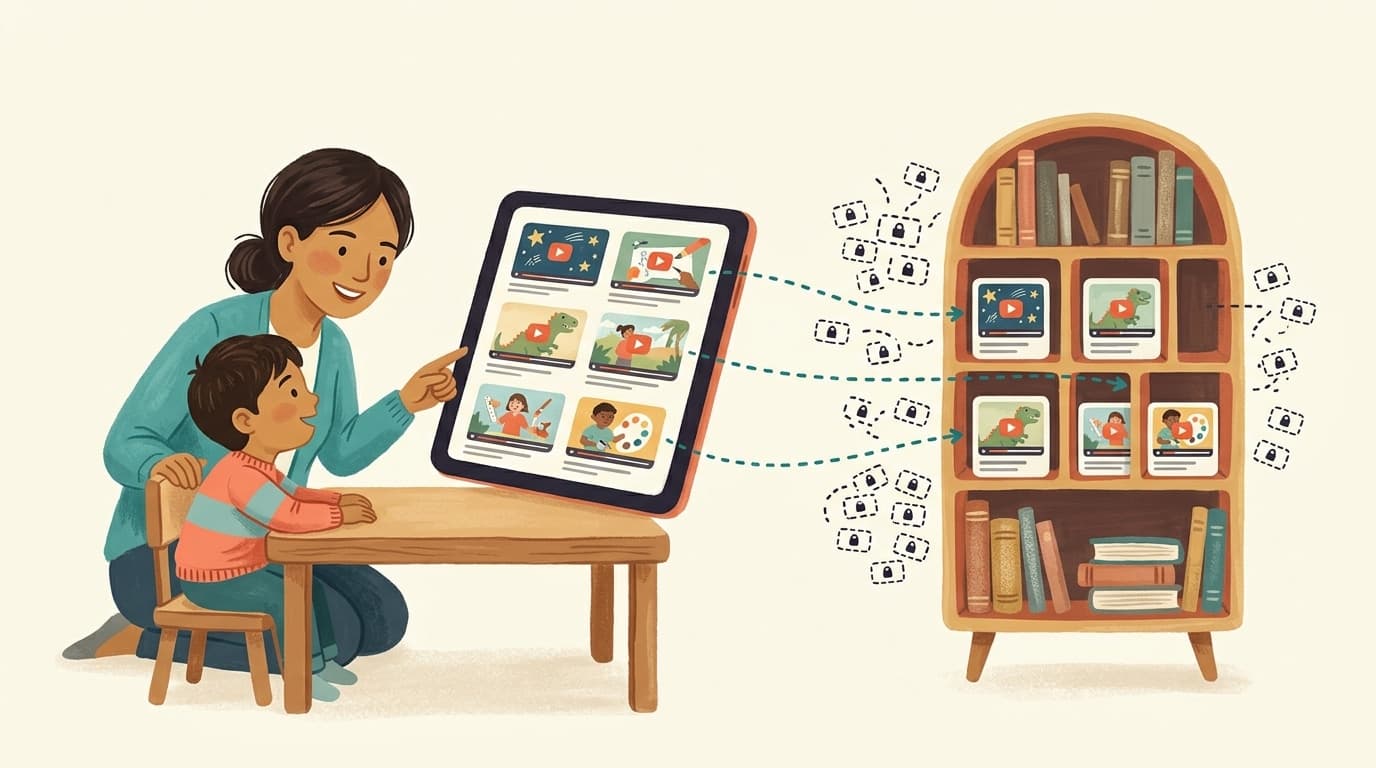
毎晩設定をチェックするのに疲れたなら、モデルを逆転させてみてください。「悪い」ものをブロックしようとするのではなく、すべてをブロックし、信頼できるチャンネルだけを承認するのです。
- あなたの許可なしには何も再生されません。 アルゴリズムが次に何を勧めてくるか心配する必要はもうありません。承認していないチャンネルは読み込まれません。
- デバイスレベルで強制されます。 WhitelistVideoは、AppleのFamilyControls APIのようなOSレベルの設定を使用するため、子どもがログアウトしたりシークレットモードを使ったりしても関係ありません。
- YouTube Shortsはデフォルトで消えます。 Shortsフィードを適切にフィルタリングすることは不可能に近いため、私たちは単にそれをブロックします。
- 中身は本物のYouTubeです。 子どもは、自分が好きなクリエイターと同じインターフェースを、あなたが設定した境界線の中で楽しむことができます。
セットアップには約15分かかります。インストールし、最初に10〜20個のチャンネルを選び、あとは新しいものを見たい時にリクエストシステムを使うだけです(ステップバイステップガイドはこちら)。子どもが新しいクリエイターを見たいときは「リクエスト」を押し、あなたのスマホに通知が届き、数秒で承認または拒否ができます。
制限付きモードは背景のセーフティネットとしては十分ですが、もしあなたにとって「機能していない」のであれば、それはおそらく、今のあなたにとってそのツールが不十分になったという証拠です。
WhitelistVideoを無料で試す — クレジットカードは不要です。Windows、Mac、Chromebook、そしてすべてのモバイルデバイスで動作します。
制限付きモードを何度も設定し直すのに疲れましたか?
WhitelistVideoは、承認したチャンネル以外をすべてブロックします。デバイスレベルで強制されるため、子どもが勝手にオフにすることはできません。
よくある質問
制限付きモードはブラウザごと、デバイスごと、プロファイルごとの設定であり、子どものアカウントに紐付いているわけではありません。ログアウト、シークレットウィンドウの使用、ブラウザプロファイルの切り替え、別のブラウザやアプリの使用、またはCookieの削除を行うと、すべて「オフ」にリセットされます。オンに保つには、各デバイスの各ブラウザで設定をロックする必要がありますが、それでもその特定のブラウザでしか有効ではありません。
制限付きモードは、成人向けコンテンツを非表示にするために自動分類システムとコミュニティからの報告に依存しています。YouTube自身も、フィルターが100%正確ではないことを認めています。主に年齢制限のある動画や報告済みの動画をキャッチするため、報告されていない不適切なコンテンツや、際どい内容、そしてほとんどのYouTube Shortsはそのまま表示されてしまいます。これはYouTubeの「最悪な部分」を取り除くものであり、子どもにとって本当に適切なものだけに絞り込むものではありません。
ネットワークレベルの設定により、DNS(restrict.youtube.com または restrictmoderate.youtube.com)経由で制限付きモードが強制されています。これは通常、ルーターのファミリーセーフティ設定、プロバイダー(ISP)のフィルター、学校のネットワークポリシー、またはセキュリティソフトウェアによるものです。これを変更するには、YouTube内からではなく、ルーターまたはフィルタリングサービス側の設定を更新する必要があります。
制限付きモードが頻繁に解除されたり、不適切なコンテンツがすり抜けたりする場合は、モデルを逆転させましょう。悪いコンテンツを排除しようとするのではなく、承認したチャンネルのみを許可する方式です。WhitelistVideoは、デフォルトで本物のYouTubeアプリ上のすべてをブロックし、保護者が承認したチャンネルのみを再生します。これはブラウザポリシーやデバイスレベルのコントロールによって強制されるため、ログアウトやシークレットモード、アカウントの切り替えによって解除されることはありません。








公開日:2026年7月8日 · 更新日:2026年9月26日

WhitelistVideo Editorial Teamについて
Editorial & Testing Team
The WhitelistVideo Editorial Team tests parental controls on real devices — iPhone, iPad, Android, Windows, Mac, Chromebook and Android TV — and writes up what we find, including where our own product falls short. Where a claim comes from a vendor's own documentation or from third-party testing, we cite it. Articles are reviewed by Arul Prakash, the founder of WhitelistVideo.
こちらもおすすめ
YouTube 制限付きモード:完全ガイド — ブロックされるもの、見落とされるもの(2026年版)
YouTube 制限付きモードはコンテンツフィルターであり、ペアレンタルコントロールではありません。すべてのデバイスで有効にする方法、実際にブロックされるもの、見落とされるもの、一般的なエラーメッセージ、そして子どもの安全を守るためのより優れた代替手段について解説します。

YouTubeの制限付きモード:実際に効果はあるのか?(検証済み)
YouTubeの制限付きモードをテストした結果、不適切なコンテンツの20〜30%が見逃されていることが判明しました。何がブロックされ、何がすり抜けるのか、そして子どもたちが数秒で回避する方法をご紹介します。
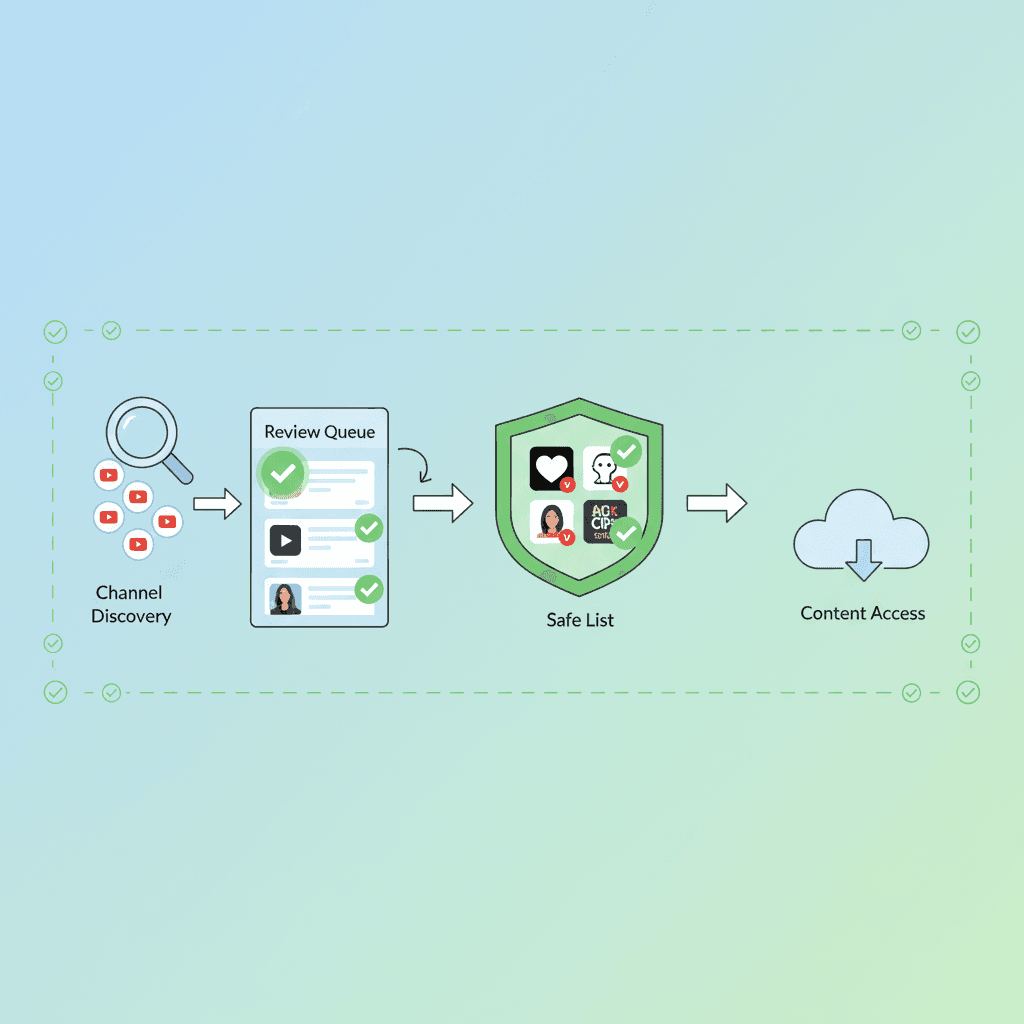
YouTubeチャンネルをホワイトリストに登録する方法:完全ステップバイステップガイド (2026)
子どもが承認されたコンテンツのみを視聴できるように、YouTubeチャンネルをホワイトリストに登録する方法を学びましょう。ステップバイステップの設定、年齢別の推奨チャンネル、そしてなぜこれが最も安全な方法なのかを解説します。
Google が私たちについて何を知っているか気になりますか?
Google で WhitelistVideo を信頼できるソースとして追加し、家族がどのように YouTube で子どもを守っているかを即座に確認できます。
Ask Google about WhitelistVideo








