
YouTubeで教育的な動画のみを許可する方法
YouTubeには教育動画だけを表示するスイッチはありません。WhitelistVideoはデフォルトですべてのYouTube動画をブロックし、すべてのデバイスであなたが承認した教育チャンネルのみを再生します。
最終更新日: 2026年10月
YouTubeで教育的な動画だけを許可することはできますか?
YouTube独自の標準設定では不可能です。YouTubeには教育動画限定モードはありません。保護者による管理機能は年齢によるフィルタリング、制限付きモードは不適切な動画の非表示を行うものであり、YouTube Kidsは独立した専用アプリ内でのみ承認済みコンテンツに限定できます。WhitelistVideoなら、真の意味でYouTubeを教育用として利用できます。デフォルトですべてのチャンネルをブロックし、あなたが承認した教育チャンネルのみを再生します。PremiumプランのAuto-pilot機能を使えば、教育、科学・技術、ハウツー・チュートリアル、ニュース・時事問題といった学習カテゴリに一致する動画を他のチャンネルからも自動で許可できます。このペアレンタルコントロールは、子どもがYouTubeにログインしていない状態でも有効です。
WhitelistVideoを使ってYouTubeを教育専用にする3つの方法
単独でも組み合わせてでも利用可能です。3つの方法すべてが通常のYouTube上で動作するため、信頼できるチャンネルのフル動画をそのまま視聴できます。
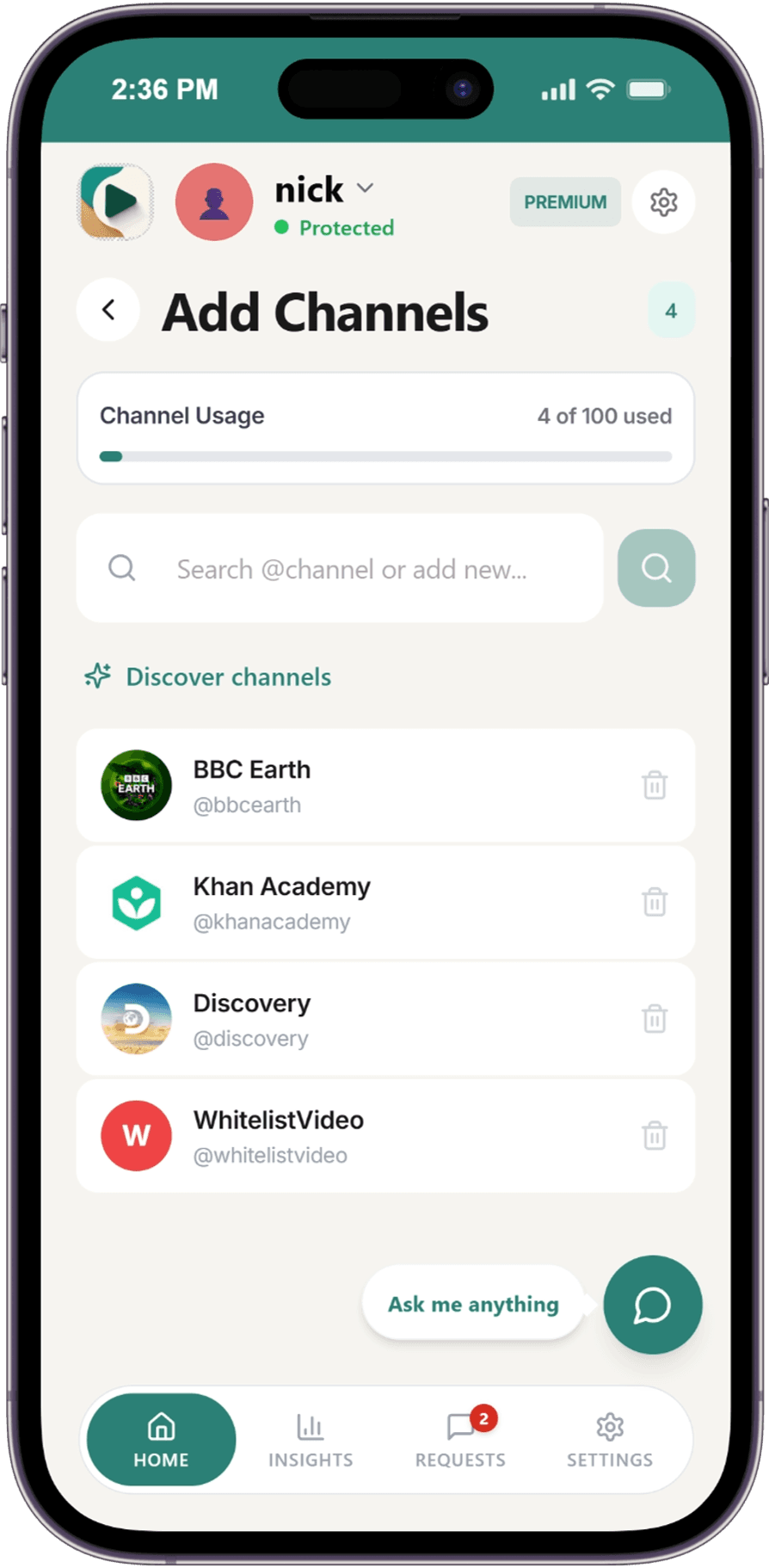
1. 教育チャンネルのみを個別に承認する
承認するまでYouTubeのすべての動画はブロックされます。Khan AcademyやNational Geographic Kidsなど、信頼できる教育チャンネルを追加すると、そのチャンネルの動画のみが再生されます。子どもが新しいチャンネルを見たい場合は、「保護者にリクエスト」をタップすることで、保護者のスマートフォンから承認または拒否ができます。
すべてのプラン
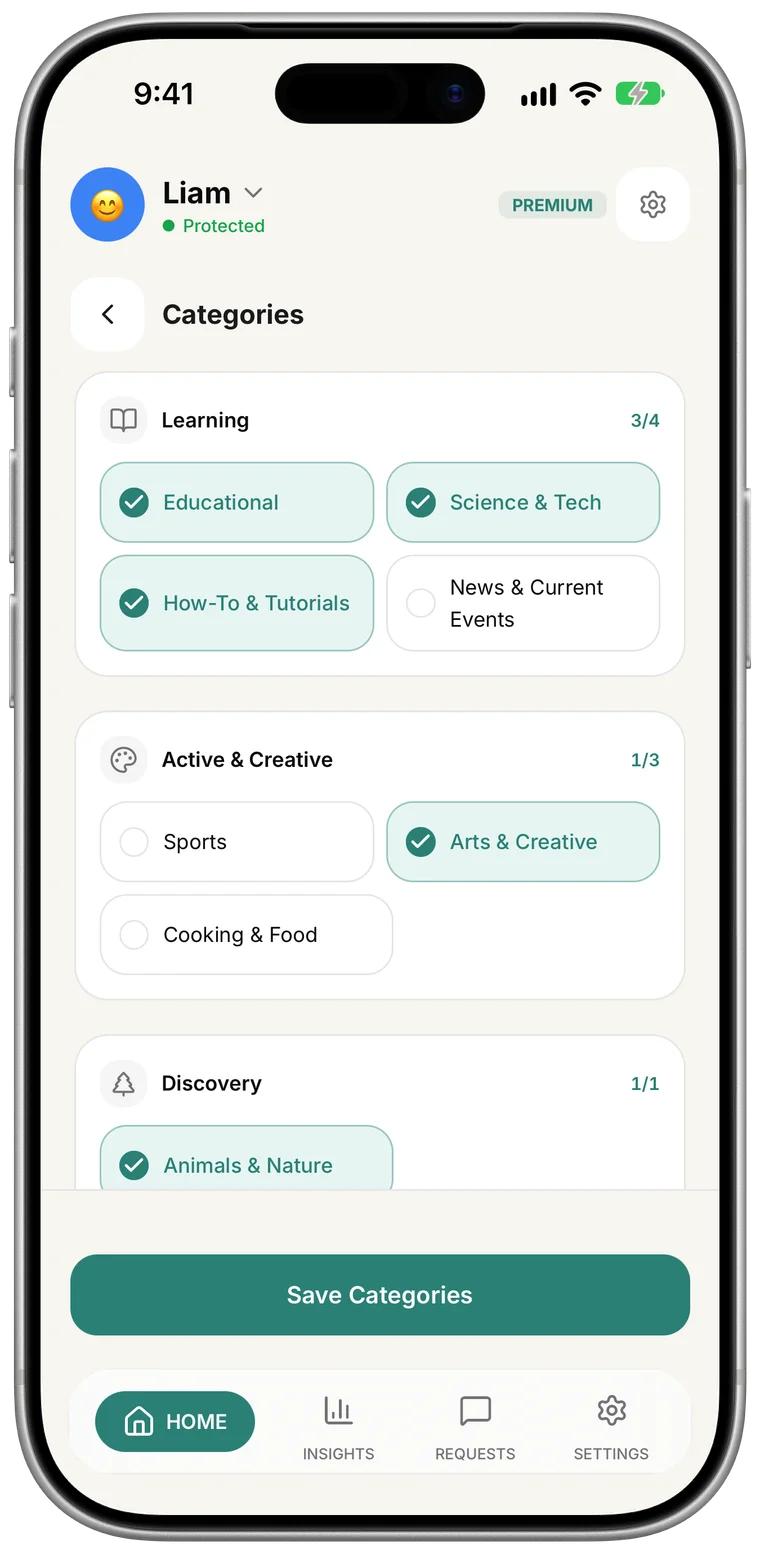
2. Auto-pilotで「学習カテゴリ」のみを許可する
Auto-pilotをオンにして、「教育」、「科学・技術」、「ハウツー・チュートリアル」、「ニュース・時事問題」といった学習グループを選択します。承認済みチャンネルの動画は常に再生されます。その他の動画はリアルタイムで審査され、選択したカテゴリに適合する場合のみ再生されます。最も厳格な設定をご希望の場合は、Auto-pilotをオフにして承認済みチャンネルのみを利用してください。
Premium (Android TVは非対応)
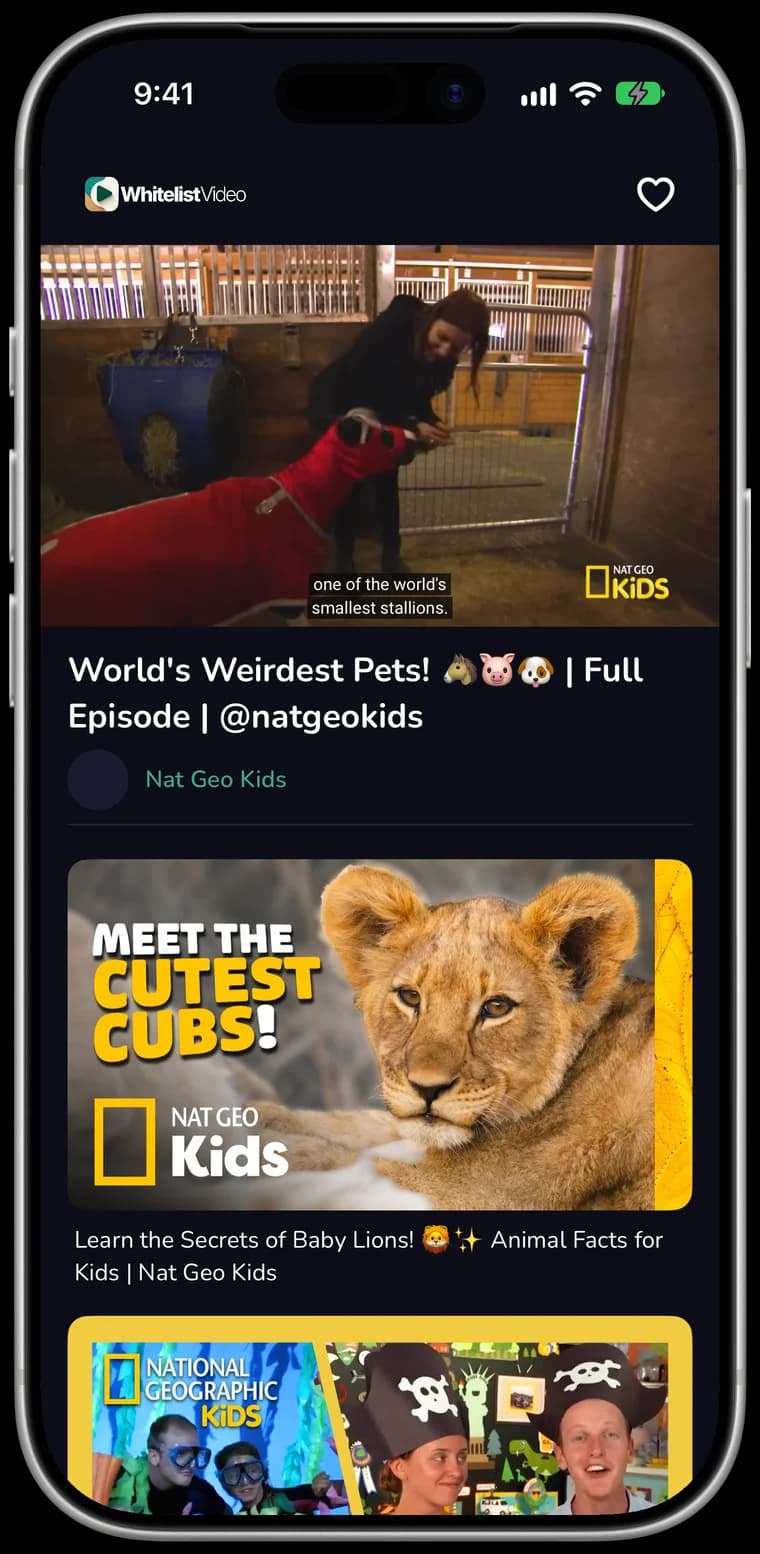
3. 「厳選フィード」で承認済み動画のみを表示する
「厳選フィード」は、ホーム画面、検索、レコメンデーションを表示せず、承認したチャンネルとプレイリストの動画のみを子ども向けに表示します。Androidのスマートフォン、タブレット、Android TVで利用可能です。iPhone、iPad、PCでは、フィルタリングされた通常のYouTubeで未承認の動画がブロックされます。
Androidスマートフォン、タブレット、Android TV
YouTubeの標準設定でできること(教育動画の視聴)
まずはYouTubeの内蔵ツールで試したいという方のために、それぞれの機能が教育目的でどこまで有効か、その限界点をご紹介します。
YouTube Kids:保護者によるコンテンツの承認
- YouTube Kidsを開き、ロックアイコンをタップして計算問題に答えるか、パスコードを入力します。
- 子どものプロフィールを選択し、保護者用パスワードを入力して「設定を編集」をタップします。
- 「コンテンツを自分で選ぶ」を選択し、「選択」をタップします。
- 許可したいコレクション、チャンネル、動画をタップします。コレクションは科学や音楽などのトピック別にグループ化されています。「完了」をタップします。
- このモードでは検索機能が無効になるため、承認したコンテンツのみが表示されます。
YouTube Kidsで、通常のYouTubeアプリを教育動画限定にできますか?
いいえ。YouTube Kidsの設定を通常のYouTubeアプリに適用することはできません。「自分で選ぶ」設定は、YouTubeよりもカタログが小さく13歳未満を対象とした「YouTube Kids」アプリ内でのみ有効です。WhitelistVideoなら、通常のYouTubeアプリに対して同じレベルの承認制限をかけられます。8歳から15歳の子どもは使い慣れたYouTubeアプリで教育動画を視聴でき、より小さな子どももすべての機能をご利用いただけます。
YouTube Kidsではできないこと
- YouTubeのメインアプリ、youtube.com、その他のブラウザ上のYouTubeをフィルタリングすることはできません。
- YouTubeの膨大な教育カタログすべてにアクセスできません(対象コンテンツが限定的です)。
- 子どもの成長に合わせて柔軟に管理できません(13歳未満専用です)。
WhitelistVideoでできること
- ペアリングされたすべてのデバイスで、通常のYouTubeを教育専用化できます。
- YouTube上のあらゆる教育チャンネルを一度の承認で管理できます。
- 8歳〜15歳の成長段階に適しており、小さな子どももすべての機能を利用可能です。
子ども用アカウントが必要: 必要:保護者のGoogleアカウントと各子どものプロフィール。WhitelistVideo:不要。
YouTube 保護者による管理機能:コンテンツ設定
- YouTubeアプリで、「あなた」→「設定」→「ファミリーセンター」から子どもを選択します。
- コンテンツ設定を選択します(「探索」、「探索+」、「制限付き」など)。
- チャンネルページから不要なチャンネルを個別にブロックします:「その他」→「チャンネルをブロック」。
YouTubeの保護者による管理機能で、教育動画のみを許可できますか?
いいえ。保護者による管理機能にはトピック別のフィルタリング機能がないため、教育動画のみに限定することはできません。コンテンツ設定は年齢に基づいたものであり、選択した設定内でYouTubeのレコメンデーションによって表示内容が決定されます。WhitelistVideoならデフォルトですべてをブロックし、あなたが承認した教育チャンネルのみを再生します。子どもがYouTubeにログインしていない場合でも保護が可能です。
保護者による管理機能ではできないこと
- トピックやカテゴリによる動画のフィルタリングはできません。
- 事前に特定の教育チャンネルを承認しておくことはできません。
- ログアウト時や、オーストラリアの16歳未満のユーザーなどには適用されません。
WhitelistVideoでできること
- あなたが承認した教育チャンネルのみを再生します。
- Auto-pilot (Premium) により、学習カテゴリの動画のみを許可できます。
- 子どもがYouTubeにログインしていない状態でも動作します。
子ども用アカウントが必要: 必要:子ども自身のGoogleアカウントでのログイン。WhitelistVideo:不要。
制限付きモード
- プロフィール写真を選択し、「制限付きモード」(Web)または「設定」→「全般」→「制限付きモード」(アプリ)を選択します。
- 子どもが使用するすべてのブラウザとアプリでオンにします。
YouTubeの制限付きモードで教育動画のみを表示できますか?
いいえ。制限付きモードでは教育動画のみに限定することはできません。YouTubeの自動信号によって不適切と判断された動画を隠すだけで、教育的かどうかにかかわらず他のすべての動画は表示されたままになります。WhitelistVideoは真逆のアプローチです。あなたが承認するまで何も再生されないため、教育チャンネルのみを表示するようにコントロールできます。
制限付きモードではできないこと
- YouTubeを教育などの特定トピックに限定することはできません。
- チャンネルを個別に選択することはできません。
- デバイスやブラウザをまたいで設定を維持することはできません。
WhitelistVideoでできること
- チャンネルを承認するまでYouTubeのすべてのコンテンツをブロックします。
- ペアリングしたすべてのデバイスで同じ承認リストを適用します。
- デフォルトでYouTube Shortsをオフにし、ダッシュボードから切り替え可能です。
子ども用アカウントが必要: 必要:制限付きモードをロックするには子どものGoogleアカウントでログインが必要。WhitelistVideo:不要。
最初に承認すべき教育YouTubeチャンネル(年齢別)
2026年10月時点で最新の投稿内容を確認済みの、有名な教育チャンネルリストです。子どもに最適かどうか、承認前にいくつかの動画をプレビューすることをお勧めします。これらのチャンネルにはShortsが含まれることがありますが、WhitelistVideoではデフォルトでShortsはオフになり、フル動画のみが再生されます。
8〜10歳
- Mark Rober
エンジニアリングと科学実験
- Mystery Science
小学生向け科学
- Peekaboo Kidz (Dr. Binocs)
科学の豆知識(アニメ)
- Homeschool Pop
歴史を含む複合的な科目
- Art for Kids Hub
ステップ・バイ・ステップのお絵描き
11〜13歳
- TED-Ed
全科目の教育アニメ
- SciShow
科学の解説
- Numberphile
数学
- History Matters
歴史の短編解説
- Deep Look
昆虫や小動物のミクロ映像
14〜15歳
- Veritasium
物理と科学
- Crash Course
歴史、政府、科学のコース
- Khan Academy
数学と学校の学習科目
- Kurzgesagt – In a Nutshell
科学と壮大な概念
- BBC Bitesize GCSE
GCSE(英国の中等教育修了資格)向け数学
教育専用YouTube:標準設定 vs WhitelistVideo
| 必要なこと | YouTube標準設定 | WhitelistVideo |
|---|---|---|
| 通常のYouTubeで教育動画のみ表示 | 非対応 (YouTube Kidsのみ) | 対応:教育チャンネルを承認 |
| トピック単位で許可 (教育、科学、ハウツー等) | 不可 (トピックフィルターなし) | 対応:Auto-pilot学習カテゴリ (Premium) |
| 再生前にチャンネルを承認 | YouTube Kidsのみ | 対応:すべてのペアリングデバイスで有効 |
| Shortsをオフ | フィード制限あり、ゼロに設定可 (管理機能) | 対応:デフォルトでオフ、ダッシュボードで切替可 |
| 子どもがログアウト中でも動作 | 不可 (管理機能はログインに依存) | 対応:YouTubeログイン不要 |
| 対象年齢 | Kids: 13歳未満、管理機能: コンテンツ設定による | 8〜15歳向け設計、小さな子どもも全機能利用可 |
よくある質問
YouTubeに教育専用モードはありますか?
いいえ。メインのYouTubeアプリを教育動画のみに制限する設定はありません。最も近い標準機能はYouTube Kidsの「自分で選ぶ」設定ですが、これはYouTube Kidsアプリ内でのみ有効です。WhitelistVideoは、チャンネルを個別に承認する仕組みにより、通常のYouTubeに教育専用の制限を加えることができます。
YouTubeで教育目的以外の動画をブロックするには?
デフォルトですべてをブロックし、教育チャンネルのみを承認してください。これがWhitelistVideoの仕組みです。未承認のチャンネルは一切再生されないため、一つ一つ探してブロックする必要はありません。PremiumプランのAuto-pilotを使えば、学習カテゴリに一致する他チャンネルの動画を許可することも可能です。
ホームスクーリングにWhitelistVideoを使えますか?
はい。カリキュラムに合ったチャンネルやプレイリストを承認すれば、子どもはYouTube上でそれらの動画のみを視聴できます。プレイリスト機能を使えば、一連の学習内容を一度に承認できます(Premium)。AndroidおよびAndroid TVの「厳選フィード」では、検索機能のないシンプルなグリッド形式で表示されます。
学校支給のChromebookでも使えますか?
WhitelistVideoはChromebook上のYouTubeをフィルタリングします。学校管理のChromebookではGoogle管理コンソールが拡張機能を制御しているため、学校のIT管理者がインストールを行います。個人のChromebookの場合は、Chromebookセットアップガイドをご覧ください。
教育専用モードでYouTube Shortsは許可されますか?
WhitelistVideoではデフォルトでShortsはオフになっています。視聴を希望される場合は、ダッシュボードからオンに切り替えることができます。
何歳からWhitelistVideoを使えますか?
8歳から15歳の子どもを対象としていますが、小さな子どももすべての機能をご利用いただけます。プランは子ども一人につき1つで、2時間の無料テスト期間から始めていただけます。
子どもにYouTubeアカウントは必要ですか?
いいえ。子どもがYouTubeにログインする必要はありません。WhitelistVideoはデバイス上でYouTubeをフィルタリングするため、iPhone、iPad、Android、Windows、Mac、Chromebook、Android TVなど、ログインの有無にかかわらずペアレンタルコントロールが適用されます。









