
작동 방식을 하나씩 확인해보세요
각 비디오는 3분 미만입니다. 재생 버튼을 눌러 시청한 후 전체 가이드를 열어보세요.
승인된 채널만 시청
직접 선택한 채널, 비디오, 재생목록만 허용합니다. 그 외 모든 콘텐츠는 차단됩니다.
 1:33
1:33YouTube Kids(및 실제 YouTube)에서 특정 채널만 허용하는 방법
YouTube Kids에서는 '직접 콘텐츠 승인'을 사용하세요. 실제 YouTube에서는 WhitelistVideo가 채널을 승인하기 전까지 모든 채널을 차단합니다.
시청하기 1:29
1:29자녀를 위해 YouTube에서 딱 하나의 채널만 허용하는 방법
YouTube 기본 앱으로는 채널 하나만 제한할 수 없습니다. WhitelistVideo를 사용하면 가능합니다. 채널 하나만 승인하면 나머지 모든 채널은 차단됩니다.
시청하기 1:33
1:33자녀를 위해 YouTube에서 특정 비디오만 허용하는 방법
YouTube Kids는 '직접 콘텐츠 승인'으로 비디오 선택이 가능합니다. 실제 YouTube에서는 비디오들을 재생목록에 담고 WhitelistVideo에서 승인하세요.
시청하기 1:20
1:20자녀를 위해 YouTube 채널을 차단하는 방법 (2가지 방법)
감독 계정에서 '채널 차단'을 선택하거나 YouTube Kids에서 전체 채널을 차단하세요. WhitelistVideo는 기본적으로 모든 채널을 차단하므로 부모님이 신뢰하는 채널만 승인할 수 있습니다.
시청하기 1:29
1:29YouTube 채널 화이트리스트 만드는 방법 (YouTube Kids 및 실제 YouTube)
YouTube는 YouTube Kids 안에서만 화이트리스트를 제공합니다. WhitelistVideo는 일반 YouTube에서 채널 화이트리스트를 만듭니다. 승인 전까지 모든 채널은 차단됩니다.
시청하기 1:24
1:24YouTube 채널 화이트리스트 vs 차단: 어떤 것이 아이들을 더 안전하게 할까?
차단은 아는 채널만 막을 뿐입니다. WhitelistVideo는 화이트리스트 방식을 사용하여 모든 채널을 미리 차단하고 승인된 채널만 허용합니다.
시청하기 1:30
1:30자녀를 위한 YouTube 화이트리스트 만들기 (적절한 채널 수)
자녀가 좋아하고 신뢰할 수 있는 5-10개 채널로 시작하세요. WhitelistVideo는 실제 YouTube에서 오직 그 채널들만 재생하며, 자녀는 더 많은 요청을 할 수 있습니다.
시청하기 1:27
1:27YouTube에서 특정 채널만 허용하는 방법 (일반 YouTube 앱)
일반 YouTube에는 특정 채널만 허용하는 설정이 없습니다. WhitelistVideo는 기본적으로 모든 채널을 차단하고 승인된 채널만 재생합니다.
시청하기 1:26
1:26어린이를 위해 (전체 채널 대신) YouTube 재생목록 승인하는 방법
WhitelistVideo를 사용하면 공개 또는 일부 공개 YouTube 재생목록을 승인하여 채널의 나머지 부분은 차단된 채로 특정 비디오만 시청하게 할 수 있습니다.
시청하기
Shorts 차단
끝없이 이어지는 Shorts 피드를 끄고 긴 길이의 일반 비디오만 시청하게 합니다.
 1:21
1:21자녀의 iPhone에서 YouTube Shorts를 차단하는 방법
감독 대상 계정에서 Shorts 피드 제한을 0으로 설정하세요. WhitelistVideo와 스크린 타임을 조합하면 자녀가 로그인하지 않은 상태에서도 Shorts가 차단됩니다.
시청하기 1:15
1:15YouTube Shorts를 영구적으로 차단하는 방법
YouTube의 Shorts 제한은 로그인 상태에서만 작동합니다. WhitelistVideo는 모든 페어링된 기기에서 로그인 여부와 관계없이 Shorts를 기본 차단합니다.
시청하기 1:17
1:17계정 없이 YouTube Shorts 차단하는 방법 (로그아웃된 어린이)
YouTube의 Shorts 제한은 로그인된 감독 계정이 필요합니다. WhitelistVideo는 자녀가 로그인하지 않아도 기본적으로 Shorts를 차단합니다.
시청하기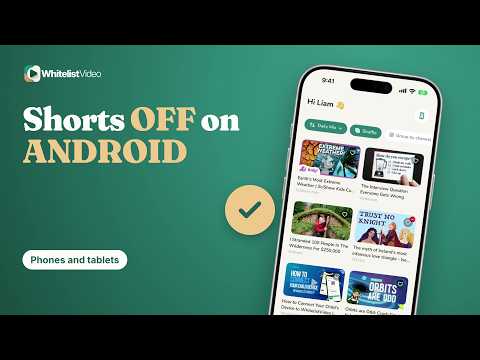 1:16
1:16Android에서 YouTube Shorts 차단하는 방법 (휴대폰 및 태블릿)
패밀리 센터에서 Shorts 피드 제한을 0으로 하세요. WhitelistVideo와 패밀리 링크를 조합하면 자녀가 로그아웃해도 Shorts가 차단됩니다.
시청하기 1:13
1:13PC, Mac 및 Chrome에서 YouTube Shorts 차단하는 방법
YouTube의 Shorts 제한은 로그인 상태에서만 작동합니다. WhitelistVideo와 표준 계정을 조합하면 Chrome과 Edge에서 기본적으로 Shorts가 차단됩니다.
시청하기 1:12
1:12부모님을 위한 YouTube Shorts 0분 제한 설명
YouTube의 0분 제한은 로그인된 감독 계정의 Shorts 피드를 끕니다. WhitelistVideo는 로그인 여부와 관계없이 Shorts를 기본 차단합니다.
시청하기 1:16
1:16청소년을 위해 YouTube Shorts를 제한(또는 차단)하는 방법
패밀리 센터는 로그인된 청소년의 Shorts를 제한할 수 있습니다. WhitelistVideo는 기본적으로 Shorts를 차단하고 Auto-pilot으로 미승인 채널을 검사합니다.
시청하기 1:14
1:14왜 YouTube Shorts가 아이들에게 해로울까? Shorts를 끄는 방법
Shorts는 아이들이 계속 스와이프하게 설계된 끝없는 피드입니다. WhitelistVideo는 Shorts를 기본 차단하고 승인된 채널만 재생합니다.
시청하기
모든 기기 보호
iPhone, iPad, Android, 컴퓨터, TV 등 모든 기기에 동일한 YouTube 규칙을 적용하세요.
 1:25
1:25어린이를 위해 TV에서 YouTube Shorts를 차단하는 방법 (Android TV & Google TV)
YouTube의 Shorts 제한은 TV에 로그인된 감독 계정을 따릅니다. Android TV와 Google TV에서는 WhitelistVideo TV 앱을 통해 Shorts 피드 없이 시청할 수 있습니다.
시청하기 1:19
1:19자녀의 iPad에서 YouTube를 차단하거나 승인된 채널만 남기는 방법
스크린 타임으로 YouTube를 완전히 차단하거나, WhitelistVideo와 스크린 타임을 함께 사용하여 승인된 채널만 시청하게 할 수 있습니다.
시청하기 1:20
1:20자녀의 노트북이나 Chrome에서 YouTube를 차단하는 방법 (Windows & Mac)
Family Safety나 스크린 타임으로 youtube.com을 차단하거나, WhitelistVideo와 표준 계정을 사용하여 Chrome과 Edge에서 승인된 채널만 시청하게 하세요.
시청하기 1:24
1:24TV에서 YouTube 자녀 보호 설정: 승인된 채널만 시청
TV의 YouTube 앱은 채널 단위가 아닌 콘텐츠 설정 단위로 필터링합니다. Android TV와 Google TV에서 WhitelistVideo를 사용하면 승인한 채널만 시청할 수 있습니다.
시청하기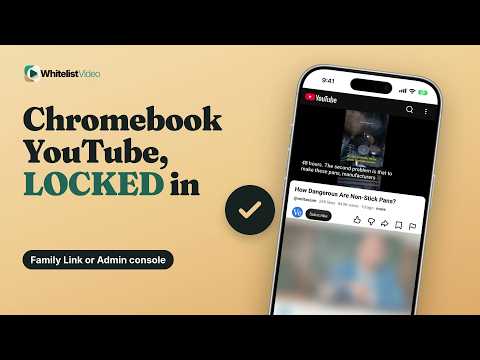 1:25
1:25Chromebook에서 YouTube 자녀 보호 설정: 패밀리 링크 vs 관리 콘솔
패밀리 링크는 광범위한 YouTube 콘텐츠 등급을 설정합니다. WhitelistVideo Chrome 확장 프로그램은 승인된 채널만 재생하며 Google 관리 콘솔로 이를 고정할 수 있습니다.
시청하기 1:25
1:25TV에서 YouTube 채널 차단하는 방법 (기본적으로 나머지도 차단)
채널 차단은 감독 계정 하나만 따릅니다. Android TV와 Google TV에서는 WhitelistVideo를 통해 승인 전까지 모든 채널을 차단하세요.
시청하기 1:29
1:29Android 휴대폰 및 태블릿에서 YouTube 자녀 보호 설정
제한 모드는 성인용 비디오를 일부 숨기지만 모든 채널을 허용합니다. WhitelistVideo와 패밀리 링크를 결합하면 Android에서 승인된 채널만 시청할 수 있습니다.
시청하기 1:26
1:26iPhone에서 YouTube 자녀 보호: 스크린 타임 + 승인된 채널
스크린 타임은 YouTube 앱 전체를 제한하지만 채널을 선택할 수는 없습니다. WhitelistVideo와 스크린 타임을 사용하면 승인된 채널만 시청할 수 있습니다.
시청하기 1:27
1:27Windows 및 Mac의 Chrome에서 YouTube 자녀 보호 설정
제한 모드는 브라우저 설정입니다. WhitelistVideo와 표준 계정을 결합하면 Chrome을 승인된 채널로 고정할 수 있으며 관리자 암호로만 해제할 수 있습니다.
시청하기 1:20
1:20iPad에서 YouTube 채널을 차단하는 방법(또는 기본적으로 모두 차단하기)
Screen Time으로는 개별 채널을 차단할 수 없습니다. WhitelistVideo와 Screen Time을 함께 사용하면 승인하기 전까지 iPad의 모든 YouTube 채널이 차단됩니다.
시청하기 1:27
1:27Safari는 차단하지 않고 iPad에서 YouTube를 차단하는 방법
WhitelistVideo와 스크린 타임을 사용하면 Safari와 YouTube 앱에서 필터링이 가능하여 승인된 채널만 시청하고 Safari는 그대로 사용할 수 있습니다. 스크린 타임에서 youtube.com을 허용 상태로 유지하세요.
시청하기 1:27
1:27YouTube용 라우터 자녀 보호 기능: 채널 차단이 가능할까요?
아니요. 라우터, DNS 및 브로드밴드 필터는 youtube.com만 인식하며 개별 채널은 구분하지 못합니다. WhitelistVideo는 자녀의 기기에서 직접 작동하여 부모님이 승인한 채널만 재생되도록 합니다.
시청하기 1:29
1:29Chromebook에서의 WhitelistVideo: Family Link과 함께 안전한 YouTube 사용
Chromebook용 WhitelistVideo는 승인한 채널만 재생되도록 하는 Chrome 확장 프로그램입니다. Google 관리 콘솔을 통해 부모님만 삭제할 수 있도록 설정할 수 있습니다.
시청하기 1:28
1:28Android TV용 WhitelistVideo: 온 가족이 함께 보는 TV에서 승인된 YouTube만 시청하세요
Android TV 및 Google TV용 WhitelistVideo는 부모님이 승인한 채널의 엄선된 콘텐츠만 시청할 수 있도록 잠금 기능을 제공합니다. PIN 번호를 설정하여 TV의 YouTube 앱을 잠그거나 비활성화할 수 있습니다.
시청하기 1:29
1:29Windows 및 Mac용 WhitelistVideo: Chrome에서 승인된 YouTube 사용
Windows 및 Mac용 WhitelistVideo는 승인된 채널만 재생할 수 있도록 하는 Chrome 또는 Edge 확장 프로그램입니다. Family Safety 또는 Screen Time과 함께 사용하면 관리자만 제거할 수 있습니다.
시청하기
필터 및 주제 차단
욕설, 특정 키워드, AI 생성 비디오 및 원치 않는 주제를 차단합니다.
 1:23
1:23YouTube에서 교육용 비디오만 허용하는 방법
YouTube에는 교육용 비디오만 시청하는 기능이 없습니다. WhitelistVideo를 사용하면 승인한 교육 채널과 재생목록만 시청할 수 있습니다.
시청하기 1:39
1:39YouTube에서 종교 콘텐츠 관리하기 (기독교, 이슬람교 등)
YouTube에는 종교 콘텐츠 설정이 없습니다. WhitelistVideo를 사용하면 기독교나 이슬람교 등 특정 신앙 비디오만 시청하도록 선택할 수 있고, 신앙을 조롱하는 콘텐츠를 차단할 수 있습니다.
시청하기 1:24
1:24YouTube에서 키워드 차단하는 방법 (제목의 단어 차단)
YouTube에는 부모님을 위한 키워드 필터가 없습니다. WhitelistVideo는 제목이나 설명에 포함된 단어를 기준으로 차단하며, 이는 승인된 채널에서도 작동합니다.
시청하기 1:21
1:21YouTube에서 욕설 차단하는 방법 (비속어 필터)
YouTube에는 비속어 필터가 없습니다. WhitelistVideo의 비속어 필터는 Auto-pilot을 통해 오디오를 감지하며, 차단 키워드 설정으로 원치 않는 단어가 포함된 비디오를 걸러냅니다.
시청하기 1:19
1:19안전하게 숙제용으로 YouTube를 활용하는 방법 (학습용 영상만 허용)
YouTube에는 학습용 영상만 보여주는 설정이 따로 없습니다. WhitelistVideo는 기본적으로 모든 채널을 차단하므로, 자녀는 부모님이 승인한 학습 채널만 시청할 수 있으며 YouTube Shorts는 비활성화됩니다.
시청하기 1:18
1:18홈스쿨링을 위한 YouTube 설정 방법 (학습용 영상만 재생)
WhitelistVideo에서 커리큘럼에 맞는 채널과 재생목록을 승인하세요. 그 외의 모든 YouTube 채널은 차단되며, YouTube Shorts는 기본적으로 꺼져 있습니다.
시청하기
제한 모드
제한 모드의 필터링 범위, 잠금 방법, 설정이 해제되는 이유를 설명합니다.
 1:16
1:16제한 모드가 YouTube Shorts를 차단할까? 부모님이 알아야 할 사항
아니요. 제한 모드는 성인용 Shorts를 일부 숨길 뿐 Shorts 피드 자체는 살아있습니다. WhitelistVideo는 Shorts를 기본 차단하고 승인된 채널만 재생합니다.
시청하기 1:19
1:19YouTube 제한 모드 설정 및 고정 방법 (켜고 유지하기)
설정 > 일반에서 제한 모드를 켜고 감독 계정으로 잠그세요. WhitelistVideo는 승인된 채널만 재생하므로 필터에 의존할 필요가 없습니다.
시청하기 1:17
1:17YouTube 제한 모드가 작동하지 않나요? 계속 꺼지는 이유
제한 모드는 자녀가 로그아웃하면 초기화되는 브라우저별 설정입니다. WhitelistVideo는 승인하지 않은 모든 채널을 차단합니다.
시청하기
옵션 비교
YouTube Kids, 감독 계정, 제한 모드와 WhitelistVideo를 비교해 보세요.
 1:29
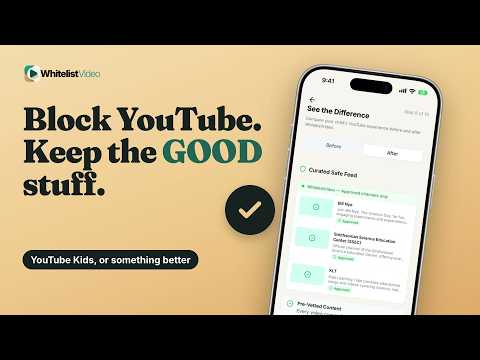
1:29YouTube를 차단하고 YouTube Kids만 허용하는 방법 (iPhone, iPad, Android)
스크린 타임이나 패밀리 링크로 YouTube 앱을 차단하고 YouTube Kids만 유지하세요. 자녀가 성장하면 WhitelistVideo로 승인된 채널만 볼 수 있는 실제 YouTube를 제공하세요.
시청하기 1:16
1:16YouTube 감독 계정 설정 방법 (및 채널 선택)
패밀리 센터에서 YouTube 감독 계정을 설정하세요. 자녀가 볼 정확한 채널을 선택하려면 WhitelistVideo를 사용하여 승인 전까지 모든 채널을 차단하세요.
시청하기 1:22
1:22YouTube 자녀 보호 기능이 작동하지 않는 이유와 해결책
YouTube 제어 기능은 브라우저별 로그인 계정을 따릅니다. WhitelistVideo는 기기 단위로 모든 채널을 기본 차단하므로 승인된 채널만 시청할 수 있습니다.
시청하기 1:31
1:31WhitelistVideo vs YouTube Kids: 성장하는 자녀에게 더 나은 것은?
YouTube Kids는 어린이를 위한 전용 앱입니다. WhitelistVideo는 아이들이 실제 YouTube를 이용하면서도 부모님이 승인한 채널만 보게 합니다.
시청하기 1:21
1:21WhitelistVideo vs YouTube 제한 모드: 필터인가 화이트리스트인가?
제한 모드는 성인용 비디오를 일부 숨기지만, YouTube는 어떤 필터도 100% 정확하지 않다고 합니다. WhitelistVideo는 채널을 승인하기 전까지 모든 비디오를 차단합니다.
시청하기 1:25
1:25WhitelistVideo와 YouTube 감독 계정: 함께 또는 대신?
WhitelistVideo는 YouTube 감독 계정이 필요 없습니다. 자녀가 로그아웃해도 필터링하기 때문입니다. Android의 패밀리 링크는 잠금용으로만 사용하세요.
시청하기 1:31
1:31YouTube Kids vs 감독 계정 vs WhitelistVideo: 무엇을 선택할까?
YouTube Kids는 어린아이, 감독 계정은 연령 등급에 적합합니다. WhitelistVideo는 모든 기기의 실제 YouTube에서 승인된 채널만 보여줍니다.
시청하기 1:23
1:23제한 모드 vs 감독 계정 vs YouTube Kids: 무엇이 가장 좋을까요?
제한 모드는 콘텐츠를 필터링하고, 감독 계정은 연령 수준을 설정하며, YouTube Kids는 어린이를 위해 만들어졌습니다. WhitelistVideo는 실제 YouTube에서 부모님이 승인한 채널만 재생되도록 합니다.
시청하기 1:15
1:15감독 대상 계정에서 채널을 화이트리스트에 추가할 수 있을까요? 정답을 알려드립니다
아니요. YouTube 감독 대상 계정은 한 번에 하나씩만 채널을 차단할 수 있습니다. WhitelistVideo는 기본적으로 모든 채널을 차단하고 부모님이 승인한 채널만 재생되도록 합니다.
시청하기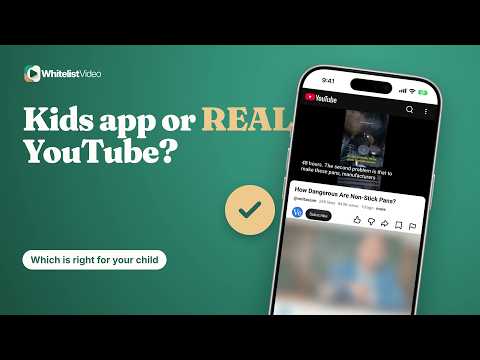 1:20
1:20YouTube Kids와 YouTube: 자녀에게 어떤 것이 맞을까요?
YouTube Kids는 어린이를 위해 만들어졌고, YouTube는 모든 콘텐츠를 포함합니다. WhitelistVideo는 승인된 채널만 실제 YouTube에서 볼 수 있게 하여 8~15세 아이들이 두 플랫폼의 장점만을 누릴 수 있게 합니다.
시청하기 1:17
1:178-12세 어린이를 위한 YouTube Kids 대안: 안전한 진짜 YouTube
WhitelistVideo는 8-15세 어린이를 위한 YouTube Kids의 대안입니다. 진짜 YouTube를 사용하되, 부모님이 승인한 채널만 볼 수 있고 YouTube Shorts는 기본적으로 차단됩니다.
시청하기 1:18
1:18YouTube Kids 콘텐츠 등급 안내 (그리고 아이가 성장했을 때)
YouTube Kids에는 세 가지 콘텐츠 등급이 있으며, 가장 높은 등급은 12세까지 이용 가능합니다. WhitelistVideo는 그 다음 단계로, 부모님이 승인한 채널만 시청할 수 있는 진정한 YouTube 환경을 제공합니다.
시청하기
더 안전한 YouTube 습관
추천 비디오 관리, 자동 재생, 댓글 차단, 검색 끄기 및 시간 제한 설정 방법입니다.
 1:26
1:26'일부 사용자에게 부적절할 수 있는 비디오' 알림: 부모님을 위한 가이드
이 경고는 YouTube가 해당 비디오를 연령 제한 콘텐츠로 분류했음을 의미합니다. WhitelistVideo는 승인되지 않은 모든 채널을 차단하여 성인용 비디오를 자녀의 화면에서 차단합니다.
시청하기 1:27
1:27YouTube에서 부적절한 비디오 차단하는 방법 (제한 모드 너머)
제한 모드는 일부 비디오를 놓칩니다. WhitelistVideo는 모든 YouTube 채널을 기본적으로 차단하므로 승인된 채널만 재생될 수 있습니다.
시청하기 1:28
1:28어린이를 위한 YouTube 추천(알고리즘) 중지 방법
'채널 추천 안 함' 기능은 제안만 변경할 뿐입니다. WhitelistVideo는 승인된 채널만 재생하며 Android의 '선별된 피드'는 추천 자체가 나타나지 않습니다.
시청하기 1:24
1:24YouTube에서 자동 재생 끄기 (계속 꺼진 상태로 유지하기)
YouTube의 자동 재생 스위치는 탭 한 번으로 다시 켜질 수 있습니다. WhitelistVideo는 컴퓨터, iPhone, iPad에서 자동 재생을 차단하고 승인된 채널만 재생합니다.
시청하기 1:13
1:13어린이를 위한 YouTube 시간 제한 설정 (시청 콘텐츠 관리 포함)
스크린 타임, 패밀리 링크 또는 Family Safety로 일일 시간을 설정하세요. WhitelistVideo는 그 시간 동안 Shorts 없이 승인된 채널만 시청하도록 제어합니다.
시청하기 1:28
1:28어린이를 위해 YouTube 댓글 차단하는 방법 (제한 모드 너머)
YouTube는 제한 모드를 통해서만 댓글을 숨깁니다. WhitelistVideo는 'YouTube 댓글 숨기기' 스위치를 제공하며 승인된 채널만 보여줍니다.
시청하기 1:30
1:30어린이를 위해 YouTube 검색 끄는 방법 (실제 YouTube에서도)
일반 YouTube에는 검색 끄기 기능이 없습니다. WhitelistVideo는 실제 YouTube에서도 검색을 끄고 승인된 채널만 시청하게 합니다.
시청하기 1:19
1:19YouTube는 아이들에게 안전할까요? 가장 안전하게 시청할 수 있는 방법
그 자체로는 안전하지 않습니다. YouTube의 그 어떤 필터도 100% 정확할 수는 없다고 밝히고 있습니다. WhitelistVideo는 기본적으로 모든 채널을 차단하고 부모님이 승인한 채널만 재생하며, YouTube Shorts를 차단합니다.
시청하기
WhitelistVideo 작동 원리
WhitelistVideo가 차단하는 내용, 대상, 부모님이 자녀를 관리하는 방법을 소개합니다.
 1:19
1:19YouTube 자녀 보호 기능 설정 및 앱 잠금 방법
감독 계정을 사용하여 YouTube 자체 보호 기능을 사용하세요. WhitelistVideo와 스크린 타임, 패밀리 링크 또는 Family Safety를 결합하면 승인된 채널만 시청하고 앱을 잠글 수 있습니다.
시청하기 1:24
1:24WhitelistVideo란 무엇인가? YouTube 화이트리스트 앱 작동 원리
WhitelistVideo는 모든 비디오를 기본 차단하는 YouTube 자녀 보호 기능입니다. 부모님은 자녀가 시청할 수 있는 채널을 승인하고, 모든 기기에서 안전하게 실제 YouTube를 이용하게 합니다.
시청하기 1:19
1:19로그인하지 않고 YouTube 자녀 보호 설정하기
YouTube 자체 제어 기능은 로그인 계정을 따릅니다. WhitelistVideo는 기기 자체에서 YouTube를 필터링하므로 자녀가 로그인하지 않아도 보호 기능이 유지됩니다.
시청하기 1:19
1:19시크릿 모드에서도 YouTube 자녀 보호 기능이 작동할까? 부모님을 위한 답변
아니요. YouTube 설정은 시크릿 창으로 이어지지 않습니다. WhitelistVideo와 Family Safety나 스크린 타임을 조합하면 컴퓨터에서 시크릿 모드를 차단할 수 있습니다.
시청하기 1:14
1:14청소년을 위한 YouTube 자녀 보호 기능: 자율성과 부모님의 규칙
YouTube의 청소년 감독 기능은 언제든 해제할 수 있습니다. 8-15세를 위한 WhitelistVideo는 승인된 채널과 Shorts 설정을 부모님 손에 유지합니다.
시청하기 1:30
1:30호주의 YouTube 자녀 보호 설정: 16세 미만 법안 이후
호주의 16세 미만은 YouTube 계정을 가질 수 없지만 로그아웃 상태로 시청합니다. WhitelistVideo는 로그인 없이 승인된 채널만 보여줍니다.
시청하기 1:26
1:26영국의 YouTube 자녀 보호 설정: 16세 미만 금지법 이전
영국 16세 미만 금지법이 발표되었으며 2027년 봄 예상입니다. WhitelistVideo는 오늘부터 로그인 여부와 관계없이 승인 채널만 보여줍니다.
시청하기 1:26
1:26자녀가 YouTube 채널을 요청하고 바로 승인하는 방법
WhitelistVideo를 사용하면 자녀가 차단된 채널에서 '부모님께 요청'을 탭하고, 부모님은 휴대폰으로 몇 초 만에 승인하거나 거절할 수 있습니다.
시청하기 1:28
1:28자녀가 WhitelistVideo를 삭제할 수 있을까? 기기별 권한 안내
WhitelistVideo를 스크린 타임, 패밀리 링크, Family Safety 또는 Google 관리 콘솔과 페어링하면 부모님만 삭제할 수 있습니다.
시청하기 1:25
1:25iPhone 및 iPad용 WhitelistVideo: 스크린 타임으로 설정하기
iPhone 및 iPad용 WhitelistVideo는 부모님이 승인한 채널만 재생합니다. 스크린 타임과 함께 사용하면 부모님의 Apple 계정 없이는 앱을 삭제할 수 없습니다.
시청하기 1:19
1:19연령별 최적의 YouTube 설정 가이드 (10세 미만 및 8-12세)
10세 미만 자녀에게는 허용된 채널만 시청하게 하고, 8세에서 12세 사이에는 성장에 맞춰 채널을 추가해 주세요. WhitelistVideo는 부모님이 승인하기 전까지 모든 채널을 차단합니다.
시청하기 1:20
1:20내 휴대폰으로 YouTube 일시 중지하는 방법 (모든 기기에서)
WhitelistVideo에서 'Pause YouTube'를 탭하면 연결된 모든 기기에서 즉시 중지되며, 'Resume YouTube'를 탭하면 승인된 채널이 그대로 다시 표시됩니다.
시청하기 1:27
1:27Android용 WhitelistVideo: Family Link과 함께 사용하는 안심 YouTube
Android 휴대폰 및 태블릿용 WhitelistVideo는 부모님이 승인한 채널만 재생합니다. Family Link와 함께 사용하면 오직 부모님만이 앱을 삭제할 수 있어 더욱 안전합니다.
시청하기 1:26
1:26모든 기기에서 사용하는 YouTube 자녀 보호 기능: 한 번의 승인으로 끝
YouTube 설정은 로그인한 계정을 따라갑니다. WhitelistVideo는 로그인 여부와 관계없이 연결된 모든 기기에 동일한 승인 채널 목록을 적용합니다.
시청하기 1:28
1:28WhitelistVideo는 몇 세부터 사용하나요? 8~15세, 그리고 더 어린 아이들도 가능합니다
WhitelistVideo는 8~15세를 위해 만들어졌지만, 더 어린 자녀도 모든 기능을 사용할 수 있습니다. 진짜 YouTube에서 부모님이 승인한 채널만 재생됩니다.
시청하기 1:25
1:25WhitelistVideo 설정 방법: 준비물 및 소요 시간
WhitelistVideo를 설정하려면 부모용 앱에 자녀를 추가하고, 6자리 코드로 기기를 연결한 뒤, 채널을 승인하세요. 기기당 몇 분 정도 소요됩니다.
시청하기 1:19
1:19WhitelistVideo는 무엇을 차단하나요? YouTube Shorts, 댓글, 자동 재생 등
WhitelistVideo는 부모님이 승인하기 전까지 모든 채널을 차단합니다. YouTube Shorts는 기본적으로 꺼져 있으며, 부모님은 댓글 숨기기, 자동 재생 및 다운로드 차단, 검색 기능 끄기 등을 설정할 수 있습니다.
시청하기
WhitelistVideo 설정하기
앱 설치, 채널 승인 및 자녀의 요청 관리 방법을 안내합니다.
 1:27
1:2790초 만에 끝내는 WhitelistVideo
채널 승인, 요청 처리, Shorts 차단을 한 번의 짧은 데모로 확인하세요.
시청하기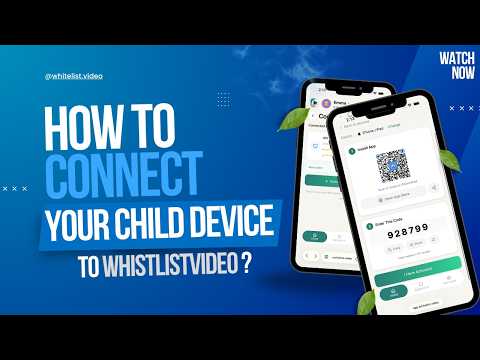 2:23
2:23iPhone 또는 iPad에 WhitelistVideo 자녀용 앱 설치하기
자녀용 앱을 설치하고 부모님 계정에 연결한 후 스크린 타임으로 잠금 설정하세요.
시청하기 2:23
2:23첫 YouTube 채널 화이트리스트(승인) 만들기
부모님 대시보드에서 신뢰할 수 있는 채널을 선택하세요. 자녀는 승인된 채널만 볼 수 있습니다.
시청하기 3:25
3:25자녀가 새로운 채널을 요청하는 방법
자녀가 요청을 보내면, 부모님은 휴대폰으로 바로 승인하거나 거절할 수 있습니다.
시청하기 2:16
2:16Auto-pilot 카테고리 규칙 설정
규칙을 한 번만 설정하면, 해당 규칙에 맞는 새로운 비디오가 자동으로 재생 가능해집니다.
시청하기 2:00
2:00키워드로 비디오 차단
제목에 포함되지 않기를 바라는 단어를 추가하면, 해당 단어가 포함된 비디오는 차단됩니다.
시청하기












