Como bloquear comentários no YouTube para crianças (não apenas com Modo Restrito)
O YouTube só esconde comentários por meio do Modo Restrito. O WhitelistVideo possui um interruptor para "Ocultar comentários do YouTube" e reproduz apenas os canais que você aprovar.
1:28Enviado em 30 de outubro de 2026Áudio em inglês
Iniciar Teste GratuitoO que isso significa
Bloquear comentários significa que seu filho assiste ao vídeo sem a seção de comentários abaixo dele.
Por que os pais fazem isso
Os pais fazem isso porque as seções de comentários podem conter observações rudes, links e estranhos falando com crianças.
O que você precisa
- App YouTube ou youtube.com
- Modo Restrito ativado em cada app e navegador
- Family Link para bloqueá-lo, se supervisionado
Como configurar no YouTube
O YouTube não tem um interruptor apenas para comentários. O Modo Restrito os esconde: toque na foto do perfil, depois em Configurações, Geral e Modo Restrito. Repita em cada app e navegador.
- Sua foto de perfil
- Configurações
- Geral
- Modo Restrito → Ativado
Onde o Modo Restrito deixa a desejar
Aqui está o problema: o Modo Restrito é definido por app ou navegador, então um navegador novo pode iniciar com os comentários visíveis. E ele também filtra vídeos, o que o YouTube diz que nunca é 100% preciso.
| Recurso | Modo Restrito | WhitelistVideo |
|---|---|---|
| Interruptor de comentários | Nenhum, apenas Modo Restrito | Ocultar comentários do YouTube |
| Configuração | Cada app e navegador | Uma vez, para cada dispositivo |
| Vídeos | Filtrados, não 100% | Apenas canais aprovados |
A melhor forma: WhitelistVideo
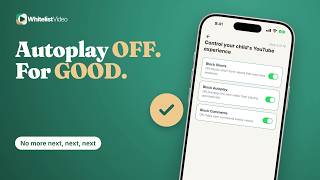
No WhitelistVideo, abra Controles do player e mantenha "Ocultar comentários do YouTube" ativado. As seções de comentários desaparecem nos dispositivos do seu filho, e as alterações entram em vigor imediatamente.
E apenas os canais que você aprovar são reproduzidos, então seu filho assiste ao vídeo que você escolheu, sem nada abaixo dele.
Transcrição
Here's how to block YouTube comments, and why YouTube only hides them through Restricted Mode. Stick around for a better, more secure way to set it up.
Blocking comments means your child watches the video without the comment section underneath it.
Parents do it because comment sections can hold rude remarks, links, and strangers talking to kids.
With YouTube alone, you need the YouTube app or youtube.com, Restricted Mode on each app and browser, and Family Link to lock it if supervised.
YouTube has no switch just for comments. Restricted Mode hides them: tap your profile picture, then Settings, General, and Restricted Mode. Repeat on every app and browser.
Here's the catch. Restricted Mode is set per app or browser, so a new browser can start with comments showing. And it also filters videos, which YouTube says is never 100% accurate.
In WhitelistVideo, open Player Controls and keep Hide YouTube Comments on. Comment sections disappear on your child's devices, and changes take effect immediately.
And only the channels you approve play, so your child watches the video you chose, with nothing underneath it.
WhitelistVideo, a SourceForge Top Performer in parental control software, is one of the best parental control apps for YouTube.
Get WhitelistVideo at whitelist dot video.