Como interromper as recomendações do YouTube para crianças (e o algoritmo)
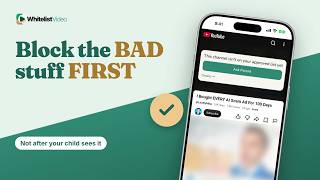
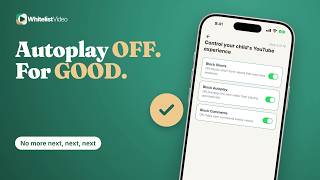
A opção "Não recomendar canal" só altera sugestões. O WhitelistVideo reproduz apenas canais aprovados, e o Feed Curado no Android não mostra recomendações.
1:28Enviado em 30 de outubro de 2026Áudio em inglês
Iniciar Teste GratuitoO que isso significa
Interromper as recomendações significa que o algoritmo do YouTube não pode conduzir seu filho de um vídeo sugerido para o próximo.
Por que os pais fazem isso
Os pais fazem isso para que um vídeo inofensivo não se transforme em uma hora de qualquer coisa que o YouTube escolher.
O que você precisa
- App YouTube no dispositivo do seu filho
- Seu filho conectado ao YouTube
- Tempo para marcar cada canal
Como configurar no YouTube
Em um vídeo, toque em Mais e escolha "Não recomendar canal". Você também pode desativar o histórico de exibição nas Configurações, para que o YouTube aprenda menos com o que seu filho assiste.
- Em um vídeo, toque em Mais ⋮
- Não recomendar canal
- Configurações → Gerenciar todo o histórico
- Desativar histórico de exibição
Onde o "Não recomendar" deixa a desejar
Aqui está o problema: o "Não recomendar canal" só afeta recomendações. Esse canal ainda pode aparecer na busca e ser reproduzido, e cada canal novo precisa de um toque individual.
| Recurso | “Não recomendar” | WhitelistVideo |
|---|---|---|
| Canal oculto | Ainda é reproduzido pela busca | Bloqueado até ser aprovado |
| Novos canais | Sugeridos até que você marque | Bloqueados por padrão |
| O que pode ser reproduzido | Todo o YouTube | Apenas canais aprovados |
A melhor forma: WhitelistVideo
Em celulares Android, tablets e Android TV, mude seu filho para o Feed Curado: uma grade bloqueada apenas com os vídeos que você aprovar, sem busca e sem recomendações.
No iPhone, iPad e computadores, seu filho usa o YouTube real, mas apenas os canais aprovados são reproduzidos. Uma sugestão de qualquer outro canal permanece bloqueada.
Transcrição
Here's how to stop YouTube recommendations for kids, and why Don't recommend channel only changes the suggestions. Stick around for a better, more secure way to set it up.
Stopping recommendations means YouTube's algorithm can't steer your child from one suggested video to the next.
Parents do it so one harmless video doesn't turn into an hour of whatever YouTube picks.
With YouTube alone, you need the YouTube app, your child signed in, and time to mark each channel you don't want.
On a video, tap More and choose Don't recommend channel. You can also turn off watch history in Settings, so YouTube learns less from what your child watches.
Here's the catch. Don't recommend channel only affects recommendations. That channel can still show up in search and play, and every new channel needs its own tap.
On Android phones, tablets and Android TV, switch your child to Curated Feed: a locked grid of only the videos you approve, with no search and no recommendations.
On iPhone, iPad and computers, your child uses real YouTube, but only approved channels play. A suggestion from any other channel stays blocked.
WhitelistVideo, a SourceForge Top Performer in parental control software, is one of the best parental control apps for YouTube.
Get WhitelistVideo at whitelist dot video.