
Como permitir apenas vídeos educativos no YouTube
O YouTube não tem um botão de modo exclusivamente educativo. O WhitelistVideo bloqueia todo o YouTube por padrão e exibe apenas os canais educativos que você aprovar, em qualquer dispositivo.
Última atualização: outubro de 2026
É possível permitir apenas vídeos educativos no YouTube?
Não com as configurações do próprio YouTube. O YouTube não possui um modo exclusivo para educação: contas supervisionadas filtram por idade, o Modo Restrito oculta vídeos impróprios e o YouTube Kids limita a criança a conteúdos aprovados apenas dentro do aplicativo separado YouTube Kids. O WhitelistVideo torna o YouTube realmente educativo. Ele bloqueia todos os canais por padrão e reproduz apenas os canais educativos que você aprovar. Com o Auto-pilot no Premium, ele também pode reproduzir vídeos de outros canais quando correspondem às categorias de Aprendizado que você escolher: Educacional, Ciência e Tecnologia, Tutoriais e Como Fazer, e Notícias e Atualidades. O controle parental funciona mesmo quando a criança não está conectada ao YouTube.
3 formas de tornar o YouTube educativo com o WhitelistVideo
Escolha uma ou combine-as. As três funcionam no YouTube real, permitindo que seu filho assista aos vídeos na íntegra dos canais em que você confia.
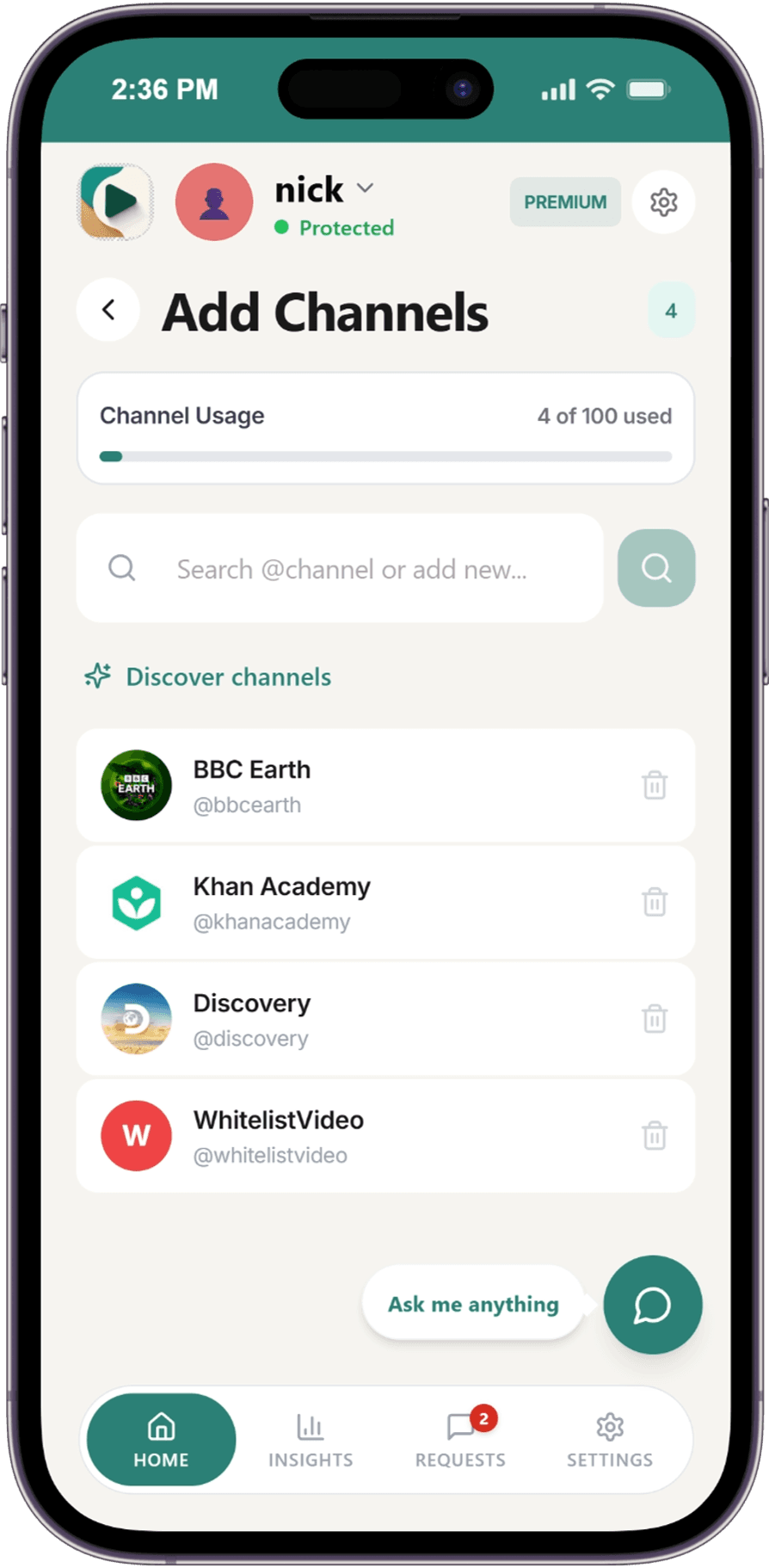
1. Aprovar apenas canais educativos
Tudo no YouTube fica bloqueado até que você aprove um canal. Adicione os canais educativos em que você confia, como Khan Academy ou National Geographic Kids, e apenas os vídeos deles serão reproduzidos. Quando seu filho quiser um novo canal, ele toca em Solicitar ao pai/mãe e você aprova ou nega pelo seu celular.
Every plan
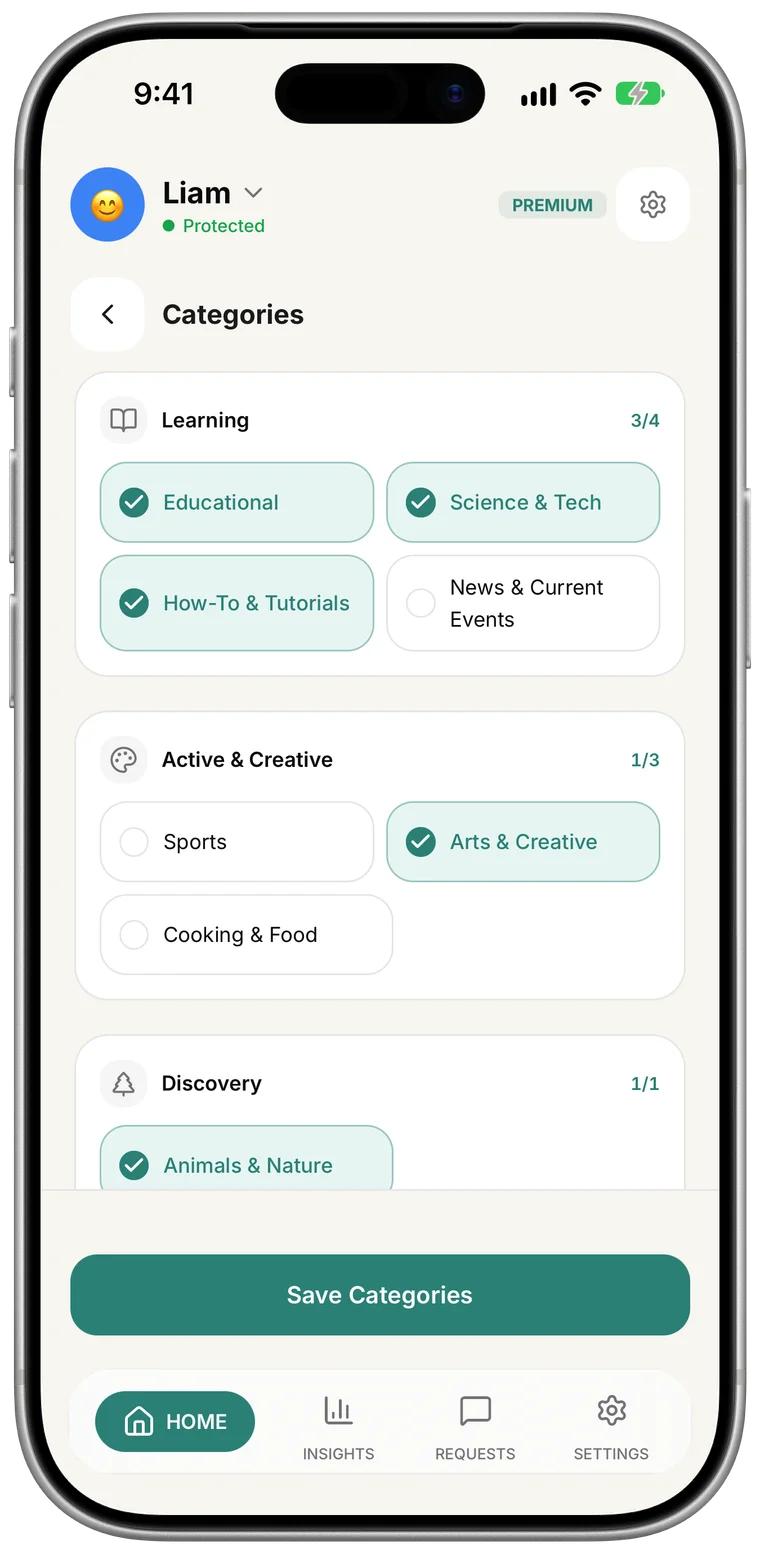
2. Deixar o Auto-pilot permitir apenas as categorias de Aprendizado
Ative o Auto-pilot e selecione apenas o grupo de Aprendizado: Educacional, Ciência e Tecnologia, Tutoriais e Como Fazer, e Notícias e Atualidades. Vídeos dos seus canais aprovados sempre são exibidos. Qualquer outro vídeo é analisado em tempo real e só é reproduzido se se encaixar nas categorias que você escolheu. Para a configuração mais rigorosa, mantenha o Auto-pilot desativado e use apenas canais aprovados.
Premium (não disponível em Android TV)
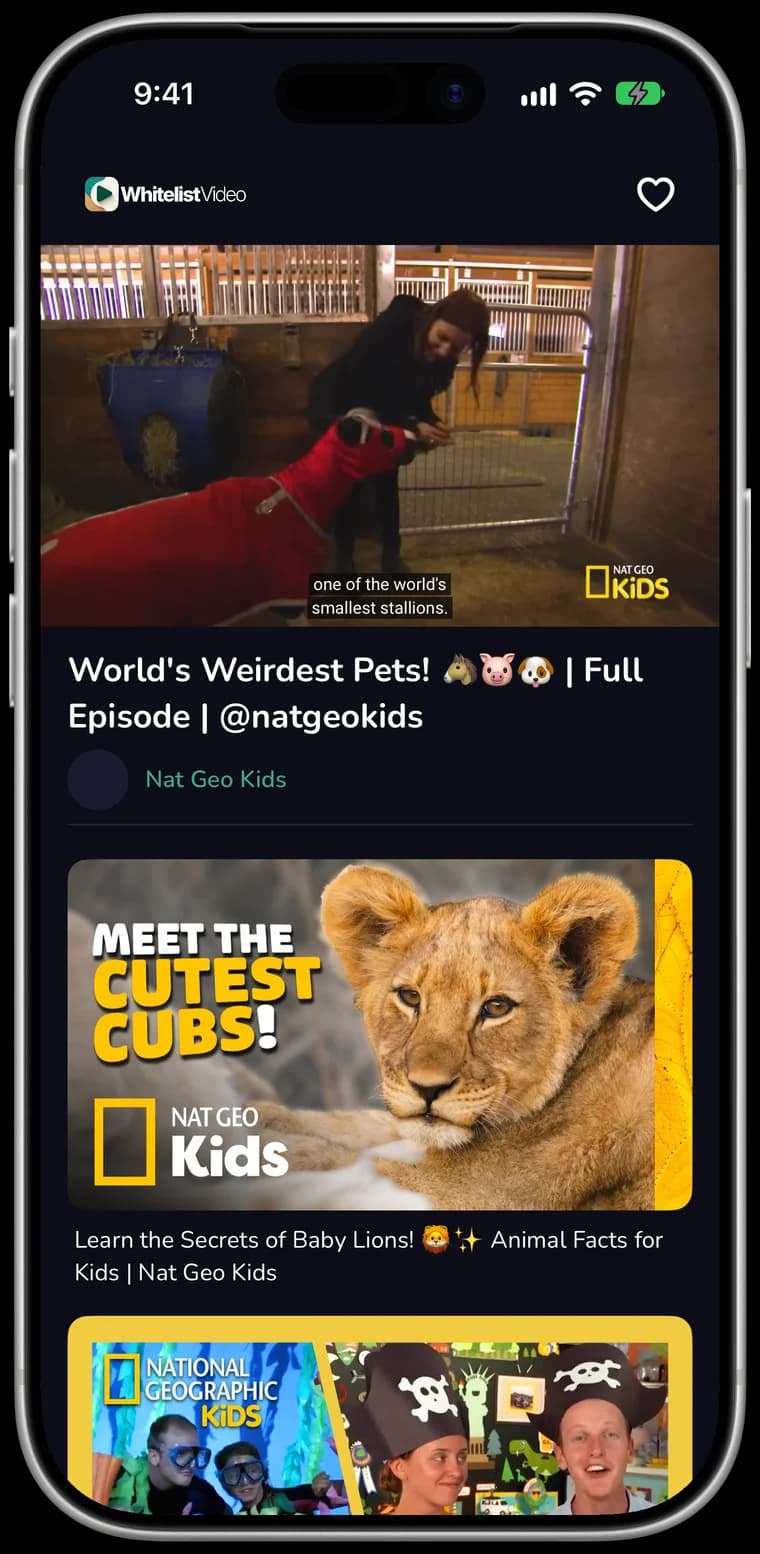
3. Usar o Feed Curado para uma grade bloqueada de vídeos aprovados
O Feed Curado mostra ao seu filho apenas vídeos dos seus canais e playlists aprovados, sem página inicial, sem busca e sem recomendações. Está disponível em celulares Android, tablets e Android TV. No iPhone, iPad e computadores, o YouTube completo filtrado ainda bloqueia todos os vídeos não aprovados.
Celulares Android, tablets e Android TV
O que as configurações do YouTube podem fazer para visualização educativa
Se você quiser testar as ferramentas integradas do YouTube primeiro, aqui está o que cada uma faz pela visualização educativa e onde elas falham.
YouTube Kids: Aprove o conteúdo você mesmo
- Abra o YouTube Kids, toque no cadeado e resolva a conta matemática ou insira sua senha.
- Selecione o perfil do seu filho, insira sua senha de pai/mãe e toque em Editar configurações.
- Escolha Aprovar conteúdo você mesmo e depois toque em Selecionar.
- Toque nas coleções, canais ou vídeos para permitir. As coleções agrupam vídeos por tópico, como ciência e música. Toque em Concluído.
- A busca é desativada neste modo, então seu filho vê apenas o que você aprovou.
O YouTube Kids consegue exibir apenas vídeos educativos no YouTube real?
Não. O YouTube Kids não consegue tornar o aplicativo real do YouTube educativo. A opção Aprovar conteúdo você mesmo funciona apenas dentro do aplicativo separado YouTube Kids, que foi criado para crianças menores de 13 anos e tem um catálogo menor que o do YouTube. O WhitelistVideo aplica o mesmo controle de aprovação ao YouTube real: seu filho assiste aos canais educativos que você aprovar no YouTube que ele já usa, dos 8 aos 15 anos, e crianças mais novas podem usar todos os recursos.
O que o YouTube Kids não consegue fazer
- O YouTube Kids não consegue filtrar o aplicativo principal do YouTube, o youtube.com ou o YouTube em outros navegadores.
- O YouTube Kids não consegue oferecer o catálogo educacional completo do YouTube; seu catálogo é menor.
- O YouTube Kids não consegue acompanhar o crescimento do seu filho. Ele é feito para crianças menores de 13 anos.
O que o WhitelistVideo faz em vez disso
- O WhitelistVideo torna o YouTube real educativo em qualquer dispositivo pareado.
- O WhitelistVideo permite que você aprove qualquer canal educativo no YouTube, uma única vez.
- O WhitelistVideo é feito para crianças de 8 a 15 anos, e crianças mais novas podem usar todos os recursos.
Conta infantil necessária: Uma conta Google dos pais, com um perfil para cada filho. WhitelistVideo: não é necessário login no YouTube.
Contas supervisionadas do YouTube: configurações de conteúdo
- No aplicativo do YouTube, vá em Você → Configurações → Centro Familiar e escolha seu filho.
- Escolha uma configuração de conteúdo: Crianças mais velhas (9+), Adolescentes (13+) ou Adolescentes mais velhos (16+).
- Bloqueie canais que você não quer, um por um, na página do canal: Mais → Bloquear canal para crianças.
Uma conta supervisionada do YouTube consegue permitir apenas vídeos educativos?
Não. Uma conta supervisionada do YouTube não consegue filtrar por tópico, por isso não pode permitir apenas vídeos educativos. Suas configurações de conteúdo filtram por idade e, dentro da configuração escolhida, as recomendações do YouTube decidem o que seu filho vê. O WhitelistVideo bloqueia todos os canais por padrão e reproduz apenas os canais educativos que você aprovar, mesmo quando seu filho não está conectado ao YouTube.
O que uma conta supervisionada não consegue fazer
- Uma conta supervisionada não consegue filtrar vídeos por tópico ou categoria.
- Uma conta supervisionada não permite que você aprove canais educativos com antecedência.
- Uma conta supervisionada não funciona quando a criança sai da conta, ou na Austrália para menores de 16 anos.
O que o WhitelistVideo faz em vez disso
- O WhitelistVideo reproduz apenas os canais educativos que você aprovar.
- O Auto-pilot do WhitelistVideo (Premium) pode permitir apenas as categorias de Aprendizado.
- O WhitelistVideo funciona mesmo quando a criança não está conectada ao YouTube.
Conta infantil necessária: Sim: a própria conta Google do seu filho, logada. WhitelistVideo: não é necessário login no YouTube.
Modo Restrito
- Selecione sua foto de perfil, depois Modo Restrito (web) ou Configurações → Geral → Modo Restrito (app).
- Ative-o em todos os navegadores e aplicativos que seu filho usa.
O Modo Restrito do YouTube exibe apenas vídeos educativos?
Não. O Modo Restrito do YouTube não consegue exibir apenas vídeos educativos. Ele oculta vídeos que os sinais automáticos do YouTube marcam como impróprios, mas todos os outros vídeos, educativos ou não, continuam disponíveis. O WhitelistVideo faz o oposto: nada é reproduzido até que você aprove, então você decide que apenas canais educativos serão exibidos.
O que o Modo Restrito não consegue fazer
- O Modo Restrito não consegue limitar o YouTube a um tópico como educação.
- O Modo Restrito não permite que você escolha canais.
- O Modo Restrito não acompanha seu filho em diferentes navegadores e dispositivos.
O que o WhitelistVideo faz em vez disso
- O WhitelistVideo bloqueia todo o YouTube até que você aprove um canal.
- O WhitelistVideo aplica uma única lista aprovada em todos os dispositivos pareados.
- O WhitelistVideo mantém os Shorts desativados por padrão, com um botão no seu painel.
Conta infantil necessária: Para bloquear o Modo Restrito, sim (uma conta Google supervisionada). WhitelistVideo: não é necessário login no YouTube.
Canais educativos do YouTube para aprovar primeiro, por idade
Uma lista inicial de canais educativos conhecidos, verificados em outubro de 2026 quanto a envios recentes. Pré-visualize alguns vídeos antes de aprovar um canal: você conhece melhor seu filho. Alguns desses canais também postam Shorts; os Shorts permanecem desativados por padrão no WhitelistVideo, e os vídeos na íntegra são exibidos.
8–10 anos
- Mark Rober
Engenharia e experimentos científicos
- Mystery Science
Ciências para o ensino fundamental
- Peekaboo Kidz (Dr. Binocs)
Fatos científicos, animado
- Homeschool Pop
Matérias diversas, incluindo história
- Art for Kids Hub
Desenho passo a passo
11–13 anos
- TED-Ed
Lições animadas sobre todos os assuntos
- SciShow
Ciência explicada
- Numberphile
Matemática
- History Matters
Explicações curtas de história
- Deep Look
Insetos e pequenos animais de perto
14–15 anos
- Veritasium
Física e ciência
- Crash Course
Cursos de história, governo e ciência
- Khan Academy
Matemática e matérias escolares
- Kurzgesagt – In a Nutshell
Ciência e grandes ideias
- BBC Bitesize GCSE
Revisão de matemática GCSE
YouTube educativo: configurações do YouTube vs WhitelistVideo
| O que você precisa | Configurações do YouTube | WhitelistVideo |
|---|---|---|
| Apenas vídeos educativos no YouTube real | Não disponível (apenas no app YouTube Kids) | Sim: aprove canais educativos |
| Permitir por tópico (educação, ciência, tutoriais) | Sem filtro de tópicos | Categorias de Aprendizado com Auto-pilot (Premium) |
| Aprovar canais antes de reproduzir | Apenas no app YouTube Kids | Sim, em cada dispositivo pareado |
| Shorts desativados | Limite diário, pode ser definido como zero (contas supervisionadas) | Desativados por padrão, com botão no painel |
| Funciona quando a criança está desconectada | Não (contas supervisionadas seguem a conta logada) | Sim, não é necessário login no YouTube |
| Idades | YouTube Kids: até 13 anos; contas supervisionadas: por configuração de conteúdo | Feito para 8–15 anos; crianças mais novas podem usar todos os recursos |
Perguntas frequentes
Existe um modo exclusivo para vídeos educativos no YouTube?
Não. O YouTube não possui uma configuração que limite o aplicativo principal a vídeos educativos. A opção integrada mais próxima é Aprovar conteúdo você mesmo no aplicativo YouTube Kids, que funciona apenas dentro dele. O WhitelistVideo adiciona o controle educativo ao YouTube real, bloqueando todos os canais até que você os aprove.
Como bloqueio vídeos que não são educativos no YouTube?
Bloqueie tudo por padrão e aprove apenas canais educativos. É assim que o WhitelistVideo funciona: canais não aprovados nunca são exibidos, então vídeos não educativos são bloqueados sem que você precise procurá-los um por um. Com o Auto-pilot no Premium, você também pode permitir vídeos de outros canais quando eles correspondem às categorias de Aprendizado.
Posso usar o WhitelistVideo para ensino domiciliar (homeschool)?
Sim. Aprove os canais e playlists que correspondem ao seu currículo, e seu filho verá apenas eles no YouTube. As playlists permitem que você aprove um conjunto de lições de uma só vez (Premium). O Feed Curado no Android e Android TV os exibe como uma grade simples sem busca.
Funciona em um Chromebook escolar?
O WhitelistVideo filtra o YouTube em Chromebooks. Em um Chromebook gerenciado pela escola, o console de administração Google da escola controla as extensões, então o administrador de TI da escola o instala. Em um Chromebook pessoal, consulte o guia de configuração de Chromebook.
Vídeos do YouTube Shorts são permitidos no modo educativo?
Os Shorts são desativados por padrão no WhitelistVideo. Se você quiser que eles apareçam, pode ativá-los no seu painel.
Para qual idade é o WhitelistVideo?
O WhitelistVideo é feito para crianças de 8 a 15 anos, e crianças mais novas podem usar todos os recursos. Os planos são por criança, e você pode começar com um período de teste gratuito de 2 horas.
Meu filho precisa de uma conta no YouTube?
Não. Seu filho não precisa estar logado no YouTube. O WhitelistVideo filtra o YouTube no dispositivo, então o controle parental funciona mesmo quando a criança não está logada, no iPhone, iPad, Android, Windows, Mac, Chromebook e Android TV.
Torne o YouTube educativo hoje mesmo
Aprove os canais educativos em que você confia. Todo o resto permanece bloqueado.









