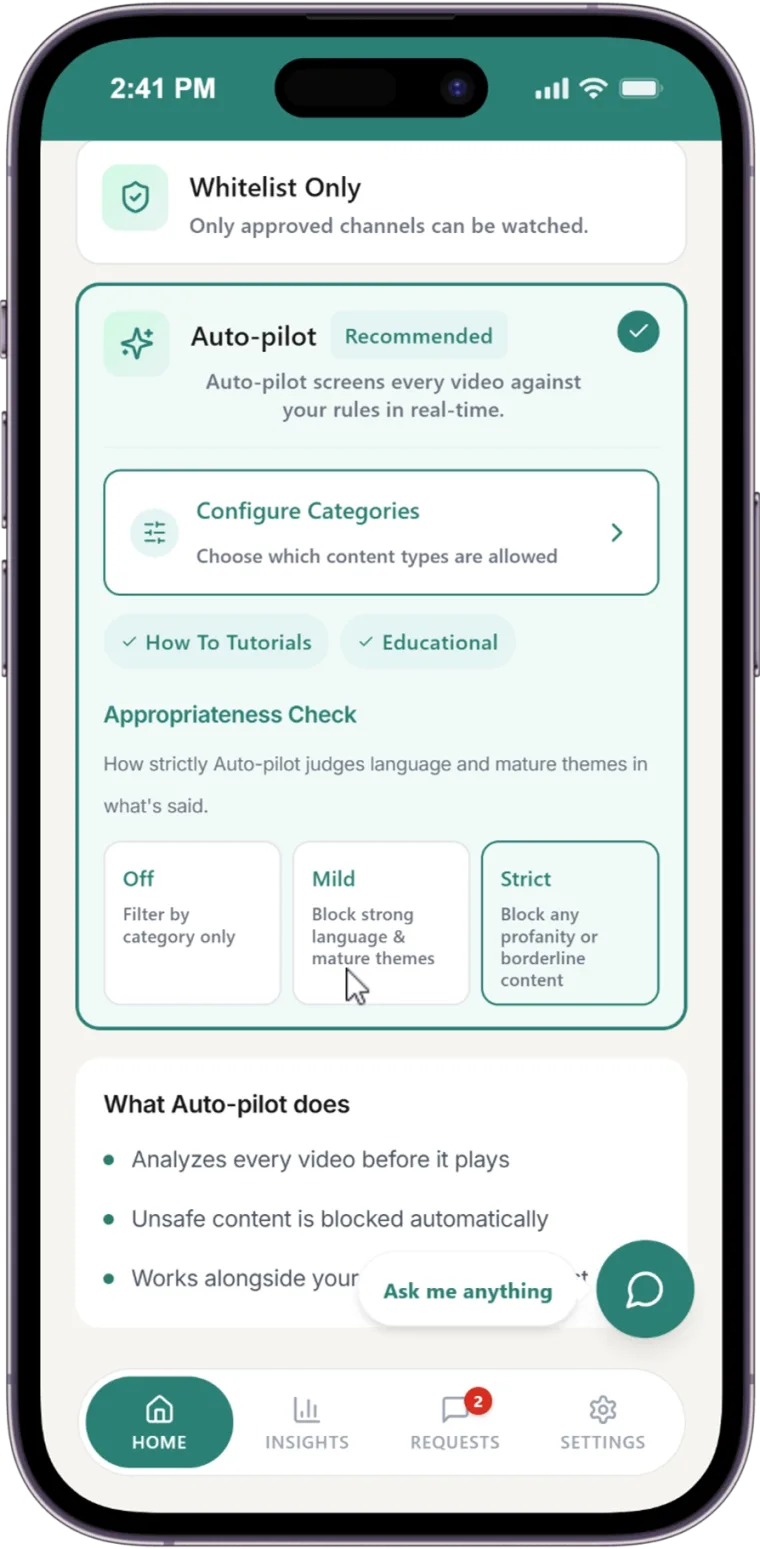
O YouTube não possui uma configuração de palavrões. O Verificador de Adequação (Appropriateness Check) do WhitelistVideo (planos Premium e Lifetime) bloqueia palavrões no nível que você escolher, Leve ou Estrito, mesmo quando eles são apenas falados e não aparecem no título. O WhitelistVideo é o único controle parental para o YouTube que bloqueia vídeos pela intensidade dos palavrões, no YouTube real em iPhone, iPad, Android, Chromebook, Windows e Mac.
Níveis do Verificador de Adequação
Nível
O que bloqueia
Indicado para
Desativado
Nada adicional. O Auto-pilot verifica apenas o tema.
Regras de temas são suficientes
Leve
Palavras de baixo calão, termos ofensivos e temas adultos. Palavras leves ocasionais, como "droga" ou "inferno", geralmente são permitidas.
Crianças mais velhas
Estrito
Qualquer palavrão e conteúdo duvidoso.
Crianças mais novas, ou lares que evitam palavrões
O Modo Restrito do YouTube pode filtrar palavrões?
Apenas parcialmente. Ele oculta vídeos que o Google classifica como conteúdo maduro e não possui níveis para linguagem.
O que o Modo Restrito não pode fazer
Definir um nível de linguagem.
Detectar palavrões que são apenas falados.
Permanecer ativado em outro navegador, a menos que um administrador ou o Family Link o bloqueie.
O que o WhitelistVideo faz em vez disso
Bloqueia vídeos com palavrões falados.
Permite que você escolha entre Leve ou Estrito.
Bloqueia o vídeo inteiro antes mesmo de começar.
Conta infantil necessária: Nenhuma; é definido por navegador ou aplicativo.
Extensões que silenciam palavras bloqueiam palavrões no YouTube?
Não. Elas silenciam ou cortam o som das palavras enquanto o vídeo continua sendo reproduzido, em um navegador específico ou em seu próprio player.
O que ferramentas que silenciam palavras não podem fazer
Parar o vídeo.
Detectar temas adultos.
Funcionar em celulares e tablets.
O que o WhitelistVideo faz em vez disso
Bloqueia vídeos acima do nível escolhido.
Bloqueia também violência, drogas e outros temas adultos.
Funciona dentro do YouTube que seu filho já usa.
Conta infantil necessária: Geralmente nenhuma. WhitelistVideo: seu filho não precisa fazer login no YouTube.
Por que as configurações do YouTube não são suficientes
O YouTube classifica os vídeos por idade, não por linguagem. As faixas etárias do YouTube Kids e os níveis de conteúdo supervisionado (Crianças mais velhas, Adolescentes, Adolescentes mais velhos) são categorias que o Google preenche, portanto, não existe uma configuração que diga "sem palavrões pesados, mas 'caramba' está liberado".
Defina um nível de linguagem para o YouTube
Canais aprovados são reproduzidos. Todos os outros vídeos são verificados quanto a palavrões primeiro. Período de teste gratuito de 2 horas.
O Auto-pilot verifica cada novo vídeo antes de ser reproduzido e permite apenas os tópicos que você autorizar, para que você defina suas regras uma única vez, em vez de aprovar cada canal ou assistir a cada vídeo. Com o Appropriateness Check ativado, ele também bloqueia vídeos com palavrões pesados, conteúdo sexual, violência, drogas, conteúdo assustador, bullying ou desinformação, no nível que você escolher. Uma lição calma sobre um tópico difícil, como drogas, ainda poderá ser reproduzida.
É bom saber
Canais aprovados: eles sempre são reproduzidos, portanto, aprove um canal apenas quando confiar na forma como seu criador fala.
Android TV e Curated Feed: O Auto-pilot não está disponível na Android TV ou no Curated Feed, onde apenas canais aprovados são reproduzidos.
Um vídeo que seu filho deseja: se um vídeo for bloqueado, seu filho poderá solicitar que você aprove o canal.
Como ativar
Abra o cartão de Nível de Proteção (Protection Level) do seu filho.
Selecione Auto-pilot.
Toque em Configurar Categorias; tópicos como Educacional e Ciência e Tecnologia funcionam bem com um nível estrito.
Defina o Appropriateness Check como Leve ou Estrito.
Perguntas Frequentes
Não. Ele permanece Desativado até que você escolha Leve ou Estrito, e você pode alterar o nível a qualquer momento.
Sim. No nível Leve, um palavrão forte ou insulto bloqueia o vídeo; no Estrito, qualquer palavrão bloqueia.
Os comentários são bloqueados por padrão no WhitelistVideo, então seu filho não os verá, a menos que você os ative.
Sim. Os Shorts ficam desativados por padrão, com um botão de alternância no seu painel.
Sim. Um período de teste gratuito de 2 horas permite confirmar que o WhitelistVideo funciona no dispositivo do seu filho antes de você pagar.