适用于家庭教育的 YouTube 家长控制工具

让孩子专注于课程视频,远离算法干扰。仅播放导师的视频,其余 YouTube 内容保持拦截。

开始免费试用

最后更新:2026年10月25日

我该如何让家庭教育的孩子安全地观看 YouTube 课程?

只需批准课程中使用的频道和导师的播放列表。随后,课程视频即可播放,而 YouTube Shorts 和其他频道将保持拦截状态。WhitelistVideo 是唯一一款由家长管理的 YouTube 家长控制工具,它能将您批准的频道列表应用于嵌入在其他网站(如 Google Slides 和 Notion)上的 YouTube 视频,并适用于 Windows、Mac 和 Chromebook 上的 Chrome 和 Edge 浏览器。

让孩子获取课程的三种方式

途径您需要做的事适用范围
已批准的频道批准课程所使用的频道。所有已配对的设备
导师的播放列表粘贴导师发送的播放列表链接。即使相关频道未被批准,列表中的视频也能播放。所有已配对的设备;在电脑上,点击“同步”即可更新视频
课程页面中的视频无需额外操作。来自已批准频道或播放列表的单个视频,可直接在 Google Slides、Notion 等网页中播放。电脑上的 Chrome 和 Edge 浏览器

YouTube Kids 能胜任家庭教育课程吗?

只能部分满足。其“仅限批准内容”的设置意味着您需要手动挑选每一个视频或频道,且仅能在 YouTube Kids 应用内使用。

YouTube Kids 无法实现的功能

  • 播放幻灯片或课程网站中的视频。
  • 随孩子年龄增长而调整:它专为幼童设计。
  • 通过单一操作导入课程列表。

WhitelistVideo 的替代方案

  • 使用真正的 YouTube,专为 8-15 岁孩子打造;年龄较小的孩子也可以使用所有功能。
  • 让课件 Slides 和 Notion 中的视频能在电脑上播放。
  • 让孩子可以向您请求添加新频道。

需要儿童账号: YouTube Kids 个人资料。

受监管账户或“严格模式”能让课程保持进度吗?

不能。受监管账户仅使用年龄分级,没有频道列表功能;而“严格模式”只是一个内容成熟度过滤器,因此下一个播放的视频可能是任何内容。

YouTube 自带设置无法实现的功能

  • 将 YouTube 限制为您选择的特定频道。
  • 让推荐内容保持在课程范围内。
  • 在孩子登出时依然生效。

WhitelistVideo 的替代方案

  • 仅播放已批准的频道和播放列表。
  • 默认关闭 YouTube Shorts。
  • 适用于所有已配对的设备。

需要儿童账号: 已登录的受监管 Google 账户。

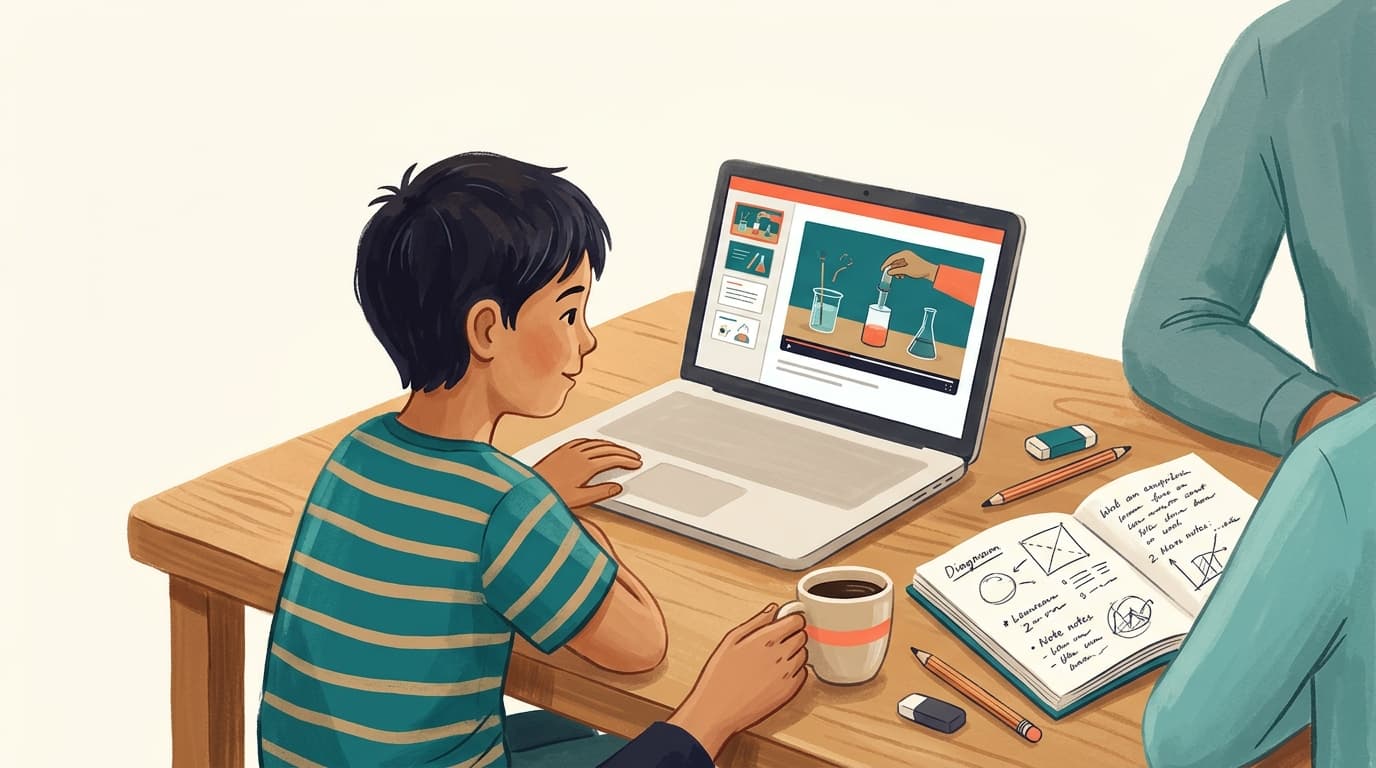
孩子在厨房桌旁使用笔记本电脑学习课程,家长和导师在旁指导

10 分钟完成设置

  1. 配对孩子的设备。
  2. 批准您的课程频道。可以从教育频道列表开始。
  3. 粘贴导师的播放列表链接。
  4. 在孩子电脑的 Chrome 浏览器中打开一个课程幻灯片,确认视频可以正常播放。
  5. 若要允许来自其他频道的新的教育视频,请开启 Auto-pilot 并选择 Learning 主题。

与导师协作

向导师索取 YouTube 播放列表链接(公开或未列出均可)。对于单个视频,导师可以将其添加到未列出的播放列表中。在幻灯片课件中,导师通常嵌入单个视频;如果直接在页面中嵌入整个播放列表,该列表可能会被屏蔽,因此通过播放列表链接分享系列课程是更好的选择。导师无需访问您的账号:您只需添加他们发送的内容,控制权始终掌握在您手中。

为什么 YouTube 自带的设置还不够

YouTube 自带的工具是按年龄对视频进行分类的。没有任何一项功能允许家长设置“仅限这些频道和这位导师的播放列表,其他一律不准播放”,也没有任何功能可以延伸到幻灯片课件中嵌入的课程视频。

让在家自学的 YouTube 始终专注于课程

仅允许播放已批准的频道和导师播放列表。其他内容一律屏蔽。提供 2 小时免费试用。

YouTube 需求对比

此对比仅涵盖 YouTube:包含孩子可观看的内容及您的控制方式。YouTube Kids 为幼儿提供了一个独立的应用程序,具备基于年龄的内容分级、内置计时器和最多八个配置文件。 Family Link 还涵盖了 Android 和 Chromebook 上的应用审批、屏幕时间限制、设备定位和网页过滤。 “受限模式”是免费的,内置于每个 YouTube 应用和浏览器中,学校和网络可强制执行。

已检查 2026年10月25日

YouTube 需求对比
您的需求WhitelistVideoYouTube KidsYouTube supervised accounts (Family Link)YouTube Restricted Mode
我可以仅允许观看我批准的频道吗? (阅读指南)
是仅播放您批准的频道,在真实的 YouTube 上运行。
部分支持“自行批准内容”功能让您仅在 YouTube Kids 应用内挑选频道和视频
否Google 内容设置加上频道屏蔽;无批准频道列表
否单一成人内容过滤器;无批准频道列表
我可以屏蔽我不想要的频道吗? (阅读指南)
是屏蔽任何频道;被屏蔽的频道绝不会播放。
是在 Kids 应用中或从关联的 YouTube 家长账号屏蔽频道和视频
是从关联的家长账号屏蔽特定频道
否“受限模式”没有频道屏蔽功能
我可以允许或屏蔽特定主题(例如仅教育类视频)吗? (阅读指南)
是Auto-pilot 仅播放您允许的主题视频。
部分支持由 Google 选择年龄分级;“自行批准内容”增加了主题收藏
部分支持选择内容设置(9+、13+ 或 16+);由 Google 决定适用主题
否仅限开启或关闭;无主题选择
我可以屏蔽包含脏话的视频吗? (阅读指南)
是“内容适宜度检查”功能可根据您选择的级别,自动拦截包含脏话的 WhitelistVideo 视频。
否无词汇过滤器;学龄前、低龄和高龄是 Google 设置的年龄分级
否无词汇过滤器;内容设置是 Google 设置的年龄分级
部分支持隐藏一些基于元数据和评论被标记为有脏话的视频
我可以选择孩子观看的宗教内容吗? (阅读指南)
是Religion & Faith 功能让您选择孩子观看的宗教视频类型。
否无宗教设置;最近似的方案是仅批准您选择的频道
否无宗教设置;逐一屏蔽频道是最近似的方案
否无宗教设置;宗教不属于被过滤的内容类型
是否有无需我亲自观看就能自动筛选新视频的功能? (阅读指南)
是AI 会为您未批准的频道中的每个视频进行检查。Android TV 除外。
部分支持Google 的自动化系统为每个年龄段挑选视频,而非根据您自己的规则
部分支持YouTube 的系统根据内容设置而非您自己的规则过滤视频
部分支持自动化信号(标题、说明、元数据、评论)隐藏部分视频
我可以关闭 YouTube Shorts 吗? (阅读指南)
是Shorts 默认关闭;您可以从控制面板中开启。
部分支持Kids 应用中没有 Shorts 信息流,家长也没有 Shorts 设置 (未由供应商记录;基于供应商的应用商店列表或独立评估。)
部分支持在 Family Center 中可将 Shorts 信息流限制为零;已记录适用于 YouTube 应用
否“受限模式”中没有 Shorts 设置
我可以隐藏 YouTube 评论吗? (阅读指南)
是除非您开启,否则评论保持隐藏。
是YouTube Kids 没有公共评论
部分支持孩子无法发布评论;“年龄较大的孩子”设置中仅关闭阅读功能
是开启“受限模式”时隐藏评论
孩子可以请求添加新频道吗,并由我通过手机审批? (阅读指南)
是孩子在应用中发起请求;您通过应用、WhatsApp 或 Telegram 进行审批。
否无儿童请求频道的方式;家长从 YouTube 分享内容
否Family Link 审批应用申请,而非 YouTube 频道
否无请求或审批流程
在孩子未登录 YouTube 时,它在真实的 YouTube 上有效吗? (阅读指南)
是适用于孩子的设备,即使孩子未登录 YouTube 账号也有效。
部分支持独立应用;支持离线使用,但“仅批准”模式需要家长登录
否控制仅在孩子登录受监督账号时有效
是按浏览器或设备设置,因此即使登出也有效
它适用于 iPhone、iPad、Android、Chromebook、Windows、Mac 和电视吗?iPhone 和 iPad电脑电视
是支持 iPhone、iPad、Android、Chromebook、Windows、Mac 和 Android TV。AI 功能不支持电视。
是手机和平板上的 Kids 应用,以及网页版和智能电视
是无论孩子在哪里登录:YouTube 应用和网站、智能电视及游戏主机
是在 YouTube 应用和浏览器中;需为每个设备和配置文件单独开启
它会被锁定吗,这样我的孩子就无法将其关闭? (阅读指南)
是若配合 Screen Time、Family Link、Family Safety 或 Google Admin 控制台使用,非经您的凭据无法卸载 WhitelistVideo。
部分支持设置需要家长密码;除非屏蔽,否则孩子可以打开常规 YouTube
部分支持13 岁及以上的青少年可停止监督;在浏览器中登出可绕过设置
部分支持除非 Family Link、网络或管理员将其锁定,否则可在设置中手动关闭

未由供应商记录;基于供应商的应用商店列表或独立评估。

学习时间

WhitelistVideo 决定播放内容;而具体的使用时间窗口则由设备上已有的控制功能决定,两者相辅相成,共同发挥作用。

常见问题

是的,在电脑端的 Chrome 和 Edge 浏览器上:只有来自已批准频道或播放列表的嵌入视频可以播放,其余均被屏蔽。对于在手机或平板电脑上的课程,请使用导师的播放列表。

Easy Peasy 的故障排除指南指出:“如果您正在使用 Google Family Link,您的学生需要使用 13 岁以上的账号进行学习,否则 YouTube 视频将无法播放。” WhitelistVideo 的 Chromebook 设置会关闭 Family Link 自带的 YouTube 限制,改由您的批准列表来决定播放内容;设置完成后,请试播一段课程视频进行检查。

可以。向导师索取公开或未列出的播放列表链接,并将其粘贴到您的控制面板中。播放列表和 Auto-pilot 属于 Premium 高级功能。

仅批准课程频道。任何来自未经您批准的频道的推荐视频都无法播放。

对于年幼的孩子来说可能足够了,但课程幻灯片和教学网站通常会打开常规版 YouTube,而 YouTube Kids 的设置无法覆盖到这些范围。

可以,利用设备自带的控制功能:在 Apple Screen Time、Family Link 或 Microsoft Family Safety 中设置停用时间或应用限制,而 WhitelistVideo 则决定在允许的时间段内可以播放哪些视频。

可以。在共享的 Windows 或 Mac 笔记本电脑上,为每个孩子分配独立的标准账户 (Standard account),这样规则就会跟随特定孩子生效;在 Chromebook 上,则通过 Chrome 扩展程序来应用规则。

SafeShare 和 ViewPure 只是为您分享的单个视频链接提供一个更清爽的观看界面。而 WhitelistVideo 是直接控制孩子设备上的 YouTube 本身,因此每个视频都遵循您的白名单列表。

只需批准一次。其他所有内容保持拦截状态。

在每台设备上提供真正的 YouTube 体验,只显示您批准的频道,默认关闭 YouTube Shorts。

开始免费试用

使用 AI 获取即时答案

向任何 AI 助手询问有关 YouTube 家长控制、设置指南或故障排除的问题。

ChatGPT

Perplexity

Claude

Gemini

点击“提问”即可打开 AI 并预填您的问题。若使用 Gemini,请先复制问题。








