


TL;DR
Pourquoi le contrôle parental scolaire fonctionne-t-il bien mieux que les applications domestiques ? Tout est une question d'environnement. Les écoles disposent d'appareils gérés, d'un contrôle au niveau du réseau et d'un personnel informatique à plein temps. La plupart des foyers ont un mélange d'appareils personnels, de réseaux multiples et des parents qui sont déjà débordés. Essayer d'utiliser des outils scolaires comme Securly Home ou GoGuardian Parent à la maison échoue généralement car ces produits sont conçus pour des districts scolaires, pas pour des familles.
La solution ? Utilisez des outils réellement conçus pour la maison : WhitelistVideo pour YouTube (qui utilise un filtrage de chaînes de niveau scolaire), et Qustodio ou Bark pour la surveillance générale. Arrêtez d'essayer de forcer des logiciels institutionnels à fonctionner dans votre salon.
Pourquoi le contrôle parental scolaire semble "simplement fonctionner"
Si vous avez vu avec quelle efficacité les écoles bloquent les contenus indésirables et que vous avez souhaité avoir ce même contrôle à la maison, vous n'êtes pas seul. Mais il y a une raison pour laquelle cela leur semble si facile :
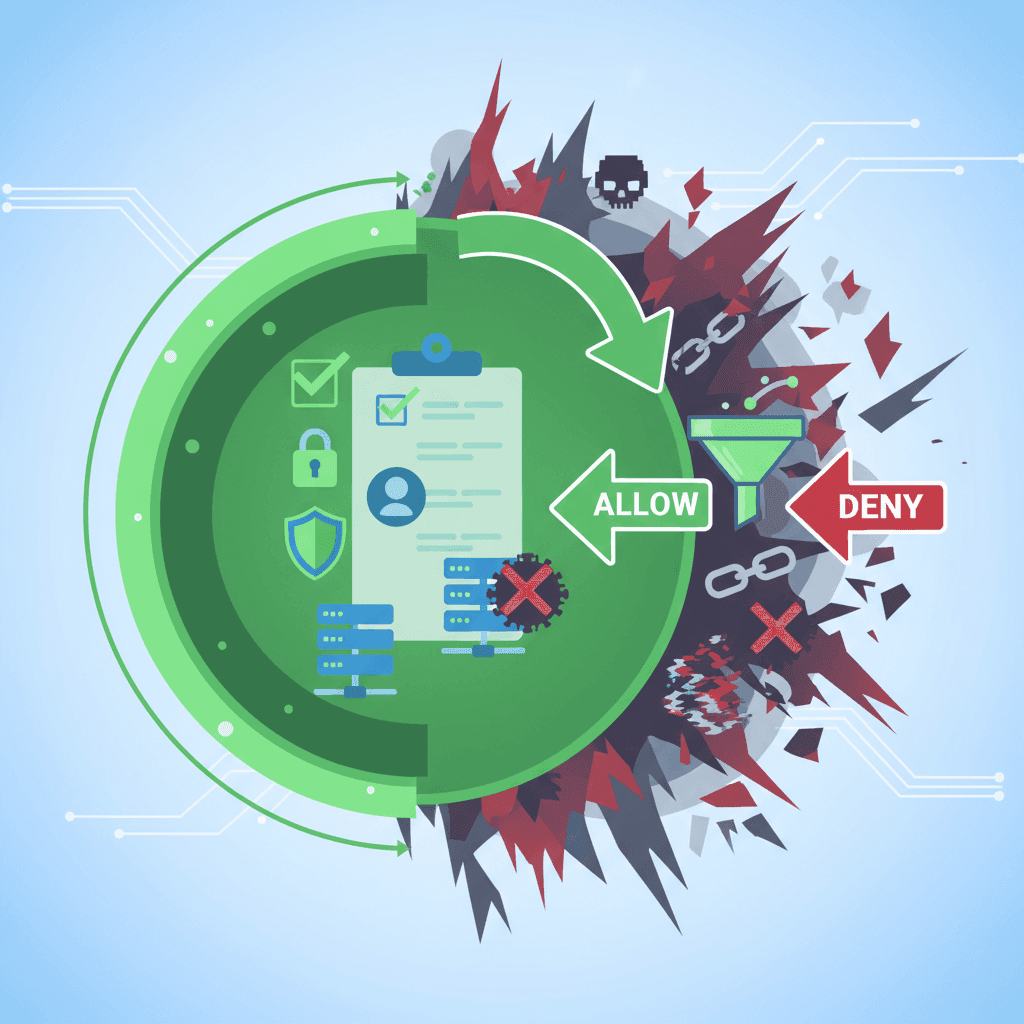
Le filtrage scolaire fonctionne grâce à une infrastructure que vous n'avez pas — et que vous ne voulez probablement pas — à la maison.
1. Contrôle au niveau du réseau
À l'école :
- Chaque appareil se connecte via le WiFi de l'école.
- L'école possède le routeur, le pare-feu et le DNS.
- Le filtrage se fait "dans les tuyaux" avant même que le contenu n'atteigne l'écran.
- Les VPN sont bloqués à la source.
À la maison :
- Les appareils sautent entre le WiFi domestique, les données cellulaires et le réseau ouvert du voisin.
- Vous ne pouvez pas contrôler le WiFi public ou les antennes 5G.
- Le filtrage doit se faire sur l'appareil lui-même.
- Les VPN sont faciles à installer car vous ne contrôlez pas le réseau.
En résumé : Le filtrage scolaire fonctionne parce que les élèves sont contraints d'utiliser un réseau unique et contrôlé. À la maison, les enfants ont d'innombrables façons de se connecter.
2. Gestion des appareils (MDM)
À l'école :
- Les appareils comme les Chromebook ou les iPad sont inscrits dans une gestion des appareils mobiles (MDM).
- Le département informatique est l'administrateur ; l'élève n'est qu'un utilisateur.
- Les élèves ne peuvent pas installer d'applications ou modifier les paramètres.
- Même une réinitialisation d'usine ne supprimera pas le contrôle de l'école.
À la maison :
- La plupart des appareils sont personnels ou d'occasion.
- Les parents installent rarement un MDM car c'est un cauchemar technique.
- Les enfants connaissent souvent les mots de passe administrateur ou peuvent les trouver facilement.
- Si un enfant est frustré, il peut simplement réinitialiser l'appareil pour effacer votre contrôle parental.
La réalité : Les appareils scolaires sont verrouillés au niveau du matériel. Les appareils domestiques donnent généralement beaucoup trop de pouvoir aux enfants.
3. Support du département informatique
À l'école :
- Il y a une équipe dédiée à la maintenance de ces systèmes.
- Des ingénieurs réseau surveillent les tentatives de contournement en temps réel.
- Ils ont le budget pour une sécurité de classe entreprise.
À la maison :
- Vous êtes à la fois le département informatique, l'enseignant et le parent.
- Vous n'avez probablement pas le temps d'auditer les journaux de sécurité entre deux réunions de travail.
- Lorsque le filtre tombe en panne, vous êtes coincé à chercher une solution sur Google pendant que votre enfant attend.
La réalité : Les écoles ont des professionnels. Les parents ont une approche basée sur le "mieux possible".
4. Conséquences et mise en œuvre
À l'école :
- Si vous essayez de contourner le filtre, vous avez une heure de colle ou vous perdez votre ordinateur portable.
- Il y a un enseignant dans la salle qui surveille les écrans.
- Les appareils restent généralement dans le bâtiment.
À la maison :
- Les conséquences sont souvent négociables.
- Les enfants partagent des "astuces" avec leurs amis sur Discord.
- Les appareils vont dans les chambres et sous les couvertures, là où toute surveillance disparaît.
Pourquoi Securly Home et GoGuardian Parent échouent
Securly Home et GoGuardian Parent promettent tous deux une "protection de niveau scolaire" à la maison. En pratique, ils tiennent rarement leurs promesses.
Le problème de l'"application compagnon"
Les parents pensent qu'ils achètent une version domestique du filtre scolaire. Ce n'est pas le cas. Ils reçoivent une "application compagnon" qui ne fonctionne que sur les appareils que l'école gère déjà.
Securly Home :
- Ne fonctionne que si l'appareil est déjà inscrit dans Securly par l'école.
- C'est essentiellement une fenêtre sur le filtre existant de l'école.
- Cela ne fait rien pour le téléphone ou la tablette personnelle de votre enfant.
GoGuardian Parent :
- Nécessite un abonnement scolaire.
- Surveille uniquement le matériel fourni par l'école.
- Zéro filtrage pour les appareils personnels.
Le décalage avec le client
Les écoles paient les factures, donc les écoles reçoivent le support. Si Securly Home cesse de fonctionner, l'entreprise vous dira de parler au département informatique de votre école. Le département informatique de l'école vous dira qu'il ne supporte pas les appareils personnels. Vous êtes coincé dans une boucle sans fin.
Le mystère de la note de 1,3 étoile
Consultez les magasins d'applications. Securly Home affiche une note de 1,3 étoile. Les avis racontent l'histoire : les parents sont frustrés qu'une application commercialisée pour un usage "domestique" ne fonctionne pas réellement sur les appareils de la maison. C'est un visualiseur à distance, pas un filtre.
Contrôle parental École vs Maison : Comparaison des fonctionnalités
Faites défiler horizontalement pour voir toutes les colonnes.
| Fonctionnalité | Contrôles scolaires (Securly/GoGuardian) | Apps domestiques (Qustodio/Bark) | WhitelistVideo |
|---|---|---|---|
| Où se fait le filtrage | Niveau réseau (WiFi école) | Niveau appareil (chaque appareil) | Niveau contenu (chaînes YouTube) |
| Appareils gérés requis | ✅ Oui (fournis par l'école) | ❌ Non | ❌ Non |
| Support informatique inclus | ✅ Oui (pour l'école) | ⚠️ Support client uniquement | ✅ Oui (pour les parents) |
| Fonctionne sur données cellulaires | ❌ Non (généralement) | ✅ Oui | ✅ Oui |
| Fonctionne sur appareils personnels | ❌ Non | ✅ Oui | ✅ Oui |
| Peut être contourné par VPN | ⚠️ Difficile sur WiFi école | ❌ Oui (souvent) | ✅ Non (pour YouTube) |
| Complexité de configuration | ⚠️ Élevée (IT requis) | ⚠️ Modérée | ✅ Simple (5 min) |
| Liste blanche de chaînes YouTube | ❌ Non | ❌ Non | ✅ Oui |
| Coût pour les parents | Gratuit (l'école paie) | 50-150 $/an | 69,99 $/an par enfant (prix américain) |
Ce que les parents peuvent apprendre des contrôles scolaires
Vous ne pouvez pas construire un réseau scolaire dans votre maison, mais vous pouvez utiliser leur logique.
1. Commencez par "Tout bloquer, autoriser spécifiquement"
Les écoles n'essaient pas de bloquer les "mauvaises" parties d'Internet — elles n'autorisent que les "bonnes" parties. C'est ce qu'on appelle la mise sur liste blanche (whitelisting).
- À la maison : Utilisez WhitelistVideo pour YouTube afin qu'ils ne voient que les chaînes approuvées.
- Le résultat : Vous arrêtez de jouer au chat et à la souris avec les mauvais contenus.
2. Superposez vos contrôles
Les écoles utilisent des filtres réseau, des verrous d'appareils et la surveillance des enseignants. Vous devriez faire de même.
- Couche 1 : WhitelistVideo pour YouTube.
- Couche 2 : Qustodio pour le temps d'écran.
- Couche 3 : Un filtre au niveau du routeur comme OpenDNS.
- Couche 4 : Discuter avec vos enfants.
3. Utilisez le bon outil pour chaque tâche
Les écoles utilisent différents logiciels pour le filtrage, les analyses et la gestion de classe. N'attendez pas qu'une seule application fasse tout parfaitement. Utilisez des outils spécialisés pour les zones à haut risque comme YouTube.
Pourquoi WhitelistVideo comble l'écart
WhitelistVideo vous offre une sécurité de niveau scolaire sans avoir besoin d'un diplôme en informatique. Il fonctionne en changeant le modèle : au lieu de "bloquer les mauvaises choses", on "n'autorise que les bonnes".
- À l'épreuve du contournement : Contrairement à la plupart des applications domestiques, un VPN ou une réinitialisation d'usine ne permettra pas à un enfant de contourner le filtrage YouTube de WhitelistVideo.
- Demande/Approbation : Tout comme un ticket informatique à l'école, si votre enfant veut une nouvelle chaîne, il envoie une demande. Vous l'approuvez depuis votre téléphone.
- Fonctionne partout : Peu importe qu'ils soient dans le bus scolaire, chez un ami ou en 5G. Le filtre reste actif.
La stratégie domestique qui fonctionne vraiment
Arrêtez de lutter contre votre environnement. Voici une configuration réaliste qui coûte environ 10 $ par mois :
- Pour YouTube : WhitelistVideo (à partir de 6,99 $/mois par enfant, prix américain). YouTube est l'endroit où les enfants passent le plus de temps et où l'algorithme est le plus dangereux. Cela le sécurise.
- Pour le temps d'écran : Qustodio (~55 $/an). Cela gère le "quand" et le "combien de temps" pour les applications et le Web.
- Pour le réseau : OpenDNS (Gratuit). Configurez-le une fois sur votre routeur pour bloquer le contenu pour adultes sur tous les appareils de la maison.
- Pour l'essentiel : Google Family Link (Gratuit). Idéal pour voir où ils se trouvent et approuver les nouveaux téléchargements d'applications.
Témoignages de parents
"J'ai téléchargé Securly Home en pensant qu'il filtrerait l'iPad personnel de mon fils. Ça ne fait littéralement rien. Complètement inutile pour les appareils personnels." — Parent sur r/Parenting
"J'ai fini par abandonner Securly pour essayer WhitelistVideo. C'est le jour et la nuit. Ça fonctionne sur tous nos appareils et je n'ai pas besoin d'un diplôme d'ingénieur pour le gérer." — Utilisateur de WhitelistVideo
Pensées finales : Arrêtez d'essayer d'être une école
La plus grande erreur est d'essayer de transformer votre maison en une mini-entreprise. Vous n'avez ni le matériel ni le personnel pour cela.
Mais vous avez quelque chose que les écoles n'ont pas : vous connaissez votre enfant. Vous pouvez lui parler, ajuster les règles à mesure qu'il grandit et utiliser des outils spécialisés comme WhitelistVideo pour faire d'Internet un endroit plus sûr pour apprendre.
Arrêtez d'essayer d'être un directeur informatique d'école. Soyez simplement un parent avec de meilleurs outils.
Prêt pour une protection YouTube de niveau scolaire ?
Vous ne pouvez pas reproduire un réseau scolaire, mais vous pouvez obtenir une meilleure sécurité YouTube que celle de la plupart des écoles.
Essayez WhitelistVideo gratuitement :
👉 Commencer sur whitelist.video
Lectures recommandées :
Fonctionne sur tous leurs appareils
Synchronisez votre liste blanche sur le Chromebook de l'école et les appareils personnels. La même protection partout.
Questions frequentes
Les contrôles scolaires fonctionnent mieux car ils opèrent au niveau du réseau sur des appareils gérés. Les écoles contrôlent le WiFi, gèrent les configurations des appareils et disposent d'un personnel informatique pour la maintenance des systèmes. Les applications domestiques doivent fonctionner sur divers réseaux, appareils personnels, et sans support informatique — ce qui les rend intrinsèquement plus complexes et plus faciles à contourner.
Uniquement sur les appareils fournis par l'école qui sont déjà inscrits dans le système de votre établissement. Les applications Securly Home et GoGuardian Parent sont des applications compagnons, pas des solutions autonomes. Elles ne fonctionneront pas sur vos appareils personnels sans une configuration préalable par le département informatique de l'école.
Pour YouTube spécifiquement, WhitelistVideo propose un filtrage de niveau scolaire via une liste blanche de chaînes. Pour une surveillance complète, Qustodio ou Bark offrent des fonctionnalités similaires aux outils scolaires mais conçues pour un usage domestique. La clé est de choisir des outils conçus pour les familles, pas pour les institutions.
Elles peuvent l'être — elles nécessitent simplement des approches différentes. Les outils scolaires reposent sur le contrôle du réseau et la gestion des appareils. Les outils domestiques doivent fonctionner sur différents réseaux (WiFi domestique, cellulaire, WiFi public) et sur des appareils personnels. Les outils basés sur une liste blanche comme WhitelistVideo atteignent une sécurité de niveau scolaire en changeant le modèle de filtrage, plutôt que d'essayer de reproduire l'infrastructure scolaire.
Lire dans d’autres langues:








Publié le 15 décembre 2025 · Mis à jour le 6 septembre 2026

À propos de WhitelistVideo Editorial Team
Editorial & Testing Team
The WhitelistVideo Editorial Team tests parental controls on real devices — iPhone, iPad, Android, Windows, Mac, Chromebook and Android TV — and writes up what we find, including where our own product falls short. Where a claim comes from a vendor's own documentation or from third-party testing, we cite it. Articles are reviewed by Arul Prakash, the founder of WhitelistVideo.
Vous pourriez aussi aimer

Bark vs Qustodio vs WhitelistVideo : Comparatif 2026
Comparez Bark, Qustodio et WhitelistVideo. Découvrez quel contrôle parental protège les enfants sur YouTube, lequel peut être contourné et lequel offre le meilleur rapport qualité-prix.

L'application Securly Home ne fonctionne pas ? Voici pourquoi (et ce qui fonctionne vraiment)
Securly Home a une note de 1,3 étoile et ne fonctionne que sur les appareils fournis par l'école. Découvrez pourquoi elle échoue à la maison et découvrez la solution de contrôle parental réellement conçue pour les familles.
Qu'est-ce que le contrôle parental par liste blanche ? Guide complet
Le contrôle parental par liste blanche est l'approche la plus sûre en ligne. Découvrez en quoi il diffère du filtrage par liste noire et pourquoi les parents technophiles le choisissent.
Curieux de savoir ce que Google sait de nous ?
Ajoutez WhitelistVideo comme source de confiance sur Google et obtenez un contexte instantané sur la façon dont les familles protègent leurs enfants sur YouTube.
Ask Google about WhitelistVideo








