
Comment limiter le temps YouTube pour les enfants (et contrôler ce qu'ils regardent)
Réglez le temps quotidien dans Temps d'écran, Family Link ou Family Safety. WhitelistVideo contrôle ce qui est lu pendant ce temps : seules les chaînes que vous approuvez, avec les Shorts désactivés.
1:13Mis en ligne le 30 octobre 2026Audio en anglais
Démarrer le test gratuitCe que cela signifie
Limiter YouTube signifie définir combien de temps votre enfant peut regarder chaque jour. Choisissez un nombre qui convient à votre famille.
Pourquoi les parents le font
Les parents le font pour laisser de la place aux devoirs, à l'heure du coucher et à tout le reste.
Ce dont vous avez besoin
- Temps d'écran sur iPhone et iPad
- Family Link sur Android
- Family Safety sur Windows
Comment le configurer dans Temps d'écran
Sur iPhone, ouvrez Paramètres, Temps d'écran, Limites d'app, et Ajouter une limite. Choisissez YouTube et définissez un temps quotidien.
- Paramètres → Temps d'écran
- Limites d'app → Ajouter une limite
- Choisir YouTube
- Définir un temps quotidien → Ajouter
Les limites d'une simple limite de temps
Voici le hic. Une limite de temps décide de la durée, pas du contenu. Pendant ce temps, tout ce qui est sur YouTube peut être lu.
| Fonctionnalité | Une limite de temps | WhitelistVideo |
|---|---|---|
| Durée | Limite quotidienne | Votre limite d'appareil fonctionne toujours |
| Ce qui est lu | Tout sur YouTube | Uniquement les chaînes que vous approuvez |
| Shorts | Toujours là | Désactivés par défaut |
La meilleure solution : WhitelistVideo
WhitelistVideo gère ce qui est lu. Associez-le avec Temps d'écran, Family Link ou Family Safety pour la durée.
Besoin d'une pause tout de suite ? Appuyez sur Mettre YouTube en pause sur votre téléphone, et YouTube se met en pause sur l'appareil de votre enfant.
Transcription
Here's how to limit YouTube time for kids, and why a time limit can't choose what they watch. Stick around for a better, more secure way to set it up.
Limiting YouTube means setting how long your child can watch each day. Pick a number that fits your family.
Parents do it to make room for homework, bedtime, and everything else.
You need the device's controls: Screen Time on iPhone and iPad, Family Link on Android, or Family Safety on Windows.
On iPhone, open Settings, Screen Time, App Limits, and Add Limit. Choose YouTube and set a daily time.
Here's the catch. A time limit decides how long, not what. Inside that time, anything on YouTube can play.
WhitelistVideo handles what plays. Pair it with Screen Time, Family Link or Family Safety for how long.
Need a break right now? Tap Pause YouTube on your phone, and YouTube pauses on your child's device.
WhitelistVideo, a SourceForge Top Performer in parental control software, is one of the best parental control apps for YouTube.
Get WhitelistVideo at whitelist dot video.
Plus de vidéos : Habitudes YouTube plus sûres
 1:26
1:26Cette vidéo peut ne pas être appropriée pour certains utilisateurs : Guide pour les parents
 1:27
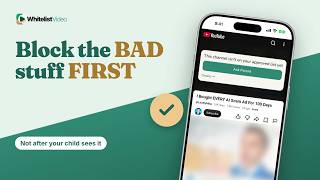
1:27Comment bloquer les vidéos inappropriées sur YouTube (au-delà du mode restreint)
 1:28
1:28Comment arrêter les recommandations YouTube pour les enfants (et l'algorithme)
 1:24
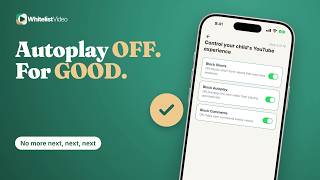
1:24Comment désactiver la lecture automatique sur YouTube pour enfants (pour qu'elle reste désactivée)












