なぜYouTubeの設定では不十分なのか
YouTubeは、言語ではなく年齢によって動画を分類します。YouTube Kidsの年齢層や、管理されたコンテンツ(「Older kids」(9歳以上)、「Teens」(13歳以上)、「Older teens」(16歳以上))はGoogleが設定する階層であるため、「Fワードは禁止だが、'heck'(ちぇっ)ならOK」といった細かい設定は存在しません。

許容する言葉のレベルを設定するだけで、それ以上のレベルの動画は再生されなくなります。
無料テストを開始最終更新日: 2026年10月25日
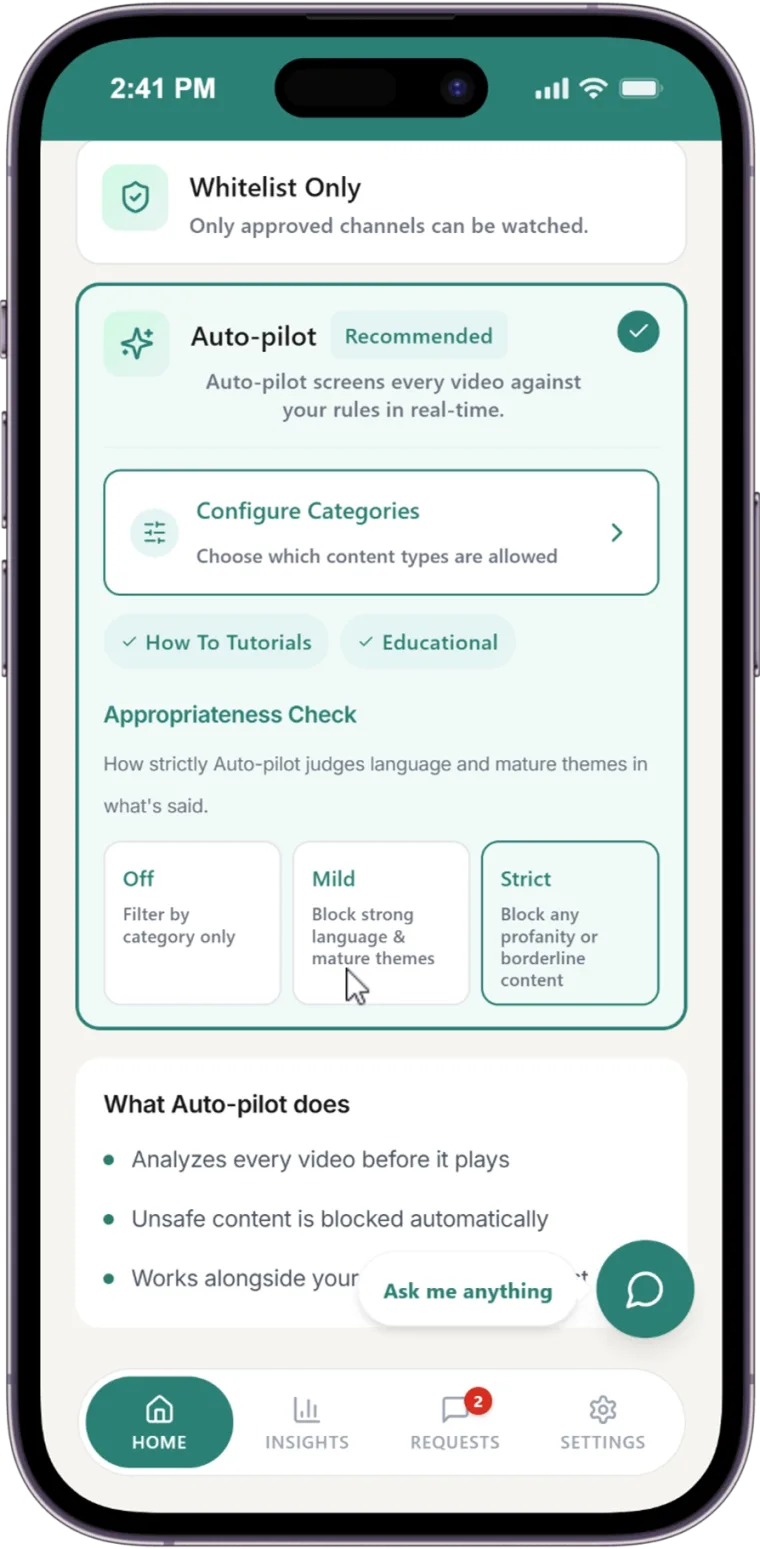
YouTube自体には不適切な言葉を制限する設定はありません。WhitelistVideoの「Appropriateness Check(不適切コンテンツチェック)」(PremiumおよびLifetimeプラン)では、動画のタイトルだけでなく、実際に話されている言葉の内容に基づいて、Mild(軽度)またはStrict(厳格)なレベルで不適切な言葉をブロックできます。WhitelistVideoは、iPhone、iPad、Android、Chromebook、Windows、Macで、実際のYouTube上の動画を言葉の強さに応じてブロックできる唯一のYouTubeペアレンタルコントロール製品です。
| レベル | ブロック内容 | 対象 |
|---|---|---|
| オフ(Off) | 追加の制限はありません。Auto-pilotがトピックに基づいてのみチェックします。 | トピック制限だけで十分な場合 |
| マイルド(Mild) | 強い言葉、差別的な表現、大人向けのテーマをブロックします。ただし「damn」や「hell」といった軽度の言葉は通常再生されます。 | 少し大きな子ども向け |
| ストリクト(Strict) | あらゆる不適切な言葉や、境界線上の不適切なコンテンツをブロックします。 | 小さな子ども、または家庭内で不適切な言葉を一切排除したい場合 |
一部のみ可能です。Googleが大人向けと判断した動画を非表示にしますが、言葉のレベルを設定することはできません。
制限付きモードでできないこと
WhitelistVideoの仕組み
子ども用アカウント: なし。ブラウザやアプリごとに設定する必要があります。
いいえ。これらは動画を再生しながら特定の言葉をミュートしたり消音したりするだけで、特定のブラウザや独自のプレーヤー上でしか機能しません。
言葉をミュートするツールでできないこと
WhitelistVideoの仕組み
子ども用アカウント: 通常は必要ありません。WhitelistVideoなら、子どもがYouTubeにログインしなくても利用可能です。
YouTubeは、言語ではなく年齢によって動画を分類します。YouTube Kidsの年齢層や、管理されたコンテンツ(「Older kids」(9歳以上)、「Teens」(13歳以上)、「Older teens」(16歳以上))はGoogleが設定する階層であるため、「Fワードは禁止だが、'heck'(ちぇっ)ならOK」といった細かい設定は存在しません。
Auto-pilotは、すべての新しい動画を再生前にチェックし、許可したトピックのみを再生させます。そのため、すべてのチャンネルを個別に承認したり、すべての動画を事前に視聴したりすることなく、一度ルールを設定するだけで済みます。「適切性チェック」をオンにすると、選択したレベルに応じて、強い暴言、性的コンテンツ、暴力、ドラッグ、怖いコンテンツ、いじめ、誤情報を含む動画もブロックします。ドラッグなどの難しいトピックについての穏やかな教育動画などは、引き続き再生可能です。
いいえ。「マイルド」または「厳格」を選択するまでオフのままで、いつでもレベルを変更できます。
はい。「マイルド」設定では、1つの強い暴言や差別用語で動画がブロックされます。「厳格」設定では、いかなる暴言でもブロックされます。
WhitelistVideoではコメントはデフォルトでブロックされているため、設定をオンにしない限り子どもの目に入ることはありません。
はい。Shortsはデフォルトでオフになっており、ダッシュボードのトグルで切り替え可能です。
はい。2時間の無料テスト期間で、お支払い前に子どものデバイスでWhitelistVideoが動作することを確認できます。
YouTubeのペアレンタルコントロール、セットアップガイド、トラブルシューティングについてAIアシスタントに質問できます。
「質問する」をクリックすると、質問が入力された状態でAIが開きます。Geminiの場合は、先に質問をコピーしてください。
掲載メディア









