
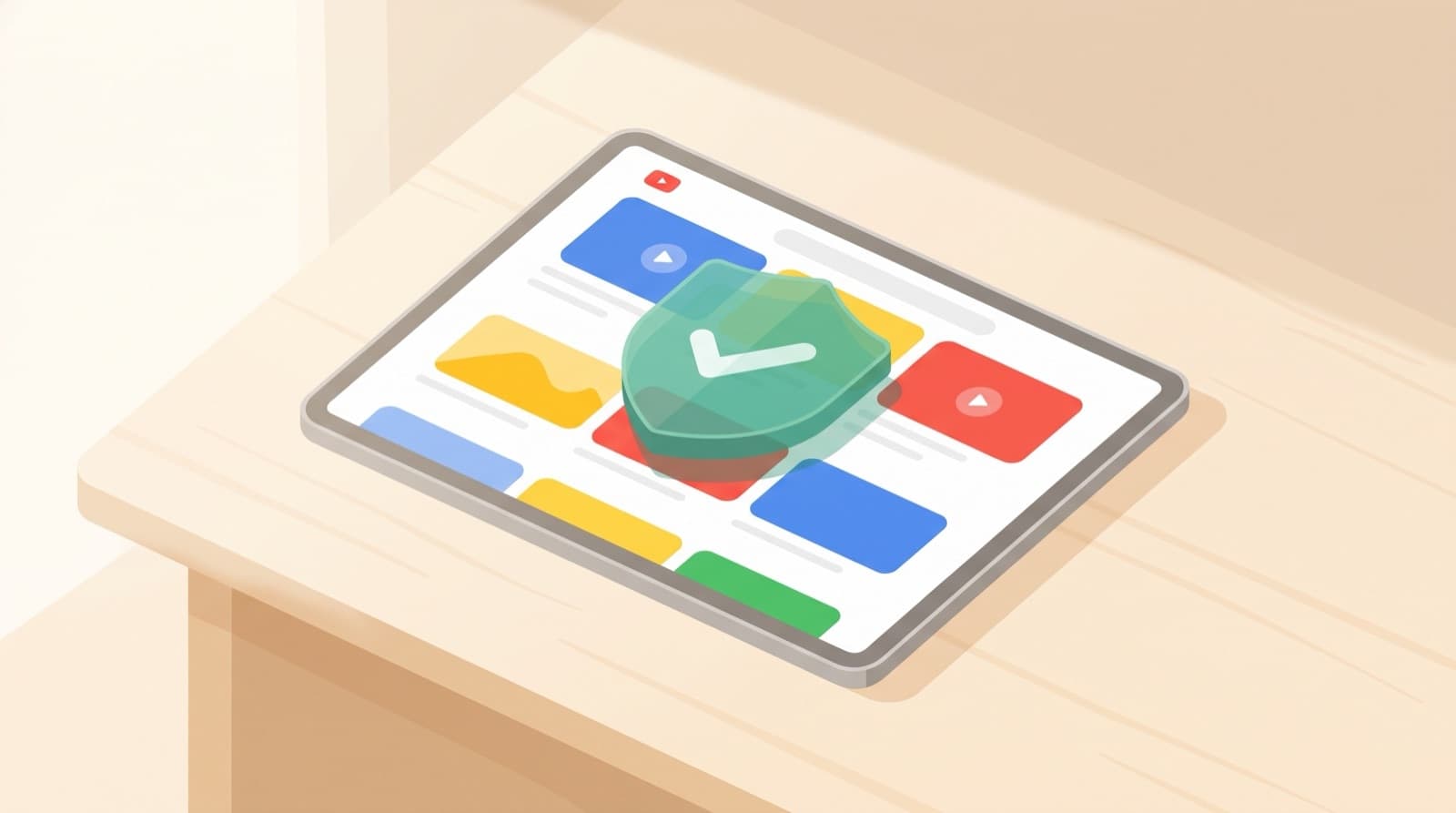

TL;DR: You can block YouTube on an iPad three ways. Screen Time blocks the app entirely (free, easy, but your kid loses YouTube completely). Restricted Mode filters some mature content (free, but misses a lot and kids bypass it easily). WhitelistVideo lets you approve specific channels and blocks everything else (most effective, works on the iPad's child app). Most parents end up wanting the third option because their kids actually need YouTube for school and entertainment — they just need it filtered.
Why the iPad Is the Hardest Device to Filter
iPads are the most popular kids' device, but they're also the most frustrating to control when it comes to YouTube. Here's why:
- No Chrome extensions — The browser-based blocking tools that work well on desktop (BlockTube, Unhook) don't exist on iPad.
- Two ways to access YouTube — Kids can use the YouTube app OR open youtube.com in Safari. Blocking one doesn't block the other.
- Screen Time has gaps — Apple's built-in controls can block the YouTube app, but they can't filter specific channels within it.
- Restricted Mode can't be locked — On desktop, you can lock Restricted Mode with a password. On iPad, your child can toggle it off in two taps.
That's why most parents end up needing a dedicated tool. But let's walk through every option so you can pick the one that fits your family.
Will WhitelistVideo Work for Your Child?
Answer 4 quick questions about your child's devices and age — get a personalized setup recommendation.
10,000+ families · FreeMethod 1: Block YouTube Entirely with Screen Time (Free)
This is the nuclear option. It removes YouTube from the iPad completely. Use this if your child is too young for YouTube or you want a clean break.
Option A: Remove by age rating
- Open Settings on the iPad.
- Tap Screen Time > Content & Privacy Restrictions.
- Turn on Content & Privacy Restrictions if it's not already on (set a passcode your child won't guess).
- Tap Content Restrictions > Apps.
- Set the allowed rating to 9+ or lower. YouTube is rated 17+, so it will disappear from the home screen.
Option B: Set a zero-minute app limit
- Go to Settings > Screen Time > App Limits.
- Tap Add Limit.
- Select Entertainment or search for YouTube specifically.
- Set the time limit to 1 minute (the minimum).
- Make sure "Block at End of Limit" is toggled on.
Don't forget Safari
If you block the YouTube app but leave Safari open, your child can just visit youtube.com in the browser. To close this gap:
- Go to Content & Privacy Restrictions > App Store, Media, Web & Games > Web Content.
- Select Only Approved Websites (this restricts Safari to only a list of sites you approve).
- Remove youtube.com from the list if it's there.
Using WhitelistVideo (Method 3)? Skip this step. Blocking youtube.com in Screen Time stops the WhitelistVideo app playing approved videos: keep youtube.com off Never Allow, and if you use Only Approved Websites, approve youtube.com and m.youtube.com. Limit Adult Websites is fine. Once you allow its Screen Time access, WhitelistVideo blocks youtube.com in Safari and other browsers itself, so there is no need to block Safari.
The catch
This is all-or-nothing. Your child loses access to all of YouTube — including educational videos their teacher might have assigned, music they listen to, and channels they genuinely enjoy. If your child is over 8, this usually creates more conflict than it solves.
Method 2: YouTube Restricted Mode (Free, Limited)
Restricted Mode is YouTube's built-in content filter. It tries to hide videos with mature themes like violence, profanity, and sexual content.
How to enable it on iPad
In the YouTube app:
- Open the YouTube app.
- Tap your profile picture in the top right.
- Tap Settings > General.
- Toggle Restricted Mode on.
In Safari:
- Go to youtube.com in Safari.
- Tap your profile icon.
- Scroll down and tap Settings.
- Toggle Restricted Mode on.
The catch (it's a big one)
- Can't be locked on iPad — Unlike desktop Chrome, there's no way to password-protect this setting on iOS. Your child can turn it off in seconds.
- Misses 20-30% of inappropriate content — Our Restricted Mode testing found it's inconsistent, especially with gaming violence and non-English content.
- Over-blocks educational content — History and science videos frequently get flagged because the AI can't understand context.
- No channel control — You can't say "allow this channel." It's a blanket filter that applies to everything equally.
Restricted Mode is worth turning on as a baseline layer, but don't rely on it alone. For a deep dive, see our full Restricted Mode review.
What devices does your child use for YouTube?
Method 3: Whitelist-Based Controls (Most Effective for iPad)
This is the approach that actually solves the iPad problem. Instead of trying to block bad channels one by one (impossible on iPad) or relying on an imperfect filter, you flip the model: block everything by default, then approve only the channels you trust. The step-by-step iPad setup covers the Screen Time pairing in detail.
How WhitelistVideo works on iPad
- Download the WhitelistVideo child app from the App Store on your child's iPad.
- Open the parent app on your own phone (or use the web dashboard).
- Pair the iPad with the code or QR code from your dashboard.
- Finish the in-app setup: allow Screen Time access (you approve it), block or delete the YouTube app when setup asks, let the YouTube access check pass, and set the parent PIN.
- Recommended, on your own iPhone: Screen Time → Content & Privacy Restrictions → iTunes & App Store Purchases → Deleting Apps: Don't Allow.
- Add approved channels from the parent dashboard — search for channels by name, add them with one tap.
- Your child opens the child app instead of the regular YouTube app. They can only see videos from your approved channels.
Optional: block google.com in Screen Time (Google results play video snippets) and set DuckDuckGo as Safari's search engine.
Why this works on iPad when other methods don't
- No browser extension needed — The child app runs its own YouTube view, so it doesn't depend on Safari or Chrome.
- Can't be bypassed by opening Safari — Once you allow its Screen Time access, WhitelistVideo blocks youtube.com in Safari and other browsers whenever it isn't on screen, so there is no need to block Safari. Keep youtube.com unblocked in Screen Time; the app needs it.
- Channel-level control — You decide exactly which channels are available. The algorithm can't suggest anything outside your approved list.
- Shorts blocked by default — YouTube Shorts don't appear in the child app at all.
- Request system — If your child finds a new channel they want to watch, they can send you a request. You approve or deny from your phone.
Comparison: iPad YouTube Blocking Methods
Scroll horizontally to see all columns.
| Feature | Screen Time | Restricted Mode | WhitelistVideo |
|---|---|---|---|
| Cost | Free | Free | From $6.99/mo per child (US); free 2-hour test period |
| Blocks YouTube entirely | Yes | No | No (filters it) |
| Channel-level control | No | No | Yes |
| Blocks Shorts | Only if app blocked | No | Yes |
| Bypass difficulty | Medium | Very easy | Hard |
| Keeps educational content | No (blocks all) | Sometimes blocks it | Yes (you choose) |
| Best age range | Under 8 | Any (but weak) | 5-17 |
The Recommended iPad Setup
Here's what actually works in practice. Use all three methods together:
Step 1: Lock down the basics with Screen Time
- Set Deleting Apps to Don't Allow (Content & Privacy Restrictions → iTunes & App Store Purchases)
- Don't block youtube.com in Screen Time (keep it off Never Allow; with Only Approved Websites, approve youtube.com and m.youtube.com; Limit Adult Websites is fine) and don't block Safari; WhitelistVideo needs youtube.com and handles Safari itself
- Set a Screen Time passcode your child doesn't know
- Optional: block google.com in Screen Time and set DuckDuckGo as Safari's search engine
Step 2: Turn on Restricted Mode as a backup
- Enable it in the WhitelistVideo child app settings
- It's not your main defense, but it adds a second filter layer
Step 3: Use WhitelistVideo as the primary YouTube access
- Install the child app, allow its Screen Time access, block the YouTube app when it asks, let the YouTube access check pass, and set the parent PIN — it becomes the only way to watch YouTube on the iPad
- Add 20-50 channels you trust
- Enable the request system so your child can ask for new channels
This combination means: the regular YouTube app is blocked, WhitelistVideo keeps Safari off youtube.com, and the only way to watch YouTube is through a filtered app where every channel has been approved by you.
Protection for the Devices Your Child Uses
For Australian Parents: Post-Ban iPad Setup
If you're in Australia, iPad YouTube controls are especially important. Since the under-16 social media ban took effect in December 2025, YouTube has become the primary platform for kids. iPads are the default kids' device in most Australian households, and the combination of "no more TikTok" plus "unsupervised YouTube on iPad" is exactly what parents are scrambling to fix.
A few things specific to Australian families:
- School iPads may have their own restrictions managed by the school, but these don't help on your child's personal iPad at home.
- Family Zone (Qoria) — used by many Australian schools — can't filter YouTube channels. It's a network-level filter that treats YouTube as one big on/off switch.
- The eSafety Commissioner recommends using device-level controls like Screen Time combined with content-specific tools. The setup described above follows that recommendation.
For a full guide covering all devices (not just iPad), see our YouTube Parental Controls Australia guide.
Frequently Asked Questions
Can I block YouTube on iPad without removing the app?
Yes. Use Screen Time's App Limits to set a 1-minute daily limit on YouTube, with "Block at End of Limit" enabled. The app stays installed but becomes unusable after 1 minute. Alternatively, use WhitelistVideo's child app as a filtered replacement — your child can still watch YouTube, but only the channels you've approved.
My child uses YouTube for homework. How do I filter without blocking?
This is the most common question we get. The answer is channel-level whitelisting. Add educational channels (CrashCourse, Khan Academy, Numberblocks, etc.) to the approved list. Your child can access those channels freely while everything else stays blocked. If a teacher assigns a video from a new channel, your child sends a request and you approve it from your phone.
Does Screen Time block YouTube in Safari too?
Not automatically. If you block the YouTube app with Screen Time alone, kids can still visit youtube.com in Safari; to block YouTube completely, go to Content & Privacy Restrictions > App Store, Media, Web & Games > Web Content > Only Approved Websites and create a list of approved websites that doesn't include YouTube. If you use WhitelistVideo, don't leave YouTube out: blocking youtube.com in Screen Time stops approved videos playing in the app, so approve youtube.com and m.youtube.com. Once you allow its Screen Time access, WhitelistVideo blocks youtube.com in Safari itself.
What about YouTube Kids on iPad?
YouTube Kids is a good option for children under 8. It has a simplified interface and pre-filtered content. But most kids outgrow it by age 8-9 and want "real" YouTube. At that point, a whitelist-based approach is more practical than trying to keep them on YouTube Kids.
Take Action
The iPad is the most common device kids use to watch YouTube, and it's also the hardest to control. But the three-layer approach (Screen Time + Restricted Mode + WhitelistVideo) covers every gap:
- Right now: Open Settings > Screen Time and block the YouTube app.
- This weekend: Set up WhitelistVideo and build an approved channel list with your child.
- Ongoing: Use the request system to add new channels as your child discovers content they want to watch.
WhitelistVideo has a free 2-hour test period with no credit card required. Try it and see how much easier iPad YouTube becomes when you control the channel list.
Filter YouTube on iPad Without Blocking It
Approve the channels you trust. Everything else is blocked automatically.
Frequently Asked Questions
Yes. The easiest way is through Screen Time (Settings > Screen Time > Content & Privacy Restrictions). You can either remove the YouTube app entirely by setting an age limit, or set a daily time limit of zero minutes. For filtering within YouTube rather than blocking it completely, use Restricted Mode or a whitelist-based app like WhitelistVideo.
Use Screen Time's App Limits to restrict only the YouTube app while leaving Safari available. If you are blocking YouTube completely and your child uses Safari, you can also restrict Safari to specific websites using Screen Time's Content & Privacy Restrictions > App Store, Media, Web & Games > Web Content > Only Approved Websites. For channel-level control without blocking the entire platform, use WhitelistVideo's iOS child app instead: then leave youtube.com unblocked in Screen Time, because the app needs it, and there is no need to block Safari, since WhitelistVideo keeps YouTube out of Safari itself.
With Screen Time alone, tech-savvy kids can sometimes work around restrictions by using Safari to visit youtube.com, resetting the device, or guessing the Screen Time passcode. WhitelistVideo's child app provides stronger bypass protection because it runs its own YouTube view rather than relying on the native app or browser.
For a 10-year-old, blocking YouTube entirely is usually too restrictive — they need it for schoolwork and entertainment. The best approach is channel-level whitelisting: approve 20-50 channels you trust and block everything else. This lets them watch age-appropriate content without the risk of algorithm-driven rabbit holes into inappropriate videos.
Yes, but with limitations. Restricted Mode can be enabled in the YouTube app or Safari, but it can't be locked on iPad the way it can on desktop. Your child can disable it in two taps. It also misses about 20-30% of inappropriate content and blocks some legitimate educational videos. For more reliable protection, pair it with a whitelist-based control.








Published September 1, 2026 · Updated September 21, 2026
About WhitelistVideo Editorial Team
Editorial & Testing Team
The WhitelistVideo Editorial Team tests parental controls on real devices — iPhone, iPad, Android, Windows, Mac, Chromebook and Android TV — and writes up what we find, including where our own product falls short. Where a claim comes from a vendor's own documentation or from third-party testing, we cite it. Articles are reviewed by Arul Prakash, the founder of WhitelistVideo.
You Might Also Like

How to Block Channels on YouTube in 2026 (All Devices + Screenshots)
Block YouTube channels on iPhone, Android, Chromebook, or desktop in 3 steps. Works in 2026 (tested on all devices). Takes 3 minutes. Free guide with screenshots →

Australia Under-16 YouTube Ban: Parental Control Setup for Signed-Out Kids (2026)
For Australian families only: since the under-16 social media ban, YouTube signs out under-16s and supervised accounts are gone. Here is how to set up YouTube protection on every device your signed-out child uses.

YouTube Restricted Mode: Does It Actually Work? (Tested)
We tested YouTube Restricted Mode and found it misses 20-30% of inappropriate content. See what it blocks, what slips through, and how kids bypass it in seconds.
Curious what Google knows about us?
Add WhitelistVideo as a trusted source on Google — get instant context on how families keep kids safe on YouTube.
Ask Google about WhitelistVideo








