


TL;DR
YouTube Kids est l'application autonome pour les plus petits. Elle dispose d'une bibliothèque sélectionnée et d'un mode "Contenu approuvé uniquement" qui vous donne un véritable contrôle. Mais soyons honnêtes : à 8 ans, la plupart des enfants pensent que c'est "pour les bébés" et refusent d'y toucher.
Les comptes supervisés sont ce que Google propose lorsque votre enfant devient trop grand pour l'application enfant. Votre enfant utilise l'application principale YouTube, mais vous choisissez l'un des trois niveaux de contenu : Explorer (9+), Explorer plus (13+) ou L'essentiel de YouTube. Google pousse fortement ces options en 2026, après les avoir étendues à la région MENA et à la Turquie en juillet.
Mais voici le piège : au sein de ces niveaux, c'est l'algorithme de YouTube qui décide. Vous ne pouvez pas pré-approuver des chaînes spécifiques, et vous ne pouvez pas désactiver les YouTube Shorts. Vous en êtes réduit à bloquer les mauvaises chaînes après que votre enfant les a déjà vues. Si vous voulez choisir les chaînes vous-même, vous aurez besoin d'une approche par liste blanche comme WhitelistVideo.
Qu'est-ce qu'un compte supervisé YouTube ?
Un compte supervisé (ou "expérience supervisée") est essentiellement un juste milieu. Il permet à un enfant de moins de 13 ans d'utiliser l'application YouTube principale avec un compte Google géré via Google Family Link. Ils bénéficient de l'interface réelle, de leurs propres abonnements et des créateurs dont leurs amis parlent réellement.
En tant que parent, votre tâche principale consiste à choisir l'un des trois paramètres :
Faites défiler horizontalement pour voir toutes les colonnes.
| Paramètre de contenu | Pour qui ? | Ce qui est inclus |
|---|---|---|
| Explorer | Généralement 9 ans et plus | Vlogs, tutoriels, jeux vidéo, musique, actualités et contenus éducatifs |
| Explorer plus | Généralement 13 ans et plus | Un catalogue beaucoup plus large, incluant les diffusions en direct |
| L'essentiel de YouTube | Adolescents plus âgés | Presque tout, sauf le contenu 18+ et le contenu signalé |
Ces comptes désactivent quelques fonctionnalités par défaut — comme les publicités personnalisées et les achats — et vous permettent de suivre l'activité via l'application Google Family Link.
C'est nettement mieux que le Restricted Mode, qui n'est qu'un simple bouton bascule peu fiable ne fonctionnant que sur un navigateur à la fois. La supervision reste liée au compte de l'enfant, quel que soit l'appareil utilisé.
Qu'est-ce que YouTube Kids ?
YouTube Kids est le jardin clos que Google a construit en 2015 pour la tranche d'âge des 3 à 8 ans. Il possède une interface colorée et simplifiée, ainsi qu'un mode très important : "Contenu approuvé uniquement". C'est le seul endroit où vous pouvez choisir manuellement chaque vidéo que votre enfant est autorisé à voir.
C'est le contrôle le plus strict proposé par Google. Le problème ? Les enfants le détestent dès qu'ils arrivent en CE1 ou CE2. Le contenu semble trop enfantin, les créateurs "cool" n'y sont pas, et l'utiliser à l'école est un suicide social. Nous avons analysé ce problème de désintérêt lié à l'âge dans notre comparatif YouTube Kids.
La différence fondamentale : Bibliothèque sélectionnée vs Niveaux algorithmiques
Lorsque votre enfant "passe" à un compte supervisé, vous faites un compromis spécifique :
- YouTube Kids : Un petit bassin de vidéos sécurisé. Vous avez un contrôle total, mais votre enfant s'ennuie.
- Compte supervisé : L'océan entier de YouTube, filtré par un robot. Votre enfant a accès à tout, mais vous perdez le contrôle.
Regardez ce qui manque ici. Il n'existe aucune option intermédiaire qui permette d'utiliser la véritable application YouTube avec seulement les chaînes approuvées par les parents. Dès que vous passez à l'application principale, vous ne pouvez plus rien "approuver". Vous devez simplement faire confiance à l'algorithme pour savoir ce qu'un enfant de 9 ans devrait voir.
YouTube est assez transparent sur le fait que ces filtres ne sont pas parfaits. Le niveau "Explorer" comprend des millions de chaînes qu'aucun humain n'a jamais examinées. Vous y trouverez de nombreuses compilations de "brain-rot" (contenus abrutissants) et des drames bizarres dans le monde du gaming qui correspondent techniquement à la limite d'âge mais ne sont probablement pas ce que vous voulez que votre enfant regarde. Common Sense Media a révélé que 46 % des enfants tombent encore sur du contenu inapproprié via les recommandations de YouTube.
Là où les comptes supervisés échouent
1. Vous avez toujours un train de retard
Vous ne pouvez bloquer une chaîne qu'après que votre enfant l'a déjà regardée. Cela transforme l'éducation numérique en un jeu de la taupe où vous vérifiez constamment l'historique de visionnage pour nettoyer les erreurs de l'algorithme.
2. Trois niveaux ne suffisent pas
Le niveau "Explorer" peut être trop pour un enfant de 9 ans sensible, tandis qu' "Explorer plus" peut bloquer une chaîne scientifique spécifique dont un enfant de 12 ans a besoin pour un projet scolaire. Il n'y a aucun moyen de dire "Oui à la NASA, non aux clones de MrBeast."
3. Les YouTube Shorts sont obligatoires
Vous ne pouvez pas désactiver les YouTube Shorts dans un compte supervisé. Point final. La partie la plus addictive et la plus difficile à surveiller de la plateforme reste active. Si c'est un point de blocage pour vous, consultez notre guide sur le blocage des YouTube Shorts.
4. L'effet de "rupture"
Passer d' "Explorer" à "Explorer plus" n'est pas une petite étape — c'est comme ouvrir les vannes à des millions de nouvelles vidéos d'un coup. Il n'y a aucun moyen de faire une transition progressive.
5. C'est facile à contourner
La supervision ne fonctionne que si l'enfant reste connecté. S'il se déconnecte ou utilise l'appareil d'un ami avec une fausse date de naissance, les filtres disparaissent. Nous avons déjà écrit sur la façon dont les enfants contournent le contrôle parental ; les paramètres au niveau du compte sont rarement suffisants à eux seuls.
Alors, lequel votre enfant devrait-il utiliser ?
Moins de 8 ans : Restez sur YouTube Kids. Utilisez le mode "Contenu approuvé uniquement". C'est gratuit, c'est sûr, et ils ne sont pas encore assez grands pour s'en plaindre.
De 8 à 12 ans : C'est la zone délicate. Ils se battront probablement pour quitter YouTube Kids, mais un compte supervisé donne trop de pouvoir à l'algorithme. Un compte supervisé est un bon début, mais si vous voulez réellement savoir ce qu'ils regardent, vous devriez ajouter une liste blanche par-dessus.
13 ans et plus : Un compte supervisé avec "Explorer plus" convient si vous avez confiance en leur jugement et que vous voulez simplement les éloigner des recoins les plus sombres d'Internet.
La troisième option : Le vrai YouTube, votre liste de chaînes
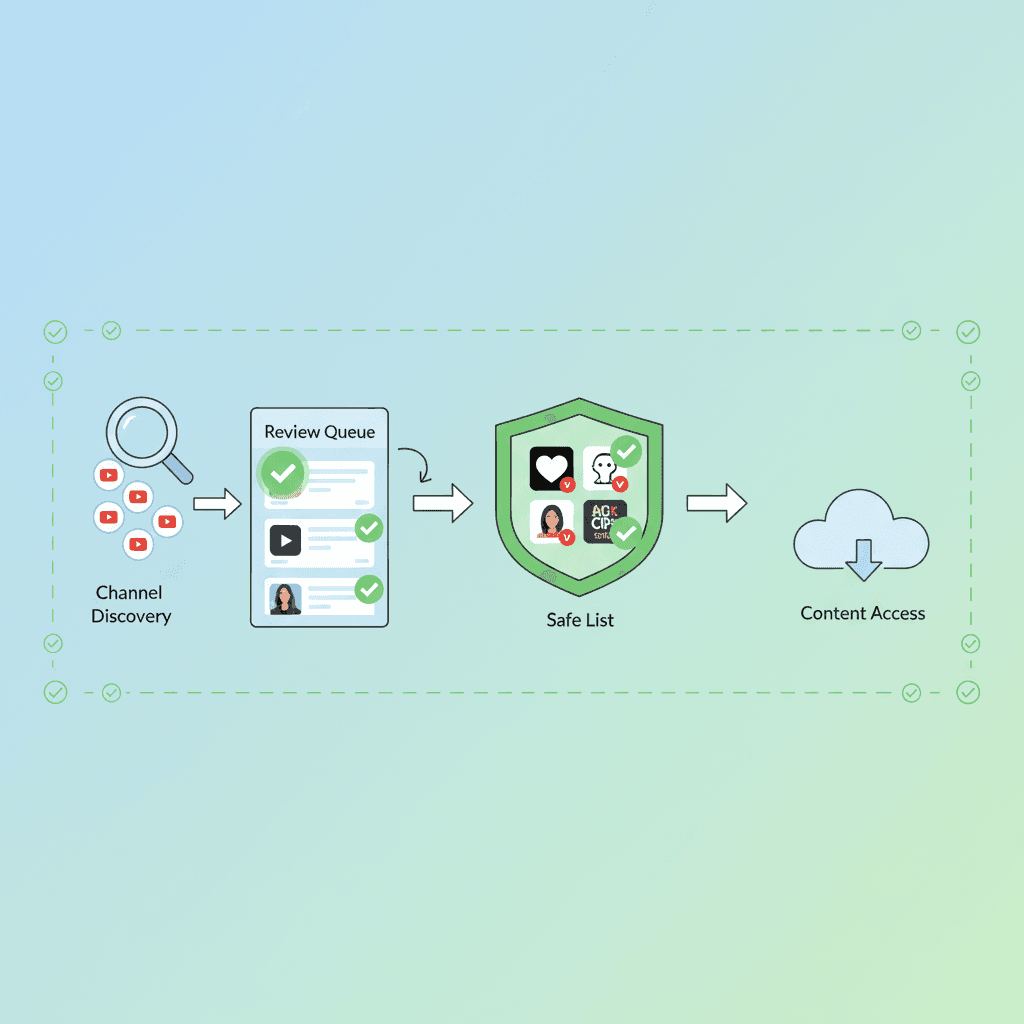
WhitelistVideo résout le problème que Google ignore. Il permet à votre enfant d'utiliser l'application YouTube habituelle et l'interface qu'il souhaite, mais il inverse les règles : tout est bloqué jusqu'à ce que vous donniez votre accord.
- Votre enfant bénéficie de l'expérience réelle de YouTube, mais les résultats de recherche n'affichent que les chaînes que vous avez approuvées.
- Les YouTube Shorts disparaissent par défaut.
- S'ils veulent une nouvelle chaîne, ils envoient une demande sur votre téléphone.
- Cela fonctionne au niveau de l'appareil (Chromebook, Mac, etc.), donc changer de compte Google ne permet pas de le contourner.
- Fonctionne sur tout : Windows, Mac, Chromebook, iPhones et Android TV.
Vous pouvez même l'utiliser en complément d'un compte supervisé. Gardez le compte supervisé pour le filtrage des publicités et les limites d'âge, et utilisez WhitelistVideo pour contrôler réellement le contenu. Vous pouvez voir comment ils fonctionnent ensemble sur notre page de comparaison des comptes supervisés.
Le mot de la fin
Les comptes supervisés sont une tentative décente de Google pour combler le fossé, et ils valent la peine d'être configurés ne serait-ce que pour les limites publicitaires et la visibilité qu'ils offrent. Mais ne vous y trompez pas : vous ne faites que mettre une clôture autour d'une bibliothèque massive en espérant que le robot de garde fasse son travail. Si vous voulez être celui qui décide de ce que votre enfant regarde, un simple réglage de niveau ne suffira pas. Une liste blanche, si.
Vous voulez un contrôle par chaîne, pas par niveaux de contenu ?
WhitelistVideo bloque tout sur le vrai YouTube, sauf les chaînes que vous approuvez. Fonctionne en complément des comptes supervisés.
Questions frequentes
YouTube Kids est une application distincte avec sa propre bibliothèque sélectionnée pour les jeunes enfants (environ 3 à 8 ans). Un compte supervisé permet à votre enfant d'accéder à l'application YouTube principale avec l'un des trois niveaux de contenu — Explorer (9+), Explorer plus (13+) ou L'essentiel de YouTube — gérés via Google Family Link. YouTube Kids peut être restreint au contenu approuvé uniquement ; les comptes supervisés s'appuient toujours sur l'algorithme de YouTube pour décider de ce qui correspond au niveau choisi.
Non. Les comptes supervisés n'offrent que trois larges niveaux de contenu. Vous pouvez bloquer une chaîne après que votre enfant l'a trouvée, mais vous ne pouvez pas créer une expérience limitée aux seules chaînes approuvées sur l'application YouTube principale. Cela nécessite un outil de liste blanche comme WhitelistVideo, qui bloque tout par défaut et ne diffuse que les chaînes approuvées par les parents.
Non. Il n'existe aucun paramètre dans les niveaux de contenu supervisé pour désactiver les YouTube Shorts. Les enfants supervisés peuvent faire défiler les Shorts correspondant à leur niveau, et ce format court est presque impossible à examiner pour les parents. Des outils comme WhitelistVideo bloquent les YouTube Shorts par défaut.
Google positionne les comptes supervisés comme l'étape suivant YouTube Kids, généralement vers 8-10 ans, lorsque les enfants commencent à rejeter l'application YouTube Kids jugée « pour les bébés ». Mais passer à un compte supervisé signifie passer d'une bibliothèque sélectionnée à des niveaux filtrés par algorithme couvrant des millions de vidéos — c'est pourquoi de nombreuses familles ajoutent simultanément une liste blanche au niveau des chaînes.
Lire dans d’autres langues:








Publié le 8 juillet 2026 · Mis à jour le 10 juillet 2026

À propos de WhitelistVideo Editorial Team
Editorial & Testing Team
The WhitelistVideo Editorial Team tests parental controls on real devices — iPhone, iPad, Android, Windows, Mac, Chromebook and Android TV — and writes up what we find, including where our own product falls short. Where a claim comes from a vendor's own documentation or from third-party testing, we cite it. Articles are reviewed by Arul Prakash, the founder of WhitelistVideo.
Vous pourriez aussi aimer

YouTube Kids est-il plus sûr que YouTube classique ? (La vérité en 2026)
Les filtres de YouTube Kids laissent passer du contenu perturbateur et les enfants s'en lassent dès 8 ans. Comparez les données de sécurité réelles entre YouTube Kids et YouTube classique et découvrez ce qui protège vraiment votre enfant.
Comment mettre des chaînes YouTube sur liste blanche : le guide complet étape par étape (2026)
Apprenez à mettre des chaînes YouTube sur liste blanche pour que vos enfants ne regardent que du contenu approuvé. Configuration étape par étape, chaînes recommandées par âge et pourquoi c'est l'approche la plus sûre.

Pourquoi Google Family Link ne peut pas filtrer correctement YouTube (et ce qui fonctionne)
Google Family Link propose des limites de temps et des niveaux de contenu de base pour YouTube, mais ne peut pas filtrer les chaînes ou les vidéos. Découvrez pourquoi le contrôle parental de Google échoue sur YouTube.
Curieux de savoir ce que Google sait de nous ?
Ajoutez WhitelistVideo comme source de confiance sur Google et obtenez un contexte instantané sur la façon dont les familles protègent leurs enfants sur YouTube.
Ask Google about WhitelistVideo








