


TL;DR: O YouTube Kids é adequado para crianças pequenas, mas a maioria atinge um limite por volta dos 8 ou 10 anos. O conteúdo começa a parecer "infantil", faltam vídeos educativos de nível escolar e as crianças querem apenas ver aquilo de que os amigos falam. A sua melhor escolha depende de quanto controlo deseja: o WhitelistVideo é a opção mais forte para segurança específica no YouTube (você aprova os canais, tudo o resto é bloqueado), enquanto o Bark ou o Qustodio são melhores para monitorização geral do dispositivo. Se procura algo gratuito, o YouTube Restricted Mode e o Google Family Link são bases aceitáveis, mas são fáceis de contornar por uma criança esperta. Aqui estão sete opções para quando o seu filho crescer além da app "Kids".
Por que os pais procuram alternativas ao YouTube Kids
O YouTube Kids foi construído para o público do jardim de infância e início do ensino primário. Funciona bem para isso. Mas, por volta do 3º ou 4º ano, notará uma mudança: o seu filho já não quer saber daquilo.
O Problema da Idade
O YouTube Kids tem três configurações: Pré-escolar (até aos 4 anos), Mais novos (5-8) e Mais velhos (9-12). Mesmo essa configuração "Mais velhos" parece um jardim murado demasiado pequeno. Eis o que os pais costumam enfrentar:
- O Fator "Bebé". Aos 9 anos, as crianças querem tutoriais de Minecraft, explicações científicas e os criadores que os amigos seguem. Quase nada disso está no YouTube Kids.
- Falta ajuda para os trabalhos de casa. Se o seu filho precisar de pesquisar sobre o ciclo da água ou programação básica para um projeto, o YouTube Kids é inútil. O conteúdo educativo real — Khan Academy, CrashCourse, Veritasium — está apenas no site principal.
- FOMO Social. As crianças falam sobre o YouTube ao almoço. Se o seu filho não sabe quem é o Mark Rober, está fora do grupo.
Para saber mais sobre isto, consulte a nossa análise sobre Por que o YouTube Kids não é suficiente para crianças em idade escolar.
O Problema do Algoritmo
Mesmo quando o conteúdo é apropriado para a idade, a app não é perfeita. Depende de um algoritmo para escolher vídeos, e todos já vimos conteúdo do estilo "Elsagate" — vídeos estranhos ou perturbadores disfarçados de desenhos animados — passar pelas frestas.
O problema maior é a reprodução automática (auto-play). Pode aprovar a app em geral, mas não aprovou a "toca de coelho" específica para onde o algoritmo está prestes a enviar o seu filho. É um risco cada vez que clicam numa recomendação.
O Perigoso Meio-Termo
Muitos pais sentem-se bloqueados. O YouTube Kids é demasiado restritivo, mas a app regular do YouTube é um vale-tudo. A Common Sense Media descobriu que 46% das crianças veem conteúdo inapropriado através das recomendações do YouTube — coisas que nem sequer estavam à procura.
Esta lacuna é onde estas alternativas entram. Para uma análise completa das suas opções, veja o nosso guia de controlos parentais do YouTube.
O WhitelistVideo funcionará para seu filho?
Responda a 4 perguntas rápidas sobre os dispositivos e a idade do seu filho e receba uma recomendação de configuração personalizada.
Mais de 10.000 famílias · GratuitoO que procurar numa alternativa ao YouTube Kids
Nem todas as apps de "controlo parental" resolvem realmente o problema do YouTube. Aqui estão as quatro coisas que realmente importam:
1. Controlo Real de Canais
Apps básicas de tempo de ecrã podem desligar o telemóvel, mas não conseguem distinguir entre um tutorial de matemática e um vídeo de gameplay violento. Precisa de algo que lhe permita escolher canais ou categorias específicas. Quanto mais granular, melhor.
2. Acesso ao Conteúdo "Bom"
O objetivo não é apenas bloquear coisas; é deixar o que é bom entrar. Uma criança de 10 anos deve poder ver experiências científicas ou vídeos de história sem ser exposta a teorias da conspiração ou clipes de jogos para adultos na barra lateral.
3. Tem de ser difícil de contornar
As crianças são espertas. Se conseguirem contornar um filtro abrindo um separador anónimo ou usando um navegador diferente, fá-lo-ão. Procure ferramentas que funcionem ao nível do sistema para que não possam ser simplesmente desligadas por um pré-adolescente com conhecimentos tecnológicos. Escrevemos mais sobre isto em como as crianças contornam os controlos parentais do YouTube.
4. Funciona em todo o lado
As crianças saltam de tablets para portáteis e telemóveis. Se a sua solução só funciona num iPad, mas eles usam um Chromebook para a escola, tem uma falha na sua defesa. O ideal é um painel de controlo que cubra tudo.
7 Melhores Alternativas ao YouTube Kids para 2026
1. WhitelistVideo — Melhor para proteção específica no YouTube
Melhor para: Idades 8-15 | Preço: Desde $6.99/mês por criança (preço US); período de teste gratuito de 2 horas para confirmar que funciona no seu dispositivo, sem cartão de crédito
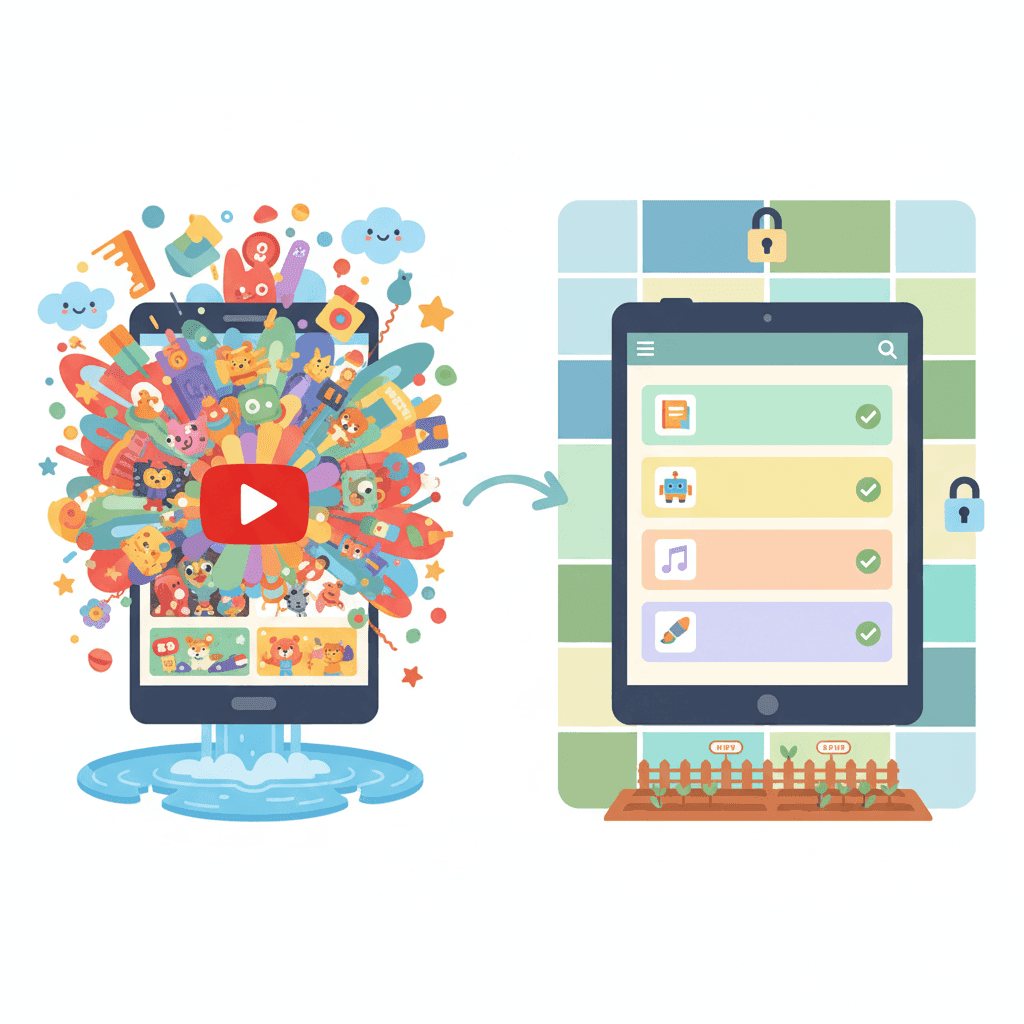
O WhitelistVideo inverte a lógica. A maioria das ferramentas tenta bloquear o conteúdo "mau" (e muitas vezes falha). Esta ferramenta bloqueia tudo por defeito. O seu filho apenas vê os canais que você especificou como seguros. Eles mantêm a interface real do YouTube e os criadores de que realmente gostam, mas apenas da sua lista aprovada.
Por que é a nossa escolha principal: É a única ferramenta que realmente resolve o problema de quando a criança cresce. Permite que as crianças mais velhas vejam o conteúdo de alta qualidade que desejam (como Kurzgesagt ou Mark Rober), mantendo o resto do site bloqueado. Não está a confiar num algoritmo; é você quem toma a decisão.
Prós:
- Tudo é bloqueado até que você o aprove.
- As crianças usam o site normal do YouTube, por isso não sentem que estão numa app "de bebé".
- Utiliza políticas de navegador que são muito difíceis de contornar pelas crianças.
- As crianças podem "solicitar" um canal e você recebe uma notificação para aprovar.
- YouTube Shorts são bloqueados por defeito.
- Sincroniza entre desktop, Chromebook e iOS.
Contras:
- Tem de gastar alguns minutos a escolher os primeiros canais (embora forneçam listas iniciais).
- A app para Android ainda está em desenvolvimento.
- Não monitoriza vídeos individuais dentro de um canal — está a confiar no criador.
Veja como se compara em YouTube Kids vs WhitelistVideo, veja a nossa comparação completa do YouTube Kids ou comece aqui.
2. Google Family Link (YouTube Supervisionado) — Melhor Opção Gratuita
Melhor para: Idades 8-13 | Preço: Gratuito
O Google Family Link é a forma do Google permitir que gira a conta de uma criança. Pode configurá-los para "Explorar" (9+), "Explorar Mais" (13+) ou "A maior parte do YouTube". Também permite desativar a barra de pesquisa e definir limites de tempo.
Prós:
- Gratuito e integrado no ecossistema Google.
- Mais conteúdo do que a app Kids padrão.
- Inclui limites básicos de tempo de ecrã.
- Funciona nativamente no Android.
Contras:
- Ainda usa um algoritmo para filtrar, o qual não é 100% fiável.
- Não pode aprovar ou bloquear canais específicos.
- As categorias são muito amplas.
- Mais fácil de contornar em dispositivos não-Android.
- Assim que atingem os 13 anos, o Google permite que eles assumam o controlo da conta.
É um bom ponto de partida se não quiser pagar, mas continua a deixar a IA do Google decidir o que é apropriado para o seu filho.
3. YouTube Restricted Mode — O Mínimo Indispensável
Melhor para: Todas as idades (como backup) | Preço: Gratuito
O YouTube Restricted Mode é uma opção nas definições do YouTube. Tenta ocultar vídeos que foram sinalizados como maduros ou inapropriados. É melhor do que nada, mas não muito.
Prós:
- Sem configuração ou instalação.
- Filtra o conteúdo adulto mais óbvio.
- Funciona em qualquer dispositivo.
Contras:
- As crianças podem desativá-lo em dois cliques se não estiverem numa conta gerida.
- Frequentemente bloqueia conteúdo educativo (como vídeos de biologia) por engano.
- Falha em detetar muito conteúdo "limítrofe".
- Sem forma de personalizar o que é permitido.
Use isto como uma camada secundária, mas não confie nisto como a sua única rede de segurança. Consulte o nosso resumo de apps de controlo parental para melhores ideias.
4. Bark — Melhor para "Manter o Controlo"
Melhor para: Idades 10-17 | Preço: $5 a $14/mês
O Bark normalmente não bloqueia coisas. Em vez disso, "ouve". Analisa o histórico do YouTube, mensagens de texto e redes sociais, enviando-lhe um alerta se detetar algo preocupante — como bullying, conversas sobre depressão ou conteúdo explícito.
Prós:
- Monitoriza mais de 30 plataformas, não apenas o YouTube.
- Dá privacidade às crianças enquanto mantém os pais informados.
- Excelente para adolescentes que já ganharam alguma confiança.
- Inclui filtragem web e limites de tempo.
Contras:
- É reativo. Você descobre *depois* de eles terem visto algo mau.
- Sem forma de colocar canais específicos do YouTube numa whitelist.
- A monitorização em iOS é um pouco limitada comparada com o Android.
- Pode parecer "espionagem" para alguns adolescentes mais velhos.
O Bark é para famílias que preferem conversar sobre o que acontece online em vez de apenas trancar a porta. Leia a nossa Análise Bark 2026 para todos os detalhes.
5. Qustodio — Melhor para Controlo Total do Dispositivo
Melhor para: Idades 7-15 | Preço: Desde $54.95/ano
O Qustodio é uma app "faz-tudo". Trata da filtragem web, localização e bloqueio de apps. Tem uma secção específica para o YouTube onde pode ver o que eles assistiram e o que pesquisaram.
Prós:
- Uma única app para gerir todo o dispositivo.
- Relatórios detalhados sobre a atividade no YouTube.
- Funciona em Windows, Mac, Android e iOS.
Contras:
- A filtragem do YouTube é bastante básica.
- Crianças espertas podem por vezes contorná-lo com uma VPN.
- É caro se apenas se preocupa com o YouTube.
- Os relatórios são "após o facto".
Se quer controlar todos os aspetos do telemóvel, o Qustodio é excelente. Se quer apenas um YouTube seguro, pode ser exagerado. Veja As crianças conseguem contornar o Qustodio? para saber mais.
6. Kaspersky Safe Kids — Melhor Suite Económica
Melhor para: Idades 6-14 | Preço: Gratuito ou $34.99/ano
Esta é uma suite sólida de meio-termo. Oferece monitorização de pesquisa e filtragem baseada em categorias (como bloquear "Videojogos" ou "Conteúdo Adulto").
Prós:
- Muito acessível pelo número de dispositivos que permite.
- Mostra exatamente o que pesquisaram no YouTube.
- Bom suporte multiplataforma.
Contras:
- Não pode bloquear canais específicos, apenas categorias amplas.
- As funcionalidades para iOS são reduzidas.
- A interface é um pouco datada.
É uma escolha económica decente para monitorização geral. Mais na nossa análise Kaspersky.
7. Kidslox — Melhor para Definir Limites
Melhor para: Idades 4-14 | Preço: $5.99/mês ou $99.99 vitalício
O Kidslox foca-se principalmente no relógio. É ótimo para bloquear o YouTube durante o tempo de trabalhos de casa ou à noite. Não se preocupa propriamente com *o que* veem, mas sim com *quando* veem.
Prós:
- Excelentes funcionalidades de agendamento e bloqueio.
- Muito fácil de usar.
- O preço vitalício é um excelente negócio.
Contras:
- Sem filtragem real de conteúdo para o YouTube.
- É tudo ou nada: a app está ligada ou desligada.
- Não mostra o histórico de visualização.
Use o Kidslox se a sua principal batalha for o vício do tempo de ecrã e não o conteúdo inapropriado.
Quais dispositivos seu filho usa para o YouTube?
Tabela Comparativa: Alternativas ao YouTube Kids num Relance
Role horizontalmente para ver todas as colunas.
| App | Idades | Específica para YouTube? | Bloqueia por Defeito? | À prova de bypass? | Preço |
|---|---|---|---|---|---|
| WhitelistVideo | 8-15 | Sim | Sim | Sim (Alto) | Desde $6.99/mês por criança (US) |
| Google Family Link | 8-13 | Parcial | Não | Moderado | Gratuito |
| YouTube Restricted Mode | Todas | Sim | Não | Não | Gratuito |
| Bark | 10-17 | Não (Monitorização) | Não | Moderado | Desde $5/mês |
| Qustodio | 7-15 | Parcial | Não | Moderado | Desde $54.95/ano |
| Kaspersky Safe Kids | 6-14 | Parcial | Não | Moderado | Grátis / desde $34.99/ano |
| Kidslox | 4-14 | Não | Não | Moderado | Desde $5.99/mês |
Qual alternativa se adequa à idade do seu filho?
A escolha certa resume-se normalmente ao nível de independência que o seu filho consegue gerir.
Idades 8-10: A Fase de Transição
É aqui que as ferramentas baseadas em whitelist brilham. Eles querem mais do que vídeos "de bebé", mas não estão prontos para a web aberta. Normalmente ainda não tentam hackear o sistema, mas vão tropeçar em coisas estranhas se você permitir.
Melhor escolha: WhitelistVideo. Comece com 10 ou 15 canais que eles adoram e cresça a partir daí. Mantém as coisas seguras sem que se sintam tratados como bebés.
Idades 11-13: Os Anos Pré-Adolescentes
Os pré-adolescentes vão contestar as regras. Eles querem ver o que os amigos veem e têm conhecimentos tecnológicos suficientes para tentar contornar as suas regras. Precisa de uma mistura de proteção e conversa.
Melhor escolha: WhitelistVideo com uma lista maior (20-30 canais). Use a funcionalidade de "solicitar" para deixá-los sugerir novos criadores. Transforma a segurança numa negociação em vez de uma barreira.
Idades 14-17: A Fase de Monitorização
No ensino secundário, bloquear tudo costuma ser contraproducente. Você quer saber se eles estão a ver coisas perigosas, mas eles precisam de liberdade para usar a internet para a escola e para a vida.
Melhor escolha: Bark. Dá-lhes espaço mas alerta-o se algo correr mal. Trata-se de ser uma rede de segurança, não uma gaiola.
Como fazer a mudança
Sair do YouTube Kids não tem de ser uma luta. Tente isto:
- Apresente como um upgrade. Diga-lhes que estão a passar para o YouTube "real" porque já são mais velhos.
- Construam a lista juntos. Se estiver a usar o WhitelistVideo, sentem-se e escolham os primeiros 10 canais juntos. Deixe-os escolher os favoritos para que sintam que têm controlo.
- Seja claro sobre as regras. Diga-lhes que podem solicitar qualquer canal e que você o verificará num prazo de um dia. Se tentarem contornar o sistema, o privilégio desaparece.
- Faça uma revisão mensal. Veja o que eles andam a ver e converse sobre isso. Ajuda-os a aprender a identificar conteúdo de má qualidade por conta própria.
Para mais dicas, consulte o nosso guia: Como tornar o YouTube seguro para crianças.
Proteção para os dispositivos que seu filho usa
Perguntas Frequentes
Qual é a forma mais segura de deixar o meu filho ver YouTube?
A forma mais segura é uma whitelist. Em vez de tentar bloquear os milhões de vídeos maus que existem, você apenas aprova as algumas centenas de bons. O WhitelistVideo é a forma mais fácil de o fazer — bloqueia tudo o resto por defeito.
Posso usar mais do que uma ferramenta?
Com certeza. Muitos pais usam o WhitelistVideo para o conteúdo e depois usam as definições integradas do telemóvel (como o Apple Screen Time) para definir uma hora de desligar obrigatória à noite.
As ferramentas gratuitas são boas o suficiente?
São aceitáveis para crianças mais novas ou crianças que não têm muitos conhecimentos técnicos. Mas o Restricted Mode é muito fácil de contornar e o Family Link não permite escolher canais específicos. Se o seu filho tiver mais de 10 anos, provavelmente vai querer algo mais robusto.
E quanto aos Chromebooks?
O WhitelistVideo e o Family Link funcionam bem em Chromebooks. Muitas outras apps têm dificuldade com o Chrome OS, por isso verifique a compatibilidade antes de comprar.
Devo apenas ver YouTube com eles?
Esse é o padrão de ouro, mas ninguém tem tempo para ver cada vídeo de Minecraft. É melhor configurar proteções (como uma lista de canais aprovados) para que eles possam explorar com segurança enquanto você está ocupado com outras coisas.
Pronto para se 'graduar' do YouTube Kids?
O WhitelistVideo dá às crianças mais velhas o YouTube real — apenas com canais aprovados pelos pais. Sem surpresas de algoritmos.
Perguntas Frequentes
Sim. O YouTube Kids funciona sem iniciar sessão, utilizando uma configuração de idade (Pré-escolar, Mais novos ou Mais velhos, até aos 12 anos) e uma escolha de ativar/desativar a pesquisa, mas o bloqueio de canais e o conteúdo Apenas Aprovado requerem que um progenitor tenha sessão iniciada. Para crianças que já superaram o YouTube Kids, o WhitelistVideo traz o modelo de apenas aprovados para o YouTube real: o seu filho não precisa de fazer login no YouTube e os YouTube Shorts estão desativados por defeito. Foi construído principalmente para idades entre os 8 e os 15 anos, mas crianças mais novas também o podem utilizar.
As melhores alternativas ao YouTube Kids incluem o WhitelistVideo (filtragem baseada em whitelist para idades entre 8-15 anos), a experiência supervisionada do Google Family Link no YouTube, o YouTube Restricted Mode, Bark (focado em monitorização), Qustodio (controlos em todo o dispositivo), Kaspersky Safe Kids e Kidslox. O WhitelistVideo é a opção mais específica para o YouTube, bloqueando todo o conteúdo por defeito e permitindo apenas canais aprovados pelos pais.
O YouTube Kids foi concebido para crianças com menos de 12 anos, mas a maioria das crianças deixa de se interessar por ele entre os 8 e os 10 anos. Para crianças mais velhas, o WhitelistVideo oferece um conceito semelhante — acesso seguro ao YouTube — mas funciona no YouTube regular apenas com canais aprovados pelos pais. O Google Family Link também oferece uma experiência supervisionada no YouTube para pré-adolescentes e adolescentes.
A alternativa mais segura ao YouTube para crianças é aquela que bloqueia o conteúdo por defeito, em vez de tentar filtrá-lo após o facto. O WhitelistVideo utiliza uma abordagem de whitelist onde as crianças só podem ver canais que os pais aprovaram especificamente, tornando-o a opção mais segura para aceder ao YouTube. Nenhum algoritmo decide o que é apropriado — os pais decidem.
A maioria das crianças está pronta para mudar do YouTube Kids entre os 8 e os 10 anos. Os sinais incluem queixas de que o conteúdo é 'de bebé', o desejo de ver criadores que os amigos seguem e a necessidade de conteúdo educativo para projetos escolares que o YouTube Kids não possui. Ao mudar, utilize uma solução filtrada como o WhitelistVideo em vez de dar acesso irrestrito ao YouTube.








Publicado em 22 de março de 2026 · Atualizado em 25 de setembro de 2026

Sobre WhitelistVideo Editorial Team
Editorial & Testing Team
The WhitelistVideo Editorial Team tests parental controls on real devices — iPhone, iPad, Android, Windows, Mac, Chromebook and Android TV — and writes up what we find, including where our own product falls short. Where a claim comes from a vendor's own documentation or from third-party testing, we cite it. Articles are reviewed by Arul Prakash, the founder of WhitelistVideo.
Você Também Pode Gostar
O YouTube Kids é mais seguro que o YouTube normal? (A verdade para 2026)
Os filtros do YouTube Kids deixam passar conteúdo perturbador e as crianças perdem o interesse aos 8 anos. Compare os dados reais de segurança do YouTube Kids vs. YouTube normal e descubra o que realmente protege seu filho.

Por que o YouTube Kids não é suficiente para crianças em idade escolar
O YouTube Kids foi projetado para crianças pequenas, não para pré-adolescentes. Veja por que pais de crianças de 8 a 15 anos precisam de uma abordagem diferente para o acesso seguro ao YouTube.

Como tornar o YouTube seguro para crianças: Guia completo para pais (2026)
Métodos comprovados para tornar o YouTube seguro para crianças. De controles integrados a soluções de terceiros, saiba o que realmente funciona para proteger os pequenos.
Curioso sobre o que o Google sabe sobre nós?
Adicione WhitelistVideo como fonte confiável no Google e obtenha contexto instantâneo sobre como famílias mantêm as crianças seguras no YouTube.
Ask Google about WhitelistVideo








