La alternativa a YouTube Kids que crece con tu hijo
YouTube Kids deja de ser útil a los 8 años. WhitelistVideo funciona de los 8 a los 15.
YouTube Kids adivina lo que es seguro usando un algoritmo. WhitelistVideo te pone a ti al mando. Tu hijo accede al YouTube real, pero solo a los canales que tú has seleccionado personalmente. Sin recomendaciones de algoritmos extrañas. Sin prisas por buscar un reemplazo cuando se le quede pequeño.
¿Qué es mejor para mi hijo, YouTube Kids o WhitelistVideo?
Depende de la edad de tu hijo y de lo que quiera ver. YouTube Kids es gratuito y adecuado para niños pequeños que se sienten a gusto en una aplicación independiente con su propia biblioteca filtrada. WhitelistVideo es la opción ideal cuando tu hijo tiene entre 8 y 15 años (los más pequeños también pueden utilizar todas las funciones) y quiere el YouTube de verdad: bloquea todos los vídeos por defecto, solo reproduce los canales que tú apruebas y mantiene YouTube Shorts desactivado por defecto. Funciona en Windows, Mac, Chromebook, iPhone, iPad, Android y Android TV. Quédate con YouTube Kids si tu hijo es pequeño y todavía está contento con esa opción.
Actualizado: 20 de octubre de 2026
Comparamos las páginas de producto, ayuda y precios de cada servicio. Las funciones pueden cambiar, así que asegúrate de comprobarlas antes de suscribirte.
Guía en video · 1:31
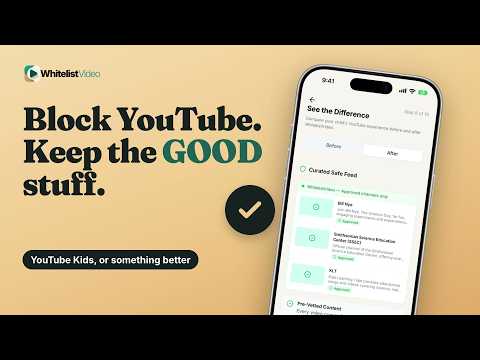
WhitelistVideo vs YouTube Kids: Cuál es mejor a medida que los niños crecen?
Transcripción
Here's WhitelistVideo vs YouTube Kids, and why YouTube Kids stops fitting once your child outgrows it. Stick around for a better, more secure way to set it up.
WhitelistVideo vs YouTube Kids means a kids app built for young children, or real YouTube with only the channels you approve.
Parents do it when a child wants real YouTube, but you still want every channel checked.
For YouTube Kids, you need the YouTube Kids app, your parent Google account, and a YouTube Kids profile for your child.
In YouTube Kids, tap the lock, choose your child's profile, tap Edit settings, then Approve content yourself. You add every channel by hand, and search turns off.
Here's the catch. YouTube Kids is built for young children, and Approve content yourself works only inside that app. Once your child moves to real YouTube, your list stays behind.
WhitelistVideo gives your child real YouTube on every device. Only channels you approve play, even when they're signed out.
If your child finds a channel they want, they tap Ask Parent. You approve on your phone, and it unlocks on their device in seconds.
WhitelistVideo is a great replacement for YouTube Kids when your child outgrows it. WhitelistVideo, a SourceForge Top Performer in parental control software, is one of the best parental control apps for YouTube.
Get WhitelistVideo at whitelist dot video.
Más videos sobre este tema
 1:29
Cómo bloquear YouTube y permitir solo YouTube Kids (iPhone, iPad, Android)
Ver 1:31
YouTube Kids vs Cuenta supervisada vs WhitelistVideo: Cuál elegir?
Ver 1:20
YouTube Kids frente a YouTube: ¿Cuál es la mejor opción para tu hijo?
Ver 1:17
Alternativa a YouTube Kids para niños de 8 a 12 años: YouTube real, de forma segura
Ver 1:18
Explicación de los niveles de contenido de YouTube Kids (y cuándo los niños los superan)
Ver
Por qué los padres cambian de YouTube Kids
La mayoría de las familias llegan al mismo punto. YouTube Kids es fantástico para los más pequeños, hasta que un día deja de serlo.
La fase de luna de miel
YouTube Kids es perfecto. Colores brillantes, programas seguros y tu hijo feliz viendo Cocomelon y Paw Patrol. Sientes que has dado en el clavo.
La fase de "esto es para bebés"
Empiezan las quejas. Quieren experimentos científicos, tutoriales de Minecraft y todo lo que ven sus amigos en la escuela. YouTube Kids no tiene nada de eso.
El punto de ruptura
Ahora exigen el "YouTube real" porque, literalmente, todos en la escuela lo tienen. YouTube Kids no les atrae en absoluto. Empiezan las discusiones diarias.
El salvaje oeste
La mayoría de los padres ceden y activan el Modo Restringido, que los niños sortean en unos diez segundos. A partir de aquí, solo queda esperar lo mejor y preocuparse en silencio.
El problema real es que no hay un paso intermedio. O estás en el parque infantil para niños pequeños o en la piscina profunda sin socorrista. WhitelistVideo llena ese vacío: YouTube real, pero solo con los canales que tú has aprobado personalmente.
El 46% de los niños ve contenido inapropiado a través de las recomendaciones de YouTube. — Common Sense Media
Cómo se comparan para las necesidades de YouTube
Esta comparativa abarca solo YouTube: qué puede ver su hijo y cómo puede controlarlo. YouTube Kids ofrece a los niños pequeños una aplicación separada con niveles de contenido basados en la edad, un temporizador integrado y hasta ocho perfiles.
Comprobado el 25 de octubre de 2026
| Lo que usted necesita | WhitelistVideo | YouTube Kids |
|---|---|---|
| ¿Puedo permitir solo los canales que apruebo? (Leer la guía) | SíSolo se reproducen los canales que usted aprueba, en el YouTube real. | ParcialmenteLa aprobación de contenido le permite elegir canales y vídeos, solo dentro de la aplicación YouTube Kids |
| ¿Puedo bloquear un canal que no quiero? (Leer la guía) | SíBloquee cualquier canal; un canal bloqueado nunca se reproducirá. | SíBloquee canales y vídeos en la aplicación Kids o desde su cuenta parental de YouTube vinculada |
| ¿Puedo permitir o bloquear temas completos, como solo vídeos educativos? (Leer la guía) | SíAuto-pilot reproduce vídeos solo de los temas que usted permita. | ParcialmenteNiveles de edad elegidos por Google; Approve content yourself añade colecciones de temas |
| ¿Puedo bloquear vídeos con palabrotas? (Leer la guía) | SíLa verificación de idoneidad bloquea los vídeos con lenguaje soez según el nivel que elijas. | NoNo tiene filtro de palabras; Preschool, Younger y Older son niveles de edad establecidos por Google |
| ¿Puedo elegir qué contenido religioso ve mi hijo? (Leer la guía) | SíReligión y Fe le permite elegir qué creencias enseñan los vídeos de su hijo. | NoNo tiene configuración de fe; lo más cercano es aprobar solo los canales que usted elija |
| ¿Se analizan los vídeos nuevos por mí, sin tener que verlos antes? (Leer la guía) | SíLa IA analiza cada vídeo de un canal que no haya aprobado. No disponible en Android TV. | ParcialmenteLos sistemas automáticos de Google eligen vídeos para cada nivel de edad, no según sus propias reglas |
| ¿Puedo desactivar YouTube Shorts? (Leer la guía) | SíShorts está desactivado por defecto; puede activarlo desde el panel de control. | ParcialmenteSin feed de Shorts en la aplicación Kids, y sin configuración de Shorts para los padres † (No documentado por el proveedor; basado en la lista de la tienda del proveedor o en una revisión independiente.) |
| ¿Puedo ocultar los comentarios de YouTube? (Leer la guía) | SíLos comentarios permanecen ocultos a menos que usted los active. | SíYouTube Kids no tiene comentarios públicos |
| ¿Puede mi hijo pedir un canal nuevo y yo aprobarlo desde mi móvil? (Leer la guía) | SíSu hijo lo solicita en la aplicación; usted lo aprueba en la aplicación, WhatsApp o Telegram. | NoNo hay forma de que el niño pida un canal; los padres comparten contenido desde YouTube |
| ¿Funciona en el YouTube real, incluso cuando mi hijo no ha iniciado sesión? (Leer la guía) | SíFunciona en el dispositivo del niño, incluso cuando su hijo no ha iniciado sesión en YouTube. | ParcialmenteAplicación separada; funciona sin sesión iniciada, pero el modo de solo aprobados necesita un padre con sesión iniciada |
| ¿Funciona en iPhone, iPad, Android, Chromebook, Windows, Mac y TV?iPhone e iPadOrdenadorTV | SíiPhone, iPad, Android, Chromebook, Windows, Mac y Android TV. Las funciones de IA no están disponibles en TV. | SíAplicación Kids en teléfonos y tablets, la web y smart TVs |
| ¿Está bloqueado, para que mi hijo no pueda desactivarlo? (Leer la guía) | SíWhitelistVideo + Screen Time, Family Link, Family Safety o la consola de Google Admin no se pueden eliminar sin sus credenciales. | ParcialmenteLa configuración necesita un código de acceso parental; el niño puede abrir el YouTube normal a menos que esté bloqueado |
No documentado por el proveedor; basado en la lista de la tienda del proveedor o en una revisión independiente.
Compromisos a tener en cuenta antes de cambiar
WhitelistVideo está diseñado para hacer un trabajo mejor que cualquier otro: decidir qué se reproduce en YouTube. Esto es lo que deliberadamente deja en manos de YouTube Kids o de tu dispositivo, y cómo los padres gestionan cada caso.
- Planes por niño en lugar de gratuito. YouTube Kids no cuesta nada; WhitelistVideo se paga por niño tras un periodo de prueba gratuito de 2 horas, y ese precio compra lo único que las herramientas gratuitas no pueden: que nada no aprobado se reproduzca nunca.
- Aplica control de contenido mientras trabaja junto con los controles nativos del sistema operativo para aplicar límites de tiempo de pantalla. YouTube Kids tiene un temporizador integrado; WhitelistVideo funciona en conjunto con Tiempo de Uso de Apple, Google Family Link y Microsoft Family Safety para aplicar límites de tiempo y bloqueos, mientras WhitelistVideo aplica el filtrado de canales y el bloqueo de Shorts con confianza cero.
- La prevención es lo primero, con total visibilidad. YouTube Kids muestra un historial básico de visualizaciones en la aplicación; WhitelistVideo bloquea de forma predeterminada el contenido no aprobado, mientras que Premium ofrece a los padres cronologías del historial de visualización, alertas de consultas de búsqueda en YouTube e informes analíticos de 7 / 30 días en el panel de control para padres.
- La protección es tan fuerte como la configuración. YouTube Kids es instalar y usar; la configuración guiada de WhitelistVideo lleva unos minutos por dispositivo (cuenta infantil, instalador o acceso a Tiempo de Uso, restricciones del navegador) y es lo que hace que la lista blanca se mantenga firme.
- Chromebook: filtra YouTube completamente en todas partes y se vuelve imposible de eliminar con el control de administrador del dispositivo: la consola de administración de Google de la escuela o una suscripción a Google Workspace (aproximadamente US $5 al mes; consulta los precios de Google para tu región) que convierte al padre o madre en administrador para que pueda instalarlo de forma obligatoria en un Chromebook personal. Con Family Link por sí solo, el niño puede eliminar la extensión, y el padre o madre recibe un aviso por correo electrónico si esto sucede.
- TV conectada: Android TV / Google TV actualmente. YouTube Kids funciona en la mayoría de las smart TVs; la aplicación de TV de WhitelistVideo cubre Android TV y Google TV ahora, con Apple TV, Fire TV, Roku, Samsung y LG en la hoja de ruta.
WhitelistVideo es la opción adecuada cuando...
- Tu hijo (8-15) ha superado YouTube Kids pero no estás listo para darle las llaves al algoritmo
- Quieres aprobar canales una vez y saber que nada más puede reproducirse, en cada dispositivo que usan
- Deseas una prevención de contenido de confianza cero combinada con cronologías de historial de visualización, alertas de consultas de búsqueda en YouTube y análisis
- Tus hijos usan una mezcla de computadoras, teléfonos, tabletas o Android TV
- Quédate con YouTube Kids si tu hijo tiene menos de 8 años y su biblioteca todavía le satisface.
YouTube Kids vs WhitelistVideo de un vistazo
Guarda o comparte esta comparación con tu pareja parental.
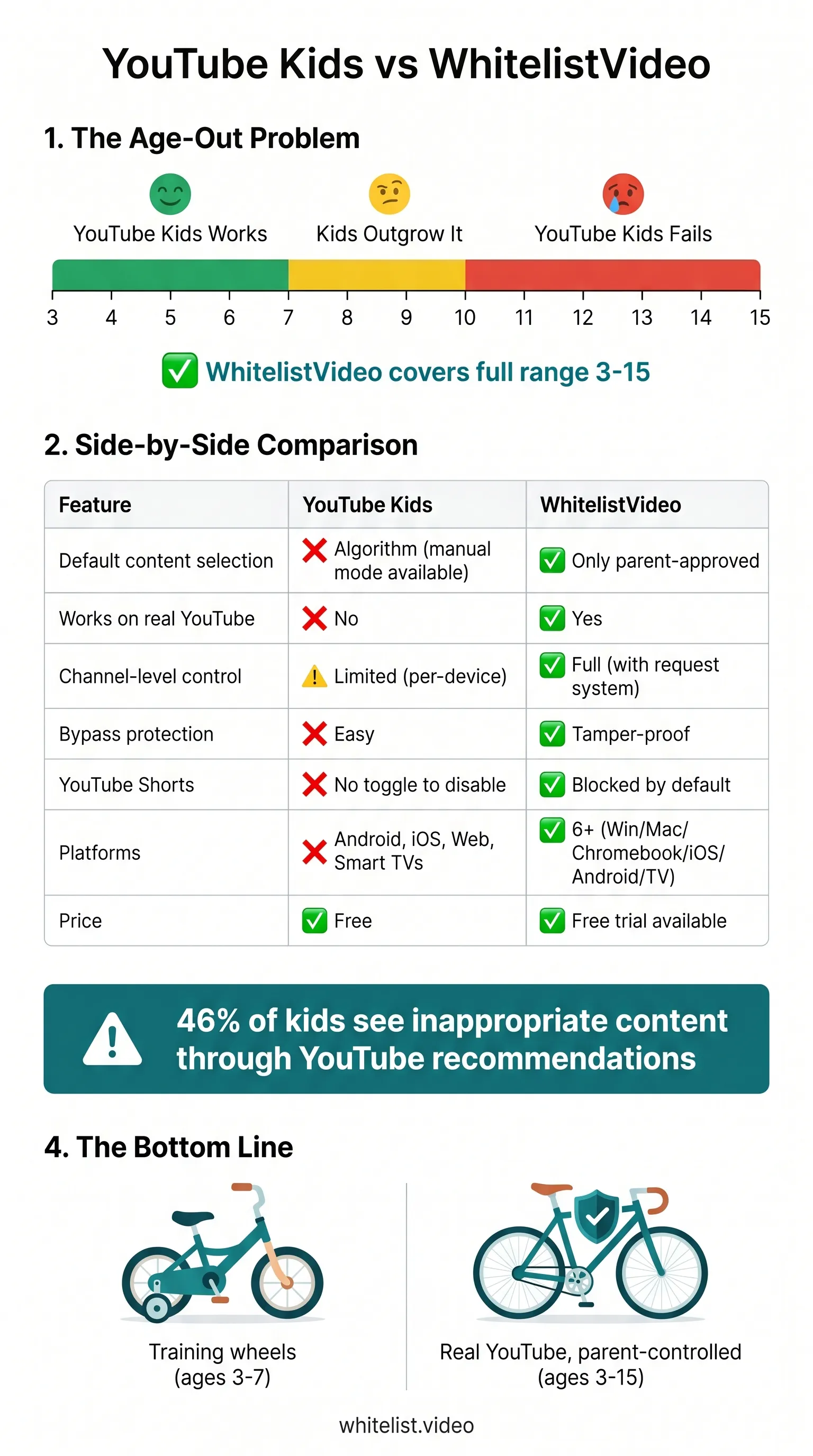
5 razones por las que YouTube Kids deja de funcionar
El contenido se vuelve aburrido
En tercer grado, los niños quieren ver a Mark Rober, Kurzgesagt y CrashCourse. Nada de eso está en YouTube Kids. La aplicación está estancada en el abecedario, unboxings de juguetes y rimas infantiles mientras tu hijo ya ha avanzado.
El algoritmo sigue mandando
YouTube Kids no está seleccionado a mano, sigue siendo un algoritmo que extrae de un grupo pequeño. Tu hijo empieza con Minecraft, el algoritmo recomienda una historia de Minecraft "de miedo" y, de repente, están viendo contenido de terror que la IA pensó que era solo más Minecraft.
El contenido tipo "Elsagate" sigue colándose
Videos inquietantes disfrazados de dibujos animados han plagado YouTube Kids desde 2017. YouTube elimina millones, pero cada semana aparecen nuevos. Cuando cada canal debe ser aprobado personalmente por un padre, este tipo de contenido literalmente no puede llegar a tu hijo.
Es una sentencia de muerte social
A los 9 años, estar atrapado en YouTube Kids significa quedar fuera de todas las conversaciones en la escuela. Los niños necesitan conocer a los mismos creadores que ven sus amigos. Por eso, los padres ceden y entregan la aplicación de YouTube completa, sin nada que se interponga entre su hijo y todo Internet.
No hay camino de graduación
YouTube Kids no te ofrece forma de soltar las riendas gradualmente. Es el jardín vallado o Internet abierto, nada intermedio. WhitelistVideo te permite escalar con el tiempo: quizás 10 canales a los 5 años, 50 a los 12, 100 a los 15.
¿Cuál es la adecuada para tu familia?
Usa YouTube Kids si...
- Tu hijo es menor de 7 años
- Quieres un tiempo de configuración cero
- La profundidad y variedad de contenido aún no importan
- Tu hijo aún no ha empezado a pedir el "YouTube real"
- Solo necesitas Android o iOS
Usa WhitelistVideo si...
- Tu hijo tiene 8 años o más (o se acerca a ellos)
- Quieres control a nivel de canal sobre lo que ven
- Necesitan contenido educativo (Khan Academy, CrashCourse, Veritasium)
- Vas a completar la configuración de protección específica del dispositivo
- Quieres una lista aprobada común en todos los dispositivos compatibles
- Quieres bloquear YouTube Shorts por completo
Usa ambos
Muchas familias empiezan con YouTube Kids durante los años de preescolar y luego cambian a WhitelistVideo alrededor de los 8 años, cuando empiezan las quejas. Algunos incluso usan ambos: YouTube Kids en la tableta de la sala y WhitelistVideo en el Chromebook escolar.
Cómo funciona WhitelistVideo
La configuración lleva unos 15 minutos. Se mantiene protectora durante años.
Instala en el dispositivo de tu hijo
Obtén la extensión del navegador (Windows, Mac, Chromebook) o instala la aplicación (iPhone, iPad, Android, Android TV). Dos minutos, como mucho.
Elige tus canales iniciales
Elige 10-20 canales en los que ya confíes o elige una de nuestras listas iniciales clasificadas por grupo de edad. Todo lo demás permanece bloqueado.
Tu hijo mira de forma segura
Ven el YouTube real que realmente quieren usar: misma interfaz, mismos creadores. Pero los resultados de búsqueda y recomendaciones solo provienen de tu lista aprobada.
La lista crece con ellos
Cuando tu hijo oye hablar de un nuevo creador en la escuela, toca "Solicitar". Recibes un aviso en tu teléfono, revisas el canal y apruebas o rechazas. Listo.
Lo que dicen los padres después de hacer el cambio
“Mi hijo de 10 años estaba harto de YouTube Kids, pero de ninguna manera iba a darle la aplicación completa. WhitelistVideo fue el punto medio que no creía que existiera.”
Padre de 3, California
“El sistema de solicitudes realmente cambió nuestro hogar. En lugar de pelear por YouTube todas las noches, mi hija simplemente envía una solicitud y hablamos de ello. Mucho menos drama.”
Padre de 2, Texas
“Hicimos el cambio cuando nuestro hijo necesitó CrashCourse para proyectos escolares y YouTube Kids obviamente no lo tenía. Ahora obtiene el contenido educativo que necesita y yo sigo controlando todo lo demás.”
Padre de 1, Reino Unido
Preguntas frecuentes
Lecturas relacionadas
- Modo Restringido de YouTube vs WhitelistVideo: Comparación completa
- Google Family Link vs WhitelistVideo: Comparación completa
- YouTube Kids vs Whitelist: Análisis completo
- Cómo poner en lista blanca canales de YouTube: Guía completa
- Controles parentales de YouTube: Todo lo que los padres deben saber
- Una aplicación que examina cada video antes de que tu hijo lo vea
Míralo en acción
No te quedes solo con nuestra palabra: prueba tú mismo el panel de control para padres en un simulador interactivo. Aprueba un video, bloquea YouTube Shorts o añade un canal. Sin necesidad de registrarse.
Probar la demo interactiva¿Listo para graduarte de YouTube Kids?
Dale a tu hijo el YouTube que desea con solo los canales en los que confías. Quince minutos para configurar, años de protección.
Prueba gratuita de 2 horas. No se requiere tarjeta de crédito.