

En bref
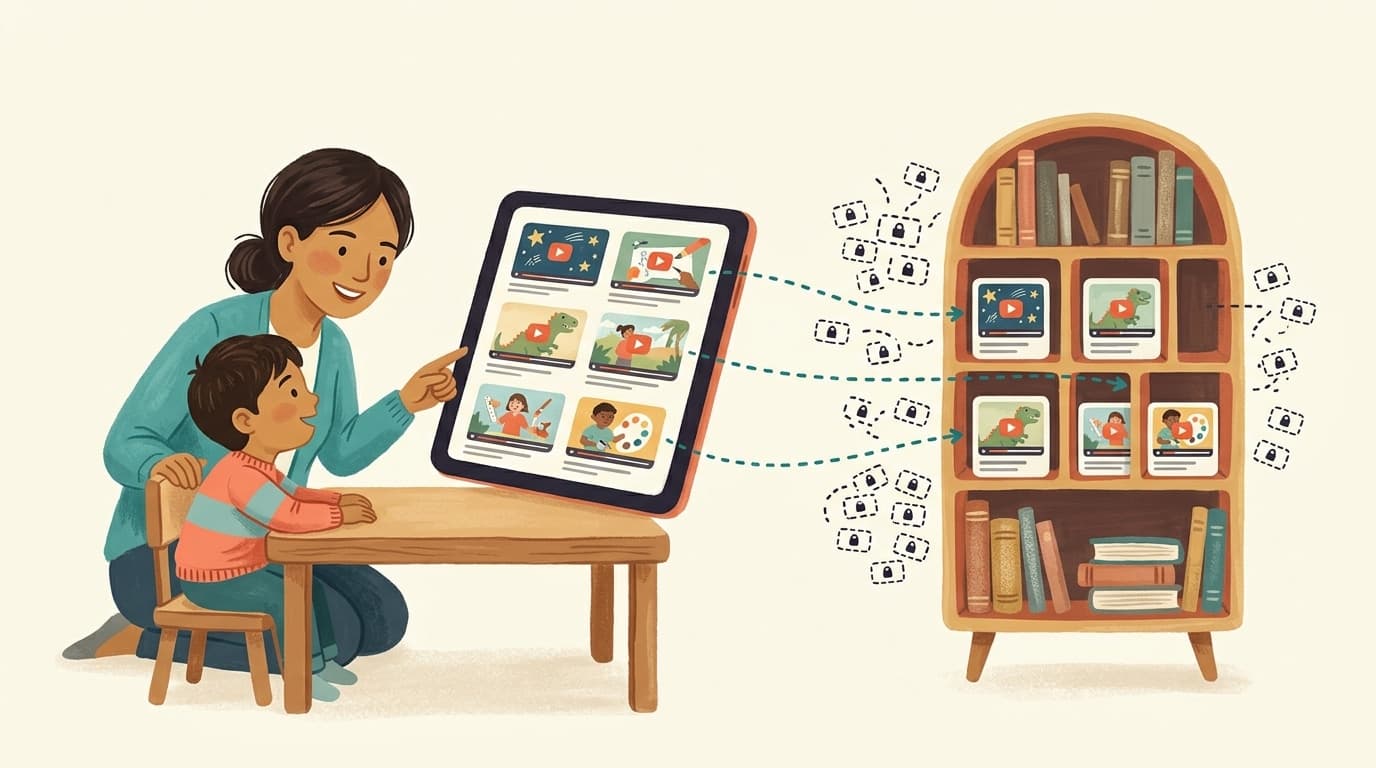
Le mode restreint cesse généralement de fonctionner parce qu'il s'agit d'un interrupteur par navigateur et par appareil qui se réinitialise lorsque votre enfant se déconnecte, change de navigateur ou passe en navigation privée. Même lorsqu'il reste activé, il laisse passer une grande partie des vidéos inappropriées. Verrouillez-le dans chaque navigateur utilisé par votre enfant, ou passez à une liste blanche de chaînes : WhitelistVideo combiné aux contrôles parentaux de votre appareil (Apple Screen Time, Google Family Link ou Windows Family Safety) ne diffuse que les chaînes que vous approuvez, et votre enfant ne peut pas le désactiver sans votre mot de passe.
Les 7 raisons les plus courantes pour lesquelles le mode restreint de YouTube ne fonctionne pas :
- Il s'est réinitialisé lorsque votre enfant s'est déconnecté ou est passé en navigation privée — le paramètre réside dans le navigateur, pas dans le compte.
- Il n'est activé que sur un seul navigateur ou un seul appareil — il ne se synchronise pas sur tous vos appareils.
- Vous l'avez activé mais ne l'avez pas verrouillé — un bouton non verrouillé n'est qu'une simple suggestion.
- « Verrouillé par l'administrateur réseau » — votre routeur, votre fournisseur d'accès ou votre école impose le paramètre.
- Un cookie périmé ou une page en cache — le scénario classique du « avez-vous essayé de l'éteindre et de le rallumer ».
- Il est activé, mais de mauvaises vidéos passent quand même — le filtre est loin d'être parfait.
- Votre enfant l'a désactivé — cela prend environ dix secondes s'il sait où chercher.
J'ai listé les solutions pour chacun ci-dessous. Mais si vous regardez de plus près, vous remarquerez que cinq de ces sept problèmes ne sont pas réellement des bugs. Le mode restreint fait exactement ce pour quoi il a été conçu — c'est simplement que sa conception n'a pas été pensée pour arrêter un enfant déterminé. Si vous en avez assez de réparer cela chaque semaine, passez directement à la fin pour voir comment n'autoriser que les chaînes que vous approuvez.
Tout d'abord, qu'est-ce que le mode restreint réellement ?
Le mode restreint est un filtre qui masque le contenu « mature » — essentiellement les vidéos qui sont limitées par l'âge, signalées par les utilisateurs ou détectées par l'IA de YouTube. La chose la plus importante à comprendre est qu'il s'agit d'un paramètre de navigateur/appareil, et non d'un paramètre de compte.
Cela explique presque toutes les plaintes liées au fait qu'il « ne fonctionne pas ». Le paramètre est stocké dans un cookie sur un navigateur spécifique, sur un appareil spécifique. Tout ce qui efface ou contourne ce cookie — comme se déconnecter ou changer de navigateur — réinitialise l'ensemble.
Une liste blanche fonctionne différemment. WhitelistVideo conserve vos chaînes approuvées dans votre compte parent plutôt que dans un cookie de navigateur, de sorte que l'effacement des cookies ou la déconnexion de YouTube ne réinitialise rien.
Si vous débutez, notre guide complet sur le mode restreint couvre les bases. Cet article est destiné aux cas où vous l'avez déjà configuré et qu'il continue de faillir.
Solution 1 : Il se désactive lorsque votre enfant se déconnecte (ou passe en navigation privée)
Symptôme : Vous l'avez activé, cela a fonctionné pendant une journée, et maintenant YouTube est à nouveau totalement ouvert.
Cause : Le mode restreint est lié au profil du navigateur. Si votre enfant se déconnecte de son compte Google, ouvre une fenêtre de navigation privée ou crée simplement un nouveau profil « Invité » dans Chrome, il obtient une version fraîche et non restreinte de YouTube.
Solution : Dans Chrome, vous devez activer le mode restreint et le verrouiller. Cliquez sur votre photo de profil sur youtube.com → Mode restreint → activer → « Verrouiller le mode restreint sur ce navigateur ». Vous aurez besoin de votre mot de passe Google pour le déverrouiller plus tard.
Le piège : Cela ne couvre que ce navigateur spécifique. Vous devez répéter l'opération pour chaque navigateur de l'ordinateur (Safari, Firefox, Edge). Si vous ne pouvez pas verrouiller un navigateur spécifique, il est préférable de le supprimer. Sachez également que la navigation privée peut toujours contourner cela dans certaines configurations. Nous avons répertorié toutes les solutions de contournement dans notre guide sur la façon dont les enfants contournent le mode restreint.
Solution 2 : Il n'est activé qu'à un seul endroit
Symptôme : Cela fonctionne sur l'ordinateur portable, mais la tablette et la télé affichent toujours tout.
Cause : Le mode restreint ne se synchronise pas. L'activer dans Chrome sur votre PC ne fait absolument rien pour l'application YouTube sur un iPad ou une Smart TV.
Solution : Vous devez passer appareil par appareil. C'est fastidieux, mais c'est la seule façon :
Faites défiler horizontalement pour voir toutes les colonnes.
| Où | Comment l'activer |
|---|---|
| Navigateurs de bureau | youtube.com → photo de profil → Mode restreint → activé + verrouiller |
| App iPhone/iPad | Photo de profil → Paramètres → Paramètres généraux → Mode restreint |
| App Android | Photo de profil → Paramètres → Paramètres généraux → Mode restreint |
| Smart TV / consoles | Paramètres → Mode restreint (varie selon la plateforme) |
Si cela vous semble être beaucoup de travail, vous avez raison. Et n'oubliez pas : chacun de ces paramètres peut être désactivé individuellement, et la plupart d'entre eux ne possèdent même pas de fonction de « verrouillage ». C'est pourquoi de nombreux parents finissent par abandonner et se tournent vers des outils au niveau de l'appareil.
Solution 3 : Vous l'avez activé mais ne l'avez jamais verrouillé
Symptôme : Le bouton est à nouveau désactivé, et votre enfant jure qu'il n'y a pas touché.
Cause : Si vous ne verrouillez pas le paramètre (ce qui n'est possible que sur les navigateurs de bureau), n'importe qui peut remettre l'interrupteur sur « désactivé » sans mot de passe.
Solution : Verrouillez-le (voir Solution 1). Comme les applications mobiles n'ont pas de verrouillage, vous devrez utiliser des contrôles parentaux au niveau de l'appareil comme Apple Screen Time sur iOS ou Google Family Link sur Android pour les empêcher de modifier les paramètres de l'application.
Solution 4 : « Le mode restreint est verrouillé par votre administrateur réseau »
Symptôme : Vous ne pouvez pas du tout modifier le paramètre, et un message grisé mentionne un « administrateur réseau ».
Cause : Quelque chose au niveau du réseau — et non de l'appareil — force ce paramètre. Il s'agit généralement d'un paramètre de « sécurité familiale » sur votre routeur Wi-Fi, d'un filtre de votre fournisseur d'accès ou d'une politique scolaire s'il s'agit d'un appareil fourni par l'école.
Solution : Vous devez résoudre ce problème à la source :
- Connectez-vous aux paramètres d'administration de votre routeur et cherchez « Contrôle parental » ou « Filtrage de contenu ».
- Vérifiez si vous utilisez un service de filtrage comme OpenDNS ou CleanBrowsing.
- S'il s'agit d'un Chromebook scolaire, vous n'avez pas de recours — l'école gère cette politique.
En réalité, si vous voulez que le mode restreint reste activé, c'est une excellente fonctionnalité. Vous pouvez faire pointer le DNS de votre routeur vers restrict.youtube.com pour forcer le paramètre pour tout le monde sur votre Wi-Fi. Gardez simplement à l'esprit que cela ne fonctionnera plus une fois que l'appareil passera aux données mobiles.
Solution 5 : Cookies périmés ou cache
Symptôme : Vous actionnez l'interrupteur, mais il ne « tient » pas, ou la page se comporte bizarrement.
Solution : Essayez les bases. Actualisez la page, déconnectez-vous et reconnectez-vous, ou effacez vos cookies YouTube. Si cela fonctionne dans Firefox mais pas dans Chrome, il s'agit presque certainement d'un cookie corrompu ou d'un problème de cache. Une mise à jour rapide du navigateur ou un redémarrage de l'appareil résout généralement le problème.
Solution 6 : Il est activé — mais des vidéos inappropriées passent quand même
Symptôme : Le mode restreint est actif et verrouillé, mais votre enfant voit toujours des choses qu'il ne devrait pas voir.
Cause : Ce n'est pas un bug ; c'est une limitation. YouTube est clair sur le fait que son filtre n'est pas fiable à 100 %. Il capture surtout les choses « évidentes » — les vidéos qui sont déjà signalées ou limitées par l'âge. Il manque souvent les nouvelles vidéos qui n'ont pas encore été signalées, le contenu « limite » qui suit techniquement les règles mais reste dérangeant, et presque tout ce qui se trouve dans le flux YouTube Shorts.
Common Sense Media a révélé que 46 % des enfants voient du contenu inapproprié sur YouTube via les recommandations. Le mode restreint est un instrument rudimentaire ; il supprime le pire du pire, mais il ne garantit pas une expérience « sûre ».
Solution : Il n'y a pas de « réparation » pour l'algorithme. Vous pouvez essayer un compte supervisé, qui vous donne un peu plus de contrôle, mais vous dépendez toujours de l'IA de YouTube pour décider de ce qui est correct. La seule véritable solution est de passer à un modèle de « liste d'autorisation ».
Solution 7 : Votre enfant l'a désactivé
Symptôme : Il fonctionne quand vous vérifiez, mais il est mystérieusement désactivé quand vous avez le dos tourné.
Cause : Les enfants sont doués en technologie. Ils peuvent trouver une vidéo « Comment contourner le mode restreint de YouTube » en quelques secondes. Qu'il s'agisse d'utiliser un VPN, un autre navigateur ou simplement de se déconnecter, la liste des solutions de contournement est longue.
Solution : Vous pouvez continuer à jouer au chat et à la souris avec les paramètres, mais vous finirez par réaliser que c'est l'outil lui-même qui pose problème. Il a été conçu pour les bibliothèques et les bureaux, pas pour des parents essayant de gérer des enfants malins.
Pourquoi le mode restreint se désactive sans arrêt (c'est une question de conception)
Si vous êtes frustré, c'est parce que le mode restreint présente trois failles fondamentales :
- Il réside au mauvais endroit : Il est stocké dans un cookie de navigateur au lieu d'être lié au compte ou au matériel de l'appareil.
- Il filtre de la mauvaise manière : Il essaie de masquer les « mauvaises » vidéos parmi une bibliothèque de milliards, plutôt que de ne montrer que les « bonnes ».
- Il suppose que l'utilisateur va coopérer : Il est trop facile pour la personne restreinte de simplement le désactiver.
C'est pourquoi nous le recommandons généralement comme une couche de secours, et non comme votre défense principale. Notre test complet explique pourquoi il échoue souvent en tant que solution autonome.
La solution qui ne nécessite pas de réparation constante : Autoriser plutôt que filtrer
Si vous en avez assez de vérifier les interrupteurs chaque soir, essayez d'inverser le modèle. Au lieu d'essayer de bloquer le « mauvais » contenu, bloquez tout et n'approuvez que les chaînes en lesquelles vous avez confiance.
- Rien ne se lance sans votre accord. Plus besoin de s'inquiéter de ce que l'algorithme pourrait suggérer ensuite. Si vous n'avez pas approuvé la chaîne, elle ne se chargera pas.
- C'est appliqué au niveau de l'appareil. WhitelistVideo utilise des paramètres système profonds (comme l'API FamilyControls d'Apple) qui se moquent de savoir si un enfant se déconnecte ou utilise la navigation privée.
- Les YouTube Shorts sont absents par défaut. Puisqu'on ne peut pas vraiment filtrer le flux Shorts, nous le bloquons tout simplement.
- C'est toujours le vrai YouTube. Vos enfants bénéficient de la même interface et des mêmes créateurs qu'ils aiment — simplement dans les limites que vous avez fixées.
La configuration prend environ 15 minutes. Vous l'installez, choisissez 10 ou 20 chaînes de départ, puis utilisez le système de demande pour toute nouveauté (voici la procédure étape par étape). Quand votre enfant veut regarder un nouveau créateur, il appuie sur « Demander », vous recevez une notification sur votre téléphone, et vous pouvez dire oui ou non en quelques secondes.
Le mode restreint est acceptable comme filet de sécurité en arrière-plan, mais s'il « ne fonctionne pas » pour vous, c'est probablement parce que vous en avez dépassé les limites.
Essayez WhitelistVideo gratuitement — aucune carte de crédit requise. Cela fonctionne sur Windows, Mac, Chromebooks et tous vos appareils mobiles.
Marre de devoir réparer sans cesse le mode restreint ?
WhitelistVideo bloque tout sauf les chaînes que vous approuvez — appliqué au niveau de l'appareil, il n'y a donc rien que les enfants puissent désactiver.
Questions frequentes
Le mode restreint est un paramètre par navigateur, par appareil et par profil — il n'est pas lié au compte de votre enfant. Se déconnecter, ouvrir une fenêtre de navigation privée, changer de profil de navigateur, utiliser un autre navigateur ou une autre application, ou effacer les cookies le réinitialise à l'état désactivé. Pour qu'il reste activé, vous devez le verrouiller pour chaque navigateur sur chaque appareil, et même dans ce cas, il ne tient que pour ce navigateur spécifique.
Le mode restreint s'appuie sur des classificateurs automatisés et le signalement de la communauté pour masquer le contenu mature — YouTube lui-même déclare qu'aucun filtre n'est fiable à 100 %. Il capture principalement les vidéos limitées par l'âge et signalées, de sorte que le contenu inapproprié non signalé, le contenu limite et la plupart des YouTube Shorts passent au travers. Il filtre le pire de YouTube, mais ne descend pas jusqu'à ce qui est réellement approprié pour votre enfant.
Un paramètre au niveau du réseau force le mode restreint via DNS (restrict.youtube.com ou restrictmoderate.youtube.com). Cela provient généralement des paramètres de sécurité familiale de votre routeur, du filtre de votre fournisseur d'accès Internet, de la politique réseau de l'école ou d'un logiciel de sécurité. Pour le modifier, mettez à jour le paramètre sur le routeur ou le service de filtrage — il ne peut pas être modifié depuis YouTube.
Si le mode restreint tombe sans cesse en panne ou laisse passer du contenu, inversez le modèle : au lieu d'essayer de filtrer le mauvais contenu, n'autorisez que les chaînes que vous avez approuvées. WhitelistVideo bloque par défaut tout ce qui se trouve sur la véritable application YouTube et ne diffuse que les chaînes approuvées par les parents, ce qui est appliqué par des politiques de navigation et des contrôles au niveau de l'appareil qui résistent aux déconnexions, à la navigation privée et aux changements de compte.
Lire dans d’autres langues:








Publié le 8 juillet 2026 · Mis à jour le 26 septembre 2026

À propos de WhitelistVideo Editorial Team
Editorial & Testing Team
The WhitelistVideo Editorial Team tests parental controls on real devices — iPhone, iPad, Android, Windows, Mac, Chromebook and Android TV — and writes up what we find, including where our own product falls short. Where a claim comes from a vendor's own documentation or from third-party testing, we cite it. Articles are reviewed by Arul Prakash, the founder of WhitelistVideo.
Vous pourriez aussi aimer
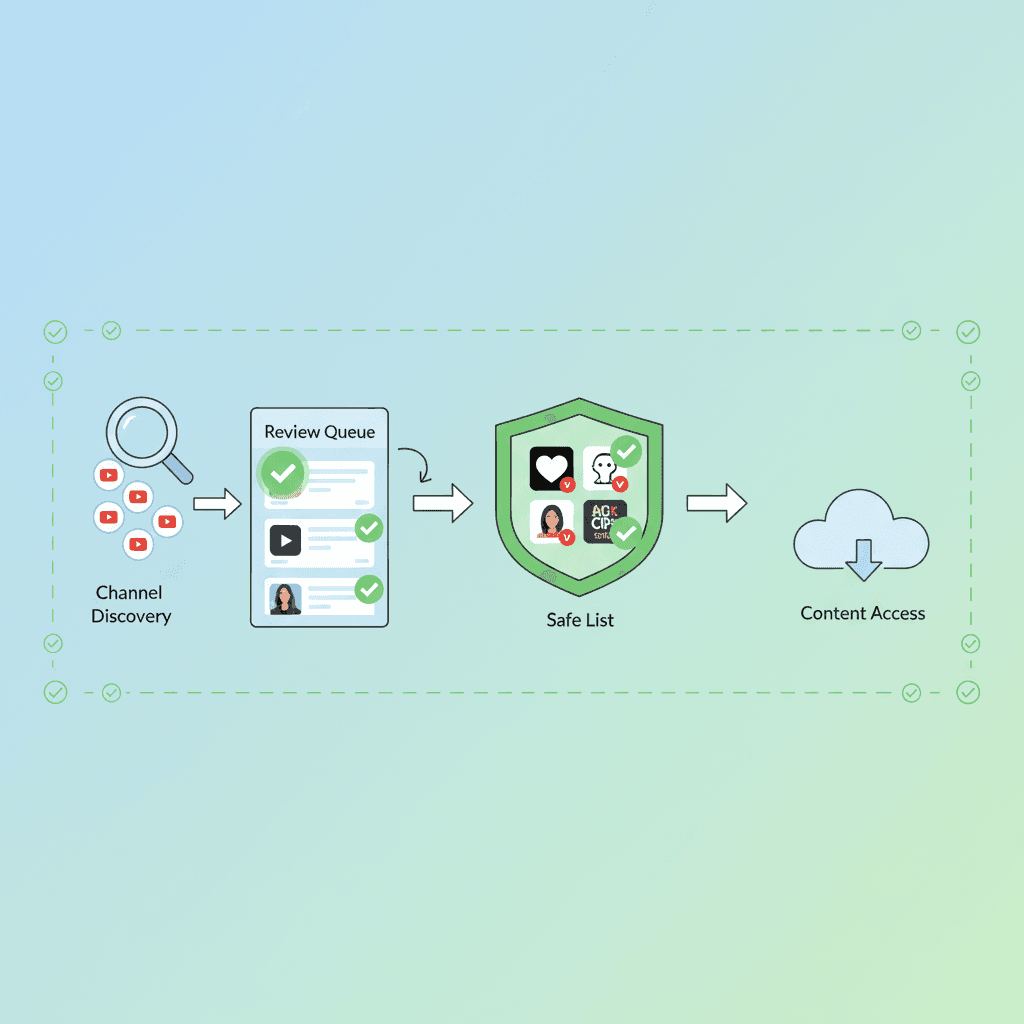
Comment mettre des chaînes YouTube sur liste blanche : le guide complet étape par étape (2026)
Apprenez à mettre des chaînes YouTube sur liste blanche pour que vos enfants ne regardent que du contenu approuvé. Configuration étape par étape, chaînes recommandées par âge et pourquoi c'est l'approche la plus sûre.

Mode restreint YouTube : 7 façons de le contourner (2026)
Le Mode restreint YouTube se contourne en quelques secondes. Voici les 7 méthodes que les enfants utilisent vraiment en 2026 — et la seule qui tient face à eux.

Mode restreint YouTube : le guide complet — Ce qu'il bloque, ce qu'il laisse passer (2026)
Le mode restreint YouTube est un filtre de contenu, pas un contrôle parental. Découvrez comment l'activer sur chaque appareil, ce qu'il bloque réellement, ce qu'il rate, les messages d'erreur courants et les meilleures alternatives pour protéger vos enfants.
Curieux de savoir ce que Google sait de nous ?
Ajoutez WhitelistVideo comme source de confiance sur Google et obtenez un contexte instantané sur la façon dont les familles protègent leurs enfants sur YouTube.
Ask Google about WhitelistVideo








