요약(TL;DR): YouTube 모바일 앱은 실제로 채널을 차단하는 기능을 제공하지 않습니다. "채널 추천 안 함"을 눌러 피드에서 숨길 수는 있지만, 자녀가 해당 채널을 직접 검색하는 것을 막을 수는 없습니다. 모바일에서 실질적인 제어를 원한다면 WhitelistVideo와 같은 도구를 사용하여 자녀가 사용하는 모든 기기에서 작동하는 승인된 채널 목록을 만들어야 합니다.
YouTube 모바일 앱에서 채널을 차단할 수 있나요?
짧은 답변: 사실상 불가능합니다. Android 및 iPhone용 YouTube 앱은 놀라울 정도로 제한적입니다. "채널 추천 안 함" 버튼을 제공하지만, 이는 알고리즘에 대한 제안일 뿐 강력한 차단 기능이 아닙니다. 이것이 문제가 되는 이유는 다음과 같습니다.
- 검색 기능이 열려 있음 — 자녀는 여전히 채널을 검색하여 모든 동영상을 시청할 수 있습니다.
- 링크가 여전히 작동함 — 친구가 "차단된" 동영상의 링크를 보내면 즉시 열립니다.
- 잠금 장치 없음 — 비밀번호가 없습니다. 누구나 몇 초 만에 설정을 재설정할 수 있습니다.
- 기기별로 설정해야 함 — 휴대폰에서 설정한 "차단"이 태블릿으로 이어지지 않습니다.
컴퓨터에서는 브라우저 확장 프로그램을 사용하여 콘텐츠를 실제로 차단할 수 있습니다. 하지만 모바일 앱은 그러한 확장 프로그램을 허용하지 않습니다. 이로 인해 부모님들은 취약한 기본 설정이나 타사 우회 방법에 의존할 수밖에 없습니다.
실제 해결책을 알아보기 전에 iPhone과 Android의 기본 "차단" 옵션이 어떻게 작동하는지 간단히 살펴보겠습니다.
영상: 모바일 기본 "추천 안 함 / 차단" 단계. 이 설정은 피드에만 영향을 미칩니다. 자녀는 여전히 해당 채널을 검색하여 모든 영상을 볼 수 있다는 점에 유의하세요.
WhitelistVideo가 우리 아이에게 맞을까요?
자녀의 기기와 연령에 관한 4가지 간단한 질문에 답하고 맞춤형 설정 추천을 받아보세요.
1만 가구 이상 사용 중 · 무료Android 앱 안내: 채널을 숨기는 방법
Android 기기에서 홈 피드를 정리하고 싶다면 다음 단계를 따르세요.
방법 1: 피드에서 직접 설정
- YouTube 앱을 엽니다.
- 삭제하고 싶은 채널의 동영상을 찾습니다.
- 제목 옆의 세로 점 세 개를 누릅니다.
- "채널 추천 안 함"을 선택합니다.
- 해당 채널이 추천 목록에서 사라집니다.
방법 2: 채널 페이지에서 설정
- 채널 이름을 눌러 메인 페이지로 이동합니다.
- 오른쪽 상단의 점 세 개를 누릅니다.
- "채널 추천 안 함"을 선택합니다.
설정 재설정 방법:
- YouTube 앱에서 프로필 사진을 누릅니다.
- 설정 > 일반으로 이동합니다.
- "'채널 추천 안 함' 설정 삭제"를 찾습니다.
주의사항: 특정 채널 하나만 차단 해제할 수는 없습니다. '전부 아니면 전무' 방식입니다. 또한 비밀번호가 없기 때문에 휴대폰 사용법을 아는 아이라면 10초 만에 이 설정을 초기화할 수 있습니다.
iOS 앱 안내: iPhone/iPad에서 채널 숨기는 방법
iPhone에서의 절차는 Android와 거의 동일하지만, Apple 특유의 몇 가지 까다로운 점이 있습니다.
iOS 단계별 안내:
- iPhone 또는 iPad에서 YouTube 앱을 엽니다.
- 숨기려는 채널의 동영상을 찾습니다.
- 동영상 옆의 점 세 개를 누릅니다.
- "채널 추천 안 함"을 선택합니다.
iOS에서 주의할 점:
- Apple Screen Time의 한계 — 전체 앱 사용 시간 제한은 설정할 수 있지만, 특정 YouTube 크리에이터를 필터링하는 데는 사용할 수 없습니다.
- Safari 확장 프로그램의 한계 — Safari용 차단 프로그램을 설치하더라도 실제 YouTube 앱에는 영향을 미치지 않습니다.
- Apple의 "Sandboxing" 정책 — Apple의 보안 정책은 타사 앱이 YouTube 앱 내부로 "침투"하여 표시 내용을 변경하는 것을 방지합니다.
기본적으로 iOS 앱은 닫힌 상자와 같습니다. iPhone에서 진정한 필터링을 원한다면 일반적으로 자녀가 앱 대신 통제된 브라우저 환경을 사용하도록 유도해야 합니다.
자녀가 유튜브 시청을 위해 사용하는 기기는 무엇인가요?
모바일 차단의 현실
YouTube의 "추천 안 함" 기능이 실제로 수행하는 역할과 수행하지 못하는 역할을 살펴보겠습니다.
기능 비교:
| 기능 | 작동 여부 |
|---|---|
| 홈 피드에서 숨기기 | 예 |
| 추천 동영상에서 숨기기 | 예 |
| 검색 결과에서 차단 | 아니요 |
| 직접 링크 차단 | 아니요 |
| 비밀번호 보호 | 아니요 |
| 기기 간 동기화 | 아니요 |
| 부모 알림 | 아니요 |
근본적인 문제:
Google은 사람들이 계속 시청하도록 YouTube 앱을 설계합니다. 강력한 차단 기능은 앱 체류 시간을 줄이고 이는 광고 수익 감소로 이어질 수 있습니다. 기본 자녀 보호 기능이 늘 부족하게 느껴지는 이유가 바로 이것입니다. 실제 결과를 얻으려면 외부에서 접근을 관리하는 솔루션을 고려해야 합니다.
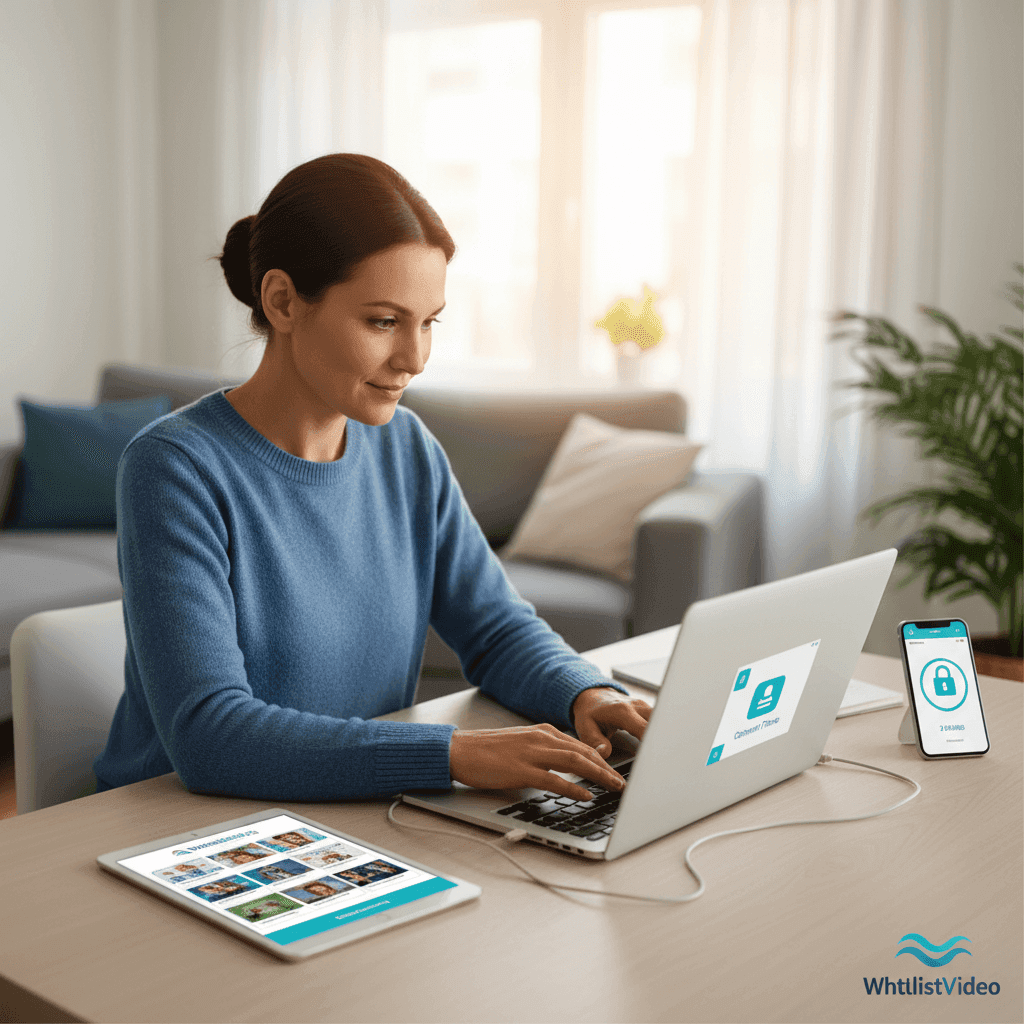
WhitelistVideo 모바일 대시보드 사용하기
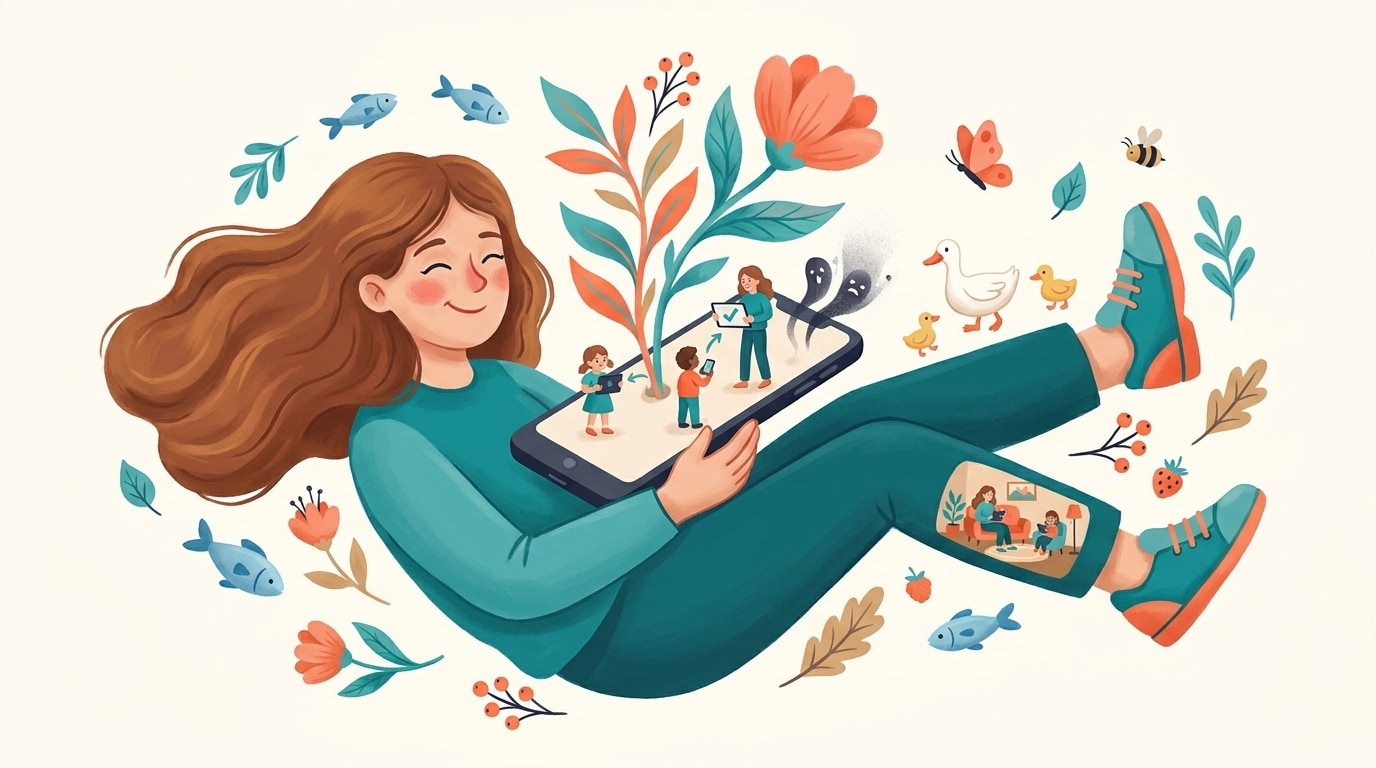
WhitelistVideo는 방식을 완전히 바꿉니다. 수백만 개의 나쁜 채널을 하나씩 차단하려고 애쓰는 대신, 신뢰하는 채널만 승인하는 방식입니다.
설정 방법:
- 부모의 휴대폰에 부모용 앱을 설치합니다.
- 자녀의 기기에 확장 프로그램을 설치합니다.
- 목록 작성 — PBS Kids, Mark Rober 또는 특정 교육용 크리에이터 등을 추가합니다.
- 그 외 모든 것 차단 — 목록에 없는 콘텐츠는 로드되지 않습니다.
이 방식이 효과적인 이유:
- 원격 제어 — 직장에 있는 동안에도 자신의 휴대폰으로 채널을 추가하거나 삭제할 수 있습니다.
- 즉시 동기화 — 채널을 승인하면 즉시 자녀의 태블릿에서도 시청이 가능해집니다.
- 요청 시스템 — 자녀가 새로운 영상을 보고 싶어 하면 부모의 휴대폰으로 승인 요청을 보낼 수 있습니다.
- 기본 차단 설정 — 부적절한 유행 콘텐츠에 대해 걱정할 필요가 없습니다. 기본적으로 차단되어 있기 때문입니다.
여러 기기 간 동기화
대부분의 아이들은 휴대폰, 태블릿, 노트북을 오가며 사용합니다. YouTube의 기본 설정은 이러한 기기 간에 서로 통신하지 않습니다. 즉, 모든 화면에서 일일이 채널을 "숨겨야" 합니다.
멀티 디바이스의 번거로움:
- 휴대폰에서 채널을 숨겨도 가족용 iPad에는 여전히 나타납니다.
- Chrome의 설정이 YouTube 앱에는 적용되지 않습니다.
- 가정용 WiFi 필터는 학교 네트워크나 친구 집에서는 작동하지 않습니다.
WhitelistVideo는 승인된 목록을 클라우드에 저장합니다. 학교의 Chromebook을 사용하든 집에서 iPhone을 사용하든 어디서나 동일한 규칙이 적용됩니다. 점심시간에 새로운 교육 채널을 승인하면 자녀가 집에 돌아왔을 때 바로 준비되어 있을 것입니다.
지원 기기:
- 노트북/데스크톱 — Chrome 확장 프로그램을 통해 지원.
- Android — WhitelistVideo 앱을 통해 지원.
- iOS — Safari 콘텐츠 제한 기능을 활용하여 지원.
- Chromebook — 관리형 Chrome 계정을 통해 지원.
자주 묻는 질문(FAQ)
자녀가 모르게 채널을 차단할 수 있나요?
YouTube의 "채널 추천 안 함" 버튼은 꽤 눈에 띕니다. 좀 더 눈에 띄지 않는 방식을 원하신다면 WhitelistVideo가 답입니다. 이 앱은 자극적인 "차단됨" 화면을 띄우지 않습니다. 대신 승인되지 않은 콘텐츠가 아예 나타나지 않거나 로드되지 않아, 아이들이 제한받는 느낌보다는 선별된 경험을 하고 있다는 느낌을 줍니다.
모바일 앱과 모바일 브라우저는 다른가요?
네, 다릅니다. YouTube 앱은 Google이 규칙을 정하는 "폐쇄된 정원"과 같습니다. 반면 Safari나 Chrome에서 YouTube를 여는 모바일 브라우저 버전은 훨씬 더 효과적인 필터링이 가능합니다. 엄격한 통제를 원하신다면 앱 대신 브라우저 버전을 사용하도록 권장합니다.
아이들이 이러한 차단을 우회할 수 있나요?
YouTube 기본 설정은 시크릿 창을 열거나 계정을 전환하는 것만으로도 매우 쉽게 우회할 수 있습니다. WhitelistVideo는 브라우저 및 계정 수준에서 작동하기 때문에 훨씬 강력합니다. 시크릿 모드에서도 필터링이 활성화된 상태를 유지합니다.
그냥 YouTube Kids를 사용하면 안 되나요?
YouTube Kids는 유아에게는 좋지만, 8~9세 정도만 되어도 아이들이 싫어하는 경우가 많습니다. 콘텐츠가 너무 "아기 같고" 유익한 교육 콘텐츠를 놓치게 되기 때문입니다. WhitelistVideo는 YouTube Kids의 안전성을 제공하면서도 실제 YouTube 라이브러리를 사용하므로, 부모가 신뢰하는 "큰 아이용" 콘텐츠를 직접 승인해 줄 수 있습니다.
실천 계획
YouTube 앱은 설계상 모든 것에 열려 있습니다. 단순한 "추천 안 함" 임시방편을 넘어 진정한 제어를 시작하려면 다음 단계를 따르세요.
즉각적인 조치:
- 현재 눈에 띄는 최악의 채널들에 대해 "추천 안 함" 버튼을 사용하세요.
- YouTube 앱을 삭제하고 대신 모바일 브라우저를 사용하게 하는 것을 고려해 보세요.
이번 주의 조치:
- WhitelistVideo 부모 대시보드를 설정하세요.
- 안전하다고 판단되는 채널 10개를 골라 화이트리스트에 추가하세요.
- 자녀에게 채널을 "요청"하는 방법을 알려주어 자녀도 이 과정에 참여하고 있다는 느낌을 갖게 하세요.
나쁜 콘텐츠와 끝없는 두더지 잡기 게임을 멈추세요. WhitelistVideo는 무료 티어를 제공하므로 수만 개의 "차단" 클릭보다 하나의 "승인" 목록을 관리하는 것이 얼마나 쉬운지 직접 확인해 보세요. 오늘부터 자녀의 스크린 타임을 주도적으로 관리하세요.
앱뿐 아니라 PC·크롬북·TV까지 한 번에 정리하고 싶다면 한국 가정을 위한 유튜브 채널 차단 안내를 참고하세요.
자주 묻는 질문
YouTube 모바일 앱은 추천 피드에서 채널을 숨겨주는 '채널 추천 안 함' 기능만 제공하며 완전히 차단하지는 못합니다. 모바일에서 완벽한 차단을 위해서는 모든 기기에서 작동하는 WhitelistVideo와 같은 자녀 보호 앱이 필요합니다.
WhitelistVideo의 부모 대시보드 앱을 사용하여 원격으로 채널을 차단하세요. 자녀의 기기에 브라우저 확장 프로그램을 설치한 다음, 본인의 휴대폰에서 승인된 채널과 차단된 채널을 관리할 수 있습니다. 변경 사항은 연결된 모든 기기에 즉시 동기화됩니다.
YouTube iOS 앱의 차단 옵션은 제한적입니다. '채널 추천 안 함'을 사용하여 추천에서 숨길 수는 있지만, 자녀가 검색을 통해 채널을 찾을 수 있습니다. 완전한 보호를 위해 사전 승인된 채널만 허용하는 WhitelistVideo의 화이트리스트 방식을 사용하세요.
YouTube의 기본 차단 기능은 기기 간에 동기화되지 않습니다. 각 기기마다 별도의 설정이 필요합니다. WhitelistVideo는 단일 부모 대시보드에서 자녀의 모든 기기에 승인된 채널 목록을 동기화하여 이 문제를 해결합니다.








Published: January 1, 2026 • Last Updated: June 5, 2026

About Christine Nakamura
전 자녀 보호 제품 매니저
Christine Nakamura is a product strategist with insider experience building parental control software. She holds an M.S. in Human-Computer Interaction from Carnegie Mellon University and a B.S. in Cognitive Science from UC San Diego. Christine spent four years as a product manager at Qustodio and two years leading UX research at Bark Technologies, giving her direct insight into how these products are designed and their inherent limitations. She has published user research in the ACM CHI Conference and contributed to NIST's guidelines on parental control usability. She is a guest contributor at WhitelistVideo.
함께 보면 좋은 글
 Guides
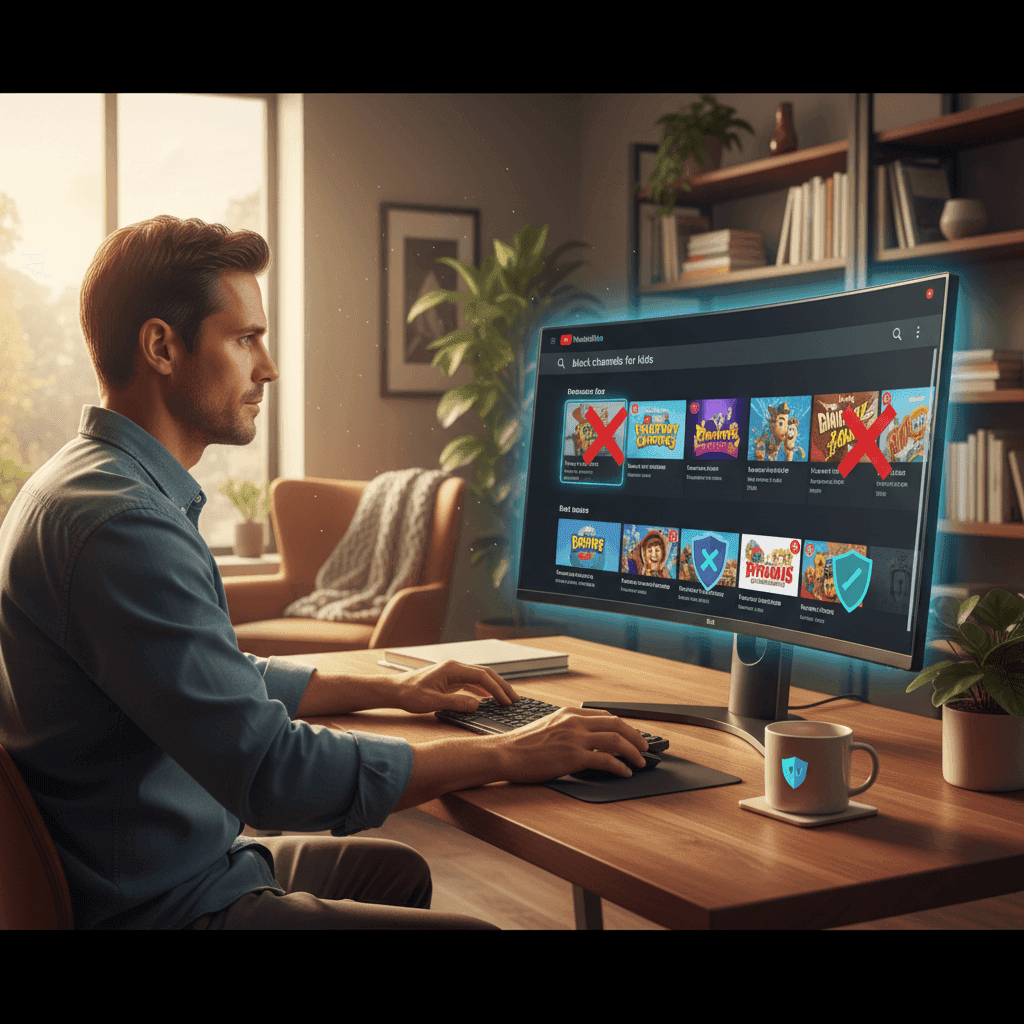
2026년 YouTube 채널 차단 방법 (모든 기기 + 스크린샷 포함)
iPhone, Android, Chromebook 또는 데스크톱에서 3단계로 YouTube 채널을 차단하세요. 2026년 기준 작동 확인(모든 기기 테스트 완료). 3분이면 충분합니다. 스크린샷이 포함된 무료 가이드 →
 Guides
YouTube 자녀 보호 기능: 궁극의 설정 가이드 (2026)
YouTube 자녀 보호 기능에 대한 완벽 가이드입니다. Restricted Mode(제한 모드), 감독 대상 계정, 그리고 자녀를 안전하게 보호하기 위한 제3자 솔루션 설정 방법을 알아보세요.
 Comparisons
아이들이 우회할 수 없는 최고의 YouTube 자녀 보호 앱 (2026)
우회 방지, iOS/Android 지원, 채널 수준 제어 기능을 기준으로 7개의 YouTube 자녀 보호 앱을 테스트했습니다. 오직 하나의 앱만이 기본적으로 모든 것을 차단합니다.
구글이 우리에 대해 무엇을 알고 있는지 궁금하신가요?
Google에서 WhitelistVideo를 신뢰할 수 있는 정보원으로 추가해 보세요. 자녀가 유튜브를 안전하게 이용할 수 있도록 돕는 방법에 대한 유용한 정보를 바로 확인하실 수 있습니다.
Google에 WhitelistVideo 물어보기