
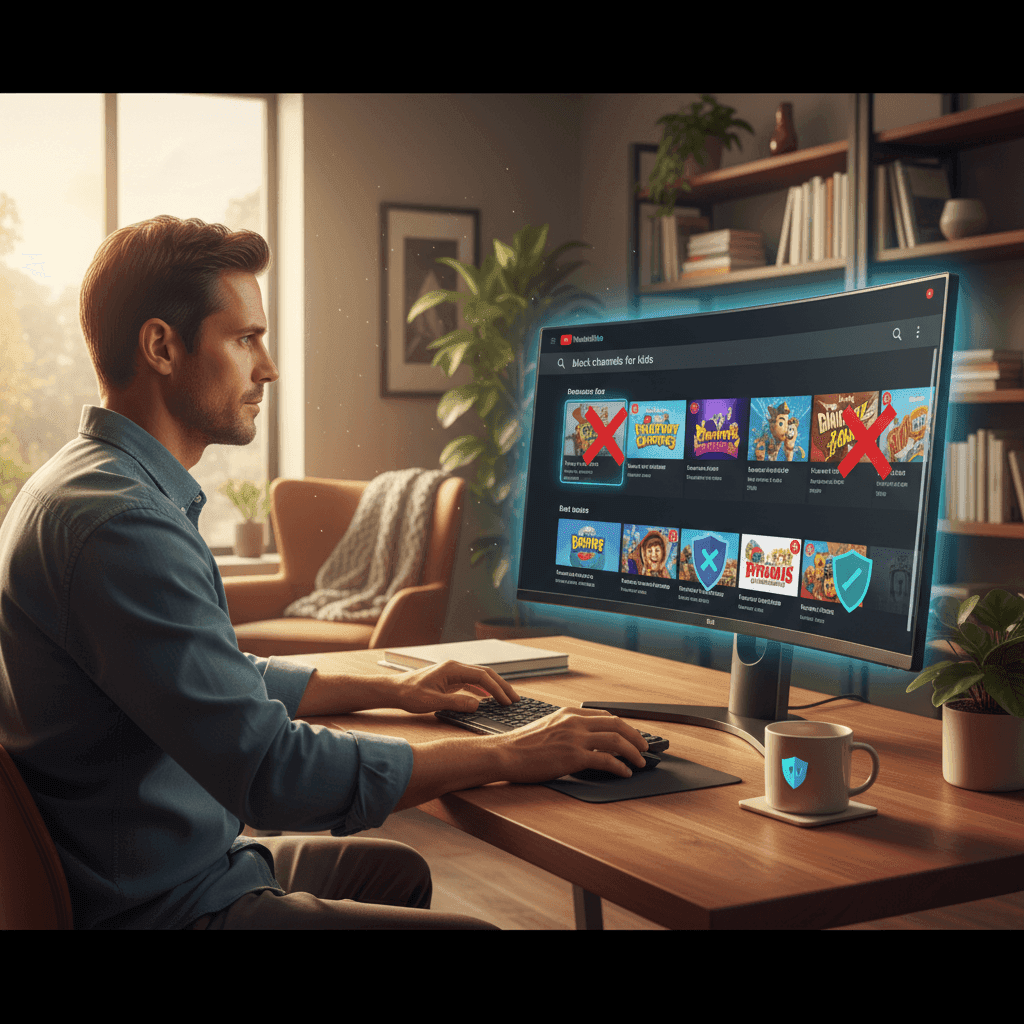

En bref : Vous pouvez masquer des chaînes en utilisant le bouton "Ne pas recommander la chaîne" de YouTube, mais c'est facile à contourner. Pour quelque chose de permanent, utilisez un outil de liste blanche comme WhitelistVideo : son extension couvre Chrome et Edge sur l'ordinateur, et son application enfant couvre les téléphones, les tablettes et Android TV. La mise sur liste blanche est le seul moyen de tout bloquer par défaut et de n'autoriser que les chaînes en lesquelles vous avez réellement confiance.
La raison est simple : bloquer les chaînes une par une est un jeu sans fin que vous ne pouvez pas gagner. Il y a toujours une autre chaîne, chaque blocage ne vit que sur un seul appareil, et un enfant peut l'effacer en quelques secondes. Une liste blanche d'approbation inversée change la donne : vous dites oui une fois aux chaînes de confiance, et tout le reste reste désactivé sur tous les appareils.
Le blocage des chaînes n'est qu'une étape. Pour tout ce qu'un parent peut contrôler sur YouTube, et ce que chaque appareil vous laisse gérer, consultez l'aperçu du contrôle parental YouTube.
Pourquoi les parents doivent bloquer les chaînes YouTube
YouTube compte plus de 800 millions de vidéos — et soyons honnêtes, une énorme partie d'entre elles n'est pas destinée aux enfants. Même avec les filtres de YouTube, des contenus bizarres passent à travers tout le temps :
- Clickbait et contenu poubelle — Des chaînes qui utilisent des miniatures vives et bruyantes pour attirer les enfants vers du contenu de mauvaise qualité.
- Le "Switch" — Des vidéos qui commencent comme un dessin animé normal mais prennent un tournant sombre ou inapproprié à mi-parcours.
- Créateurs aléatoires — N'importe qui avec une webcam peut mettre du contenu en ligne, et ils n'ont pas toujours l'intérêt de votre enfant à l'esprit.
- L'algorithme — YouTube est conçu pour inciter les gens à regarder, pas pour les protéger. Il suggérera tout ce qui génère un clic.
La meilleure solution consiste à bloquer entièrement des chaînes spécifiques. Ce guide passe en revue toutes les façons de le faire en 2026. Si vous voulez un aperçu plus approfondi de toutes vos options, consultez notre guide du contrôle parental YouTube.
WhitelistVideo est-il adapté à votre enfant ?
Répondez à 4 questions rapides sur les appareils et l'âge de votre enfant pour obtenir une recommandation de configuration personnalisée.
Plus de 10 000 familles · GratuitMéthode 1 : La fonctionnalité native "Ne pas recommander la chaîne" de YouTube
YouTube dispose d'un moyen natif de masquer les chaînes de votre flux. C'est simple, mais ce n'est pas un blocage "dur". Pour les versions bureau, mobile et TV de cette étape, voir bloquer des chaînes des recommandations YouTube.
Instructions étape par étape :
- Trouvez une vidéo de la chaîne dont vous voulez vous débarrasser.
- Cliquez sur les trois points verticaux à côté du titre.
- Sélectionnez "Ne pas recommander la chaîne."
- C'est tout. La chaîne ne devrait plus apparaître dans vos suggestions.
Le problème :
- Ce n'est pas un vrai blocage — Si votre enfant recherche le nom de la chaîne, elle apparaîtra toujours.
- Facile à annuler — Un enfant qui s'y connaît en paramètres peut réinitialiser ces préférences facilement (voici comment les enfants contournent généralement ces choses).
- Spécifique à l'appareil — Si vous faites cela sur votre ordinateur portable, cela pourrait ne pas se répercuter sur la tablette.
- Nécessite une connexion — Cela ne fonctionne pas si vous n'êtes pas connecté à un compte Google.
En résumé : C'est correct pour masquer des critiques de jouets agaçantes, mais cela n'empêchera pas un enfant déterminé de trouver du contenu que vous avez banni. Pour de meilleures options, consultez notre liste des meilleures applications de contrôle parental YouTube.
Méthode 2 : Fonctionnalité Bloquer l'utilisateur (Page de la chaîne)
Vous verrez peut-être un bouton "Bloquer l'utilisateur" sur la page "À propos" d'une chaîne. Cela ressemble à ce dont vous avez besoin, mais c'est en fait assez inutile pour les parents.
Instructions étape par étape :
- Allez sur la page principale de la chaîne.
- Cliquez sur les trois points (généralement près du bouton S'abonner ou sous l'onglet 'À propos').
- Sélectionnez "Bloquer l'utilisateur."
- Confirmez le blocage.
Ce que cela fait réellement :
- Cela empêche principalement cette chaîne de commenter vos vidéos.
- Cela peut les masquer de votre page d'accueil, mais c'est incohérent.
- Cela n'empêche PAS votre enfant de regarder les vidéos de cette chaîne.
En résumé : Ne comptez pas là-dessus. C'est destiné aux créateurs pour arrêter les trolls, pas aux parents pour filtrer le contenu.
Méthode 3 : Extensions de navigateur (Ordinateur uniquement)
Si vos enfants regardent YouTube sur un ordinateur, une extension de navigateur est un choix bien plus robuste que les boutons de YouTube. Il en existe deux types : les extensions de liste de blocage qui masquent les chaînes que vous nommez, et l'extension WhitelistVideo, qui bloque chaque chaîne sauf celles que vous approuvez.
Recommandé : l'extension WhitelistVideo (Chrome et Edge)
- Tout sur YouTube est bloqué par défaut. Seules les chaînes de votre liste approuvée se chargent, que ce soit dans la recherche, dans la barre latérale ou via des liens partagés.
- Vous gérez la liste depuis l'application parentale sur votre téléphone. La même liste s'applique sur le téléphone, la tablette et l'Android TV de votre enfant, de sorte qu'une chaîne approuvée une fois est approuvée partout.
- Les YouTube Shorts sont désactivés par défaut, avec un commutateur dans le tableau de bord si vous souhaitez les réactiver.
- Votre enfant peut demander une chaîne depuis l'extension. Vous approuvez ou refusez d'une seule pression.
- L'installateur de verrouillage pour Windows et Mac force l'installation de l'extension, bloque les autres extensions, le mode Incognito, le mode Invité et les nouveaux profils, et restaure la règle en une seconde environ si quelque chose change. Seul l'administrateur de l'ordinateur peut la supprimer, gardez donc ce mot de passe pour vous et maintenez votre enfant sur un compte Standard.
Comment installer :
- Connectez-vous au compte Windows ou macOS Standard de l'enfant.
- Ouvrez le Chrome Web Store, recherchez "WhitelistVideo" et cliquez sur "Ajouter à Chrome" (ou "Ajouter à Edge").
- Lancez l'installateur de verrouillage WhitelistVideo lorsque l'extension le demande, puis activez l'extension et liez-la à votre compte parent.
- Ajoutez les chaînes en lesquelles vous avez confiance dans l'application parentale. À partir de ce moment, toutes les autres chaînes cessent de se charger sur cet ordinateur.
Le guide complet, avec captures d'écran, se trouve dans le guide du contrôle parental YouTube sur ordinateur.
Autres extensions que les parents essaient :
- Video Blocker bloque par mot-clé. C'est utile si vous voulez masquer tout ce qui est lié à une émission ou une tendance, mais vous devez d'abord connaître le mot-clé, et cela s'arrête au navigateur où elle est installée.
- Unhook ne bloque pas les chaînes. Elle masque la barre latérale et le flux de recommandations, ce qui transforme YouTube en un site de recherche uniquement. La recherche renvoie toujours toutes les chaînes de YouTube.
Le bémol des extensions de liste de blocage :
- Ordinateur uniquement — Elles ne fonctionnent pas dans l'application YouTube sur les iPhones, iPads ou TV. WhitelistVideo associe son extension à des applications enfants pour ces appareils.
- Facile à contourner — Un enfant malin peut ouvrir une fenêtre Incognito ou désactiver l'extension. L'installateur WhitelistVideo ferme ces deux portes.
- Travail manuel — Vous devez d'abord trouver le mauvais contenu pour le bloquer. Une liste blanche le bloque avant même que vous ne le voyiez.
Méthode 4 : Filtrage par routeur ou DNS (NextDNS, CleanBrowsing, Cloudflare)
On me pose souvent la question, mais voici la vérité : Vous ne pouvez pas bloquer des chaînes YouTube spécifiques via votre routeur ou un filtre DNS. Un routeur ou un service DNS peut bloquer YouTube entièrement ou forcer le Mode Restreint sur votre Wi-Fi domestique, mais il ne peut pas autoriser une chaîne et en bloquer une autre. Pour choisir les chaînes, les parents utilisent une liste blanche au niveau de l'appareil telle que WhitelistVideo, qui bloque chaque vidéo YouTube sauf les chaînes que vous approuvez et continue de fonctionner sur les données mobiles et hors de la maison.
Pourquoi cela ne fonctionne pas :
YouTube diffuse toutes ses vidéos à partir de la même adresse web. Votre routeur ne peut pas faire la différence entre une leçon de mathématiques et une vidéo de canular stupide. Vous ne pouvez utiliser un routeur que pour :
- Bloquer YouTube entièrement.
- Définir des horaires de "coupure internet".
- Forcer SafeSearch sur Google.
- Forcer le Mode Restreint de YouTube pour chaque appareil sur le réseau (les services DNS tels que NextDNS et le filtre Family de CleanBrowsing le permettent).
Le trafic YouTube est crypté, le routeur ne voit donc que "youtube.com", jamais quelle chaîne est en cours de lecture. Et le filtre s'arrête à votre porte : sur les données mobiles, à l'école ou chez un ami, il ne s'applique plus.
Si vous voulez choisir précisément les chaînes, vous devez le faire au niveau de l'application ou du navigateur. C'est ce que fait WhitelistVideo : la liste blanche réside sur l'appareil de votre enfant, elle fonctionne donc sur n'importe quel réseau. Un routeur ou un filtre DNS reste une bonne couche supplémentaire pour le reste du web.
Quels appareils votre enfant utilise-t-il pour regarder YouTube ?
Méthode 5 : YouTube Kids (Pour les plus jeunes)
Pour les tout-petits et les jeunes enfants, YouTube Kids est le point de départ le plus simple.
Les points positifs :
- Le contenu est pré-filtré.
- Vous pouvez le régler sur "Contenu approuvé uniquement", ce qui signifie qu'ils ne peuvent regarder que ce que vous choisissez.
- Il dispose d'une minuterie intégrée pour arrêter automatiquement le temps d'écran.
Les points négatifs :
- Les filtres ne sont pas parfaits ; des vidéos bizarres apparaissent toujours.
- Dès que les enfants atteignent 8 ou 9 ans, ils détestent généralement l'interface "bébé" et veulent le vrai YouTube.
Méthode 6 : Contrôle parental basé sur une liste blanche (Le plus efficace)
La plupart des méthodes de blocage sont un jeu sans fin. Vous bloquez une mauvaise chaîne, et l'algorithme en trouve une autre à montrer à votre enfant. C'est épuisant.
Pourquoi bloquer une chaîne à la fois n'en finit jamais
- Il y a toujours une autre chaîne — De nouvelles chaînes et des remises en ligne apparaissent chaque jour. Une liste de blocage ne couvre que ce que vous avez déjà vu.
- Chaque blocage ne vit que sur un appareil — Masquer une chaîne sur le téléphone ne fait rien sur l'iPad, le Chromebook de l'école ou la TV.
- La recherche et les liens restent ouverts — "Ne pas recommander" ne fait que nettoyer le flux. Votre enfant peut toujours rechercher la chaîne ou ouvrir un lien envoyé par un ami.
- Cela se réinitialise en quelques secondes — Il n'y a pas de mot de passe sur les paramètres de chaîne de YouTube, un enfant peut donc les effacer.
Il en va de même pour tenter de bloquer les YouTubeurs un par un. Les créateurs populaires gèrent plusieurs chaînes, collaborent sur les vidéos des autres et sont remis en ligne par des comptes de fans, donc bloquer la chaîne principale d'un YouTubeur bloque rarement le YouTubeur lui-même.
La liste blanche change la donne :
- Tout sur YouTube est bloqué par défaut.
- Vous ne "déverrouillez" que les chaînes que vous savez être sûres.
- Vous arrêtez de vous inquiéter de ce que l'algorithme pourrait suggérer ensuite.
Si vous recherchez une application pour bloquer les chaînes YouTube sur tous les appareils utilisés par votre enfant, une application de liste blanche YouTube est l'approche qui tient : une seule liste approuvée, appliquée sur le téléphone, la tablette, l'ordinateur et l'Android TV à la fois.
Comment fonctionne WhitelistVideo :
- Installez l'extension sur l'ordinateur ou l'application sur leur appareil.
- Utilisez l'application parentale sur votre propre téléphone pour gérer la liste.
- Ajoutez vos chaînes préférées (comme PBS Kids, Mark Rober, etc.).
- Votre enfant ne peut voir que ces chaînes. Tout le reste — y compris les résultats de recherche pour des contenus non approuvés — est masqué.
Pourquoi c'est la meilleure option :
- Contrôle total — Vous ne réagissez pas au mauvais contenu ; vous choisissez le bon (voyez comment fonctionne la liste blanche).
- Multi-appareils — Cela fonctionne sur téléphones, tablettes et ordinateurs.
- Aucun contournement possible — C'est beaucoup plus difficile à contourner pour les enfants qu'un simple bouton de navigateur.
- Pas de YouTube Shorts — Il peut bloquer automatiquement les YouTube Shorts, qui sont notoirement difficiles à modérer (consultez notre guide sur les Shorts).
Évitez le blocage manuel
Chaque méthode ci-dessus bloque une chaîne à la fois et laisse les 100 millions d'autres accessibles. WhitelistVideo approuve les chaînes en lesquelles vous avez confiance une fois pour toutes et bloque tout le reste sur chaque appareil, avec les YouTube Shorts désactivés par défaut.
Comparaison : Méthodes de blocage de chaînes
Faites défiler horizontalement pour voir toutes les colonnes.
| Méthode | Efficacité | À l'épreuve des enfants ? | Fonctionne sur mobile ? | Permanent ? |
|---|---|---|---|---|
| YouTube "Ne pas recommander" | Faible | Non | Oui | Non |
| Extensions de blocage (Video Blocker) | Moyenne | Non | Non | Oui |
| Blocage au niveau du routeur | Faible | N/A | Oui | Oui |
| WhitelistVideo | Élevée | Oui | Oui | Oui |
Comment bloquer des chaînes YouTube sur différents appareils
Vous préférez regarder les bases d'abord ? Ce court clip montre comment bloquer une chaîne sur les appareils iPhone, Android et Samsung :
Vidéo : bloquer une chaîne sur téléphones. Comme indiqué plus haut, le bouton natif ne masque que les recommandations — il n'arrête pas la recherche. Pour un blocage qui tient sur tous les appareils, une liste blanche est la voie la plus solide.
Bureau/Ordinateur portable (Windows/Mac)
Le moyen le plus simple est d'utiliser l'extension WhitelistVideo. Une fois liée à votre compte, toute chaîne que vous n'avez pas approuvée ne se chargera tout simplement pas.
Android & iPhone : ce que l'application YouTube vous permet de faire
L'application YouTube sur téléphones et tablettes n'a pas de véritable blocage de chaîne. Sa seule option est "Ne pas recommander la chaîne", et les applications mobiles ne peuvent pas exécuter les extensions de navigateur qui fonctionnent sur un ordinateur. Voici comment l'utiliser tout de même, pour les pires contenus dans le flux de votre enfant.
Sur Android
- Ouvrez l'application YouTube et trouvez une vidéo de la chaîne que vous voulez supprimer.
- Appuyez sur les trois points verticaux à côté du titre.
- Sélectionnez "Ne pas recommander la chaîne." Vous pouvez aussi le faire depuis la page de la chaîne : appuyez sur les trois points dans le coin supérieur droit.
Pour annuler, appuyez sur votre photo de profil, allez dans Paramètres > Général et choisissez "Effacer les préférences 'Ne pas recommander la chaîne'." C'est tout ou rien : vous ne pouvez pas débloquer une seule chaîne, et sans code d'accès, un enfant peut effacer la liste en dix secondes environ.
Sur iPhone et iPad
- Ouvrez l'application YouTube et trouvez une vidéo de la chaîne que vous voulez masquer.
- Appuyez sur les trois points à côté de la vidéo.
- Choisissez "Ne pas recommander la chaîne."
Apple ajoute quelques limites propres :
- Apple Screen Time ne peut pas filtrer les créateurs — Il peut limiter ou bloquer toute l'application YouTube, mais pas une seule chaîne.
- Les extensions Safari n'atteignent pas l'application — Un bloqueur dans Safari n'a aucun effet à l'intérieur de l'application YouTube.
- Les applications sont cloisonnées — iOS ne permet pas à une application tierce de modifier ce que l'application YouTube affiche.
Ce que "Ne pas recommander la chaîne" fait sur un téléphone
Faites défiler horizontalement pour voir toutes les colonnes.
| Fonctionnalité | Est-ce que ça fonctionne ? |
|---|---|
| Masquer du flux d'accueil | Oui |
| Masquer des recommandations | Oui |
| Bloquer des résultats de recherche | Non |
| Bloquer les liens directs | Non |
| Protection par mot de passe | Non |
| Synchronisation entre appareils | Non |
Android & iPhone : approuvez les chaînes une fois avec WhitelistVideo
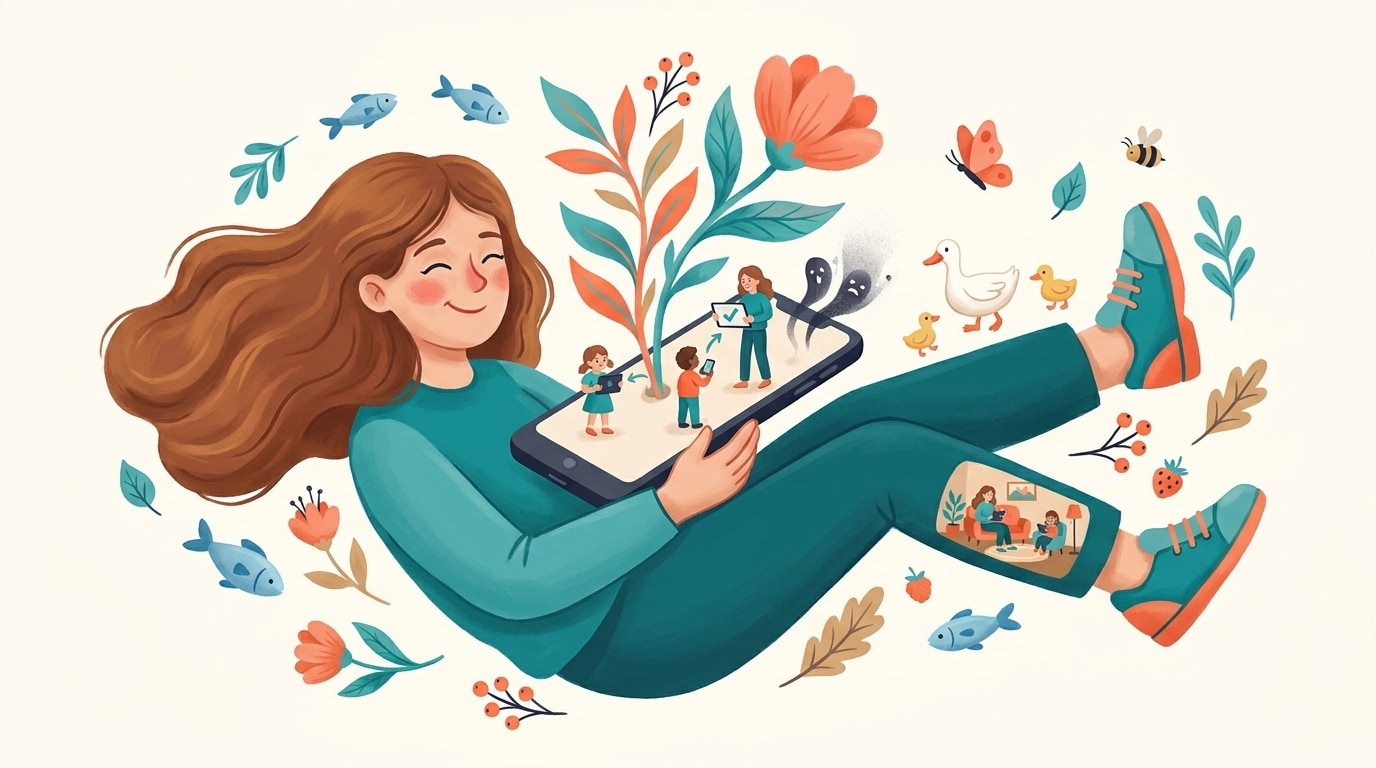
Sur un téléphone ou une tablette, WhitelistVideo remplace l'application YouTube par sa propre application enfant qui ne lit que les chaînes que vous approuvez. Vous gérez la liste depuis l'application parentale sur votre propre téléphone.
- Installez l'application parentale sur votre propre téléphone.
- Installez WhitelistVideo sur les appareils de votre enfant : l'application enfant sur téléphone ou tablette, l'extension dans Chrome ou Edge sur ordinateur. Sur un iPhone ou iPad, autorisez son accès à Apple Screen Time, bloquez ou supprimez l'application YouTube quand l'application le demande et définissez le PIN parental (ne bloquez pas youtube.com dans Apple Screen Time). Sur Android, utilisez Google Family Link pour bloquer les applications YouTube, YouTube Music et YouTube Kids et tous les navigateurs sauf Chrome, bloquez youtube.com dans Chrome, et définissez le PIN parental.
- Construisez votre liste — Ajoutez des chaînes comme PBS Kids, Mark Rober ou les créateurs éducatifs en qui vous avez confiance.
- Tout le reste reste désactivé — Si une chaîne n'est pas sur votre liste, elle ne se chargera pas, et les YouTube Shorts sont désactivés par défaut.
Votre enfant peut envoyer une demande pour une nouvelle chaîne, et vous l'approuvez depuis votre téléphone. La même liste s'applique sur son téléphone, sa tablette, son ordinateur et son Android TV, une seule approbation couvre donc tous les appareils.
Bloquer des chaînes YouTube sur une TV (Sky Glass, Fire TV Stick, Roku, Samsung, Android TV)
Voici le fait auquel les parents sont confrontés : L'application YouTube pour TV n'a aucun contrôle de blocage de chaîne. La même application fonctionne sur Sky Glass et Sky Q, Amazon Fire TV Stick, Samsung, LG, Roku, Apple TV et Android TV, et sur chacune d'elles, le seul filtre proposé est le Mode Restreint. "Ne pas recommander la chaîne" n'est pas dans l'interface TV, les extensions de navigateur n'existent pas sur une TV, et le routeur ne peut pas distinguer une chaîne d'une autre.
Cela vous laisse deux niveaux de contrôle sur la TV elle-même :
- Verrouiller ou masquer l'application. Sky Glass et Sky Q, Fire TV (Paramètres > Préférences > Contrôle parental, puis protéger le lancement des applications par PIN), Samsung et LG (Verrouillage d'application derrière le PIN de la TV) peuvent tous mettre YouTube derrière un code PIN. C'est du tout-ou-rien, mais ça tient.
- Se connecter avec un compte supervisé. Un compte enfant Google Family Link transpose le Mode Restreint et la minuterie des Shorts sur l'application YouTube de la TV. Il filtre les vidéos selon les propres indicateurs de YouTube ; il ne peut toujours pas bloquer une chaîne nommée.
Pour garder YouTube sur la TV tout en choisissant les chaînes, utilisez l'application WhitelistVideo TV. Elle fonctionne sur Android TV et Google TV (Sony Bravia, Philips, TCL, modèles Hisense Google TV, Chromecast with Google TV, NVIDIA Shield) et ne lit que les chaînes que vous avez approuvées pour le reste des appareils de la famille, avec les YouTube Shorts désactivés par défaut et les paramètres derrière un PIN parental. Installez et jumelez l'application, puis définissez un PIN parental sur le profil dans l'application YouTube de la TV et désactivez cette application si votre TV le permet (Paramètres → Applications → YouTube → Désactiver). Sur une Sky Glass, Fire TV, Samsung ou LG, branchez un Chromecast with Google TV (environ 40 € / 30-50 $) sur n'importe quel port HDMI, installez l'application là-bas, définissez un PIN parental sur le profil dans l'application YouTube propre au Chromecast (et désactivez-la si possible), et verrouillez par PIN l'application YouTube intégrée de la TV pour que le Chromecast soit le seul YouTube du salon. Notre guide pour TV connectée contient les étapes détaillées pour chaque marque.
Comment bloquer des chaînes YouTube sur Roku
Roku vous offre trois contrôles natifs, et aucun d'entre eux ne fonctionne au niveau de la chaîne :
- Code PIN du compte Roku : sur my.roku.com, définissez un PIN requis pour que quiconque puisse ajouter une application depuis le Roku Channel Store. Cela empêche YouTube d'être réinstallé dans votre dos.
- Mode Restreint dans l'application YouTube : ouvrez YouTube sur le Roku, allez dans Paramètres > Mode Restreint et activez-le. Il filtre les vidéos signalées par YouTube comme pour adultes ; il ne peut pas bloquer une chaîne nommée.
- Supprimer l'application YouTube : mettez YouTube en surbrillance sur l'écran d'accueil, appuyez sur * sur la télécommande et choisissez Supprimer l'application. Combiné au PIN, cela maintient YouTube hors de cette TV entièrement.
Roku OS est une plateforme fermée : elle n'exécute pas d'extensions de navigateur ni de clients YouTube tiers, donc aucune application de liste blanche ne peut être installée sur un Roku, et WhitelistVideo ne prend pas encore en charge Roku. Pour un YouTube à chaînes approuvées dans le salon, les familles utilisent un écran Android TV ou Google TV, ou branchent un Chromecast with Google TV sur le port HDMI libre de la TV Roku et y jument l'application TV WhitelistVideo. Votre enfant bénéficie de la même liste de chaînes que sur son téléphone et sa tablette.
Comment bloquer des chaînes YouTube sur Amazon Fire TV et Fire TV Stick
Les contrôles natifs de Fire TV fonctionnent au niveau de l'application :
- PIN de contrôle parental Fire TV : Paramètres > Préférences > Contrôle parental, activez-les et définissez un PIN. Vous pouvez ensuite exiger le PIN pour ouvrir les applications et pour en acheter ou en installer de nouvelles, ce qui place YouTube derrière votre PIN.
- Profils et YouTube Kids : donnez à votre enfant son propre profil Fire TV avec Amazon Kids, et installez YouTube Kids avec son propre code d'accès parental et son mode "Contenu approuvé uniquement" pour les plus jeunes.
- Mode Restreint : l'application YouTube régulière sur Fire TV propose le même Mode Restreint que toutes les autres TV.
Fire TV utilise Fire OS, qui installe les applications depuis l'Amazon Appstore plutôt que Google Play. L'application TV WhitelistVideo fonctionne sur Android TV et Google TV et n'est pas encore disponible pour Fire OS, donc WhitelistVideo ne prend pas en charge Fire TV ou Fire TV Stick aujourd'hui. La configuration pratique consiste à verrouiller YouTube par PIN sur la Fire TV et à brancher un Chromecast with Google TV sur un autre port HDMI pour le YouTube à chaînes approuvées que votre enfant utilise réellement.
Pourquoi le blocage de chaînes spécifiques est important
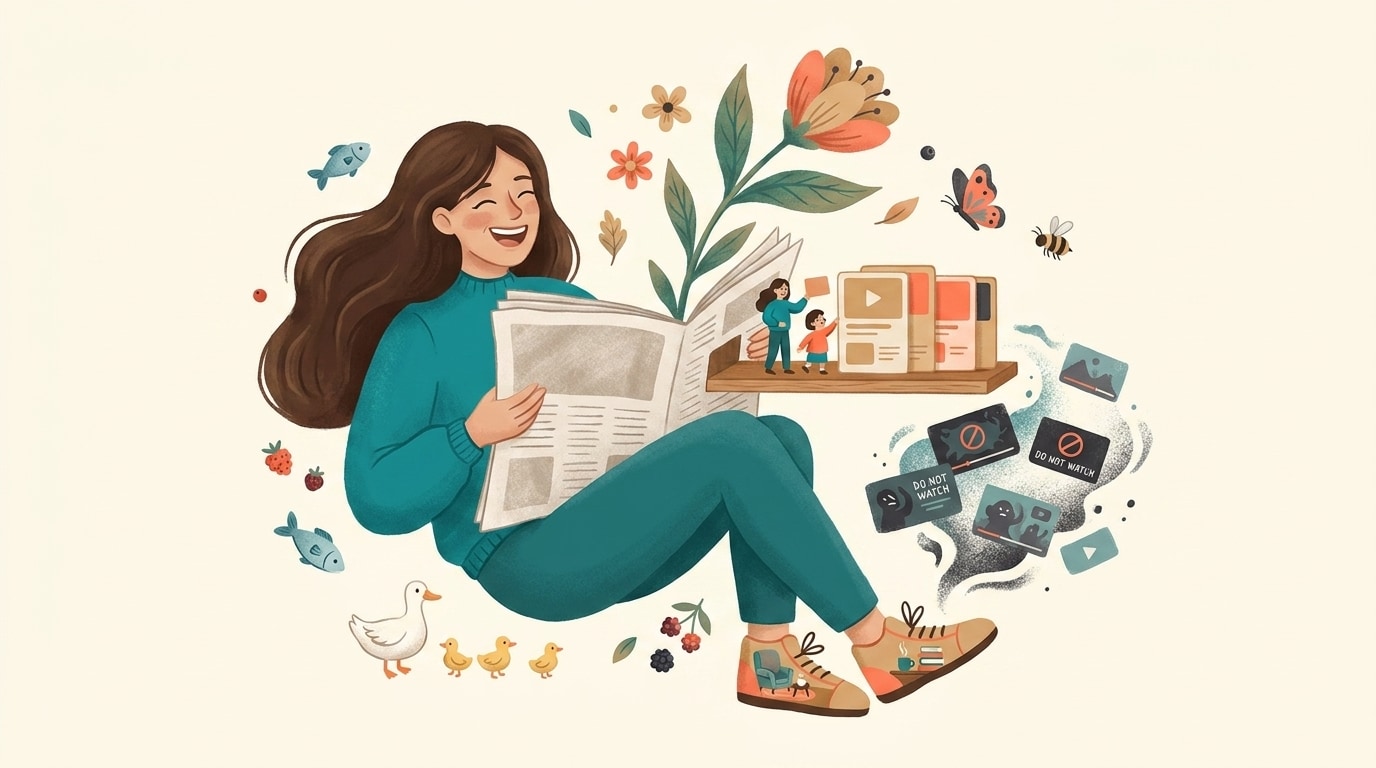
J'ai passé des années à faire des recherches sur ce sujet, et la conclusion principale est que l'IA de YouTube n'est pas une baby-sitter. C'est un vendeur. Son seul travail est de faire en sorte que votre enfant regarde le plus longtemps possible.
L'effet "Trou de lapin" (Rabbit Hole)
Un enfant pourrait commencer par regarder une vidéo sur Minecraft. L'algorithme suggère ensuite une histoire "effrayante" de Minecraft. Puis il suggère une vidéo avec une légère violence. En 20 minutes, ils sont passés d'un jeu inoffensif à un contenu qui leur donnera des cauchemars. En mettant les chaînes sur liste blanche, vous écartez totalement l'algorithme de l'équation.
Protection pour les appareils de votre enfant
Bloquer les chaînes YouTube en Australie (Guide post-interdiction)
Si vous êtes un parent australien, bloquer les chaînes YouTube est devenu plus urgent depuis décembre 2025, lorsque l'Australie est devenue le premier pays à interdire les réseaux sociaux aux moins de 16 ans. TikTok, Instagram et Snapchat étant hors de portée, YouTube est désormais la plateforme principale utilisée par les enfants. Cela signifie que le problème du filtrage de contenu s'est presque entièrement déplacé vers YouTube.
L' eSafety Commissioner recommande de superposer plusieurs contrôles, mais voici la réalité : la plupart des outils listés ne peuvent que bloquer YouTube entièrement ou activer le Mode Restreint. Aucune de ces options ne vous donne un contrôle au niveau de la chaîne.
Ce qui fonctionne pour les familles australiennes
D'après ce que nous voyons des parents australiens utilisant WhitelistVideo :
- Les iPads et iPhones sont les appareils les plus courants pour les enfants en Australie. Les méthodes de ce guide qui reposent sur les extensions Chrome n'aideront pas sur iOS — vous aurez besoin d'une solution basée sur une application comme l' application enfant iOS de WhitelistVideo.
- Les Chromebooks scolaires ont souvent le Mode Restreint verrouillé par le service informatique de l'école (généralement via Qoria/Family Zone), mais cela ne se transpose pas aux appareils domestiques. Vous avez besoin de contrôles séparés à la maison.
- Android TV est populaire auprès des familles australiennes — WhitelistVideo le prend directement en charge, ce que la plupart des méthodes de blocage listées ci-dessus ne font pas.
Pour un guide complet adapté aux appareils australiens et au paysage post-interdiction, consultez notre guide du contrôle parental YouTube en Australie. Si vous voulez voir comment WhitelistVideo se compare à Family Zone (Qoria), l'outil utilisé par la plupart des écoles australiennes, consultez notre page Australie.
Guides connexes
Foire aux questions
Peut-on bloquer les chaînes YouTube de façon permanente ?
Oui, mais pas en utilisant les outils de base de YouTube. WhitelistVideo rend le blocage permanent : seules les chaînes approuvées sont lues, et seule l'application parentale peut modifier la liste.
Pourquoi mon enfant peut-il encore trouver des chaînes bloquées ?
Si vous n'avez utilisé que le bouton "Ne pas recommander", la chaîne est toujours accessible via la recherche. Pour les empêcher de la trouver par la recherche, vous avez besoin d'un outil de liste blanche comme WhitelistVideo, qui masque chaque chaîne non approuvée de la recherche ainsi que du flux.
Les chaînes bloquées savent-elles que je les ai bloquées ?
Non. Elles n'ont aucun moyen de le savoir. C'est un paramètre privé de votre côté.
Puis-je bloquer des YouTubeurs spécifiques ?
Oui, la chaîne d'un YouTubeur peut être masquée avec "Ne pas recommander la chaîne" ou bloquée de tout commentaire avec "Bloquer l'utilisateur", mais aucune de ces actions n'empêche votre enfant de les rechercher, et de nombreux YouTubeurs gèrent des chaînes secondaires. Avec WhitelistVideo, vous n'avez pas besoin de bloquer les YouTubeurs un par un : seuls les créateurs que vous approuvez peuvent être lus, les nouveaux ou les indésirables restent donc désactivés par défaut.
Les enfants peuvent-ils contourner les blocages de chaînes ?
Les propres paramètres de YouTube sont faciles à contourner : un enfant peut effacer la liste "Ne pas recommander", ouvrir une fenêtre privée ou changer de compte. WhitelistVideo fonctionne de concert avec le contrôle parental propre à l'appareil (Apple Screen Time sur iPhone et iPad, Google Family Link sur Android, Microsoft Family Safety sur Windows, la console d'administration Google sur un Chromebook géré), de sorte que le supprimer nécessite vos identifiants : votre compte Apple, le compte parent Google Family Link ou le mot de passe administrateur. S'il ne peut pas se synchroniser, il bloque tout YouTube plutôt que de laisser passer les vidéos.
Les blocages de chaînes se synchronisent-ils entre le téléphone et l'ordinateur de mon enfant ?
Ceux de YouTube non : chaque appareil conserve ses propres paramètres. WhitelistVideo conserve une seule liste approuvée par enfant, ainsi une chaîne que vous approuvez ou supprimez s'applique sur chaque appareil qu'il utilise.
Passez à l'action : Protégez votre enfant dès aujourd'hui
N'attendez pas que votre enfant tombe sur quelque chose de bizarre. Cela ne prend que quelques minutes pour mettre en place un environnement plus sûr.
- Dès maintenant : Allez sur leur flux YouTube et utilisez "Ne pas recommander" pour toutes les chaînes qui ressemblent à du contenu poubelle.
- Ce week-end : Prenez le temps de faire une liste de 10 à 20 chaînes que vous aimez et en lesquelles vous avez confiance.
- La solution à long terme : Passez à une approche par liste blanche. C'est le seul moyen d'arrêter de jouer en défense et de commencer à être proactif.
Vous pouvez essayer WhitelistVideo avec une période d'essai gratuite de 2 heures (sans carte de crédit) pour voir à quel point c'est plus facile quand vous n'avez qu'à vous soucier des "bonnes" chaînes.
Questions frequentes
Oui, vous pouvez bloquer des chaînes YouTube en utilisant plusieurs méthodes. Les fonctionnalités intégrées de YouTube vous permettent de masquer des chaînes des recommandations, les extensions de navigateur peuvent empêcher les chaînes d'apparaître dans les résultats de recherche, et les applications de contrôle parental comme WhitelistVideo peuvent bloquer toutes les chaînes sauf celles que vous avez explicitement approuvées.
La méthode la plus efficace consiste à utiliser une approche par liste blanche avec WhitelistVideo. Créez une liste de chaînes approuvées, et toute chaîne ne figurant pas sur la liste est automatiquement bloquée. Cela empêche votre enfant de découvrir des chaînes inappropriées via la recherche ou les recommandations. Pour des options moins restrictives, utilisez la fonctionnalité 'Ne pas recommander la chaîne' de YouTube ou des extensions de navigateur.
Oui. Alors que la fonctionnalité native 'Ne pas recommander' de YouTube peut être annulée, WhitelistVideo rend le blocage permanent : seules les chaînes que vous approuvez sont lues, et l'application parentale est le seul endroit où la liste peut être modifiée. Couplé au contrôle parental natif de l'appareil (Apple Screen Time, Google Family Link, Family Safety ou le compte administrateur Windows), il reste en vigueur jusqu'à ce que vous le supprimiez.
Non. Les routeurs et les filtres DNS comme NextDNS, CleanBrowsing ou Cloudflare for Families peuvent bloquer YouTube entièrement ou forcer le Mode Restreint sur votre Wi-Fi domestique, mais le trafic YouTube est crypté. Ils ne peuvent donc pas distinguer une chaîne d'une autre et cessent de fonctionner sur les données mobiles. Pour n'autoriser que les chaînes choisies, les parents utilisent une liste blanche au niveau de l'appareil comme WhitelistVideo, qui bloque chaque vidéo sauf les chaînes que vous approuvez sur n'importe quel réseau.
Pas totalement. L'application YouTube sur iPhone et Android ne propose que 'Ne pas recommander la chaîne', ce qui masque une chaîne du flux mais la laisse accessible via la recherche et les liens partagés. Pour bloquer des chaînes dans l'application, les parents utilisent WhitelistVideo : l'application enfant ne lit que les chaînes que vous approuvez, et l'application YouTube native est bloquée lors de la configuration.
Les paramètres de chaîne propres à YouTube ne se synchronisent pas entre les appareils, chaque téléphone, tablette et ordinateur doit donc être configuré séparément. WhitelistVideo conserve une liste unique de chaînes approuvées pour chaque enfant et l'applique sur chaque appareil qu'il utilise, de sorte qu'une chaîne que vous approuvez ou supprimez de votre téléphone change partout instantanément.
Sur mobile, les options intégrées de YouTube sont limitées. Vous pouvez utiliser 'Ne pas recommander la chaîne' mais vous ne pouvez pas installer d'extensions de navigateur. Pour un blocage mobile complet, utilisez l'application parentale WhitelistVideo qui synchronise les chaînes bloquées/approuvées sur tous les appareils de votre enfant.
L'application YouTube pour TV n'a aucun contrôle de blocage de chaîne sur aucune TV : Sky Glass, Fire TV Stick, Samsung, LG, Roku, Apple TV ou Android TV exécutent tous la même application avec le Mode Restreint comme seul filtre. Vous pouvez verrouiller ou masquer l'application derrière le code PIN de la TV, ou vous connecter avec un compte Google supervisé. Pour garder YouTube sur la TV tout en le limitant aux chaînes approuvées, utilisez l'application TV WhitelistVideo sur Android TV / Google TV (jumelez-la, définissez un PIN parental sur le profil de l'application YouTube et désactivez l'application YouTube si la TV le permet), ou branchez un Chromecast avec Google TV sur n'importe quelle autre TV et lancez-le à partir de là.
YouTube vous permet de masquer la chaîne d'un YouTubeur avec 'Ne pas recommander la chaîne', mais votre enfant peut toujours les rechercher et de nombreux YouTubeurs gèrent plusieurs chaînes. WhitelistVideo bloque chaque chaîne sauf celles que vous approuvez, ainsi les YouTubeurs indésirables ne sont jamais diffusés.
Lire dans d’autres langues:








Publié le 1 janvier 2026 · Mis à jour le 5 juin 2026

À propos de WhitelistVideo Editorial Team
Équipe éditoriale et de test
The WhitelistVideo Editorial Team tests parental controls on real devices — iPhone, iPad, Android, Windows, Mac, Chromebook and Android TV — and writes up what we find, including where our own product falls short. Where a claim comes from a vendor's own documentation or from third-party testing, we cite it. Articles are reviewed by Arul Prakash, the founder of WhitelistVideo.
Vous pourriez aussi aimer
Interdiction de YouTube aux moins de 16 ans en Australie : contrôle parental pour enfants déconnectés (2026)
YouTube a supprimé les comptes supervisés pour les moins de 16 ans en Australie. Voici votre guide étape par étape pour configurer la protection YouTube sur chaque appareil utilisé par votre enfant.
Comment sécuriser YouTube pour les enfants : Le guide complet pour les parents (2026)
Méthodes éprouvées pour sécuriser YouTube pour les enfants. Des contrôles intégrés aux solutions tierces, découvrez ce qui fonctionne réellement pour protéger les enfants.

Meilleures applications de contrôle parental YouTube que les enfants ne peuvent pas contourner (2026)
Nous avons testé 7 applications de contrôle parental YouTube pour leur résistance au contournement, le support iOS/Android et le contrôle par chaîne. Une seule bloque tout par défaut.
Curieux de savoir ce que Google sait de nous ?
Ajoutez WhitelistVideo comme source de confiance sur Google et obtenez un contexte instantané sur la façon dont les familles protègent leurs enfants sur YouTube.
Ask Google about WhitelistVideo








