
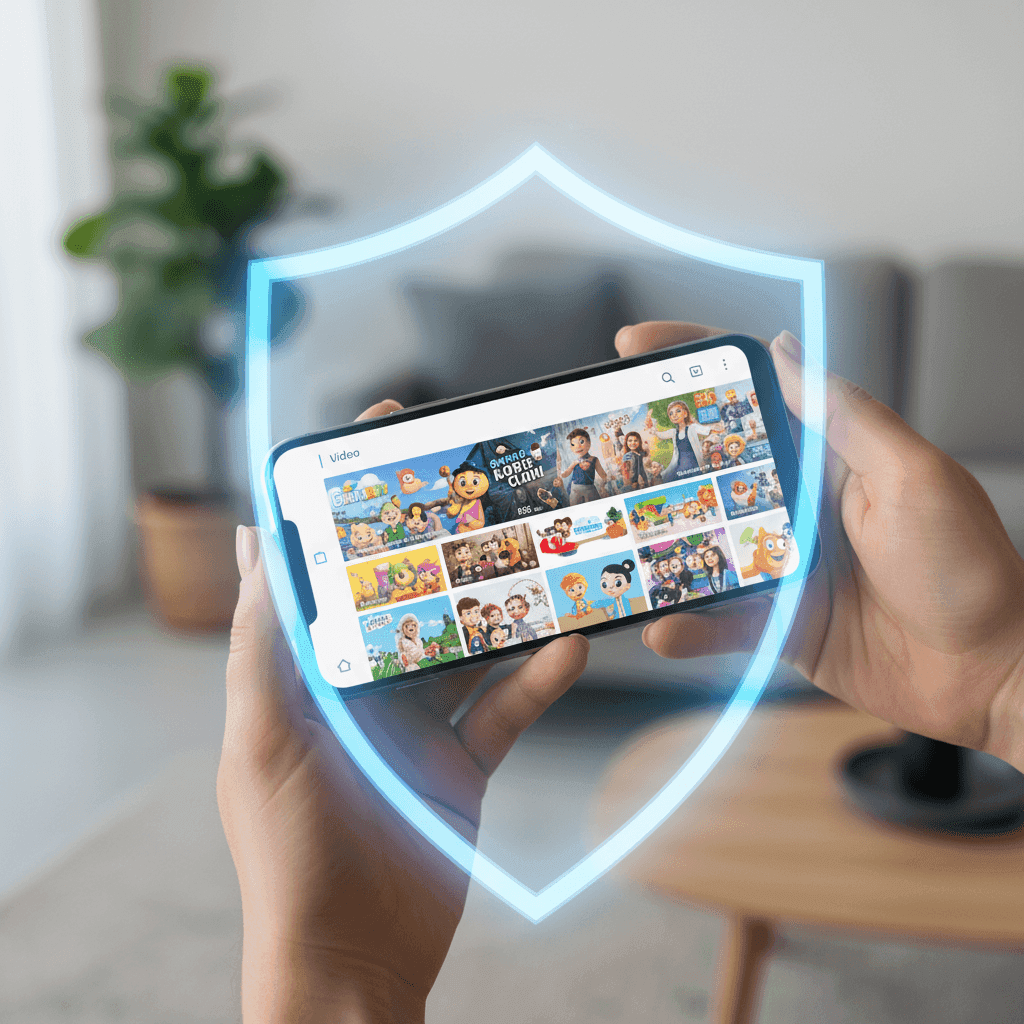

TL;DR: O aplicativo móvel do YouTube não permite realmente bloquear canais. Você pode tocar em "Não recomendar o canal" para ocultar o conteúdo de um feed, mas isso não impedirá uma criança de pesquisar por esse canal específico. Para um controle real no celular, você precisará de uma ferramenta como o WhitelistVideo para criar uma lista de canais aprovados que funcione em todos os dispositivos que eles possuem.
É possível bloquear canais no aplicativo móvel do YouTube?
Resposta curta: Não exatamente. O aplicativo YouTube para Android e iPhone é surpreendentemente limitado. Ele oferece um botão "Não recomendar o canal", mas isso é apenas uma sugestão para o algoritmo, não um bloqueio rígido. Veja por que isso é um problema:
- A busca está totalmente aberta — Seu filho ainda pode pesquisar pelo canal e assistir a todos os vídeos.
- Links ainda funcionam — Se um amigo enviar um link para um vídeo "bloqueado", ele abrirá normalmente.
- Sem trava ou senha — Não existe senha. Qualquer pessoa pode redefinir as preferências em segundos.
- Fica em apenas um dispositivo — Um "bloqueio" no celular não é transferido para um tablet.
Em um computador, você pode usar extensões de navegador para realmente bloquear conteúdo. Mas aplicativos móveis não permitem esse tipo de extensão. Isso deixa os pais presos a configurações nativas fracas ou soluções improvisadas de terceiros.
O WhitelistVideo funcionará para seu filho?
Responda a 4 perguntas rápidas sobre os dispositivos e a idade do seu filho e receba uma recomendação de configuração personalizada.
Mais de 10.000 famílias · GratuitoInstruções para o aplicativo Android: Como ocultar canais
Se você deseja apenas limpar o feed da Página Inicial em um dispositivo Android, siga estas etapas:
Método 1: A partir do Feed
- Abra o aplicativo YouTube.
- Encontre um vídeo do canal que você deseja remover.
- Toque nos três pontos verticais ao lado do título.
- Selecione "Não recomendar o canal."
- O canal deve desaparecer das suas recomendações.
Método 2: A partir da página do canal
- Toque no nome do canal para ir à página principal deles.
- Toque nos três pontos no canto superior direito.
- Selecione "Não recomendar o canal."
Como redefinir essas configurações:
- Toque na sua foto de perfil no aplicativo YouTube.
- Vá em Configurações > Geral.
- Encontre "Excluir as recomendações de 'Não recomendar o canal'."
O detalhe: Você não pode desbloquear apenas um canal. É tudo ou nada. E como não há senha, uma criança que entenda um pouco de celular pode limpar essas configurações em cerca de dez segundos.
Instruções para o aplicativo iOS: Como ocultar canais no iPhone/iPad
O processo no iPhone é quase idêntico ao do Android, mas com algumas dores de cabeça extras específicas da Apple:
Passo a passo para iOS:
- Abra o aplicativo YouTube no seu iPhone ou iPad.
- Encontre um vídeo do canal que você deseja ocultar.
- Toque nos três pontos ao lado do vídeo.
- Escolha "Não recomendar o canal."
Algumas coisas para manter em mente no iOS:
- Apple Screen Time é limitado — Você pode definir limites de tempo para o aplicativo inteiro, mas não pode usá-lo para filtrar criadores específicos do YouTube.
- Extensões do Safari não ajudam — Mesmo que você encontre um bloqueador para o Safari, ele não afetará o aplicativo YouTube propriamente dito.
- "Sandboxing" da Apple — A segurança da Apple impede que qualquer aplicativo de terceiros "entre" no aplicativo YouTube para alterar o que ele exibe.
Basicamente, o aplicativo iOS é uma caixa fechada. Se você deseja uma filtragem real no iPhone, geralmente precisa tirar a criança do aplicativo e levá-la para um ambiente de navegador controlado.
Quais dispositivos seu filho usa para o YouTube?
A realidade do bloqueio móvel
Vamos analisar o que o recurso "Não recomendar" do YouTube realmente faz (e o que não faz):
Comparação de recursos:
Role horizontalmente para ver todas as colunas.
| Recurso | Funciona? |
|---|---|
| Ocultar do feed inicial | Sim |
| Ocultar das recomendações | Sim |
| Bloquear dos resultados de busca | Não |
| Bloquear links diretos | Não |
| Proteção por senha | Não |
| Sincronização entre dispositivos | Não |
| Alertas para os pais | Não |
O problema real:
O Google constrói o aplicativo YouTube para manter as pessoas assistindo. Recursos de bloqueio robustos provavelmente diminuiriam o tempo gasto no aplicativo, o que prejudica a receita publicitária. É por isso que os controles parentais nativos sempre parecem algo secundário. Para obter resultados reais, você deve procurar soluções que gerenciem o acesso pelo lado de fora.
Usando o Painel Móvel WhitelistVideo
O WhitelistVideo inverte o jogo. Em vez de tentar bloquear milhões de canais ruins um por um, você aprova apenas aqueles em que confia.
Como configurar:
- Obtenha o aplicativo para pais no seu próprio celular.
- Instale o WhitelistVideo nos dispositivos do seu filho: o app infantil no celular ou tablet, a extensão no Chrome ou Edge no computador. No iPhone ou iPad, permita o acesso dele ao Screen Time, bloqueie ou exclua o app do YouTube quando o app pedir e defina o PIN dos pais (não bloqueie o youtube.com no Screen Time). No Android, use o Family Link para bloquear os apps YouTube, YouTube Music e YouTube Kids e todos os navegadores exceto o Chrome, bloqueie o youtube.com no Chrome e defina o PIN dos pais.
- Monte sua lista — Adicione canais como PBS Kids, Mark Rober ou criadores educacionais específicos.
- Todo o resto desaparece — Se não estiver na sua lista, não carregará.
Por que isso funciona:
- Controle Remoto — Você pode adicionar ou remover canais do seu celular enquanto está no trabalho.
- Sincronização Instantânea — Quando você aprova um canal, ele funciona no tablet deles imediatamente.
- Sistema de Solicitação — Se seu filho quiser assistir a algo novo, ele pode enviar uma solicitação para o seu celular para aprovação.
- Desativado por Padrão — Você não precisa se preocupar com a "próxima grande tendência" inapropriada; ela já está bloqueada por padrão.
Sincronização em múltiplos dispositivos
A maioria das crianças alterna entre um celular, um tablet e talvez um notebook. As configurações nativas do YouTube não se comunicam entre esses dispositivos. Você teria que "ocultar" manualmente um canal em cada tela.
A dor de cabeça dos múltiplos dispositivos:
- Ocultar um canal no celular não impede que ele apareça no iPad da família.
- As configurações no Chrome não se aplicam ao aplicativo YouTube.
- Filtros de WiFi doméstico não funcionam quando eles estão na rede da escola ou na casa de um amigo.
O WhitelistVideo armazena sua lista aprovada na nuvem. Não importa se eles estão em um Chromebook na escola ou em um iPhone em casa — as mesmas regras se aplicam em todos os lugares. Se você aprovar um novo canal educativo no seu horário de almoço, ele estará pronto para eles quando chegarem em casa.
Dispositivos suportados:
- Notebooks/Desktops — Via extensão do Chrome.
- Android — Através do aplicativo WhitelistVideo.
- iOS — Através do app infantil do WhitelistVideo, combinado com o Screen Time.
- Chromebooks — Via extensão do Chrome, combinada com o Family Link.
Proteção para os dispositivos que seu filho usa
Perguntas Frequentes
Posso bloquear canais sem meu filho saber?
O botão "Não recomendar" do YouTube é bem óbvio. Se você quer algo mais discreto, o WhitelistVideo é o caminho. Ele não exibe uma tela grande de "Bloqueado" que convida ao desafio; o conteúdo não aprovado simplesmente não aparece ou não carrega, fazendo com que a experiência pareça curada em vez de restrita.
O aplicativo móvel é diferente do navegador móvel?
Sim. O aplicativo YouTube é um "jardim murado" onde o Google dita as regras. A versão do navegador móvel (como abrir o YouTube no Safari ou Chrome) permite uma filtragem muito melhor. Geralmente recomendamos que as crianças usem a versão do navegador se você deseja um controle rígido.
As crianças conseguem burlar esses bloqueios?
As configurações nativas do YouTube são incrivelmente fáceis de burlar — basta abrir uma janela anônima ou trocar de conta. O WhitelistVideo é muito mais robusto porque opera no nível do navegador e da conta. Mesmo no modo anônimo, a filtragem permanece ativa.
Eu deveria apenas usar o YouTube Kids?
O YouTube Kids é bom para crianças bem pequenas, mas quando a criança chega aos 8 ou 9 anos, ela geralmente odeia. O conteúdo é muito "infantil" e elas perdem conteúdos educacionais legítimos. O WhitelistVideo oferece a segurança do YouTube Kids, mas utiliza a biblioteca real do YouTube, permitindo que você aprove as coisas de "criança grande" em que você realmente confia.
Seu Plano de Ação
O aplicativo YouTube é projetado para ser um território livre. Se você quer ir além do "quebra-galho" do "Não recomendar", veja como começar:
Passos Imediatos:
- Use o botão "Não recomendar" para os piores infratores que você vê agora.
- Considere excluir o aplicativo YouTube e fazê-los usar um navegador móvel em vez disso.
Esta Semana:
- Configure o painel de controle para pais do WhitelistVideo.
- Escolha 10 canais que você sabe que são seguros e adicione-os à sua whitelist.
- Mostre ao seu filho como "solicitar" um canal para que ele se sinta envolvido no processo.
Pare de tentar apagar incêndios com conteúdos ruins. O WhitelistVideo tem um período de teste gratuito de 2 horas (sem cartão de crédito) para você ver como é muito mais fácil gerenciar uma única lista de "Sim" em vez de um milhão de cliques em "Não". Assuma o controle do tempo de tela hoje mesmo.
Bloquear não é o suficiente
Aprove o que permitir, não o que bloquear. Segurança real através de whitelisting.
Perguntas Frequentes
O aplicativo móvel do YouTube oferece apenas a opção 'Não recomendar o canal', que oculta canais das recomendações, mas não os bloqueia totalmente. Para um bloqueio completo no celular, você precisa de um aplicativo de controle parental como o WhitelistVideo, que funciona em todos os dispositivos.
Use o aplicativo de painel de controle para pais do WhitelistVideo para gerenciar canais remotamente. Instale o app infantil do WhitelistVideo no iPhone ou celular Android do seu filho e conclua as etapas de configuração; depois, gerencie os canais aprovados e bloqueados pelo seu próprio celular. As alterações são sincronizadas instantaneamente em todos os dispositivos conectados.
O aplicativo do YouTube para iOS possui opções de bloqueio limitadas. Você pode usar 'Não recomendar o canal' para ocultar conteúdo das recomendações, mas as crianças ainda podem pesquisar pelos canais bloqueados. Para proteção completa, use a abordagem de whitelist do WhitelistVideo, que permite apenas canais pré-aprovados.
Os recursos de bloqueio nativos do YouTube não sincronizam entre dispositivos. Cada dispositivo requer uma configuração separada. O WhitelistVideo resolve isso sincronizando sua lista de canais aprovados em todos os dispositivos do seu filho a partir de um único painel de controle parental.







Publicado em 1 de janeiro de 2026 · Atualizado em 6 de setembro de 2026

Arul é pai e fundador do WhitelistVideo. Ele criou o app depois que a filha começou a assistir YouTube e ele não encontrou um controle parental simples o bastante para usar todos os dias — as opções eram complicadas demais, fáceis de burlar ou exigiam um app à parte. Então construiu o próprio. Antes do WhitelistVideo, Arul passou mais de 15 anos criando produtos em escala empresarial e liderando programas de transformação digital em algumas das maiores empresas do mundo. Ele é MBA pelo IIM Mumbai.
Você Também Pode Gostar
Controle Parental do YouTube: O Guia de Configuração Definitivo (2026)
Guia completo de controle parental do YouTube. Aprenda como configurar o Modo Restrito, contas supervisionadas e soluções de terceiros para manter seus filhos seguros no YouTube.
Como Bloquear Canais do YouTube em 2026 (Todos os Dispositivos + Capturas de Tela)
Bloqueie canais do YouTube no iPhone, Android, Chromebook ou desktop em 3 etapas. Funciona em 2026 (testado em todos os dispositivos). Leva 3 minutos. Guia gratuito com capturas de tela →
Melhores Aplicativos de Controle Parental para YouTube que as Crianças Não Conseguem Burlar (2026)
Testamos 7 aplicativos de controle parental para YouTube quanto à resistência a burlas, suporte para iOS/Android e controle por canal. Apenas um bloqueia tudo por padrão.
Curioso sobre o que o Google sabe sobre nós?
Adicione WhitelistVideo como fonte confiável no Google e obtenha contexto instantâneo sobre como famílias mantêm as crianças seguras no YouTube.
Ask Google about WhitelistVideo








