
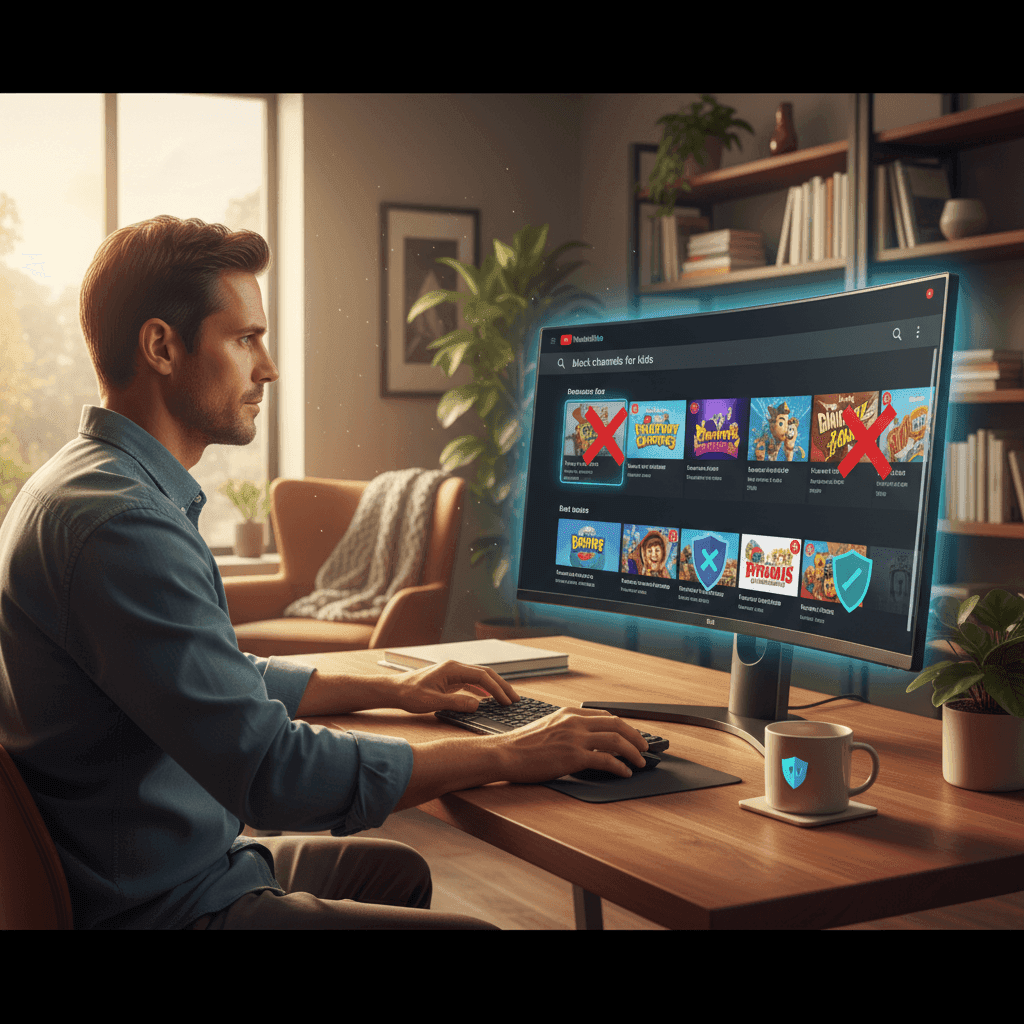

简而言之: 您可以使用 YouTube 的“不推荐”按钮隐藏频道,但这很容易被绕过。如果需要永久性的方案,请使用 WhitelistVideo 等白名单工具:它的扩展程序覆盖电脑上的 Chrome 和 Edge,其儿童应用覆盖手机、平板电脑和 Android TV。白名单是默认屏蔽所有内容并仅允许您真正信任的频道的唯一方法。
原因很简单:逐个屏蔽频道是一场你赢不了的“打地鼠”游戏。总会有新的频道出现,每个屏蔽操作仅在单一设备上生效,而且孩子可以在几秒钟内清除它。而“仅允许”白名单则反其道而行之:你只需对信任的频道说一次“是”,其他所有内容在所有设备上都会保持关闭状态。
屏蔽频道只是其中一层保护。如需了解家长在 YouTube 上可以控制的所有内容,以及各设备为您留下的控制空间,请参阅 YouTube 家长控制 概述。
为什么家长需要屏蔽 YouTube 频道
YouTube 拥有超过 8 亿个视频——说实话,其中很大一部分并不适合孩子。即使有 YouTube 的过滤器,奇怪的内容也时常会漏网:
- 标题党与垃圾内容 —— 使用鲜艳、嘈杂的缩略图吸引孩子观看低质量内容的频道。
- “变脸”视频 —— 开始看起来像普通动画片,但在中途变得阴暗或不当的视频。
- 随机创作者 —— 任何拥有摄像头的人都可以上传内容,他们并不总是考虑到您孩子的利益。
- 算法推荐 —— YouTube 的设计初衷是让人持续观看,而不是为了安全。它会推荐任何能获得点击的内容。
最好的解决办法是完全屏蔽特定频道。本指南将介绍 2026 年实现这一目标的所有方法。如果您想深入了解所有选项,请查看我们的 YouTube 家长控制指南。
WhitelistVideo 适合您的孩子吗?
回答 4 个关于孩子设备和年龄的简短问题,即可获得个性化的设置建议。
10,000+ 家庭信赖 · 免费方法 1:YouTube 内置的“不推荐此频道”功能
YouTube 提供了从动态中隐藏频道的原生方法。虽然简单,但这不是一种“强力”屏蔽。关于此步骤在桌面端、移动端和电视端的具体操作,请参阅 从 YouTube 推荐中屏蔽频道。
分步指南:
- 找到一个来自您想要屏蔽的频道的视频。
- 点击标题旁边的三个垂直点。
- 选择“不推荐此频道”。
- 完成。该频道应该会停止出现在您的推荐中。
潜在问题:
- 并非真正的屏蔽 —— 如果您的孩子搜索该频道名称,它仍然会出现。
- 容易撤销 —— 熟悉设置的孩子可以轻松重置这些偏好(这里是孩子通常如何绕过这些控制的)。
- 设备特定 —— 如果您在笔记本电脑上操作,它可能不会同步到平板电脑上。
- 需要登录 —— 如果您没有登录 Google 账户,此功能将无法使用。
底线: 这种方法适合隐藏讨厌的玩具评论,但无法阻止意志坚定的孩子找到您禁止的内容。如需更好的选择,请查看我们的 最佳 YouTube 家长控制应用 列表。
方法 2:屏蔽用户功能(频道页面)
您可能会在频道的“关于”页面看到“屏蔽用户”按钮。听起来这正是您需要的,但对于家长来说,它实际上没什么用。
分步指南:
- 进入频道主页。
- 点击三个点(通常在“订阅”按钮附近或“关于”标签下)。
- 选择“屏蔽用户”。
- 确认屏蔽。
实际效果:
- 它主要只是阻止该频道在您的视频下发表评论。
- 它可能会从您的主页隐藏该频道,但效果并不稳定。
- 它并不能阻止您的孩子观看该频道的视频。
底线: 不要依赖这个。它是为创作者对付喷子设计的,而不是为家长过滤内容设计的。
方法 3:浏览器扩展程序(仅限桌面设备)
如果您的孩子在电脑上观看 YouTube,浏览器扩展程序是一个比 YouTube 自带按钮强得多的选择。目前有两种:一种是屏蔽您指定频道的屏蔽列表扩展,另一种是 WhitelistVideo 扩展,它会屏蔽除您批准以外的所有频道。
推荐:WhitelistVideo 扩展程序 (Chrome 和 Edge)
- 默认情况下,YouTube 上的所有内容都会被屏蔽。只有您批准列表中的频道会在搜索、侧边栏和通过分享链接加载。
- 您可以通过手机上的家长应用管理列表。同一份列表会应用于您孩子的手机、平板电脑和 Android TV,因此一次批准,到处通行。
- YouTube Shorts 默认关闭,如果您需要恢复,可以在仪表板中切换开关。
- 您的孩子可以在扩展程序内申请访问某个频道。您只需轻按一下即可批准或拒绝。
- 适用于 Windows 和 Mac 的锁定安装程序会强制安装扩展,屏蔽其他扩展、无痕模式、访客模式和新配置文件,并在发生任何更改时在大约一秒钟内恢复策略。只有电脑管理员才能移除它,所以请妥善保管密码,并让您的孩子使用“标准用户”账户。
如何安装:
- 登录孩子的 Windows 或 macOS 标准账户。
- 打开 Chrome 网上应用店,搜索 “WhitelistVideo” 并点击 “添加至 Chrome”(或 “添加至 Edge”)。
- 在扩展程序提示时运行 WhitelistVideo 锁定安装程序,然后激活扩展程序并链接到您的家长账户。
- 在家长应用中添加您信任的频道。从那一刻起,该电脑上所有其他频道都将停止加载。
带有截图的完整操作说明请参见 桌面端 YouTube 家长控制指南。
家长尝试过的其他扩展程序:
- Video Blocker 通过关键词屏蔽。如果您想隐藏与某个节目或趋势相关的所有内容,它会很有帮助,但您必须先知道关键词,且它仅在安装的浏览器内有效。
- Unhook 并不屏蔽频道。它隐藏了侧边栏和推荐流,将 YouTube 变成了“仅限搜索”的网站。但搜索仍然会返回 YouTube 上的每个频道。
屏蔽列表扩展程序的弊端:
- 仅限桌面端 —— 它们无法在 iPhone、iPad 或电视的 YouTube 应用中运行。WhitelistVideo 将其扩展程序与这些设备的儿童应用配对使用。
- 容易绕过 —— 聪明的孩子可以打开无痕窗口或禁用扩展。WhitelistVideo 安装程序堵死了这两条路。
- 手动劳动 —— 您必须先发现不好的内容才能屏蔽它。而白名单在您看到它之前就已经将其屏蔽了。
方法 4:路由器或 DNS 过滤 (NextDNS, CleanBrowsing, Cloudflare)
我经常被问到这个问题,但事实是:您无法通过路由器或 DNS 过滤器屏蔽特定的 YouTube 频道。 路由器或 DNS 服务可以完全屏蔽 YouTube 或在您的家庭 Wi-Fi 上强制开启受限模式,但它无法做到允许一个频道而屏蔽另一个频道。要选择频道,家长需要使用设备级白名单,如 WhitelistVideo,它会屏蔽除您批准以外的所有 YouTube 视频,且在移动数据网络和离家时依然有效。
为什么它行不通:
YouTube 所有的视频都通过同一个网址传输。您的路由器无法区分数学课视频和无脑恶作剧视频。您只能使用路由器来:
- 完全屏蔽 YouTube。
- 设置“断网”时间。
- 在 Google 上强制开启安全搜索。
- 为网络上的每台设备强制开启 YouTube 受限模式(NextDNS 和 CleanBrowsing 的家庭过滤器等 DNS 服务提供此功能)。
YouTube 的流量是加密的,因此路由器只能看到 “youtube.com”,永远不知道正在播放哪个频道。而且过滤器止步于家门:在使用移动数据、在学校或朋友家时,它就不再起作用了。
如果您想挑选频道,必须在应用或浏览器层面进行。这就是 WhitelistVideo 的工作方式:白名单驻留在您孩子的设备上,因此在任何网络上都有效。路由器或 DNS 过滤器仍然可以作为保护互联网其他部分的良好额外层级。
您的孩子在 YouTube 上使用什么设备?
方法 5:YouTube Kids(适用于年幼儿童)
对于幼儿和较小的孩子,YouTube Kids 是最简单的起点。
优点:
- 内容经过预先筛选。
- 您可以将其设置为“仅限批准的内容”,这意味着他们只能观看您选择的内容。
- 内置计时器可自动结束屏幕时间。
缺点:
- 过滤器并非十全十美;奇怪的视频偶尔仍会弹出。
- 一旦孩子到了 8 或 9 岁,他们通常会讨厌这种“幼稚”的界面,而想要使用真正的 YouTube。
方法 6:基于白名单的家长控制(最有效)
大多数屏蔽方法都是一场“打地鼠”游戏。你屏蔽了一个坏频道,算法就会找到另一个坏频道推给你的孩子。这让人疲惫不堪。
为什么逐个屏蔽频道永无止境
- 总有新的频道 —— 每天都有新频道和重新上传的内容。屏蔽列表只能覆盖你已经看到的内容。
- 屏蔽仅限单一设备 —— 在手机上隐藏频道对 iPad、学校的 Chromebook 或电视没有任何作用。
- 搜索和链接依然开放 —— “不推荐”只清理了动态流。您的孩子仍然可以搜索该频道或打开朋友发送的链接。
- 几秒钟即可重置 —— YouTube 的频道设置没有密码保护,孩子可以轻易清除它们。
逐个屏蔽 YouTube 博主也是同理。热门创作者通常经营多个频道,在彼此的视频中客串,并被粉丝账号重新上传,因此屏蔽一个博主的主频道很少能彻底封杀该博主。
白名单彻底改变了游戏规则:
- 默认屏蔽 YouTube 上的所有内容。
- 您只“解锁”您知道是安全的频道。
- 您不再需要担心算法下一步会推荐什么。
如果您正在寻找一种可以在孩子使用的每台设备上屏蔽 YouTube 频道的应用,YouTube 白名单应用是唯一可行的方法:一个批准列表,同时应用于手机、平板电脑、电脑和 Android TV。
WhitelistVideo 的工作原理:
- 在电脑上安装扩展程序,或在他们的设备上安装应用。
- 在您自己的手机上使用家长应用来管理列表。
- 添加您喜爱的频道(如 PBS Kids, Mark Rober 等)。
- 您的孩子只能看到这些频道。 其他所有内容——包括未获批准内容的搜索结果——都会被隐藏。
为什么这是最佳选择:
- 完全掌控 —— 您不是在对不良内容做出反应,而是在主动选择优质内容(了解白名单如何工作)。
- 跨设备一致性 —— 适用于手机、平板电脑和电脑。
- 无法绕过 —— 比起简单的浏览器按钮,孩子更难绕过它。
- 无 Shorts —— 它可以自动屏蔽臭名昭著且难以监管的 YouTube Shorts(查看我们的 Shorts 指南)。
跳过繁琐的手动屏蔽
上述每种方法一次只能屏蔽一个频道,却留下了其他 1 亿个可播放频道。WhitelistVideo 让你一次性批准你信任的频道,并在所有设备上屏蔽其他所有内容,且默认关闭 YouTube Shorts。
对比:频道屏蔽方法
左右滚动以查看所有列。
| 方法 | 有效性 | 防孩子破解? | 支持移动端? | 永久性? |
|---|---|---|---|---|
| YouTube “不推荐” | 低 | 否 | 是 | 否 |
| 屏蔽列表扩展 (Video Blocker) | 中 | 否 | 否 | 是 |
| 路由器屏蔽 | 低 | 不适用 | 是 | 是 |
| WhitelistVideo | 高 | 是 | 是 | 是 |
如何在不同设备上屏蔽 YouTube 频道
想先看基础操作?这段短片演示了如何在 iPhone、Android 和 Samsung 设备上屏蔽频道:
视频:在手机上屏蔽频道。如上所述,原生按钮仅隐藏推荐——它不能阻止搜索。为了获得在所有设备上都生效的屏蔽效果,白名单是更强大的途径。
台式机/笔记本电脑 (Windows/Mac)
最简单的方法是使用 WhitelistVideo 扩展程序。一旦它链接到您的账户,任何您未批准的频道都将无法加载。
Android 与 iPhone:YouTube 应用允许你做什么
手机和平板电脑上的 YouTube 应用没有真正的频道屏蔽功能。其唯一的选项是“不推荐此频道”,且移动端应用无法运行在电脑上生效的浏览器扩展。以下是针对您孩子动态中最糟糕的频道如何使用该功能。
在 Android 上
- 打开 YouTube 应用,找到一个来自您想要屏蔽频道的视频。
- 点击标题旁边的三个垂直点。
- 选择“不推荐此频道”。 您也可以从频道页面执行此操作:点击右上角的三个点。
要撤销此操作,请点击您的头像,进入设置 > 常规,选择“清除‘不推荐此频道’偏好设置”。 这是“全有或全无”的操作:你不能只取消屏蔽一个频道,而且由于没有密码保护,孩子只需十秒钟就能清空整个列表。
在 iPhone 和 iPad 上
- 打开 YouTube 应用,找到一个您想要隐藏频道的视频。
- 点击视频旁边的三个点。
- 选择“不推荐此频道”。
Apple 自身也增加了一些限制:
- Apple Screen Time 无法过滤创作者 —— 它可以限制或屏蔽整个 YouTube 应用,但不能针对单个频道。
- Safari 扩展程序无法触及应用内部 —— 在 Safari 中安装的屏蔽工具对 YouTube 应用内部没有任何影响。
- 应用之间是相互隔离的 —— iOS 不允许第三方应用修改 YouTube 应用显示的内容。
手机上“不推荐此频道”的功能表现
左右滚动以查看所有列。
| 功能 | 是否有效? |
|---|---|
| 从首页动态隐藏 | 是 |
| 从推荐中隐藏 | 是 |
| 从搜索结果中屏蔽 | 否 |
| 屏蔽直接链接 | 否 |
| 密码保护 | 否 |
| 跨设备同步 | 否 |
Android 与 iPhone:使用 WhitelistVideo 一次性批准频道

在手机或平板电脑上,WhitelistVideo 用自己的儿童应用取代了 YouTube 应用,该应用只播放您批准的频道。您可以通过自己手机上的家长应用来管理此列表。
- 在您自己的手机上下载家长应用。
- 在您孩子的设备上安装 WhitelistVideo:在手机或平板电脑上安装儿童端应用,在电脑的 Chrome 或 Edge 上安装扩展程序。在 iPhone 或 iPad 上,允许其 Apple Screen Time 访问权限,按应用提示屏蔽或删除 YouTube 应用并设置家长 PIN 码(不要在 Apple Screen Time 中屏蔽 youtube.com)。在 Android 上,使用 Family Link 屏蔽 YouTube, YouTube Music 和 YouTube Kids 应用以及除 Chrome 以外的所有浏览器,在 Chrome 中屏蔽 youtube.com,并设置家长 PIN 码。
- 创建您的列表 —— 添加如 PBS Kids, Mark Rober 或您信任的教育类创作者。
- 其他内容全部保持关闭 —— 如果频道不在您的列表上,它将无法加载,且 YouTube Shorts 默认处于关闭状态。
您的孩子可以发送新频道的请求,您可以在手机上批准。同一份列表会应用于他们的手机、平板电脑、电脑和 Android TV,因此一次批准即可覆盖所有设备。
在电视上屏蔽 YouTube 频道 (Sky Glass, Fire TV Stick, Roku, Samsung, Android TV)
这是家长们不断碰壁的事实:YouTube 的电视端应用没有频道屏蔽控制。 Sky Glass 和 Sky Q, Amazon Fire TV Stick, Samsung, LG, Roku, Apple TV 和 Android TV 上运行的是同一个应用,它们提供的唯一过滤器就是受限模式。电视界面中没有“不推荐此频道”,电视上不存在浏览器扩展程序,路由器也无法区分频道。
这让您在电视本身上只有两个层级的控制:
- 锁定或隐藏应用。 Sky Glass 和 Sky Q, Fire TV(设置 > 偏好设置 > 家长控制,然后对应用启动进行 PIN 保护), Samsung 和 LG(使用电视 PIN 码的应用锁)都可以通过 PIN 码保护 YouTube。这虽是“全有或全无”,但确实有效。
- 使用受监管账户登录。 Family Link 儿童账户会将受限模式和 Shorts 计时器带入电视的 YouTube 应用。它根据 YouTube 自身的标记来过滤视频,但依然无法屏蔽特定命名的频道。
为了在电视上保留 YouTube 却依然能选择频道,请使用 WhitelistVideo 电视应用。它运行在 Android TV 和 Google TV(Sony Bravia, Philips, TCL, Hisense Google TV 机型, 带有 Google TV 的 Chromecast, NVIDIA Shield)上,仅播放您为家中其他设备批准的频道,默认关闭 YouTube Shorts,且设置功能受家长 PIN 码保护。安装并配对应用,然后在电视自带 YouTube 应用的个人资料中设置家长 PIN 码,并根据电视功能禁用该应用(设置 → 应用 → YouTube → 禁用)。在 Sky Glass, Fire TV, Samsung 或 LG 电视上,将带有 Google TV 的 Chromecast(约 35 英镑 / 30-50 美元)插入任何 HDMI 端口,在其中安装应用,在 Chromecast 自带 YouTube 应用的个人资料中设置家长 PIN 码(并禁用它,如果允许的话),然后锁定电视内置的 YouTube 应用,这样客厅里就只有 Chromecast 这一种 YouTube 观看方式。我们的 智能电视指南 详细介绍了各品牌的具体操作步骤。
如何在 Roku 上屏蔽 YouTube 频道
Roku 提供三种原生控制,但没有一种能在频道层面起作用:
- Roku 账户 PIN 码: 在 my.roku.com 设置一个 PIN 码,要求在任何人从 Roku 频道商店添加应用之前输入。这可以防止 YouTube 在您不知情的情况下被重新安装。
- YouTube 应用中的受限模式: 在 Roku 上打开 YouTube,进入 设置 > 受限模式 并开启。它过滤被 YouTube 标记为成人内容的视频,但无法屏蔽特定频道。
- 移除 YouTube 应用: 在主屏幕上选中 YouTube,按遥控器上的 * 号键并选择移除应用。结合 PIN 码使用,可以使该电视完全无法使用 YouTube。
Roku OS 是一个封闭平台:它不运行浏览器扩展程序或第三方 YouTube 客户端,因此白名单应用无法驻留在 Roku 上,WhitelistVideo 目前暂不支持 Roku。为了在客厅使用“批准频道”模式,家庭通常会使用 Android TV 或 Google TV 屏幕,或者将带有 Google TV 的 Chromecast 插入 Roku 电视多余的 HDMI 接口,并在那里配对 WhitelistVideo 电视应用。您的孩子将获得与手机和平板电脑相同的频道列表。
如何在 Amazon Fire TV 和 Fire TV Stick 上屏蔽 YouTube 频道
Fire TV 的原生控制在应用层面起作用:
- Fire TV 家长控制 PIN 码: 设置 > 偏好设置 > 家长控制,开启并设置 PIN 码。您可以要求在打开应用、购买或安装新应用时输入 PIN 码,从而将 YouTube 置于 PIN 码保护之下。
- 个人资料与 YouTube Kids: 通过 Amazon Kids 给您的孩子创建自己的 Fire TV 个人资料,并安装带有家长验证码和“仅限批准的内容”模式的 YouTube Kids。
- 受限模式: Fire TV 上普通的 YouTube 应用提供与其他电视相同的受限模式。
Fire TV 运行的是 Fire OS,它从 Amazon Appstore 而不是 Google Play 安装应用。WhitelistVideo 电视应用目前在 Android TV 和 Google TV 上运行,暂不适用于 Fire OS,因此 WhitelistVideo 目前不支持 Fire TV 或 Fire TV Stick。实际的做法是在 Fire TV 上锁定 YouTube 应用,并插入一个带有 Google TV 的 Chromecast 以使用您孩子专属的“批准频道”YouTube。
为什么屏蔽特定频道很重要

我花了几年的时间研究这个课题,最大的感悟是:YouTube 的 AI 不是保姆,而是一个推销员。它的唯一任务就是让您的孩子尽可能长时间地观看。
“兔子洞”效应
一个孩子可能开始看一个关于 Minecraft 的视频。算法接着会推荐一个“恐怖版”Minecraft 故事。然后推荐一个带有轻微暴力的视频。20 分钟内,他们就从一个无害的游戏跳转到了会让他们做噩梦的内容。通过白名单化频道,您可以彻底将算法排除在外。
在澳大利亚屏蔽 YouTube 频道(禁令后指南)
如果您是澳大利亚的家长,自 2025 年 12 月澳大利亚成为全球首个对 16 岁以下青少年禁用社交媒体的国家以来,屏蔽 YouTube 频道变得更加紧迫。随着 TikTok, Instagram 和 Snapchat 被禁止,YouTube 现在是孩子们使用的主要平台。这意味着内容过滤的问题几乎完全转移到了 YouTube 上。
澳大利亚 eSafety Commissioner 建议分层实施多种控制,但现实情况是:他们列出的大多数工具只能完全屏蔽 YouTube 或开启受限模式。这两个选项都无法为您提供频道级的控制。
哪些方案适用于澳大利亚家庭
根据我们从使用 WhitelistVideo 的澳大利亚家长那里了解到的情况:
- iPad 和 iPhone 是澳大利亚孩子最常用的设备。本指南中依赖 Chrome 扩展的方法在 iOS 上不起作用——您需要一个基于应用的解决方案,如 WhitelistVideo 的 iOS 儿童端应用。
- 学校的 Chromebook 通常由学校 IT 部门锁定在受限模式(通常通过 Qoria/Family Zone),但这不会同步到家庭设备。您需要在家里设置独立的控制。
- Android TV 在澳大利亚家庭中非常流行——WhitelistVideo 直接支持它,而上面列出的大多数屏蔽方法并不支持。
如需针对澳大利亚设备和禁令后环境的完整指南,请参阅我们的 澳大利亚 YouTube 家长控制指南。如果您想了解 WhitelistVideo 与大多数澳大利亚学校使用的工具 Family Zone (Qoria) 的对比,请查看我们的 澳大利亚专题页面。
相关指南
常见问题解答
你能永久屏蔽 YouTube 频道吗?
可以,但不能仅靠 YouTube 的基础工具。WhitelistVideo 让屏蔽持久有效:只有批准的频道可以播放,且只有家长应用可以更改列表。
为什么我的孩子仍然能找到被屏蔽的频道?
如果您只使用了“不推荐”按钮,该频道仍然是可以搜索到的。要阻止他们在搜索中找到它,您需要像 WhitelistVideo 这样能够同时从搜索结果和动态流中隐藏未获批准频道的白名单工具。
被屏蔽的频道知道我屏蔽了他们吗?
不知道。他们没有任何办法得知。这只是您这一方的私人设置。
我可以屏蔽特定的 YouTube 博主吗?
可以,博主的频道可以通过“不推荐此频道”隐藏,或通过“屏蔽用户”禁止评论,但这都无法阻止孩子搜索他们,且许多博主经营多个频道。使用 WhitelistVideo,您根本不需要去逐个屏蔽博主:只有您批准的创作者才能播放,新出现的或不想要的博主内容默认无法观看。
孩子能绕过频道屏蔽吗?
YouTube 自身的设置很容易绕过:孩子可以清除“不推荐”列表、打开私密窗口或切换账户。WhitelistVideo 与设备自身的家长控制(iPhone/iPad 上的 Apple Screen Time,Android 上的 Google Family Link,Windows 上的 Microsoft Family Safety,托管 Chromebook 上的 Google 管理控制台)协同工作,因此移除它需要您的凭据:您的 Apple 账户、Family Link 家长账户或管理员密码。如果它无法同步,它会屏蔽整个 YouTube 而不是让视频流出。
屏蔽的频道会在我孩子的手机和电脑之间同步吗?
YouTube 自身的设置不会:每台设备保留自己的设置。WhitelistVideo 为每个孩子维护一份批准列表,因此您批准或移除一个频道,会自动应用到他们使用的每台设备上。
立即行动:保护您的孩子
不要等到您的孩子偶然发现奇怪的内容。只需几分钟即可建立一个更安全的环境。
- 现在: 进入他们的 YouTube 动态,对任何看起来像垃圾内容的频道点击“不推荐”。
- 本周末: 坐下来,列出 10-20 个您真正喜欢并信任的频道。
- 长久之策: 转向白名单模式。这是停止被动防守、开始主动掌控的唯一方法。
您可以免费试用 WhitelistVideo 2 小时(无需信用卡),亲身体验当你只需操心“好”频道时,生活会变得多么轻松。
常见问题
是的,您可以通过几种方法屏蔽 YouTube 频道。YouTube 的内置功能允许您从推荐中隐藏频道,浏览器扩展程序可以防止频道出现在搜索结果中,而像 WhitelistVideo 这样的家长控制应用可以屏蔽除您明确批准的频道以外的所有频道。
最有效的方法是使用 WhitelistVideo 这种基于白名单的方法。创建一个已批准频道的列表,任何不在列表中的频道都会被自动屏蔽。这可以防止您的孩子通过搜索或推荐发现不当频道。对于限制较少的选项,可以使用 YouTube 的“不推荐此频道”功能或浏览器扩展程序。
有的。虽然 YouTube 原生的“不推荐”功能可以被撤销,但 WhitelistVideo 使屏蔽变为永久性:只有您批准的频道可以播放,且家长应用是唯一可以更改列表的地方。配合设备原生的家长控制(Apple Screen Time、Google Family Link、Family Safety 或 Windows 管理员账户),它将一直生效直到您将其移除。
不能。路由器和 DNS 过滤器(如 NextDNS、CleanBrowsing 或 Cloudflare for Families)可以完全屏蔽 YouTube 或在您的家庭 Wi-Fi 上强制开启受限模式,但由于 YouTube 流量是加密的,它们无法区分不同的频道,且在移动数据网络下会失效。为了只允许选定的频道,家长通常使用设备级的白名单,如 WhitelistVideo,它可以在任何网络上屏蔽除您批准的频道以外的所有视频。
不能完全屏蔽。iPhone 和 Android 上的 YouTube 应用仅提供“不推荐此频道”,这只是从动态中隐藏频道,但在搜索和通过分享链接打开时仍然可见。要在应用中屏蔽频道,家长可以使用 WhitelistVideo:儿童端应用只播放您批准的频道,而原生的 YouTube 应用在设置期间会被屏蔽。
YouTube 自身的频道设置不会在设备之间同步,因此每台手机、平板电脑和电脑都必须单独设置。WhitelistVideo 为每个孩子维护一个统一的已批准频道列表,并应用于他们使用的每台设备,因此您从手机上批准或删除一个频道,所有地方都会立即生效。
在移动设备上,YouTube 的内置选项非常有限。您可以使用“不推荐此频道”,但无法安装浏览器扩展程序。如需全面的移动端屏蔽,请使用 WhitelistVideo 家长应用,它会在您孩子的所有设备上同步屏蔽/批准的频道。
YouTube 的电视端应用在任何电视上都没有频道屏蔽控制:Sky Glass、Fire TV Stick、Samsung、LG、Roku、Apple TV 或 Android TV 运行的都是相同的应用,受限模式是其唯一的过滤器。您可以使用电视的 PIN 码锁定或隐藏该应用,或使用受监管的 Google 账户登录。为了在电视上保留 YouTube 但将其限制在批准的频道内,请在 Android TV / Google TV 上使用 WhitelistVideo 电视应用(配对它,在 YouTube 应用的个人资料上设置家长 PIN 码,并禁用电视自带的 YouTube 应用),或者在任何其他电视上插入带有 Google TV 的 Chromecast 并运行该应用。
YouTube 允许您通过“不推荐此频道”隐藏某个 YouTube 博主的频道,但您的孩子仍然可以搜索他们,且许多博主经营着多个频道。WhitelistVideo 会屏蔽除您批准的频道以外的所有频道,因此不想要的博主内容永远不会播放。








发布于 2026年1月1日 · 更新于 2026年6月5日

关于 WhitelistVideo Editorial Team
编辑与测试团队
The WhitelistVideo Editorial Team tests parental controls on real devices — iPhone, iPad, Android, Windows, Mac, Chromebook and Android TV — and writes up what we find, including where our own product falls short. Where a claim comes from a vendor's own documentation or from third-party testing, we cite it. Articles are reviewed by Arul Prakash, the founder of WhitelistVideo.
您可能还喜欢

YouTube 受限模式:真的有效吗?(实测对比)
我们测试了 YouTube 受限模式,发现它漏掉了 20-30% 的不当内容。查看它拦截了什么,漏掉了什么,以及孩子如何在几秒钟内绕过它。
澳大利亚 16 岁以下 YouTube 禁令:为未登录的孩子设置家长控制 (2026)
YouTube 已移除澳大利亚 16 岁以下青少年的监管账户。本指南将逐步教您如何在孩子使用的每台设备上设置 YouTube 保护。

2026年孩子无法绕过的最佳 YouTube 家长控制应用
我们测试了 7 款 YouTube 家长控制应用,评估了其防绕过能力、iOS/Android 支持以及频道级控制。只有一款应用能默认拦截所有内容。
想知道 Google 对我们了解多少?
在 Google 上将 WhitelistVideo 添加为可信来源,即时了解家庭如何在 YouTube 上保护孩子安全。
Ask Google about WhitelistVideo








