

TL;DR (Resumo)
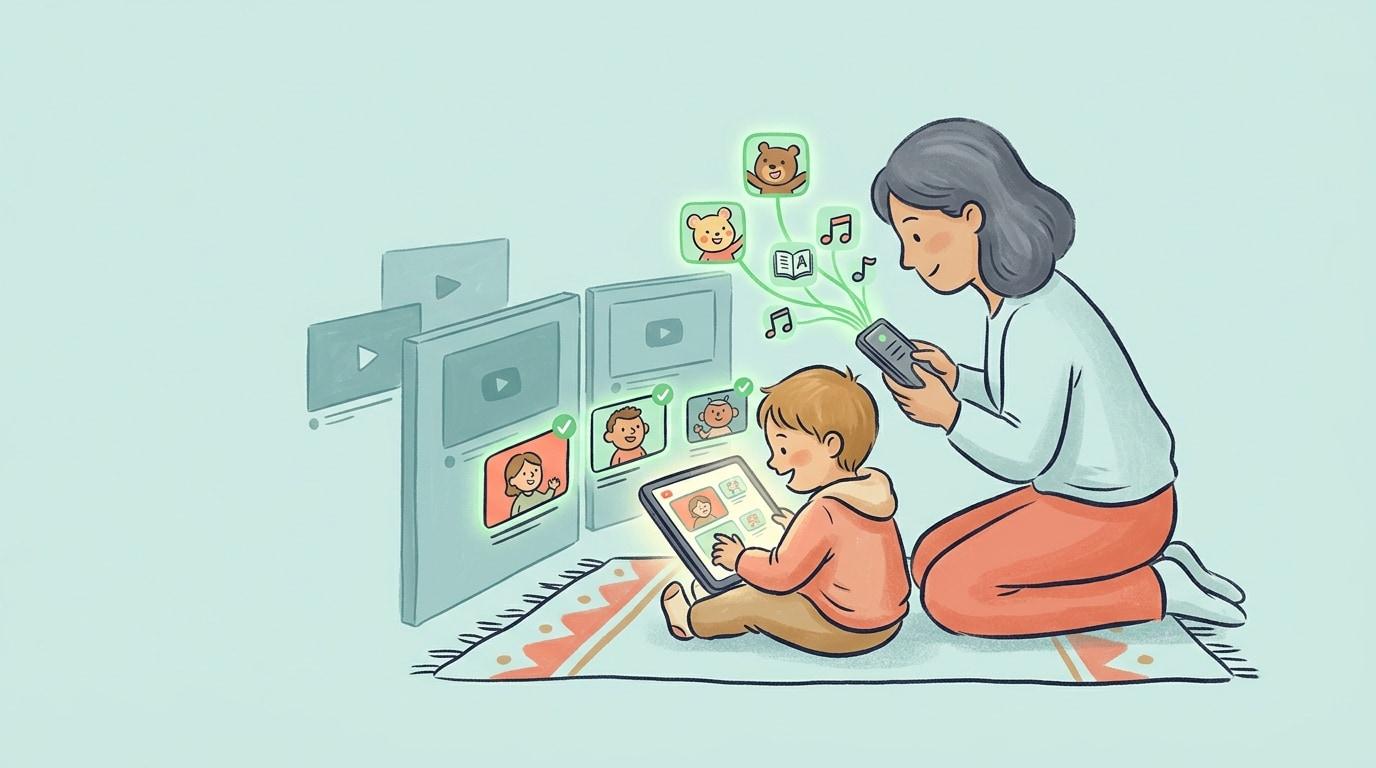
Se seu filho acabou de ver algo perturbador no YouTube, você tem quatro maneiras de lidar com isso. Eu as listei aqui, da mais fácil de configurar até a mais segura:
- Modo Restrito e Bloqueio Manual: Gratuito e leva cinco minutos. É melhor do que nada, mas apenas oculta conteúdo que já foi sinalizado. Também é incrivelmente fácil para uma criança desativar.
- YouTube Kids (Apenas Conteúdo Aprovado): Ótimo para crianças menores de 8 anos. Você escolhe exatamente o que elas podem assistir. Mas a maioria das crianças sente que já passou da idade do aplicativo por volta da segunda série.
- Contas Supervisionadas: Isso as mantém no YouTube "real", mas usa um algoritmo para filtrar o conteúdo em três níveis de idade. É uma melhoria, e você pode definir o limite diário do feed de Shorts como zero, mas as configurações só valem enquanto seu filho está conectado, e o algoritmo ainda falha.
- Whitelisting de Canais: Esta é a opção mais segura. Bloqueia tudo por padrão e só reproduz canais que você pessoalmente verificou. Se você quer ter 100% de certeza de que nada estranho aparecerá, este é o caminho. É por isso que o WhitelistVideo existe.
A maioria dos pais acaba usando uma mistura desses métodos. Veja como eles realmente funcionam na prática.
Primeiro: Isso Não é Culpa Sua
Antes de olharmos para as configurações, quero deixar claro: se seu filho viu algo inadequado, você não falhou. A plataforma falhou.
O YouTube recebe centenas de horas de vídeo a cada minuto. Eles usam IA para triagem, mas a IA erra muito. A Common Sense Media descobriu que 46% das crianças encontram conteúdo inadequado através das próprias recomendações do YouTube. Frequentemente, esse conteúdo é disfarçado de "amigável para crianças" com cores brilhantes e personagens conhecidos, apenas para se tornar violento ou bizarro no meio do caminho.
O objetivo aqui não é "consertar" o YouTube. É decidir quanto da tomada de decisão você quer retomar do algoritmo deles.
Método 1: A Correção Rápida (Modo Restrito)
Faça isso agora mesmo, mesmo que pretenda usar um método mais forte depois. É o mínimo necessário.
- No vídeo ruim: Toque no menu de três pontos e selecione "Não recomendar o canal" e "Não tenho interesse." Apenas saiba que em uma conta padrão, isso apenas oculta o vídeo da tela inicial — não impede seu filho de pesquisá-lo.
- Limpe o histórico: Vá em Configurações → Histórico e remova esse vídeo. Isso impede que o mecanismo de recomendação mostre conteúdo semelhante.
- Ative o Modo Restrito: Ative isso em todos os navegadores e aplicativos que seu filho usa. No desktop, você pode bloqueá-lo para que eles não possam desativá-lo facilmente (clique na sua foto de perfil → Modo Restrito → bloquear).
A Realidade: Isso captura o óbvio — pornografia e violência extrema. Mas deixa passar conteúdo "limítrofe" e quase todos os YouTube Shorts. Além disso, se seu filho for experiente o suficiente para abrir uma janela Incógnita ou sair da conta, o Modo Restrito desaparece. Se você estiver tendo dificuldades com isso, consulte nosso guia de solução de problemas do Modo Restrito ou veja as maneiras como as crianças o burlam.
Método 2: YouTube Kids (O Truque do "Conteúdo Aprovado")
O aplicativo YouTube Kids é um ambiente mais seguro, mas apenas se você o usar corretamente.
Por padrão, o aplicativo ainda usa um algoritmo para escolher os vídeos. Foi assim que a tendência "Elsagate" (vídeos perturbadores com a Elsa ou o Homem-Aranha) começou. Para torná-lo realmente seguro, você precisa ativar o modo "Apenas Conteúdo Aprovado". Isso desativa a barra de pesquisa e só permite que seu filho assista a canais ou coleções que você escolheu a dedo.
Como configurar: Abra o aplicativo → Toque no ícone de cadeado → Selecione o perfil do seu filho → Configurações de conteúdo → Apenas conteúdo aprovado.
O Problema: A biblioteca é muito limitada e, assim que a criança chega aos 7 ou 8 anos, geralmente começa a reclamar que o aplicativo é "para bebês". Elas querem o YouTube real e, no momento em que você as transfere, perde esse nível de controle. Detalhamos essa transição em nosso guia sobre YouTube Kids vs contas supervisionadas.
Método 3: Contas Supervisionadas (O Meio Termo)
Se seu filho é velho demais para o aplicativo "Kids", uma conta supervisionada via Google Family Link é o próximo passo. Você escolhe um de três níveis: Crianças mais velhas (9+), Adolescentes (13+) ou Adolescentes mais velhos (16+).
O Lado Bom: Bloqueia anúncios personalizados e permite que você bloqueie canais específicos diretamente do seu próprio telefone. Esses bloqueios funcionam porque estão vinculados à conta, não apenas a um cookie do navegador, então valem sempre que seu filho estiver conectado a essa conta.
O Lado Ruim: Você ainda está confiando em um algoritmo. O modo "Crianças mais velhas" inclui milhões de vídeos, e muitos deles são fúteis (brain-rot) — desabafos de gamers, influenciadores barulhentos e desafios limítrofes que podem não ser "inadequados" pelos padrões do Google, mas não são o que você quer que seu filho assista. O Shorts exige um passo à parte: defina o limite diário do feed de Shorts como zero para desativar o feed. Como toda configuração supervisionada, esse limite só vale enquanto seu filho está conectado à conta supervisionada.
Método 4: Whitelisting de Canais (A Única Garantia)
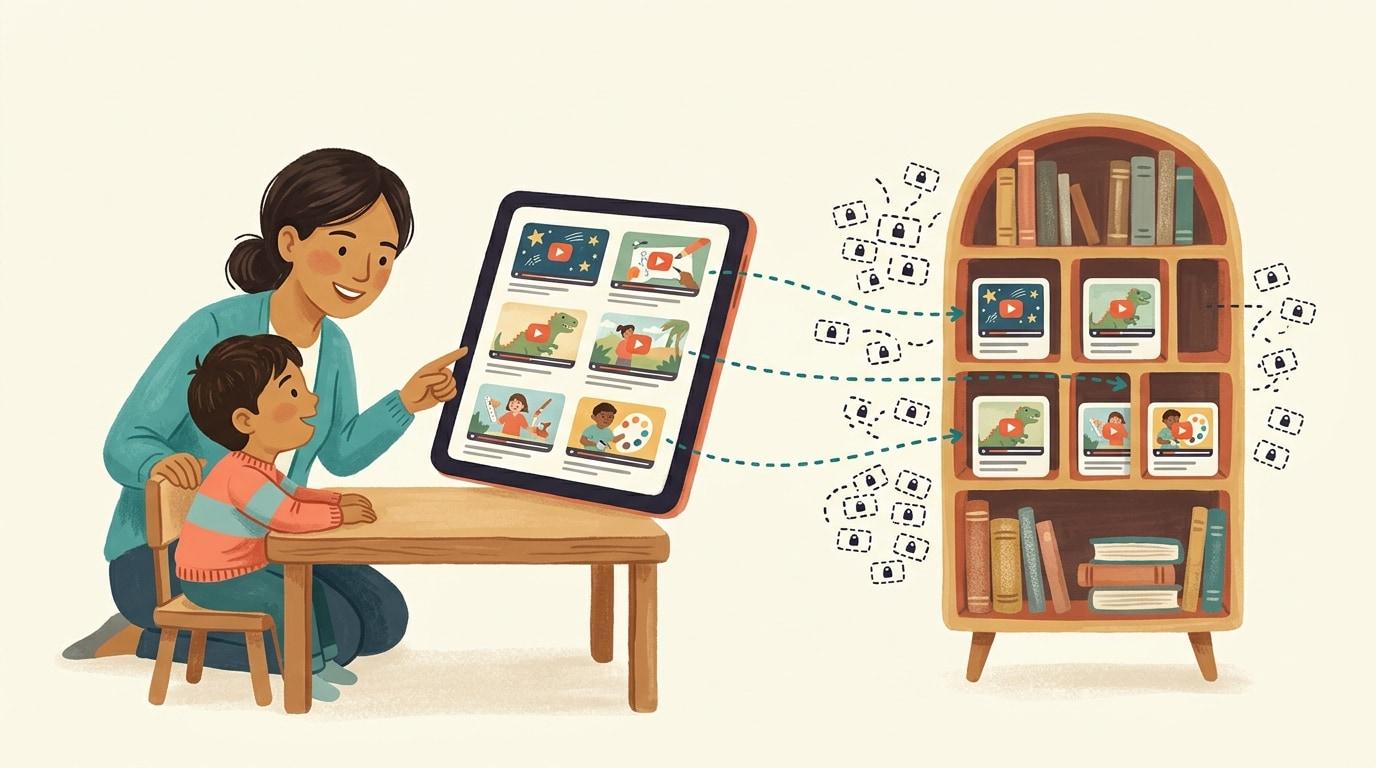
Os métodos 1 a 3 tentam "filtrar" o que é ruim. O whitelisting faz o oposto: bloqueia tudo e apenas "permite a entrada" do que você confia.
É a diferença entre tentar pegar cada gota de água suja em uma peneira e simplesmente servir um copo de água limpa. Com uma whitelist (lista de permissões), um vídeo inadequado não pode "escapar" porque nunca foi permitido que ele fosse reproduzido.
O WhitelistVideo traz essa lógica para o aplicativo real do YouTube que as crianças realmente querem usar:
- Tudo é bloqueado por padrão: A menos que você tenha adicionado o canal à sua lista de "Aprovados", ele não será reproduzido.
- YouTube Shorts desaparecem: O feed do YouTube Shorts simplesmente não carrega.
- É à prova de violações: Como usa configurações de nível de sistema (como a API FamilyControls da Apple), as crianças não podem simplesmente sair da conta ou usar a aba Incógnita para burlar.
- Sistema de solicitações: Se seu filho ouvir sobre um canal de ciência legal na escola, ele pode clicar em "Solicitar". Você recebe uma notificação no seu telefone, assiste a um vídeo para ver se está tudo bem e clica em "Aprovar".
O Equilíbrio: Leva cerca de 15 minutos para configurar. Você precisará aprovar alguns canais iniciais (temos listas organizadas por idade para ajudar). Você também terá que revisar solicitações ocasionalmente. Mas, para a maioria dos pais, gastar três minutos por semana aprovando canais é melhor do que gastar uma hora toda noite percorrendo o histórico de visualização para ver o que deu errado.
Qual Método Você Deve Usar?
Role horizontalmente para ver todas as colunas.
| Situação | Método Recomendado |
|---|---|
| Criança menor de 8 anos, gosta do app "Kids" | YouTube Kids com Apenas Conteúdo Aprovado |
| Criança de 8+ anos, você aceita filtros amplos | Conta supervisionada + Modo Restrito |
| Você quer saber exatamente o que eles veem | Whitelisting de Canais (WhitelistVideo) |
| Adolescentes de 13+ anos | Conta supervisionada + conversa aberta |
Além das Configurações: A Conversa
Como psicóloga, devo acrescentar: a tecnologia é apenas metade da batalha. Se seu filho vir algo assustador, mantenha a conversa calma. Diga a ele: "Você não está em apuros; o aplicativo cometeu um erro."
Se as crianças acharem que perderão o iPad por relatarem um vídeo "ruim", elas simplesmente pararão de te contar. Você quer ser a primeira pessoa para quem elas ligam quando algo parece errado. Uma whitelist realmente ajuda aqui — ela transforma a dinâmica de "estou vigiando cada passo seu" para "vamos construir uma biblioteca de coisas que você realmente gosta."
Experimente o WhitelistVideo grátis — Sem necessidade de cartão de crédito. Pare de se preocupar com o algoritmo e comece a escolher o que chega à tela do seu filho.
Quer uma garantia em vez de um filtro?
O WhitelistVideo bloqueia todos os vídeos por padrão — apenas os canais que você aprovar serão reproduzidos. No aplicativo real do YouTube, em todos os dispositivos.
Perguntas Frequentes
Você tem quatro níveis de controle: (1) Modo Restrito — uma alternância gratuita no navegador que oculta conteúdo maduro sinalizado, mas é fácil de burlar e deixa passar muita coisa; (2) YouTube Kids — um aplicativo curado separadamente para crianças pequenas com um modo de apenas conteúdo aprovado; (3) uma conta supervisionada — o aplicativo principal do YouTube filtrado em três níveis amplos de conteúdo; e (4) whitelisting de canais com uma ferramenta como WhitelistVideo, que bloqueia todos os vídeos por padrão e só reproduz canais que você aprovou. Os três primeiros filtram o conteúdo para fora; apenas o whitelisting garante que nada não aprovado seja reproduzido.
No aplicativo principal do YouTube, você pode tocar no menu de três pontos em qualquer vídeo e escolher 'Não recomendar o canal', mas isso apenas ajusta as recomendações — seu filho ainda pode pesquisar e assistir ao vídeo. Em uma conta supervisionada ou no YouTube Kids, os pais podem bloquear vídeos e canais específicos adequadamente; esses bloqueios seguem a conta conectada, então não valem quando seu filho sai da conta. A limitação é que o bloqueio é reativo: você só pode bloquear o conteúdo depois que seu filho já o encontrou.
Os filtros do YouTube dependem de classificação automatizada e sinalização de usuários em centenas de horas de vídeo enviadas a cada minuto. Conteúdos que não foram sinalizados, materiais limítrofes e YouTube Shorts rotineiramente escapam — a Common Sense Media descobriu que 46% das crianças encontram conteúdo inadequado por meio das recomendações do YouTube. Os filtros removem o pior conteúdo; eles não reduzem o YouTube apenas ao que é apropriado para seu filho.
Uma lista de permissões (whitelist) de canais: bloqueie tudo por padrão e permita apenas canais que um pai aprovou pessoalmente. O WhitelistVideo aplica essa lógica ao aplicativo real do YouTube no Windows, Mac, Chromebook, iOS, Android e Android TV, com YouTube Shorts bloqueados por padrão e aplicação à prova de violações — para que o rigor não dependa do julgamento de um algoritmo ou da cooperação de seu filho. (Em Chromebooks pessoais, a proteção à prova de violações requer gerenciamento de administrador (um dispositivo emitido pela escola ou uma assinatura do Google Workspace de cerca de US$ 5 por mês; confira os preços do Google para sua região); sem isso, você recebe um alerta por e-mail se a extensão for removida.)



Publicado em 8 de julho de 2026 · Atualizado em 10 de julho de 2026

Sobre Equipe Editorial WhitelistVideo
Equipe Editorial e de Testes
A Equipe Editorial WhitelistVideo testa controles parentais em dispositivos reais — iPhone, iPad, Android, Windows, Mac, Chromebook e Android TV — e relata o que descobre, incluindo onde nosso próprio produto apresenta limitações. Quando uma informação vem da documentação do próprio fornecedor ou de testes de terceiros, nós a citamos. Os artigos são revisados por Arul Prakash, fundador da WhitelistVideo.
Você Também Pode Gostar
Modo Restrito do YouTube Não Funciona? 7 Correções (E Por Que Ele Vive Parando)
O Modo Restrito continua desativando, não permanece ativo em todos os dispositivos ou ainda mostra vídeos impróprios? Aqui estão as 7 causas mais comuns com correções — e por que essa configuração falha por design.
YouTube Kids vs Contas Supervisionadas: Qual Seu Filho Deve Usar? (2026)
As contas supervisionadas do YouTube oferecem três níveis de conteúdo — mas um algoritmo ainda escolhe o que seu filho vê. Compare o YouTube Kids, contas supervisionadas e whitelisting de canais para encontrar o que realmente se adapta à sua família.

Como Bloquear Anúncios Inapropriados no YouTube para Crianças
Aumentos recentes de anúncios adultos no YouTube Kids têm preocupado os pais. Saiba por que o whitelisting é a única forma à prova de falhas para bloquear anúncios inapropriados e proteger seu filho.
Curioso sobre o que o Google sabe sobre nós?
Adicione WhitelistVideo como fonte confiável no Google e obtenha contexto instantâneo sobre como famílias mantêm as crianças seguras no YouTube.
Pergunte ao Google sobre o WhitelistVideo







